
ZeWatch 4 - Smartwatch MYKRONOZ - Manuale utente e istruzioni gratuiti
Trova gratuitamente il manuale del dispositivo ZeWatch 4 MYKRONOZ in formato PDF.



| Tipo di prodotto | Smartwatch |
| Marca | MyKronoz |
| Modello | ZeWatch 4 |
| Dimensioni | 47 x 32 x 12,3 mm |
| Peso | 38 g |
| Impermeabilità | IP65 (resistente agli schizzi) |
| Tipo di schermo | Schermo a colori touch da 1,3 pollici (240 x 240 pixel) |
| Alimentazione | Batteria Li-ion 200 mAh, ricarica tramite cavo USB fornito, tempo di ricarica ~1h30 |
| Autonomia | Fino a 3 giorni (a seconda dell'uso) |
| Connettività | Bluetooth 2.1 + 4.0 BLE, NFC |
| Sensori | Accelerometro triassiale |
| Memoria | 5 giorni di attività |
| Funzioni principali | Monitoraggio dell'attività (passi, distanza, calorie), sonno automatico, notifiche (chiamate, SMS, email, calendario), comando vocale, controllo musicale, scatto remoto, trova il mio telefono, cronometro, pagamento contactless MyKronoz Pay |
| Compatibilità | iOS (iPhone 4S o successivi), Android (4.3+), Windows Phone 8.1+ (con Bluetooth 4.0 BLE) |
| Manutenzione e pulizia | Pulire con un panno morbido e asciutto. Evitare l'acqua profonda e prodotti abrasivi. |
| Sicurezza | Conforme agli standard CE e CNR di Industry Canada. Batteria agli ioni di litio integrata. |
| Garanzia | Garanzia internazionale 1 anno |
| Temperatura di funzionamento | da -20°C a +40°C |
Domande frequenti - ZeWatch 4 MYKRONOZ
Domande degli utenti su ZeWatch 4 MYKRONOZ
0 domanda su questo apparecchio. Rispondi a quelle che conosci o fai la tua.
Fai una nuova domanda su questo apparecchio
Scarica le istruzioni per il tuo Smartwatch in formato PDF gratuitamente! Trova il tuo manuale ZeWatch 4 - MYKRONOZ e riprendi in mano il tuo dispositivo elettronico. In questa pagina sono pubblicati tutti i documenti necessari per l'utilizzo del tuo dispositivo. ZeWatch 4 del marchio MYKRONOZ.
MANUALE UTENTE ZeWatch 4 MYKRONOZ
Obiettivi e Promemoria ...78
App 79
Impostazioni 80
Specifiche Tecniche...81
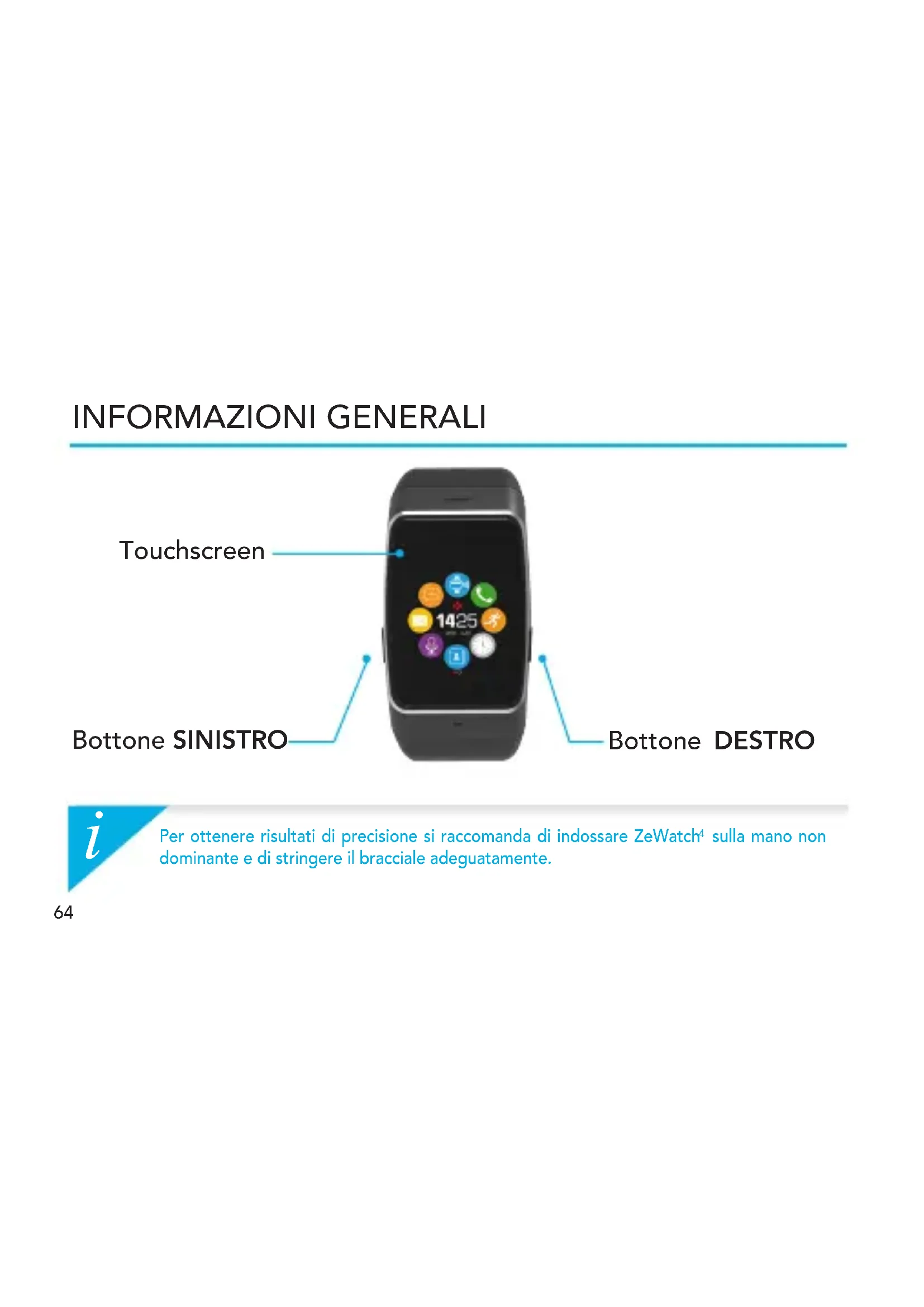
INFORMAZIONI GENERALI
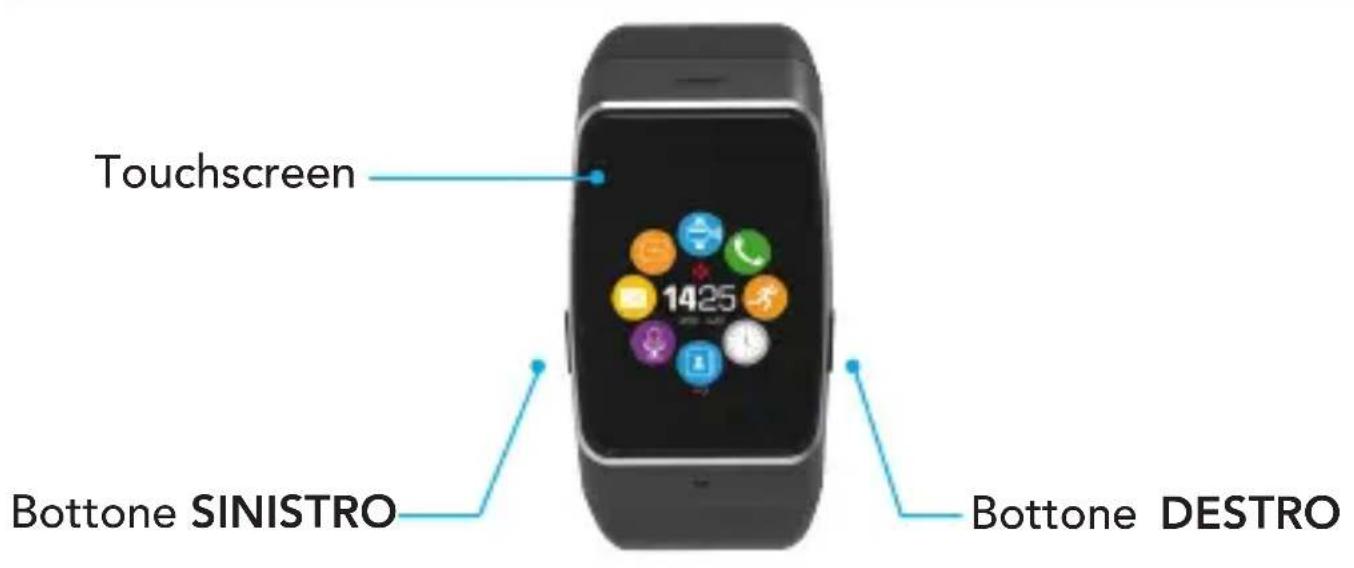

Per ottenere risultati di precisione si raccomanda di indossare ZeWatch4 sulla mano non dominante e di stringere il bracciale adeguatamente.
USO DEL TOUCHSCREEN
SCORRI IN ALTO O IN BASSO, SINISTRA O DESTRA per muoversi tra le schermate
Pulsante SINISTRO
Pulsante DESTRO
TENENDO PREMUTO si attiva la modalità accoppiamento
1 PRESSIONe x volume -
TENERE PREMUTO accensione / specnimento 1 PRESSIONExluminazione schermo, esci, volume +

Per ripristinare ZeWatch alle impostazioni predefinite, tenere premuto il pulsante DESTRO per almeno 7 secondi.
1. CARICA
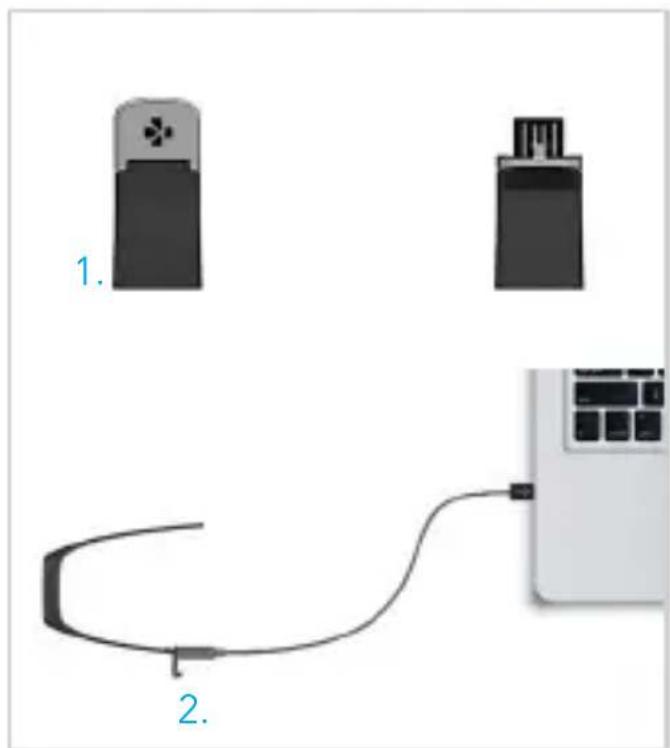
Caricare ZeWatch4 per due ore prima del primo utilizzato.
- Spingere delicatamente la fibbia di ZeWatch4.
- Collegare l'uscita USB alla porta di un PC. Suggerimento: Per connettere più facilemente ZeWatch4 alla fonte di energia, utilizzare la prolonga USB in dotazione.
- Un indicatore luminoso segnalere l'avanzamento della carica.
- Al terme della carica l'indicatore sera al 100% .
Ilprocessodi carica completa richiede 1,5 ore.Quando il livello di carica della batteria è basso,appare un indicatore.
2. ACCOPPIAMENTO
Al primo utilizzato di ZeWatch4 comparirà un messaggio di CONFIGURAZIONE per la configurazione guidata dello strumento con un dispositivo mobile o un computer.
DOWNLOAD dell'app ZeWatch
[UTENTI iOS & Android] Cercare l'app ZeWatch4 nell'App store o su Google Play Store. [Utenti Windows Phone] Cercare l'app ZeWatch4 nel Windows Phone Store.
Requisiti di problema
iOS
Dispositivi iOS8+ con Bluetooth 4.0 BLE iPhone 4s, 5, 5c, 6, 6 Plus, 7, iPad (3, 4e 5a generation) iPad Mini, iPod touch (5a generatione)
Android
Alcuni dispositivi che applicano Android 4.3 + che supportano Bluetooth 4.0 BLE
Windows Phone
Alcuni dispositivi che applicano Windows Phone 8.1+ che supportano Bluetooth 4.0 BLE
Per gli elenchi di compatibilità più recenti visitare www.mykronoz.com
Procedura 1: Accoppamento tramite applicazione (Bluetooth Low Energy - BLE)
- Attivare il Bluetooth sul dispositivo mobile.
- Aprire l'app ZeWatch4 sul dispositivo mobile. Selezionare Registrati (per i nuovi utenti) oppure Accedi per entrare con l'account esistente. Dop o aver inserto le credenziali personali, selezionare il modello di ZeWatch e toccare Configurazione.
- Verificare che ZeWatch4 sia nelle vicinanze e selezionare ZeWatch4 BLE nell'elenco dei dispositivi.
- Il dispositivo mobile riceverà una richiesta di accoppiamento. Premere Abbina per accettarla.
- Quindi, apparirà una richiesta di accoppiamento sul display di ZeWatch4. Premere il bottone SINISTRO dello ZeWatch4 per accettare l'accoppiamento.
- Una volta effettuato l'accoppiamento, verrà visualizzato un messaggio sul display di ZeWatch4 e del dispositivo mobile.
L'accoppiamento va eseguito una volta sola. Per accoppiare ZeWatch con un altri account, occorre rimuovere quello corrente. Sull'app ZeWatch, andare in Impostazioni > Configura ZeWatch > Rimuovi accoppiamento. Selezionare Configura ZeWatch per accoppiare un nuovo dispositivo.
Procedura 2: Accoppiamento manuale (Bluetooth Classic)
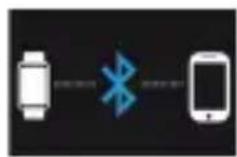
- Dalla schermata principale di ZeWatch4 tenere premuto il bottone SINISTRO fino alla comparsa di un'icona a forma di Telefono
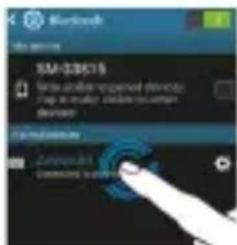
- Andare nelle impostazioni Bluetooth del dispositivo mobile e selezionare ZeWatch4 nell'elenco dei dispositivi.
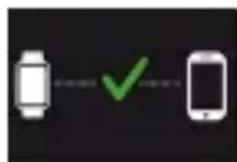
- Una volta che ZeWatch4 sare correttamente abbinato, si riceverà la notifica sulla schermata di ZeWatch4.
In questo è possible effettuare e riceve rchiamate con ZeWatch4

Se I'accoppiamento non va a buon fine, ripetere la procedura.
3. SCHERMATE
Seleziona
Configurazione Scherma: Bigrippei Aegidirnamento
Accoppiamento non riuscito
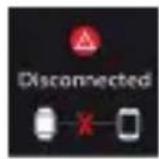
DisconnessoAccoppiGoratudo vocale ON
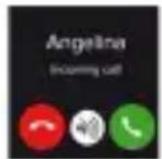
Chiamata in arriv Chiamata persa
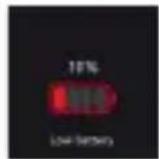
atteria scarica

ZeWatch4 sinceronizza automaticamente la data e l'ora con il dispositivo mobile accopiato (solo iOS7 e succ. / alcuni Android 4.3 e succ. / alcuni Windows Phone 8.1 e succ.). É possibile impostare il fornato di ora e data manualmente nella scheda Impostazioni dell'app ZeWatch4. Assicurarsi di mantenere carico il dispositivo per evitare che l'ora venga azzerata.
SMS
Passi Calorie

Obiettivo raggiunto
Distanza Sonno

Avviso inattività
NotificheEmails
Modalità pagamento
Eventi calendario
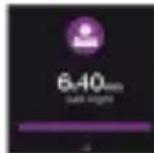
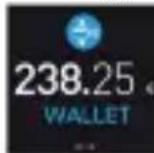
Portafoglio
4. CHIAMATE
Se l'accoppiamento con il Telefonotramite Bluetooth è riuscito, la funzione di chiamata via Bluetooth è attivata.
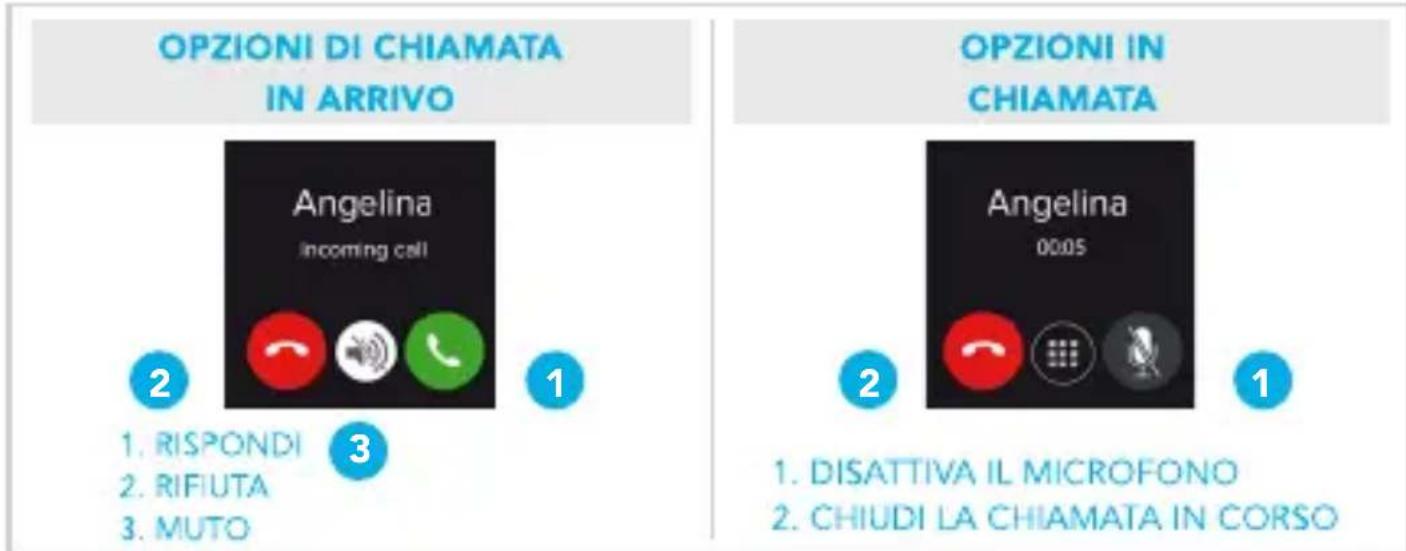

ZeWatch4在哪的 Notifiche relative a chiamate in entrata e nella risposta, SMS, e-mail, attività sui social media, eventi del calendario e allarmi antismarrimento★ Apriere l'app ZeWatch4, toccare la scheda Impostazioni > Notifiche per selezionare le notifiche da riceverere su ZeWatch4. Se si desidera disabilitare determinate notifiche, far scorrere il relativo pulsante verso sinistra. Toccando una volta ZeWatch4 si ignora la notifica. In caso contrario, la notifica riappare la volta successiva che si attiva lo schermo.
Impostazione delle notifiche per gli utenti iOS:
Accedere alle impostazioni del dispositivo iOS
Toccare "Centro Notifiche"
■ Selezionare il tipo di notifiche che si desidera ricevere su ZeWatch4
Attivare "Mostra in Centro Notifiche" per ricevere le notifiche su ZeWatch4
6. SMS
E possibile leggere gli SMS sul ZeWatch4 e rispondere usingo il commando vocale, i modelli preinstallati o gliemoji (solo per Android)

*Queste funzioni potrebbero non essere supportate da Windows Phone, per maggiori informazioni contattare support@mykronoz.com.
7. COMANDO VOCALE
Utilizzare la funzione Comando vocale per impartire comandi vocali al dispositivo mobile in remoto oppure per effettuire ricerche su Internet.
Per iniziare a utilizzato la funzione, toccare l'icona Comando vocale per aprire la rispettiva pagina su ZeWatch4.
Quindi toccare di nuovo il Comando vocale per attivare o disattivare la funzione.
Esempi delle operazioni possibili:
Chiama (nome di un lavoro).
Invia un SMS a (nome di un contatto).
Che tempo fa?
Impostare la sveglia domani alle 5

Tale funzione è disponibile con dispositivi iOS 8 e versioni successive che supportano Siri e alcuni dispositivi Android 4.3 e successivi che supportano Google Now. Perutilizzare il dato vocabale, lo smartphone deve essere connesso a Internettramite 3/4G o Wifi
8. ATTIVITA
ZeWatch4 rileva il numero di passi, la distance percorsa e le calorie bruciate durante la giornata. Trascinando il dito verso il basso sul touchscreen per visualizzare l'attività giornaliera in tempo reale sul display ZeWatch4.
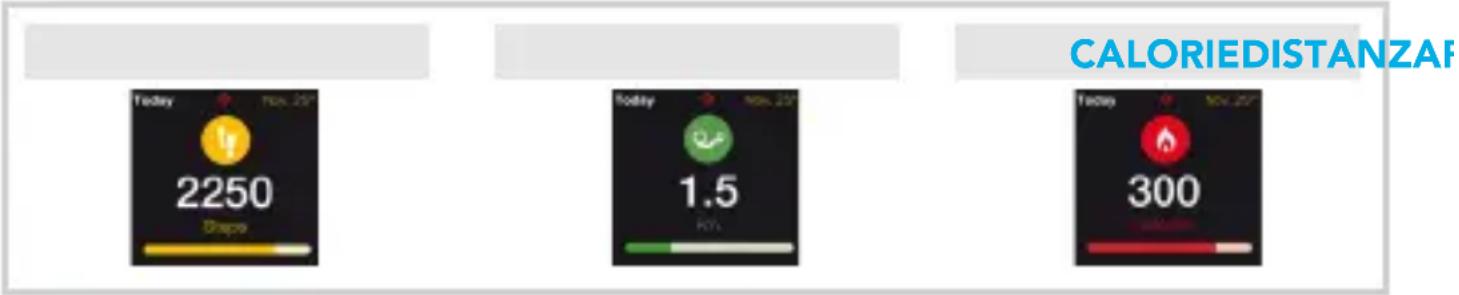
È possibile visualizzare ancè i dati sulle attività e la cronologia sulla schedà Attività dell'app ZeWatch4.
Sulla schermata principale della scheda Attività è possibile confrontare il livello delle prestazioni con gli obiettivi giornalieri. Fareblicksulla barra delle attività per visualizzare il grafico dettagliato delle prestazioni giornaliere, settimanali e mensili.

Dati giornalieri mostrati su ZeWatch. Il registraratore delle attività viene azzerato a mezzanotte. Per caricare i dati recenti relativi all'attività, vai alla schedà Attività e scorri verso il basso.
9. SONNO
ZeWatch4 rileva le ore dormite e la qualità del sonno (leggero, profondo, ore di veglia).
ATTIVAZIONE/DISATTIVAZIONE MODALITA SONNO
Tocca l'icona sonno alla pagina del menu principale del dispositivo. Per attivare la modalità sonno dall'interfaccia dedicata premi START. Per abbandonare la modalità sonno e passare alla modalità attività premi TERMINA.
SONNO PREIMPOSTATO
Apriere l'app ZeWatch 4> Accedere a Impostazioni > Impostazioni avanzate > Cliccare su Sonno preimpostato per insereire le ore di sonno e di veglia desiderata. Di default, ZeWatch 4 rileva il sonno dalle 23 alle 7 del mattino.

Se si è diminishicato di attivare la modalità sonno, si può aggliungere manualmente il registrar son no nell'app ZeWatch4. Apri l'app ZeWatch4, tocca la barra viola del sonno in basso, selezione "...in alto > Aggiungi sonno.
10. PORTAFOGLIO
Per iniziare a utilizzato il servizio di pagamento nella sua attività MyKronoz Pay, après l'App ZeWatch4 e premere la schedal del portafoglio. Selezionare Registrati per i nuovi utenti, scegliere un piano e seguire le istruzioni sulla schermata per configurare e ricaricare il portafoglio con i metodi prescelti (Mastercard, Visa, Amex, PayPal).
Per effettuare un pagamento rapido e sicuro con il loro orologia, premere l'icona di pagamento senza contatto e portare l'orologio vicino al terminale del pagamento. I limiti di pagamento senza contatto possono variarare a seconda delle normative locali.

MyKronoz Pay funziona presso qualsiasi rivenditore che accetta il pagamento Mastercardenza contatto.
Scopri di più su www.mykronoz.com/mykronoz-pay/
11. OBIETTIVI
Selezionare la schedal Obiettivi dell'app ZeWatch4 per impostare gli obietti vi giornalieri come: numero di passi, distanza percorsa, calorie bruciate e ore di sonno. Sulla schermata Passi di ZeWatch4, una barra di progressione在哪 quanto ci si avvicina all'obiettivo quotidiano.
Al raggiungimento di uno degli obietti giornalieri, ZeWatch4 emetterà una leggera vibrazione e visualizzera l'icona "Obiettivo raggiunto".

12. PROMEMORIA
Selezionare la scheda Promemoria sull'app ZeWatch4 peraggiungere promemoria giornalieri. è possibile impostare fino a 6 promemoria e scegliere il tipo di promemoria e l'ora e il giorno preferiti. ZeWatch4 emette una leggera vibrazione e visualizza l'icona del promemoria corrispondente per avvisare l'utente. Tocca-do una volta ZeWatch4 si ignora il promemoria. In caso contrario, il promemoria verrà riproposto dopo due minuti.
13. APP
Questo menu offre diverse applicazioni:
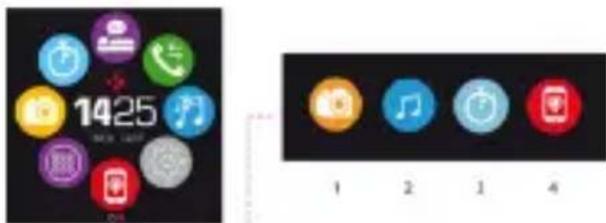
(1) Fotocamera remota: Perutilizzare questa funzione, assicurarsi che ZeWatch4sia collegato allo smartphone mediante Bluetooth. Aprire quindi l'app mobile ZeWatch4, cliccare sulla sched a Impostazioni > toccare Fotocamera per avviare la fotocamera dello smartphone. Abilitando la funzione Fotocamera remota sare possibile scattare foto in remoto da ZeWatch4 toccando una volta Iicona della fotocamera.
(2) Comando Musica: Perutilizzare questa funzione, assicurarsi che ZeWatch sa collegato allo smartphone mediante Bluetooth. Abilitando il comando Musica, con i tasti play / pausa è possibile riproduire oMETTERE in pausa la canzone attualmente trasmessa sullo smartphone, scegliere il brano precedente o successivo.
(3) Timer: Sull'interfaccia del timer, tenere premuto AVVIA per abilitare il timer, premere TERMINA per fermarlo.
(4) Trova il mio Telefono: Perutilizzare questa funzione, assicurarsi che ZeWatchAsia collegato allo smartphone mediante Bluetooth. Attivando la funzione Trova il mio Telefono si attiva la suoneria del Telefono per consentire di localizzato.
14. IMPOSTAZIONI
É possibile trovare diverse impostazioni in quello menu:
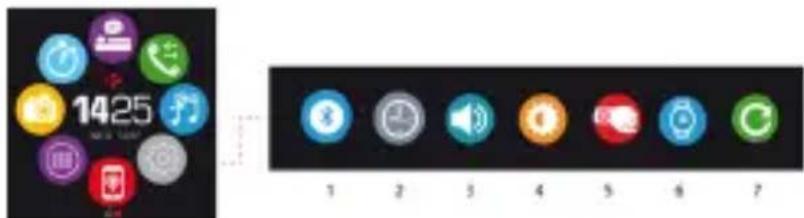
(1) Bluetooth
(2) Schermate orologio: Scorrere a sinistra o a destra (modalità orizzontale) in alto o in basso (modalità verticale) per passare tra le diverse schermate disponibili e toccare quella che si desidera selezionare e utilizzato;
(3) Suono
(4) Luminosità
(5) Attiva con il movimento del polso
(6) Info orologia
(7) Reset
| Dimensioni 47*32*12,3 mm |
| Min 152 mm |
| Max 223 mm |
| Peso 38 gr |
| Bluetooth 2.1 + 4.0 BLE |
| NFC |
| Tipo batteria loni di litio 200 mAh |
| Tempo di standby fino a 3 giorni |
| Tempo di carica da 1 a 2 ore |
| Memoria 5 giorni di attività |
| Display TFT a colori touchscreen 1,3 pollici/ 240*240 pixel |
| Sensori Accelerometro a 3assi |
| Temperatura di funzionamento da -20°C a +40°C |
| Resistenza all'acqua IP66 |
| Garanzia internazionale 1 anno |
| Servizio di pagamentorawnza contattoabilitato da Mastercard |

In caso di dubbi o per assistenza sul prodotto, consultare www.mykronoz.com/support/
ZeWatch4
— DEUTSCH —
Laden. 86
Pairing 87
Displays 90
Anrufe 92
Scansionare per ottenere piu lingue
Digitalizar para obtermais linguas
Escanear para Obtener mas ioliomas


- INFORMAZIONI GENERALI
- USO DEL TOUCHSCREEN
- PULSANTE SINISTRO
- PULSANTE DESTRO
- CARICA
- ACCOPPIAMENTO
- DOWNLOAD DELL'APP ZEWATCH
- REQUISITI DI PROBLEMA
- IOS
- ANDROID
- WINDOWS PHONE
- PROCEDURA 1: ACCOPPAMENTO TRAMITE APPLICAZIONE (BLUETOOTH LOW ENERGY - BLE)
- PROCEDURA 2: ACCOPPIAMENTO MANUALE (BLUETOOTH CLASSIC)
- SCHERMATE
- CONFIGURAZIONE SCHERMA: BIGRIPPEI AEGIDIRNAMENTO
- CHIAMATE
- SMS
- COMANDO VOCALE
- ATTIVITA
- SONNO
- ATTIVAZIONE/DISATTIVAZIONE MODALITA SONNO
- SONNO PREIMPOSTATO
- PORTAFOGLIO
- OBIETTIVI
- PROMEMORIA
- APP
- IMPOSTAZIONI
- ZEWATCH4
- DEUTSCH
Marca : MYKRONOZ
Modello : ZeWatch 4
Categoria : Smartwatch