ZeWatch 4 - Smartwatch MYKRONOZ - Manual de utilização gratuito
Encontre gratuitamente o manual do aparelho ZeWatch 4 MYKRONOZ em formato PDF.



| Tipo de produto | Smartwatch |
| Marca | MyKronoz |
| Modelo | ZeWatch 4 |
| Dimensões | 47 x 32 x 12,3 mm |
| Peso | 38 g |
| Impermeabilidade | IP65 (resistente a salpicos) |
| Tipo de ecrã | Ecrã tátil a cores de 1,3 polegadas (240 x 240 pixels) |
| Alimentação | Bateria de iões de lítio 200 mAh, carregamento via cabo USB incluído, tempo de carregamento ~1h30 |
| Autonomia | Até 3 dias (conforme utilização) |
| Conectividade | Bluetooth 2.1 + 4.0 BLE, NFC |
| Sensores | Acelerómetro triaxial |
| Memória | 5 dias de atividade |
| Funções principais | Monitorização de atividade (passos, distância, calorias), sono automático, notificações (chamadas, SMS, e-mails, calendário), comando de voz, controlo musical, disparador fotográfico, localizar o meu telemóvel, cronómetro, pagamento sem contacto MyKronoz Pay |
| Compatibilidade | iOS (iPhone 4S ou superior), Android (4.3+), Windows Phone 8.1+ (com Bluetooth 4.0 BLE) |
| Manutenção e limpeza | Limpar com um pano macio e seco. Evitar água profunda e produtos abrasivos. |
| Segurança | Conforme às normas CE e CNR da Indústria do Canadá. Bateria de iões de lítio integrada. |
| Garantia | Garantia internacional de 1 ano |
| Temperatura de funcionamento | -20°C a +40°C |
Perguntas frequentes - ZeWatch 4 MYKRONOZ
Perguntas dos utilizadores sobre ZeWatch 4 MYKRONOZ
0 pergunta sobre este aparelho. Responda às que conhece ou faça a sua.
Faça uma nova pergunta sobre este aparelho
Baixe as instruções para o seu Smartwatch em formato PDF gratuitamente! Encontre o seu manual ZeWatch 4 - MYKRONOZ e retome o controlo do seu dispositivo eletrónico. Nesta página estão publicados todos os documentos necessários para a utilização do seu dispositivo. ZeWatch 4 da marca MYKRONOZ.
MANUAL DE UTILIZADOR ZeWatch 4 MYKRONOZ
Espec. Técnicas....61
GENERALIDADES
Pantalla tactil
Especificações tíncicas... 141
VISÃO GERAL
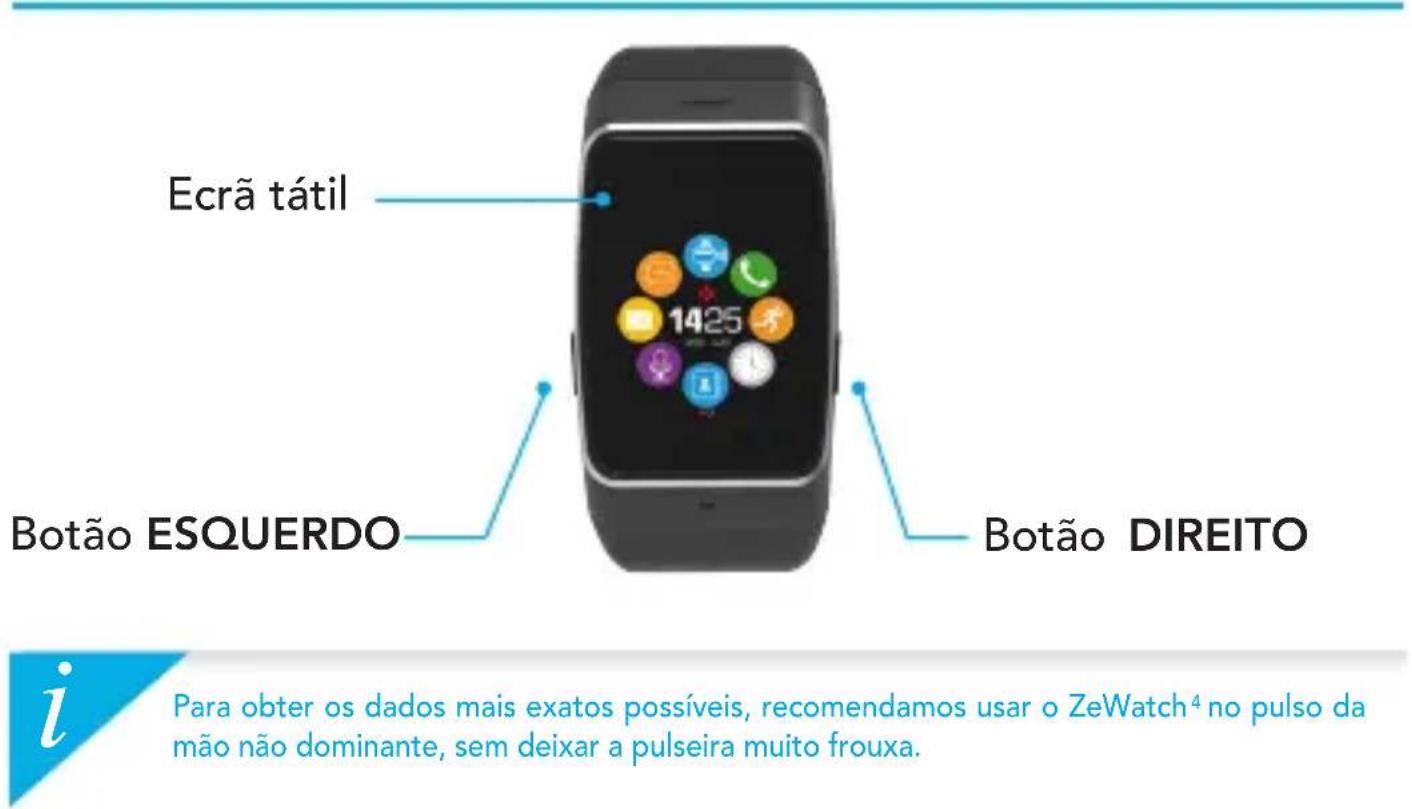
NAVEGAR PELO ECRÁ TÁTIL
DESLIZE PARA CIMA OU PARA BAIXO, PARA A ESQUERDA OU PARA A DIREITA para navegarPelos ecrás
Botão ESQUERDO
Botão DIREITO
PREMIR + MANTER PRESSIONADO
para ativar o modo de emparelhamento PREMIR 1x volume -
PREMIR + MANTER PRESSIONADO
para ligar/desligar
PREMIR 1x para acender o ecrã, sair, volume +

Para repo os parâmetros iniciais da aplicação ZeWatch, prima e mantenha o botão DIREITO pressionado durante pelo menos sete segundos.
1. A CARREGAR
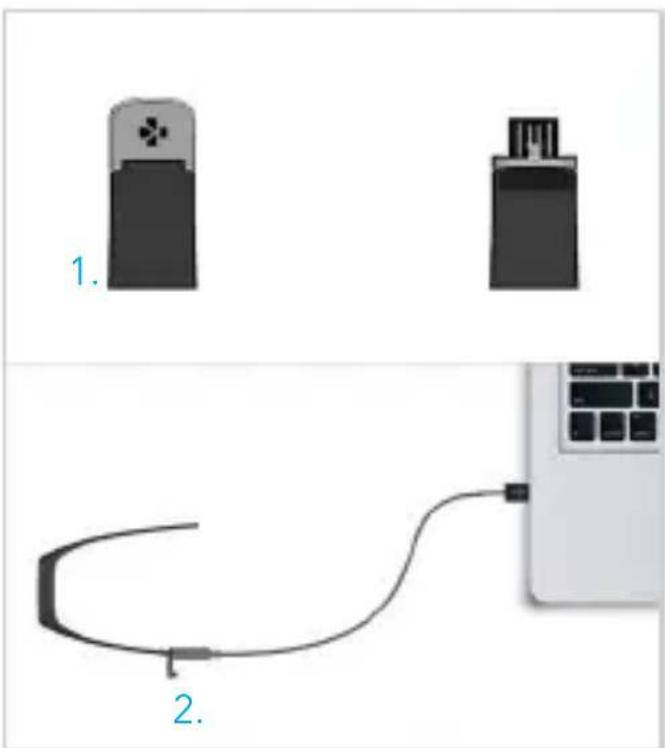
Antes de utiliser o ZeWatch4PGA primaira vez, é necessario carregá-lo durante das horas.
- Puxe gentilmente o fecho do seu ZeWatch4.
- Ligue a punto do USB à porta USB de um computations.
Dica: Para ligar fácilmente o ZeWatch4 a uma fonte de alimentação, recomendamos que utilize o cabo de extensão USB fornecido
- Uma barra de progresso no indicator da bateria confirma que o carregamento está em coisa.
- O indicator de bateria aparecerá cheio quando o ZeWatch4 estiver completeness carregado.

É necessário 1h30 para umcarregamentocomplete. quando abateria ficar frac, um indicator debateria fracapareceranoeira.
2. A EMPARELHAR
Na primeira vez que utilizes o ZeWatch4, aparecerá uma mensagem de CONFIGURAR Solicitando-lhe que configura o seu ZeWatch4 atraves de um disposicao molev ou computador.
OBTER a aplicação ZeWatch4
[Utilizadores de iOS e Android] Procure a aplicação ZeWatch4 na App store ou na Google Play Store.
[Utilizadores de Windows Phone] Procure a aplicação ZeWatch4 na Windows Phone Store.

Passo 1 Emparelhamento atraves da aplicação (Bluetooth Low Energy - BLE)
- Ative o Bluetooth no seu dispositivo móvil.
- Abra a aplicação ZeWatch4 no seu disposítivo móvil. Crie uma conta se for um novo memberships ou iniciou sessão com a sua conta existente. Àpos inserir a sua informação pessoal, seleção o seu Modelo de ZeWatch e toque em Configurar.
- Certifique-se que o seu ZeWatch4 está proxies e selecione ZeWatch4 BLE na lista de dispositivos.
- Receberá quando um pedido de emparelhamento no seu dispositivo molev. Carregue em Emparelhar para o aceitar.
- Em seguida, aparecerá um pedido de emparelhamento no visor do seu ZeWatch4. Carregue no botão ESQUERDO do seu ZeWatch4 para aceitar o emparelhamento.
- Quando o ZeWatch4 estiver corretamente emparelhado, recebera uma notifications no ZeWatch4 e no ecra do seu disposicao molev.
Esta operacao permittir-lhe-á sincronizar a hora, a data, os dados sobre atividade e sono, os lembretes e as notificacoes.

O emparelamento é umprocesso executado umaunjica vez. Se quiser emparelhar o seu ZeWatch com uma outra conta, é necessario desemparelhá-lo primeiro da conta ativa. Na aplicação ZeWatch, aceda a Parâmetros > Configurar ZeWatch > Desemparelhar. Toque em Configurar ZeWatch para emparelhar com um novo dispositivo.
Passo 2 Emparelhamento manual (Bluetooth Clássico)
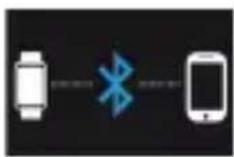
- Na páginacinaldo ZeWatchcarregue emantenha o botao ESQUERDO atepaquarecer umiconedotelefone
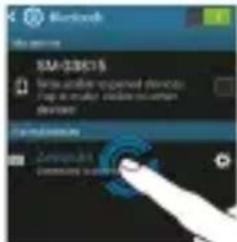
- Aceda aos parâmetros Bluetooth do seu disposítivo Android e seleção ZeWatch4 na lista de disposítivos
- quando a aplicação ZeWatch estiver corretamente emparelhada, receberá uma Notification no éra da aplicação ZeWatch.
Esta operacion permitar-lhe-afetuar e receber chamadas com o ZeWatch

Em caso de falha de emparelhamento, repita as etapas anteriores.
3. MOSTRADORES
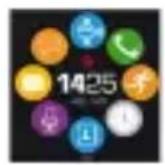
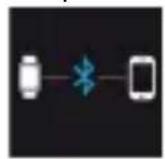
A emparelhar
Marcar
ConfiguraçaoEcrainicialAtuaIzalbaos
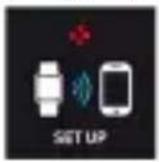
Falha de emparelhamento
Desligado
Chamada recebida Chamada perdida
O ZeWatch4 sincronizará automaticamente com a hora e a data do seu disposítivo móvil emparelhado (unicamente com iOS7 + / seleção Android 4.3 + / seleção Windows Phone 8.1 +). Podera definir manualmente o seu formato de hora e data preferido no separator Parametros da aplicação ZeWatch4. Certifique-se de fazer o disposítivo corregado para fazer que a hora está reiniçada.
SMS NotificaçõesE-mails Eventos no calendario
Passos CaloriasDistancia Suspension
Objetivo cumprido

Aviso de inatividade

Modo dePAYAMENTO ligado (ON)
Carteira
4. CHAMADAS
O ZeWatchapresenta notificacoes de chamadas entrantes e perdidas, SMS, e-mail, atividade na media social, eventos de calendario e alerta antiperda*. Abra a aplicacao ZeWatch, toque em Parimetros Notificacoes para selecionar as notificacoes que deseja receber no seu ZeWatch. Para desabilitarisasnotificacoes,deslize o botao de selecao para a esquerda. Um unico toque no ZeWatchpermite fechar a notificacao.Caso nao a feche,a notificacao aparecera novamente da proxima vez em que ativar o ecra.
Configuração de notifications para utilizesdo iOS:
Acesse os "Parâmetros" do seu disposítivo iOS.
Toque em "Centro de Notificacoes"
■Selezione que tipo de notificationsões deseja receber no ZeWatch4.
Habilite "Apresentar no Centro de Notificacoes" para receber a notificationsao no ZeWatch4.
6. SMS
Pode ler SMS na aplicação ZeWatch4 e responder utilizing o controle de voz, os modelos pré-instados ou emojis (apenas para Android)

O identífico de chamadas suporta exclusivamente caracteres argentos. Para suporte em outras linguas, visite www.mykronoz.com/support/. *Pode ser que os Windows Phones não suportem estes recursos. Visite www.mykronoz.com/support/ para mais informações.
7. COMANDO DE VOZ
Para fazer a utilizesar a funcionalidade, toque no icone Comando de voz para abrir a respetiva pageina no ZeWatch4.
Depois toque novamente em Comando de voz para ligar ou desligar a funcao.
Exemplos do que podePEDIR ou fazer:
Chamar (nome do seu contacto).
Enviar um SMS para (nome do seu contacto)
Qual é a previsão do tempo?
Ciar um alarme para amanhã as 5 da manha.
i
Esta funcionalidade está disponible em dispositivos com iOS 8 ou superior que suporem Siri e dispositivos com Android 4.3 ou superior que suporem Google Now. Para utilizes o commando de voz, o seu smartphone deve ter accesso à Internet via 3/4G ou WiFi
8. ATIVIDADE
O ZeWatch4 monitora o número de passos dados, a distência percorrida e as calorias queimadas durante o dia. Para visualizar a suaatividade diária em tempo real no visor do ZeWatch4
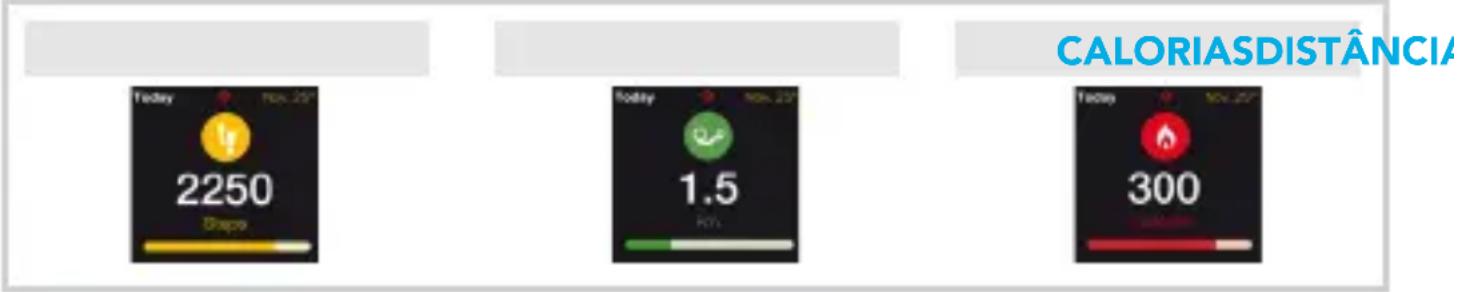
Tambem tem a possibidade de monitorar os dados e o historico da sua atividade a partir do separator Atividade do ZeWatch. No eira principal de Atividade, podera vericar o seu nivel de desempenho em7oamento ao objetivos diarios. Basta tocar em qualquer barra de atividade para obter um grfico detalhado do seu desempenho diario, semanal e mensal.

O ZeWatch4 apareça os seu's dados diários. O monitor de atividade é resetado à meia-noite. Pararegaros os dados da suaatividade mais recente, aceda ao separador Atividade e passecom o dedo sobre o ecra.
9. SUSPENSAO
O ZeWatch4 monitora a quantidade de horas e a qualidade do seu sono (sono ligeiro, sono profundo, vigília).
I INICIAR / SAIR DO MODO SONO
No seu disposítivo, clique no icone Sono na págná do menu principal. Para ativar o modo de sono na interface de sono, prima INICIÁR. Para sair do modo de sono e passar para o modo de atividade, prima TERMINAR.
SONO PREDEFINIDO
Abra a aplicação ZeWatch ^4> Acesse Parâmetros > Parâmetros Avançados > Clique em Sono predefinido para inserir as suas horas de deitar e acordar. Por padrão, o ZeWatch ^4 monitorá o seu sono a partir de 11h da noite às 7h da minha.
Se esquecer de ativar o modo Sono, poderá adicional registos de sono manualmente na aplicação ZeWatch4. Abra a aplicação ZeWatch4, clique na barra de sono purpura inferior e clique em «...» na parte superior > Adicional sono.
10. CARTEIRA
Para fazer a usar o服务于 pagar款项 sem contacto MyKronoz Pay, abra a aplicação ZeWatchApp e corregue no separator Carteira. Inscreva-se se for um membro novo, escolha um plano e siga as instruções no érá para configurar e completing a sua carteira com os métodos de finanziamento à sua escolha (Mastercard, Visa, Amex, PayPal).
Para efetuar um pagamento rápido e seguro com o seu relógio, prima o icone de pagamento sem contacto para ativar o modo de pagamento e leve o seu relógio para perto do terminal de pagamento. Os limites do Pagamento sem Contacto podem variar dependendo das regulamentações locais.

MyKronoz Pay funciona com qualquer distribuidor que aceite pagarimento sem contacto com Mastercard.
Saiba mais em www.mykronoz.com/mykronoz-pay/
11. OBJECTIVOS
Toque no separator Objetivos da aplicação ZeWatch4 para definir os seu objetivos diários de passos dados, distência percorrida, calorias queimadas e horas de sono. No éra Passos do ZeWatch4, uma barra de progresso aparecerá o quando está perto de cumprir o seu objetivo diário.
Quando o seu objetivo diário écemprido, o ZeWatch vibra suavamente e exibe oicone "Objetivocemprido".

12. LEMBRETES
Toque no separator Lembretes da aplicação ZeWatch4 para adiconlar lembretes do seu dia-a-día. É possível configurar até 6 lembretes diários, bem como escolher o tipo de lembre e a hora e a data da sua preferência. O ZeWatch4 vibração suavamente e exibirá o icone de lembrete correspondente para alerta-lo/a. Um(single toque no ZeWatch4 permitte fechar o lembre. Caso não o feche, o mesmo lembre aparecerá novamente antes das vezes minimums.
13. APLICACOs
Há diversas aplicações;neste menu:
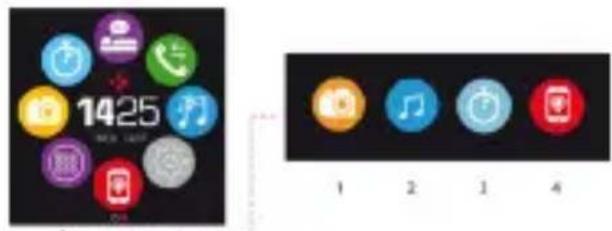
(1) Câmara remota: Para usufruir esta funcionalidade, verifique se a aplicação ZeWatch4 está ligada ao seu Smartphone por Bluetooth. Depois abra a aplicação móvil ZeWatch4, clique no separator Definições > toque em Câmara para,iniciar a-camera do seu Smartphone. Ativar a função Câmara Remota permitir-lhe-á tirar fotografias remotamente a partir da aplicação ZeWatch4 com um simples toque no icone da-camera.
(2) Controlo de música: Para usufrir esta funcionalidade, verifique se a aplicação ZeWatch4 está ligada ao seu Smartphone por Bluetooth. Ativar o controlo da Música permitir-lhe-a reproducir/colonar em pausa a música que está a tocar no seu Smartphone e escolher a música anterior ou seguito.
(3) Cronómetro: Na interface do cronómetro, prima INICIAR para ativar o cronómetro e prima TERMINAR para parar.
(4) Encontrar o meu téléphone: Para usufruir esta funcionalidade, verifique se a aplicação ZeWatch está ligada ao seu Smartphone por Bluetooth. A ativação da funcção Encontrar o meu téléphone fara o seu téléphone tocar para o fazer a encontrarão.
14. DEFINIÇÉS
Ha diversas definições neste menu:
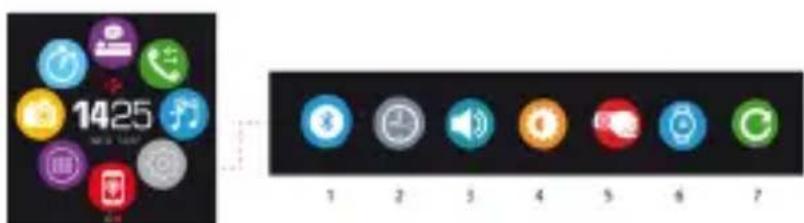
(1) Bluetooth
(2) Mostradores do relógio: Deslize para a esquerda ou para a direita (mod horizontal) para cima ou para baixo (modo vertical) para percorrer os不同类型主義者 disponíveis e toque naquele que pretende selecionar e'utilizar;
(3) Som
(4) Brilho
(5) Ativar com o movimento do pulso
(6) Informações do relógio
(7) Repor
15. ESPECIFICAções TÉCNICAS
Dimensoes 47^32^12,3mm
Min. 152mm
Max. 223mm
Peso 38 gr
Bluetooth 2.1 + 4.0 BLE
NFC
Tipode bateria Ioes de litio de 200 mAh
Duração no modo de suspensão até 3 dias
Tempo de carreamento 1 a 2 horas
Memória 5 dias de atividade
Mostrador Ecrā tátil a cores TFT de 1,3 polegadas/240*240 pixels
Sensores Acelerómetro de 3 eixos
Resistência à água IP66
Garantia internacional de um ano
Servico de pagamento sem contacto com o apoio de Mastercard

Para esclarecer duvidas ou obter assistencia acerca do/DDo:.
www.mykronoz.com/support/
ZeWatch4
— POLSKI —
Ladowanie 146
Parowanie. 147
Wyświetlanie. 150
Połaczenia 152
Powiadomienia. 153
SMS. 153