ZeWatch 4 - Smartwatch MYKRONOZ - Gratis gebruiksaanwijzing en handleiding
Vind de handleiding van het apparaat gratis ZeWatch 4 MYKRONOZ in PDF-formaat.



| Producttype | Smartwatch |
| Merk | MyKronoz |
| Model | ZeWatch 4 |
| Afmetingen | 47 x 32 x 12,3 mm |
| Gewicht | 38 g |
| Waterdichtheid | IP65 (spatwaterbestendig) |
| Schermtype | Kleuren touchscreen 1,3 inch (240 x 240 pixels) |
| Voeding | Li-ion batterij 200 mAh, opladen via meegeleverde USB-kabel, laadtijd ~1u30 |
| Batterijduur | Tot 3 dagen (afhankelijk van gebruik) |
| Connectiviteit | Bluetooth 2.1 + 4.0 BLE, NFC |
| Sensoren | Drieassige accelerometer |
| Geheugen | 5 dagen activiteit |
| Belangrijkste functies | Activiteitstracking (stappen, afstand, calorieën), automatische slaapregistratie, meldingen (oproepen, sms, e-mails, agenda), spraakopdracht, muziekbediening, fototrigger, mijn telefoon zoeken, stopwatch, contactloos betalen MyKronoz Pay |
| Compatibiliteit | iOS (iPhone 4S of nieuwer), Android (4.3+), Windows Phone 8.1+ (met Bluetooth 4.0 BLE) |
| Onderhoud en reiniging | Reinigen met een zachte, droge doek. Vermijd diep water en schurende producten. |
| Veiligheid | Voldoet aan CE- en CNR-normen van Industry Canada. Geïntegreerde lithium-ionbatterij. |
| Garantie | Internationale garantie 1 jaar |
| Bedrijfstemperatuur | -20°C tot +40°C |
Veelgestelde vragen - ZeWatch 4 MYKRONOZ
Gebruikersvragen over ZeWatch 4 MYKRONOZ
0 vraag over dit apparaat. Beantwoord die u kent of stel uw eigen vraag.
Stel een nieuwe vraag over dit apparaat
Download de handleiding voor uw Smartwatch in PDF-formaat gratis! Vind uw handleiding ZeWatch 4 - MYKRONOZ en neem uw elektronisch apparaat weer in handen. Op deze pagina staan alle documenten die nodig zijn voor het gebruik van uw apparaat. ZeWatch 4 van het merk MYKRONOZ.
GEBRUIKSAANWIJZING ZeWatch 4 MYKRONOZ
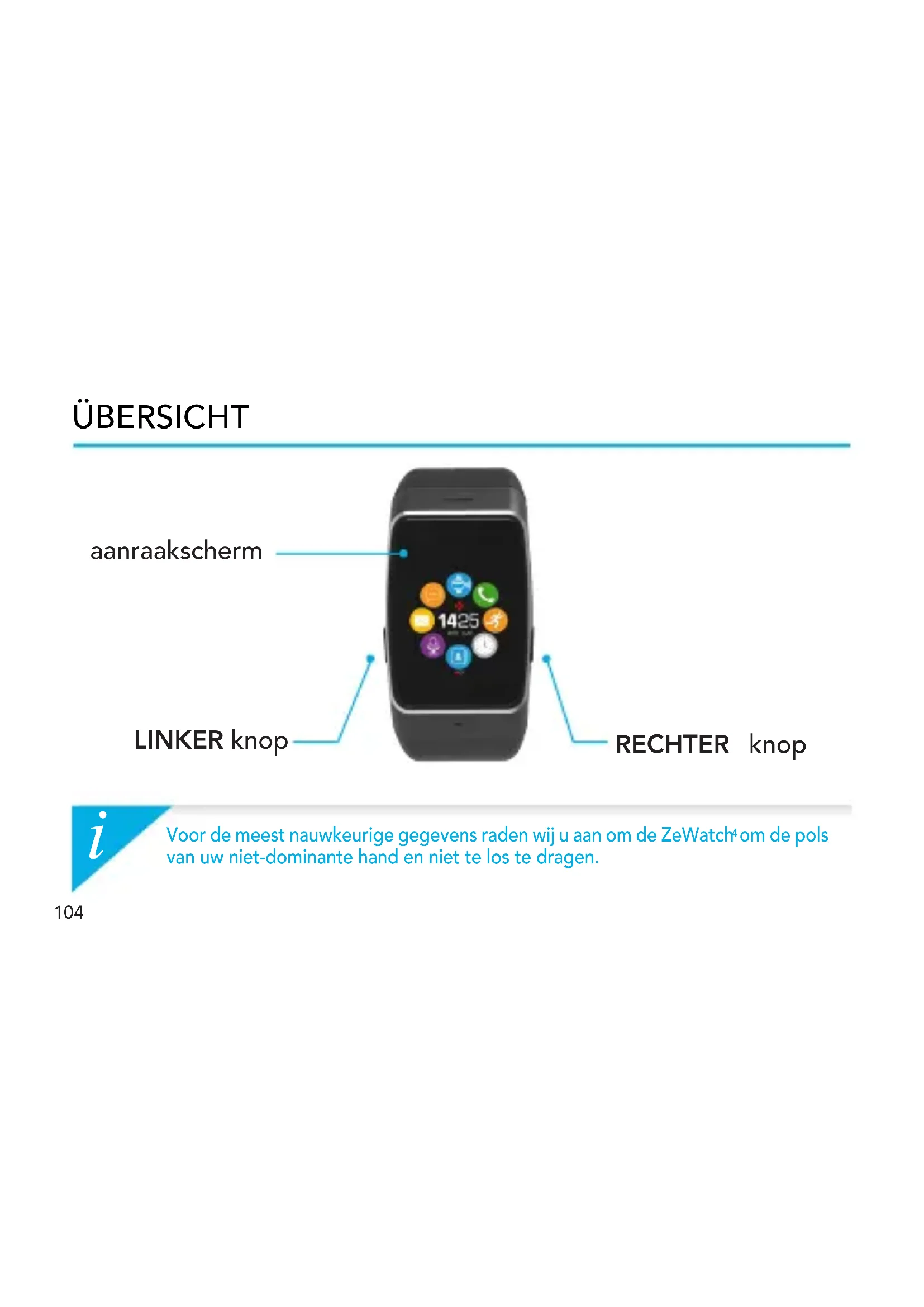
Voor de meest nauwkeurige gegevens raden wij u aan om de ZeWatch om de Pols van uw Niet-dominante hand en Niet te los te dragen.
VEEG OMHOOG OF OMLAAG, NAAR LINKS OF NAAR RECHTS om door de schermen te bewegen
LINKER knop
DRUKKEN + VASTHOUDEN schakelt koppelingsmodus in
1x DRUKKEN volume -
RECHTER knop
DRUKKEN + VASTHOUDEN AAN/UIT zetten
1x DRUKKEN scherm worden verlicht, afluiten, volume +

Om de ZeWatch4 terug te zetten maar de oorspronkelijke instelleningen, houdt u de RECHTER knop ten minste 7 seconden ingedrukt.
1. LADEN
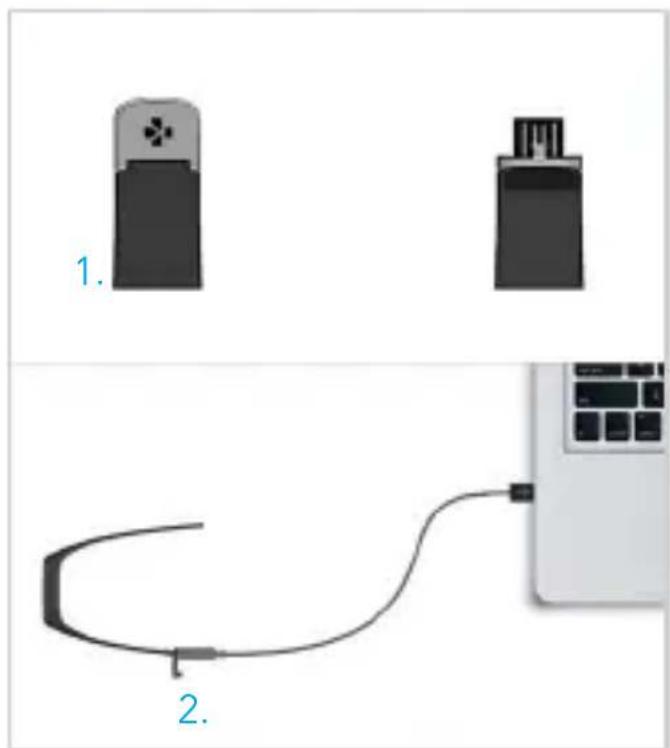
U要去 de ZeWatch4 twee uur opladen voordat u hem voor de eerste keer gebruikt.
- Druk de sluiting van uw ZeWatch voorzichtig in.
- Steek de USB-stekker in de USB-poort van een computer.
Tip: om de ZeWatch gemakkelijk aan te sluiten op een voedingsbron, adviseren wij u de meegeleverde USB-verlengkabel te gebruiken.
- Er verschijnt een batterij-indicator die aanduidt dat de batterij worden opgeladen.
- De ZeWatch is opgeladen als de batterijindicator vol is.
i De batterij volledig opladen duurt 1u30. Als de batterij bijna leeg is, za er een lage batterij-indicator verschijnen.
2. KOPPELEN
De eerste keer dat u de ZeWatch4 gebruikt, worden u in een INSTELLING-bericht bevraagd om uw ZeWatch4 in te stellen met behulp van een mobiel apparaat of een computer.
ZeWatch4-APPDOWNLOADEN
[iOS- & Android-gebruikers] Zoek de ZeWatch4-app in de App store of in de Google Play Store.
[Windows Phone-gebruikers] Zoek de ZeWatch ^4 -app in de Windows Phone Store.
Systeemeisen
iOS
iOS8 + apparaten met Bluetooth 4.0 BLE iPhone 4s, 5, 5c, 6, 6 Plus, 7, iPad (3e, 4e en 5e gen.) iPad Mini, iPod touch (5e gen.)
Android
Specifieke Android 4.3 + apparaten die Bluetooth 4.0 BLE ondersteunen
Windows Phone
Specifieke Windows Phone 8.1-apparaten die Bluetooth 4.0 BLE ondersteunen
Ga waar www.mykronoz.com voor de{nieuwste compatibiliteitslijst.
Stap 1: Koppelen via de toepassing (Bluetooth Low Energy - BLE)
- Schakel Bluetooth in op uw mobiele apparaat.
- Open ZeWatch4app op uw mobiele apparaat. Aanmelden als{niew lid of Inloggen met uw bestaande account. Na het invoeren van uw persoonlijke gegevens selekteert u uw ZeWatch-model en tikt u op Instellen.
- Zorg ervoor dat ZeWatch4 in de buurt is en selecteer ZeWatch4 BLE in de lijst met apparaten.
- U ontvangt een koppelingsverzoek op uw mobiele apparaat. Druk op Koppelen om dit te accepteren.
- Vervolgens verschijnt er een koppelingsverzoek op het scherm van uw ZeWatch4. Druk op de LINKER
knop van de ZeWatch4 om de koppeling te accepteren.

- Wanner het koppelen van de ZeWatch4 geslaagd is, krijgt u een melding op de ZeWatch4 en op het
scherm van uw mobiele apparaat.
Met deze handeling kunt u tijd, datum, activiteit- en slaapgegevens, herinneringen en meldingen synchroniseren.

Het koppelen isuitsluitend nodig bij het eerste gebruik. Indien u uw ZeWatch4 aan een andere account wilt koppelen, moet u de koppeling met uw huidige account eerst ontkoppelen. In de ZeWatch4-app gaat u maar Instellingen > Instellen V ZeWatch4 > Ontkoppelen. Tik op Instellen ZeWatch4 om een neue apparaat te koppelen.
Stap 2: Handmatig koppelen (klassieke Bluetooth-methode)
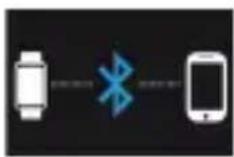
- In het startschem van ZeWatch4 houdt u de LINKER knop ingedrukt tot er een telefoonpictogram verschijnt
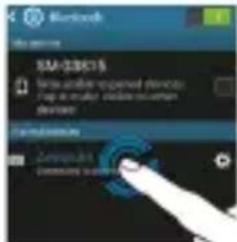
- Ga waar de Bluetooth-installingen van uw mobiele apparaat en selecteer ZeWatch4 in de lijst met apparaten.
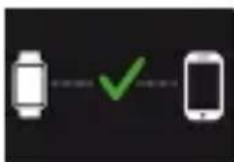
- Wanner de ZeWatch4 succesvol gekoppeld is, krijgt u een melding te zien in het ZeWatch4scherm.
Met deze handeling kunt u met de ZeWatchi bellen en gebeld worden

Als het koppelen nicht lukt, moet udezelfde stappen herhalen.
3. SCHERMEN
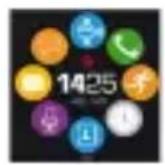
Kiezen
Instellen Startscherm BijSrektetsen
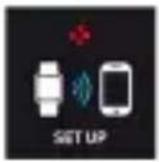
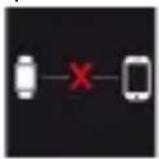
Koppelen mistrukt
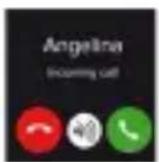
Binnenkomende oproep
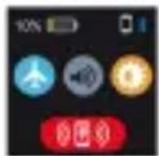
Verbroken
Gemiste oproep
Stebediening AANKo
Batterij leeg

ZeWatch4 zal de tijd en datum van uw gekoppelde mobiele apparaat (uitsluitend iOS7 + / specifieke Android 4.3 + / specifieke Windows Phone 8.1) automatisch synchroniseren. U kunt uw voorkeurstijd en datum handmatig instellen in het tabblad Instellingen van de ZeWatch4 -app. Zorg ervoor dat het apparaat is opgeladen, hiermee voorkomt u dat de tijd worden geseset.
SMS Meldingen-Emails Kalenderafspraken
Stappen CalorieenAfstand Sloap
Doelstelling bereikt

Inactiviteitswaarschuwing

Betalingsmodus AAN
Portemonnee
4. OPROEPEN
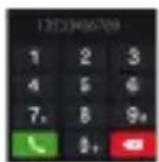
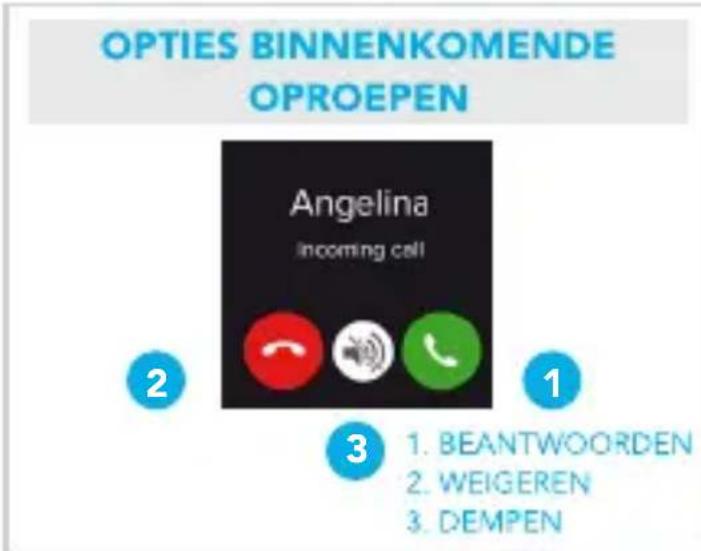
Wanner de Bluetooth-koppeling met uw telefoon geslaagd is, is de Bluetooth-belfunctie ingeschakeld.
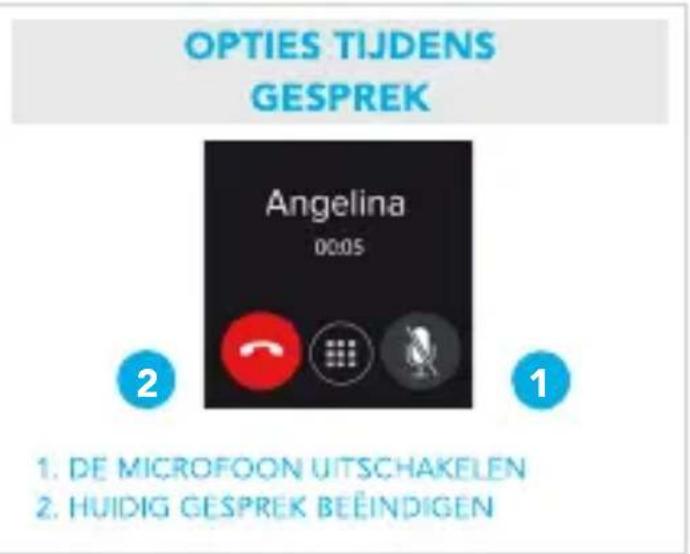

*Windows Phones ondersteunen deze functies wellicht nicht, neem voor meer informatie ga waar www.mykronoz.com/support/
5. MELDINGEN
ZeWatch toont meldingen van inkomende en gemiste oproepen, SMS, e-mail, sociale media activiteiten, kalendergebeurtenissen en anti-verlieswaarschuwing*. Op de ZeWatch App, tikt u op Instellingen > Meldingen om de meldingen te selecteren die u op uw ZeWatch wilt ontvangen. Indien u bepaalde meldingen wilt uitschakelen, veegt u de selectieknop waar links met uw vinger. Eén keer aantikken op uw ZeWatch kan de melding uitschakelen. Indien zeniet isuitgeschakeld, za de melding opnieuw verschijnen wanner u het scherm de volgende keer activeert.
Instellen meldingen voor iOS-gebruikers:
Ga waar de "Instellingen" van uw iOS apparatus
Tik op "Meldingen Centrum"
Selecteer welt type meldingen u wenst te ontvangen op ZeWatch
Schakel "Tonen in Meldingen Centrum" in om de melding op ZeWatchte ontvangen
6. SMS
U kurz SMS'jes op uw ZeWatch4 lezen en deze beantwoorden met behulp van de stembediening, de vooraf geinstalleerde sjablonen of emoji's (alleen Android)

*Windows Phones ondersteunen deze functies wellicht nicht, neem voor meer informatie ga waar www.mykronoz.com/support/
7. STEMBEDIENING
Gebruik de functie Stembediening om uw mobiele apparaat op afstand met uw stem te bedieren of om informatatie op het internet te zoeken.
Om het gebruik van deze functie te starten, tikt u op het pictogram Stembediening om het betreffende scherm op de ZeWatch4 te openen.
Tik verwolgens opnieuw op Stembediening om de functie in of uit te schakelen.
Voorbeelden van wat u kunt vragen of doe:
Bellen (naam van uw contactpersoon)
Een sms sturen maar (naam van uw contactpersoon)
Het weerbericht raadplegen
Een alarm instellen voor morgen 05:00研究成果

Deze functie is beschikbaar voor iOS 8+ apparaten die Siri ondersteunen, en specifieke Android 4.3+ apparaten die Google Now ondersteunen. Om stebediening te kunnen gebruiken,要去 uw smartphone toeing tot het internet hebben via 3/4G of wifi
8. ACTIVITEIT
ZeWatch4 houdt het het aantal stappen, de afgelegde afstang en het aantal calorieën die u overdag heeft verbruikt, bij. U(Int) uw dagelijkse activiteiten in real-tim bekijken op het ZeWatch-4 scherm door onder links oder rechts te Swipen.
STEPS DISTANCE CALORIES
U(Int)k ook uw activiteitsgegevens en geschiedenis bekijken op het tabblad Activiteit van de ZeWatch4. Op het Activity beginschem kun t u uw prestatieniveau vergelijkken met uw dagelijkse doelstellingen. Klik op het activiteit balkje voor een gedetailleerd overzicht van uw dagelijkse, wekelijkse en maandelijkse prestaties.

ZeWatch4 toont dagelijkse gegevens. De aktiviteit tracker worden om middernacht opnieuw ingesteld. Voor het uploaden van uw letzste activiteitsgegevens gaat u maar het tabblad Activiteit en veegt u met uw vinger omlaag over het scherm.
9. SLAAP
ZeWatch4 houdt het aantal uren slaap en de kwaliteit ervan, bij (lichte slaap, diepe slaap,ijd dat u wakker ligt).
Op uw apparaat tikt u in het hoofdmenu op het Slapen-pictogram. Druk op START om de slaapmodus vanuit de slaapinterface in te schakelen. Druk op EINDE om de slaapmodus te verlaten en over te schakelen maar de activiteitsmodus.
INSTELLEN SLAAP
Open ZeWatch4 App > Gaaar Instellingen > Geavanceerde Instellingen > Klik op Slaap instellen om uw gewenste bed- en wektijden in te voeren. Standaard za ZeWatch4 uw slaap bijhouden van 11 u 's avonds tot 7 u 's morgens.

Indien u bent vergeten de slaapmodus te activeren,kest u handmatig scaap logs toevoegen in de ZeWatch4 App. Open de ZeWatch4 app,tik op de onderste paarse slaapbalk, klik op "... bovenin > Slaap toevoegen.
10. PORTEMONNEE
Om de contactloze betaalservice MyKronoz Pay te konnen gebruiken, opent u de ZeWatch4 App en drukt u op het portemonnee-tabblad. Meldt u aan als een新模式 om uw portemonnee te configureren en te vullen met de door u gewenste betalingsmethoden (Mastercard, Visa, Amex, PayPal).
Om snelle en veilige betalingen met uw horloge te kunnen uitvoeren, drukt u op het pictogram voor contactloze betaling en houdt u uw horloge zich bij de betalingsterminal. De limieten voor contactloos betalen kunnen verschillen, afhankelijk van landelijk voorschriften.

MyKronoz Pay werkt bij elke detailhandelaar die contactloos betalen met Mastercard accepteert.
Meer informatatie op www.mykronoz.com/mykronoz-pay/
11. DOELSTELLINGEN
Tik het tabblad Goals aan van de ZeWatch4 App om de dagelijkse doelstellenen in te stellen voor het aantal stappen, afgelegde afstand, verbruike calorieën en aantal uren geslapen. Op het Stappen scherm van uw ZeWatch4, toont een Vooruitgangsbalk hoe zicht u bij uw dagelijkde doelstelling komt.
Zodra u een van uw dagelijkse doelstellenen heeft bereikt, za ZeWatch4 zachtjes/TRillen en een "Doelstelling bereikt"-pictogram weergeven

12. HERINNERINGEN
Tik het tabblad Reminders aan van de ZeWatch4 App om dagelijkse herinneringen toe te voegen. U(Intert) tot 6 dagelijkse herinneringen instellen, het type herinnering en de gewensteijd en dag kiezen. ZeWatch4 za zachtjes trillen en het bijhorend herinnering pictogram tonen om u te waarschuwen. Eén keer aantikken op uw ZeWatch4 kan de herinnering uitschakelen. Als u deze Niet uitschakelt, za verzelfde waarschuwing na twee minutes worden herhaald.
13. APPS
In dit menu treft u een aantal toepassingen aan:
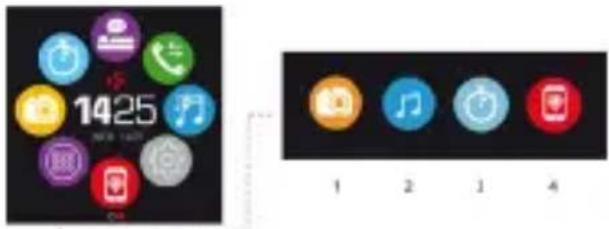
(1) Camera-afstandsbediening: Om deze functie te kuren gebruiken, dient u er eerst voor te zorgen dat ZeWatch4 via Bluetooth verbonden is met uw smartphone. Open daarna de ZeWatch4 op uw mobiele toestel, klik op het tabblad Instellingen > tik op Camera om de camera van de smartphone te openen. Door de camera-afstandsbedieningsfunctie in te schakelen, kunt u op afstand Foto's make met uw ZeWatch4 door eenmaal op het camerapictogram te tikken.
(2) Muziekregeling: Om deze functie te konnen gebruiken, dient u ervoor te zorgen dat ZeWatch via Bluetooth verbonden is met uw smartphone. Door de muziekregeling in te schakelen, kunt u het actuele nummer dat op uw smartphone worden gestreamd, afspelen/onderbreken of het vorige of volgende nummerkiezen.
(3) Timer: in de timer-interface drukt u op START om de timer te starten en drukt op END om hem stoppen.
(4) Mijn telefoon zoeken: Om deze functie te konnen gebruiken, dient uervoorte zorgen dat ZeWatch via Bluetooth verbonden is met uw smartphone. Door de functie Mijn telefoon zoeken in te schakelen kutu uw telefoon lately overgaan, zodat u hem kutn vinden.
14. INSTELLINGEN
In dit menu treft u verschillende instellingen aan:
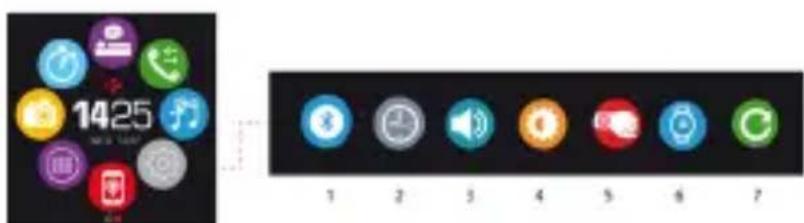
(1) Bluetooth
(2) Wijzerplaten: Veeg maar links of maar rechts (horizontal modeus), omhoog of omlaag (vertical modeus) om door de verschillende, beschikbare wijzerplaten te bewegen en tik op de wijzerplaat die u wilt selecteren en gebruiken;
(3) Geluid
(4) Helderheid
(5) Activeren met een Polsbeweging
(6) Over het horloge
(7) Opnieuw instellen
Afmetingen 47× 32× 12,3mm Min. 152~mm Max. 223~mm Gewicht 38g Bluetooth 2.1 + 4.0 BLE
NFC
Type batterij Li-ion 200 mAh
Stand-bytijd tot 3ragen
Oplaadduur 1 tot 2 uur
Geheugen 5ragen actief
Display TFT-kleurenaanraakschem 1,3>/240*240 pixels Sensor 3-assige versnellingsmeter
Bedrijfstemperatuur -20^ tot +40^ Waterbestendig IP66
Internationale garantie 1aar
Contactloze betaalmethode van Mastercard

Als u vragen of hulp nodig heeft met betrekking tot unsere producten, kurz u terecht op www.mykronoz.com/support/
ZeWatch4
- PORTUGUES
Acarregar 126
A emparelhar.127
Mostradores. 130
Chamadas. 132
Notificacoes 133
SMS 133
Controlo de voz 134
Atividade 135
Suspension. 136
Carteira 137
Objetivos e lembretes ... 138
Aplicações 139
Definções 140
ZeWatch4 App Wannnnaaunnnnnaaanrnnnnaaennnnaaennnnaaennnnaaennnnaaennnnaaennnnaaennnnaaennnnaaennnnaaennnnaaennnnaaennnnaaennnnaaennnnaaennnnaaennnnaaennnnaaennnnaaennnnaaennnnaaennnnaaennnnaaennnnaaennnnaaennnnaaannnnaaennnnaaennnnaaennnnaaannnnaaannnnaaannnnaaannnnaaannnnaaannnnaaannnnaaannnnaaannnnaaannnnaaannnnaaannnnaaannnnaaannnnaaannnnaaannnnaaannnnaaannnnaaannnnaaannnnaaannnnaaannnnaaannnnaaannnnaaannnnaa ann
Scan om meert talente krijgen