ZeNano - Smartwatch MYKRONOZ - Gratis gebruiksaanwijzing en handleiding
Vind de handleiding van het apparaat gratis ZeNano MYKRONOZ in PDF-formaat.



Gebruikersvragen over ZeNano MYKRONOZ
0 vraag over dit apparaat. Beantwoord die u kent of stel uw eigen vraag.
Stel een nieuwe vraag over dit apparaat
Download de handleiding voor uw Smartwatch in PDF-formaat gratis! Vind uw handleiding ZeNano - MYKRONOZ en neem uw elektronisch apparaat weer in handen. Op deze pagina staan alle documenten die nodig zijn voor het gebruik van uw apparaat. ZeNano van het merk MYKRONOZ.
GEBRUIKSAANWIJZING ZeNano MYKRONOZ
Stand-bytijd: 120 uur
Batterijtype: Li-ion 300 mAh
LCD-formaat: 1,54 inch - 240*240
pixels Capaciteit (Geheugen): 256
Mb
Videoformaat: AVI/MP4/3GP
Fotoaat: jpg/gif/bmp
FM-radio
Spraakrecorder
Bluetooth-headset
Bluetooth-kiezer
Anti-verliesfunctie
Pedometer (Stappenteller)
Telefoonboek: 1000
Berichtenformeat: SMS
USB-aansluiting: micro-5-pens, USB 1.1
Accessoires inbegrepen: klem en in-ear-hoofdtelefoon
Internationale Garantie: 1aar
Ingang: 0,15 A Uitgangsspanning: 5 V
Uitgang: 700mA
Waarschuwingen
Dit MyKronoz product is ontworpen om uw oproepen te ontvangen: het worden aangeraden om het apparaat te gebruiken voor korte telefoongesprekken zodate het batterijgebruik beperkt blijft, aangezien de omvang en het gewicht van de batterij geoptimaliseerd is voor dagelijks gebruik van uw ZeNano.
Als de Bluetooth® nicht werktijdens het synchroniseren, dan worden aangeraden om uw apparaat opnieuw op te starten en/of op te laden alvorens het opnieuw te gebruiken.
U dient er rekening mee te houden dat de maximale afstand waarbinnen via Bluetooth® gecommuniceerd kan worden:tussen uw ZeNano en uw telefoon, Niet groter mag+zijn dan 10 meter (afhankelijk van de omgeving, bij voorkeur in een vrij ruimte).
3. AANZETTEN / UITZETTEN (AAN/UIT)
Wonneer u de ZeNano voor de eerste keer gebruikt, sluit het toestel dan ten minste een uur aan op de lader zodate het toestel volledig kan opladen. De ZeNano-software worden vanijd totijd geüpdatet. Er zullen misschien neue applications worden toegevoegd of andere zullen worden verbeterd, dus het kan zich dat de functies in de handleiding afwijken van de werkelijkke functies. Deze handleiding is nicht meer dan een naslaggids en beschrijft de belangrijkste bedie-ningsfuncties van de ZeNano.
Aanzetten (Aan)
Houd de Aan/Uit-toets 3 seconden ingedrukt
Uitzetten (Uit)
Wanner u eenmaal op de ZeNano-homepage bent (aangeduid met de 3 pictogrammen aan de onderzijde van het scherm)kest u het product uitzetten (Uit). Houd de toets Aan/Uit ingedrukt
4. OPLADEN
Deze ZeNano maakt gebruik van een oplaadbare batterij. Een neue batterij levert de Beste prestaties na twee of drie keer opladen en ontladen. Wij adviseren u dit toestel te gebruiken tot de batterij leeg is en het toestel wordenuitgeschakeld. Tijdens het opladen kan het toestel warm worden, dat is normala. ZeNano's batterij is ontworpen met een temperatuurbveiliging. Gebruik alleen de batterijen en accessoires die bij het toestel worden geleverd. Koppel het toestel los van de lader wanner u het Niet oplaadt, en trek de stekker van de lader uit het stopcontact. Laat nicht langdurig een volledig opgeladen batterij aangesloten op de lader (niet longer dan 24aar) odomat overmatig opladen de levensduur van de batterij beperkt. Als de gebruiker de batterij blootstelt aan extreme temperaturen, za dat nadelige gevolgen hebben voor de capaciteit en de levensduur van de batterij.
- Sluit de laadkabel aan op de micro-USB oplaadaansluiting (aan de rechterzijde). Sluit de laadkabel aan op de stroomvoorzieening.
- Koppel, na het opladen, eerst de lader los van de stroomvoorzieing en trek verwolgens de laadkabel uit de micro-USB-aansluiting van de ZeNano.
- Gebruik GEEN geweld bij het loskoppelen van de laadkabel, en probeer ook Niet een kabel die nicht geschikt is op de ZeNano aan te sluiten waar dat dit beschadiging van de ZeNano tot gevolg kan hebben.
De Laadindicator op het scherm:
- Tijdens het laden zal de rode indicator branden.
- Na het laden worden de indicator groen.
Waarschuwing Gering Vermogen Batterij Wanneer de batterij nog maar weinig vermogen heeft, zal de indicator op het scherm latent zichen dat de batterij leeg raakt en zal de ZeNano uaarop attendant make. Als de ZeNano Niet op de stroomvoorziening is aangesloten, zal het toestel zichzelf uitschakelen.
5. USB-KABEL
- Sluit deatakabel van de ZeNano aan de op de USB-poort van de PC of de notebook-computer.
- Sluit het andere uiteinde van de kabel aan op de micro-USB-poort van de ZeNano (aan de rechtter zichde)
- Via aansluiting op de USB-poort kan de gebruiker het toestel opladen of gegevens overzetten maar een andere PC of notebook-computer.
- Wonneer u de ZeNano aansluit op een computer, za ZeNano tevoorschijn komen: Massaopslag (als een USB-drive) of COM-aansluiting.
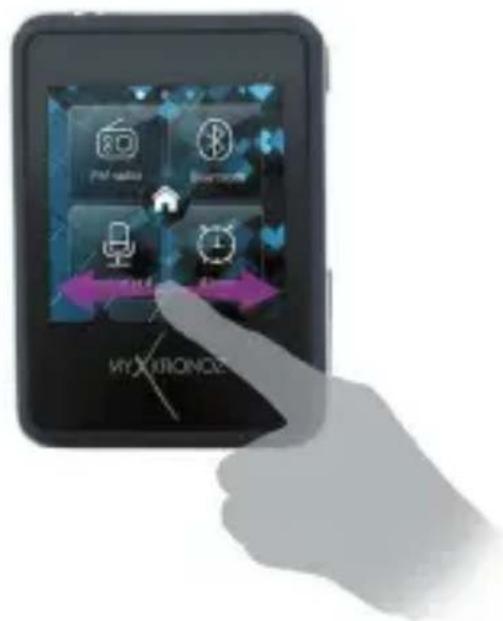
6. NAVIGEREN OP HET SCHERM
Raak de onderkant van het scherm maar links of rechts
7. BLUETOOTH-KOPPELING
Wonneer u de ZeNano voor de eerste keer gebruikt, moet u het toestel koppelen met uw telefoon.ovat de synchronisatie van berichten, belhistorie, audio, telefoonboek, slimme functies (Kennisgeving van SMS, Oproepen, Kalender) en de anti-verliesfunctie alleen zullen werk denat de ZeNano is gekoppeld met uw telefoon.
Opmerking: SMS-functie, kennisgevingen van Gmail en de Kalender zijn alleen beschikbaar op een smartphone van het type Android V2.3-V4.2. Ga waar Android Market, download ZeNano APK en installeer deze.
U hoeft uw toestel maar een keer te koppelen. Na de eerste koppeling, zal uw ZeNano automatisch verbinding makes met uw telefoon, zolang deze is ingeschakeld en binnen het bereik is. U kunt de ZeNano met een ander toestel koppelen doordezelfde stappen te herhalen.
Te nemen stappen:
- Gaaar het Bluetooth-menu in uw ZeNano
- Controlleren dat Bluetooth is ingeschakeld (Aan, eerste regel van het menu
- Schakel de Bluetooth-functie van uw telefoon in
- Zoek in de Bluetooth-installingen van uw telefoon waar ZeNano en selecteer deze
- Voer 0000 in als een code worden gevraagd
- Het Bluetooth-pictogram in uw ZeNano-display worden blauw, en en uw telefoon geeft «VERBONDEN» ter bevestiging dat de koppeling goed is verlopen.
Wanner de Bluetooth-koppeling met uw telefoon goed is verlopen, is de functie Bluetooth-oproepen ingeschakeld.
In stand-by kiest u een telefoonnummer met uw telefoon of de ZeNano-kiezer, en drukt u op de toets Opbellen voor een uitgaand gesprek.
De gebruiker kan ook een oproep tot stand brengenuit het telefoonboek**. In stand-by mode drukt u op de toets Telefoonboek voor het vinden van het juiste contact en brengt u een gesprek tot stand met het contact door op de toets Opbellen te drukken.
Extra functiesijdens een oproep
Opties
Beschrijving
In de wacht zetten
Zet actuèle oproep in de wacht
Einde van enkel gesprek
Sluit actuèle gesprek af
Dempen
Onderbreek de microfoon tijdens de ontvangst van een oproep
Toetsenbord
Kies zo nodig het nummer
9. HOODFUNCTIES
*Opmerking: Deze functies zijn alleen beschikbaar op een smartphone van het type Android V2.3-V4.2. Ga waar Android Market, download ZeNano APK en installeer deze.
**Opmerking: Deze functies zijn alleen beschikbaar op een smartphone van het type Android V2.3-V4.2 and iOS 4.0+.
9.1 BERICHT*

Een SMS schrijven
In de optie Bericht Schrijven kan de gebruiker ervoor kiezen het nummer van een contact of een bladwijzer in te voegen. Als het bericht nog Niet af is of nog Niet is verzonden, kan het als een concept worden opgeslagen met de optie Concept opslaan
-
Text input (Tekstinvoer): Deze interface met het toestelmenu biedt een invoermethode in het Engels en in het Spaans. Dit toestel biedt ook de volgende invoerstanden :QWERTY-toetsnbord, alfanumeriek toetsnbord handschriftinvoer. In de interface voor bewerking kan de gebruiker overschakelen maar iedere gewenste invoermethode, direct op het virtuele toetsnbord en de woorden op de knop selecteren.
-
Kleine letters Engels: Dit toestel bildt een invoermethode in kleine letters. De vereiste letters kuren met meerere toetsen worden ingevoerd. Voer een teken ter toets eenkeir in.
- Leestekens: Met deze invoermethode kan eenvoudig worden overgeschakeld maar leestekens. Klik op het symbol dat u wilt invoeren
Postvak
De gebruiker kan een ontvangen bericht bekijken of beantwoorden, het nummer van de verzender bellen, doorsturen, verwijderen, uitenemen, markeren als ongelezen, geavanceerde opties inschakelen.
Concepten
Sla-informatie op en bevestig het opslaan na bewerking.
Sjablonen
162
Sjablonen voor tekstberichten
9.2 BELHISTORIE**

De gebruiker kan de gehele belhistorie inzien (gemiste, gekozen, ontvangen oproepen) en ook een oproep tot stand brengen of een bericht verzenden.
9.3 AUDIO

De muziek in uw telefoon zal worden gesynchroniseerd met de ZeNano. In de instellingenlijst kan de gebruiker het actuele audiobestand afspelen/pauzeren, het vorige of het volgende bestand kiezen.
9.4 TELEFOONBOEK\*\*

Wanneer de Bluetooth-verbinding met uw telefoon tot stand is gebracht, klikt u op telefoonboek, uw telefoonboek worden gesynchroniseerd met de ZeNano.
Zodra u de telefoon-interface opent, kurz u een naam invoeren en een contact Zoeken Start Opties, en u kurz de volgende bedieningshandelingen implementeren:
- Bekijken: de gebruiker kan de informatatie van het contact bekijken
- Bericht versturen: tekstberachtenaar het nummer van het contact verzenden;
- Kiezen: de gebruiker kan het nummer van het contact bellen
9.5 FM RADIO

U kunt met ZeNano waar de radio luisteren, steek de stekker van het snoer van de hoofdtelefoon in de headset-aansluiting van het toestel of gebruik de ingebouwde luidspreker.
- Lijst van zenders: lokatienummer van de mobiele radiozender en de naam worden weergegeven (als de zender is ingevoerd). Als de radiozenders zijn opgeslagen in de lijst, kan de gebruiker de zender van zich keuze selecteren.
- Handmatige invoer: toets de radiofrequencies van uw keuze in
- Automatisch Zoeken: selecteer Automatisch zoeken en de FM-radio za automatisch zenders zoeken en opslaan
9.6 BLUETOOTH

Opties
Beschrijving
Ingeschakeld/ Uitschakelen (Aan/Uit)
de gebruiker kan Bluetooth aanzetten/uitzetten (Aan/Uit).
Zichtbaarheid
Zet u Zichtbaarheid aan, dan kan de Bluetooth-toestelnaam van ZeNano worden gezonden, Schakelt u Zichtbaarheiduit, dan kan het toestel nicht worden gezonden.
Apparaatnaam veranderen
Toont de Bluetooth-naam van het toestel, standard voor ZeNano
9.7 SPRAAKRECORDER

Vastgelegde bestanden worden standard opgeslagen in de map «Audio» in de root-directory. Druk in de interface voor de lijst van vastgelegde bestanden op Opties en selecteer audio, afspelen, een andere naam geven, aanhechten, doorsturen, verwijdersen, alle bestanden verwijderen, instellingen en andere opties. Als de opname is vastgelegd, kan de gebruiker door op Opties te drukken, de volgende bedieningshandelingenuitvoeren:
- Nieuwe opname: Een(AP) opname starten.
- Afspelen (Playback): Speelt het op dat moment geselecteerde vastgelegde document af.
- Hernoemen: De actuele opname een andere naam gehen.
- Verwijdersen: Verwijdt het op dat moment geselecteerde vastgelegde document.
- Lijst: alle opnamen opgeslagen in de lijst
- Installingen: lage/hoge audiokwaliteit
- Gebruiken als: Gebruik het actuele audiobestand als.
9.8 ALARM

Er können vrij alarmtijden worden ingesteld. De gebruiker kan kiezen of hij/zij het alarm wil inschakelen, de alarmtijd instellen, alarmstand en alarmcyclus.
9.9 INSTELLINGEN

Installingen horloge
-
Tijd en datum: Dearendstelle datum, formaat van dearenddatuminstellungen.
-
Taal: de gebruiker kan met deze functie een andere display-taal kiezen.
-
Voorkeurs invoermethode: de gebruiker kan een keuze makeenuit de invoermethoden Engels, Engels keine letters, groe letters, cijfers, enz.
168 • Instellingen voor schrijven: de gebruiker kan de schrijfsnelheid en de kleur van de pen instellen.
- Andere instellingen: de instellenen voor de achtergrondverlichting van het LCD-display en versies
Kalibratie van het aanraakschem Displays
De gebruiker kan een andere wallpaper en andere horlogeplaat en andere instellungen voor datum enarend kiezen.
Installingen af-fabriek herstellen
Voor het gebruiken van deze functie is een wachtwoord nodig (Eerste wachtwoord is 0000). ZeNano worden teruggezet maar de standardinstellungen af-fabriek. Met deze bedieningshandeling worden alle informatie die in het toestel is opgeslagen, gewist.
9.10 ANTI-VERLIES

Wanner uw gekoppelde telefoon buiten het Bluetooth-bedieningsbereik (10 meter) komt, za ZeNano u er op attent makeen dat uw telefoon weg is.
9.11 STAPPENTELLER

Pedometer legt deijd vast dat de gebruiker loopt en de ZeNano draagt en telt de stappen. Zodra u de pedometer inschakelt, legt deze vast hoe vaak u uw armen maar voren enaar achteren beweegt verwijl u ZeNano draagt.
9.12 AFSTANDBEDIENING*

De slimme functies worden onder dit menu vermeld.
- Kennisgeving belhistorie**
- SMS-kennisgeving
- Gmail-kennisgeving
- Kalender-kennisgeving
10. HOE DRAAG JE DE ZENANO
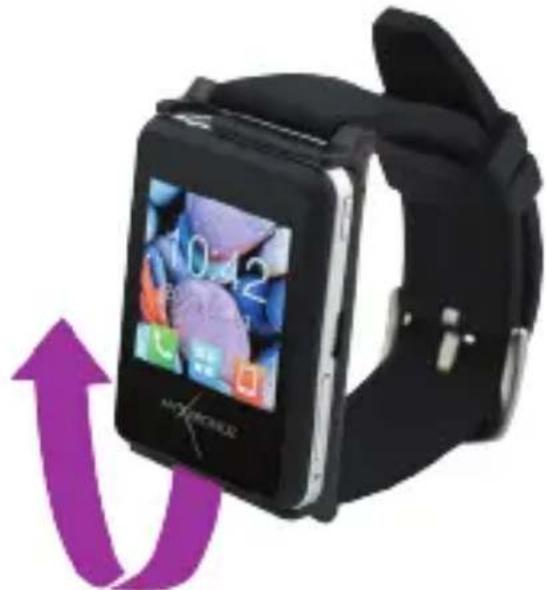
U kurz ZeNano losmaken van de armband door vrijpen de onderkant van de afneembare scherm en deze omhoog te trekken.