ZeNano - Smartwatch MYKRONOZ - Kostenlose Bedienungsanleitung
Finden Sie kostenlos die Bedienungsanleitung des Geräts ZeNano MYKRONOZ als PDF.



Benutzerfragen zu ZeNano MYKRONOZ
0 Frage zu diesem Gerät. Beantworten Sie die, die Sie kennen, oder stellen Sie Ihre eigene.
Eine neue Frage zu diesem Gerät stellen
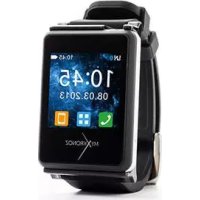
Laden Sie die Anleitung für Ihr Smartwatch kostenlos im PDF-Format! Finden Sie Ihr Handbuch ZeNano - MYKRONOZ und nehmen Sie Ihr elektronisches Gerät wieder in die Hand. Auf dieser Seite sind alle Dokumente veröffentlicht, die für die Verwendung Ihres Geräts notwendig sind. ZeNano von der Marke MYKRONOZ.
BEDIENUNGSANLEITUNG ZeNano MYKRONOZ
TECHNISCHE DATEN 120
AN/AUSSCHALTEN 123
AUFLADEN DES GERÄTS 124
USB KABEL 126
NAVIIGIEREN SIE DEN BILDSCHIRM 127
BLUETOOTH PAIRING 128
BLUETOOTH ANRUFE 130
DIE WICHTIGSTEN FUNKTIONEN 132
WIE TRAGT MAN ZENANO 143
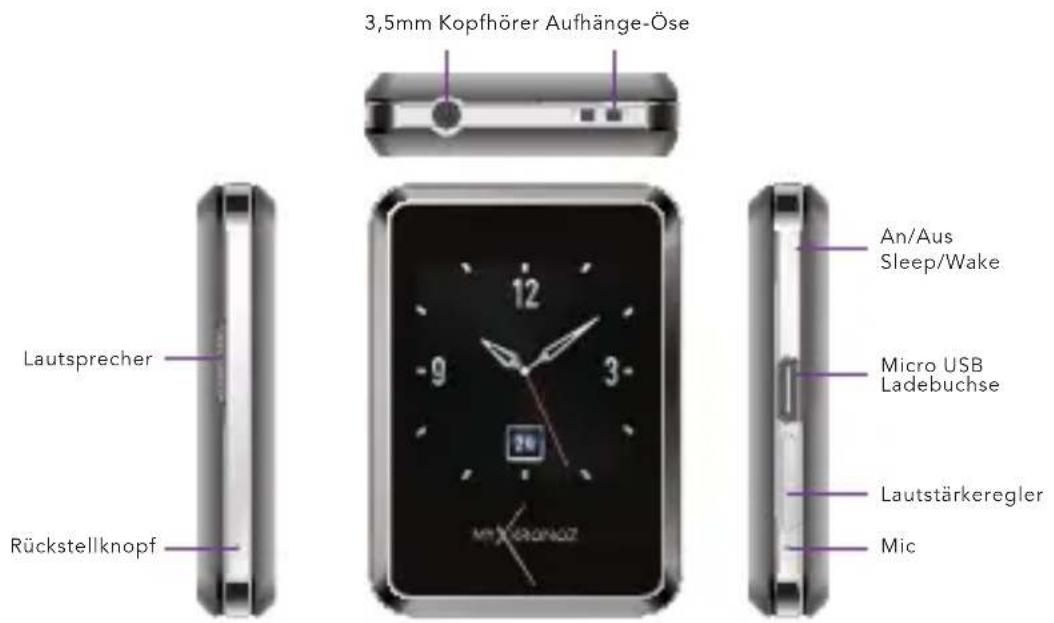
1. ÜberBLICK
Icon Definition

Batterianzeige

Neue Nachricht

Alarmist an

Vibrieren

Bluetooth

Ohrhörer
2. TECHNISCHE DATEN
ZeNano
Sprechzeit: 4 Stunden
Standby-Zeit: 120 Stunden
Batterietyp: Li-Ion 300mAh
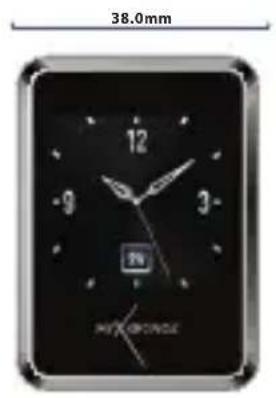
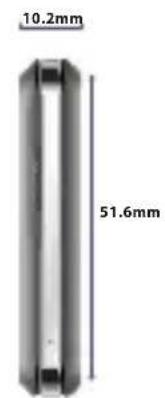
Abmessungen des LCD-Displays:
1,54 Zoll - 240*240 Pixel-Leistung
(Speicher): 256 Mb
Videoformat: AVI/MP4/3GP
Fotoformat: jpg/gif/bmp
FM Radio
Sprachnotiz
Bluetooth Freisprecheinrichtung
Bluetooth Wahlvorrichtung
Anti-Verlust Funktion
Schrittzahler
Telefonbuch: 1000
Nachrichtenformat: SMS
USB Verbindung: Micro 5pin, USB 1.1
Mitgeliefertes Zubehor: Clip und Ohrhörer
Dieses Produkt ist nicht wasserdicht
Internationale Garantie: 1 Jahr
ZePlug / Netzteil
Netzspannung:110-220V Frequenz: 50/60Hz
Eingang: 0,15A
Ausgangsspannung: 5V - Leistung: 700mA
Betriebswarnung
Das Gerät MyKronoz wurde entwickelt, um ihre Anrufe entgegenzunehmen: Es wird empfohlen, das Gerät für kurze Telefongesprüche zu nutzen, um die Batterie zu sparen. Große und Gewicht der Batterie wurden für den täglichen Einsatz Ihres ZeNano optimiert.
Wenn der Bluetooth® bei der Synchronisierung nicht Funktioniert hat, ist es empfehlenswert, das Gerät neu zu initialisieren und/oder es vor der erneuten Verwendung zu laden.
Bitte beachten Sie, dass für den Betrieb über Bluetooth® die maximale Entfernung zwischen ZeNano und Telefon eine Entfernung von 10 Metern nicht überschreiben darf (je nach Umgebung, bevorzugt in einem offenen Raum).
3. ANSCHLTEN/AUSSCHALTEN
Das ZeNano muss bei der ersten Benutzung mit dem Netzteil verbunden und anschließend mindestens eine Stunde lang vollständig aufgeladen werden. Die Software von ZeNano wird von Zeit zu Zeitactualisiert. Dabei werden neue Anwendungen hochgeladen oder diese verbessert, was eventuelle Abweichungen der Anleitung von den tatsächlich bestehenden Funktionen erklär. Diese Anleitung stellt ledigious einen Referenzrahmen und eine Beschreibung der wichtigen Funktionen des ZeNano dar.
Anschlten Drücken Sie den AN/AUS Knopf und halten Sieihn 3 Sekunden lang gedrückt
Ausschalten Sobald Sie sich auf der ZeNano Homepage (welche durch die 3 Icons am unteren Rand des Displays angezeigt wird) befinden, kann das Gerät AUSgeschaltet werden. Drücken Sie dazu den AN/AUS Knopf und halten Sie ihn eine Weile lang gedrückt
4. AUFLADEN DES GERÄTS
Dieses ZeNano wird mit wiederaufladbaren Batterien betrieben. Neue Batterien erreichen ihre volle Kapazität nach zwei bis drei vollständigen Lade- und Entladevorgangen. Wir empfehlen, das Gerät zu benutzen, bis die Batterie leer ist und es sich automatisch ausschaltet. Wahrend des Ladevorgangs kann sich das Gerät erwärmen, das ist ganz normal. Die Batterie von ZeNano ist mit einem Überhitzungsschutz ausgestattet. Verwenden Sie ausschließlich die mitgelieferte Batterie und Zubehörteile. Bei Nichtgebrauch muss das Gerät vom Netzteil und das Netzteil von der Steckdose getrennt werden. Die vollständig aufgeladene Batteriearf nicht langere Zeit an das Netzteil angeschlossen bleiben (nicht länger als 24 Stunden), da ständiges Laden die Lebensdauer der Batterie verkurzt. Wird die Batterie extremen Temperaturen ausgesetzt, so beeinträchtigt dies 124 ihre Leistung und Lebensdauer.
- Schließen Sie das Ladekabel an die Ladeöffnung des Micro USB Steckers (auf der rechten Seite) an. Schließen Sie das Ladekabel an die Steckdose an.
- Ziehen Sie nach dem Aufladen des Geräts stets zuerst das Kabel aus der Steckdose und dann den Micro USB Stecker aus dem ZeNano.
- ZIEHEN Sie das Ladekabel NICHT gewaltsam Heraus und versuchen Sie nicht, ungeeignete Kabel an das ZeNano anzuschreiben, da das ZeNano damit beschädigt werden können.
Die Ladeanzeige auf dem Display:
- Wahrend des Ladevorgangs leuchtet das rote Lämpchen auf.
- Das Lempchen wird grün, sobald der Ladevorgang abgeschlossen ist.
Batterie-Warnanzeige Bei niedrigem Ladestand erscheint eine entsprechende Anzeige auf dem Display und das ZeNano macht Sie auf diesen Umstand aufmerksam. Wird ZeNano nicht an eine Steckdose angeschlossen, schaltet es sich automatisch aus.
5. USB KABEL
- Schließen Sie das Datenkabel von ZeNano an den USB Port des Desktops oder Notebooks an.
- Schließen Sie das andere Ende des Kabels an den Micro USB Port des ZeNano (auf der rechten Seite) an
- Sobald das ZeNano an den USB Port angeschlossen ist, können Daten auf den Desktop bzw. das Notebook geladen oder übertragen werden.
- Sobald das ZeNano an einen Computer angeschlossen ist, erscheint das ZeNano als Massenspeicher (als USB Stick) oder Com Port.
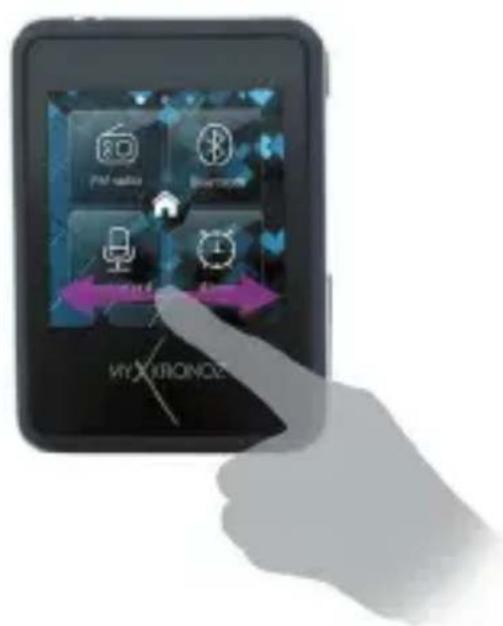
6. NAVIGIEREN SIE DEN BILDSCHIRM
Berühren Sie den unteren Rand des Bildschirms nach links oder rechts
7. BLUETOOTH PAIRING
Das ZeNano muss bei der ersten Benutzung mit ihrem Telefon gegart werden, da die Funktionen Nachrichten-Synchronisierung, Anruferliste, Audio, Telefonbuch, die Smart Features (SMS-, Anrufe-, Termin-Benachrichtigungen) sowie die Anti-Verlust-Funktion erst durch das Pairing mit seinem Telefon aktiviert werden.
Bitte beachten: Die Funktionen SMS, Gmail und Termin-Benachrichtigungen sind nur mit dem Android V2.3-V4.2 Smartphone verfügbar. Gehen Sie auf Android Market, laden Sie ZeNano APK herunter und installieren Sie die Anwendung.
Das Gerät muss nur ein einziges Mal gepairt werden. Nach dem Pairing baut ihr ZeNano automatisch die Verbindung mit ihrem Telefon auf, sobald es angeschaltet ist und sich in Reichweite befindet.
Wiederholen Sie diese Schritte, um Ihr ZeNano mit einem weiteren Gerät zu pairen.
So Funktioniert es:
- Gehen Sie auf das Bluetooth Menu Ihr ZeNano
- Versichert Sie sich, dass die Bluetooth Funktion auf AN stehen (erste Zeile des Menüs)
- Schalten Sie die Bluetooth Funktion Ihres Telefon ein
- Gehen Sie auf die Bluetooth Einstellungen Ihres Telefons, suchen Sie ZeNano und wahlen Sie es
- Geben Sie, wenn erforderlich, 0000 ein
- Das erfolgte Pairing wird dadurch angezeigt, dass die Bluetooth Icon auf dem Display Ihres ZeNanos blau wird und auf Ihrlem Telefon das Wort "VERBUNDEN" erscheint.
8. BLUETOOTH ANRUF
Nach dem erfolgreichen Bluetooth Pairing mit ihrem Telefon ist die Bluetooth Anruf Funktion aktiviert.
Wahlen Sie im Standby-Modus auf Ihrlem Telefon oder dem Eingabefeld des ZeNanos eine Telefonnummer und drücken Sie den Rufen Knopf, um den Anruf zu tätigen.
Es ist ebenfalls möglich, Anrufe vom Telefonbuch** aus zu tätigen. Drücken Sie dazu im Standby-Modus den Telefonbuch Knopf, um den gewünschten Geschäftspartner zu finden und dann den Rufen Knopf, um den gewünschten Geschäftspartner anzurufen.
Zusätzliche Funktionen während des Anrufs
Optionen
Beschreibung
Halten
Das aktuelle Geschäft halten
Einzelnen Anruf beenden
Das aktuelle Geschäft beenden.
Lautlos
Mikrofon bei Empfang eines Anrufs ausschalten
Einwahlfeld
Die Nummer wenn erforderlich wahren
9. DIE WICHTIGSTEN FUNKTIONEN
*Bitte beachten: Diese Funktionen sind nur mit dem Android V2.3-V4.2 Smartphone verfügbar. Gehen Sie auf Android Market, laden Sie ZeNano APK herunter und installieren Sie die Anwendung.
**Bitte beachten: Diese Funktionen sind nur mit Android V2.3-V4.2 und iOS 4.0+ Smartphones verfügbar.
9.1 NACHRICH\*

SMSchreiben
In der Option Mitteilung schreiben können Kontaktnummern und Bookmarks eingefegt werden. Wir die Nachricht nicht zu Ende geschrieben oder nicht abgesendet, so kann sie als Entwurf in der Option Entwurf sichern ges- peichert werden.
-
Text-Input: These Schnittstelle des Menüs des Geräts eröffnet die Wahl zwischen den Eingabesprachen Englisch undSPANisch. These Funktion bietet außer dem folgende Eingabe-Modi: QWERTY Tastatur, alphanumericische Tastatur, Handschrift. In der Editing-Schnittstelle konnen alle Eingabeverfahren direkt auf der virtuellen Tastatur manuell geändert und die Worte auf dem Knopf gewählt werden.
-
Englische Kleinbuchstaben: Mit dieser Funktion wird das Eingabeverfahren Kleinbuchstaben gewählt. Es konnen zahlreiche Tasten zur Eingabe der gewünschten Buchstaben genutzt werden.itte geben Sie jeweils einen Buchstaben pro Knopf ein.
- Zeichensetzung: Bei der Wahl diesen Eingabeverfahrens wird zur Zeichensetzung übergegangen. Klichen Sie auf das gewünschte Symbol, um es einzugegeben.
Posteingang
Die erhaltenen Nachrichten konnen gelesen und beantwortet werden, die Nummer des Absenders kann angerufen, weitergeleitet, gelöscht, Herausgenommen oder als nicht gelesen gekennzeichnet werden und es konnen die erweiterten Optionen gewählt werden.
Entwürfe
Die Informationen speichern und die Speicherung nach dem Editieren bestätigten.
Vorlagen
134 Vorlagen für Textnachrichten
9.2 ANRUFERLISTE**

Die gesamte Anruferliste (verpasste, getätigte, erhaltene Anrufe) wird angezeigt und es konnen Anrufe getätigt und Nachrichten versendet werden.
9.3 AUDIO

Die Musik auf Ihrlem Telefon wird auf das ZeNano synchronisiert. In der Liste der Einstellungen konnen die Funktionen Abspielen/Pause, Weiter und Zurück der aktuellen Audio-Datei gewählt werden.
9.4 TELEFONBUCH**

Klichen Sie nach dem Herstellen der Bluetooth Verbindung mit Ihrem Telefon auf Telefonbuch, um Ihr Telefonbuch mit dem ZeNano synchronisieren.
Von der Telefonbuch-Schnittstelle aus konnen Namein eingegeben werden, um einen Geschapspartner aufzufinden Mit der Funktion Start Optionen konnen folgende Vorgänge ausgeführrt werden:
- Ansicht: Kontakt-Informationen anzeigen
- Mitteilung senden: Nachrichten an die Kontakt-Nummer senden;
- Einwahlen: die Kontakt-Nummer anrufen,
9.5 FM RADIO

Wenn Sie auf dem ZeNano Radio horen wollen: schlieben Sie das Ohrhörer-Kabel an die Headset-Buchse des Geräts an oder benutzen Sie den eingebauten Laufsprecher.
- Listeder Kanäle: mobile Nummer der verschiedenen Funktionäle, der Name wird angezeigt (wenn der Kanal eingegeben wurde). Wenn die Radiokanäle in einer Listegesichert sind, kann den Benutzer den gewünschten Kanal wahlen
- Manuelle Eingabe: Geben Sie die erforderlichen Radiofrequenzenein
- Automatische Suche: Stellen Sie Autom. Suche ein und die Kanäle werden automatisch von dem FM Radio gesucht und geschichert.
9.6 BLUETOOTH

Optionen
Beschreibung
EIN/AUS
Die Bluetooth-Funktion kann AN- und AUSgeschaltet werden.
Sichtbarkeit
Wenn die Funktion Sichtbarmachung angeschaltet ist, kann der Bluetooth Name des Geräts von ZeNano gesucht werden, ist sie ausgeschaltet, ist dies nicht möglich.
Gerätenameändern
Der Bluetooth Name des Geräts wird angezeigt,
Standardeinstellung von ZeNano
9.7 SPRACHNOTIZ

Die geschäften Daten werden standardmäßig im Verzeichnis "Audio" Stammverzeichnis gespeichert.
Drücken Sie in der Schnittstelle der Liste der Speicher-Dateien Optionen: Sie können wahlen zwischen Audio, Abspielen, Neuer Name, Anhängen, Weiterleiten, Löschen,
Alle Dateien loschen, Einstellungen und Andere Optionen. Nach der Durchführung der Aufnahme kann die Funktion Optionen gewählt werden, welche folgende Vorgänge erhögt:
- Neue Aufnahme: Eine neue Aufnahme starten.
- Playback: Das aktuell gewählte Aufnahmedokument abspielen.
- Umbenennen: Die aktuelle Aufnahme mit einem neuen Namen versehen.
- Löschen: Das aktuell gewählte Aufnahmedokumentlöschen.
- Liste aller in der(Liste gesicherten Aufnahmen
- Einstellungen: niedrige/hohe Audio-Qualität
- Verwenden als: Die aktuelle Audio-Datei nutzen als.
9.8 ALARMTON

Es können bis zu fünf Alarm-Zeiten eingestellt werden. Es besteht die Wahl zwischen Alarm einschalten und Alarm-Zeit, Alarm-Modus und Alarm-Zyklus einstellen.
9.9 EINSTELLUNGEN

Einstellungen der Uhr
-
Uhrzeit und Datum: Uhrzeit, Datum sowie Format der Uhrzeit- und Datumsanzeige einstellen.
-
Sprache: Mit dieser Funktion kann die Anzeigesprache geändert werden.
-
Bevorzugte Eingabeverfahren: Mit dieser Funktion konnen die Eingabeverfahren Englisch, Englisch Kleinbuchstaben, Großbuchstaben. Zahlen, usw. eingestellt werden.
140 • Schrift-Einstellungen: Mit dieser Funktion konnen die Schreibgeschwindigkeit und die Schriftfarbe eingestellt werden.
- Weitere Einstellungen: Die LCD Hintergrundbeleuchtung Einstellungen des Displays und Versionen
Justierung des Touch Screens Displays
Mit dieser Funktion konnen der Bildschirmhintergrund, das Ziffernblatt sowie die Datums- und Uhrzeiteinstellungen geändert werden.
Fabrik-Einstellungen wiederherstellen
These Funktion erfordert ein Password (das ursprüngliche Password lautet 0000). Das ZeNano stellt die ursprünglichen Fabrik-Einstellungen wieder her. Durch diesen Vorgang werden alle auf dem Gerät gespeicherten Informationen gelöscht.
9.10 ANTI-VERLUST FUNKTION

Wenn Ihr gepairtes Telefon die Bluetooth-Reichweite verlässt (ungefahr 10 Meter), informiert Sie Ihr ZeNano, dass Ihr Telefon nicht mehr da ist.
9.11 SCHRITTZÄHLER

Der Schrittzahler registriert die Zeit und die Anzahl von Schritten, die der Benutzer mit dem ZeNano zusücklegt. Wenn der Schrittzahler angestellt ist, zeichnet er auf, wie oft der Benutzer seine Arme beim Tragen des ZeNanos vorwärts und ruckwärts bewegt.
9.12 FERNBEDIENUNG*
Unter thisem Menu sind die Smart-Funktionen aufgeführ.
- Anruferliste-Benachrichtigung**
- SMS-Benachrichtigung
- Gmail Benachrichtigung
- Termin- Benachrichtigung
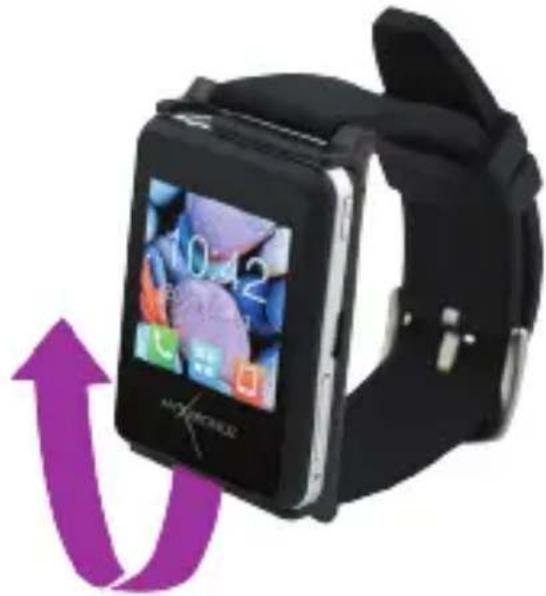
10. WIE TRÄGT MAN ZENANO
Sie können ZeNano vom Armband unclip durch Greifen Sie die Unterseite der abnehmbaren Bildschirm und nach obenziehen.
Nederlandss
ZeNano
SNELSTARTGIDS
OVERZICHT 146
SPECIFICATIONS 148
AANZETTEN /UITZETTEN 151
OPLADEN 152
USB KABEL 154
NAVIGEREN OP HET SCHERM 155
BLUETOOTH-KOPPELING 156
Dit product is nicht waterbestendig