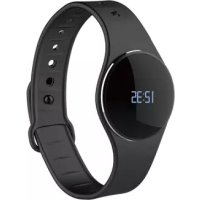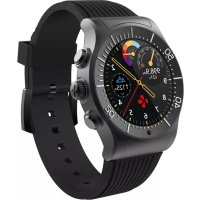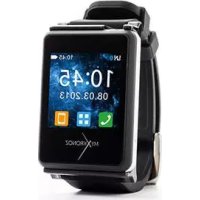
ZeNano - Smartwatch MYKRONOZ - Manuale utente e istruzioni gratuiti
Trova gratuitamente il manuale del dispositivo ZeNano MYKRONOZ in formato PDF.



Domande degli utenti su ZeNano MYKRONOZ
0 domanda su questo apparecchio. Rispondi a quelle che conosci o fai la tua.
Fai una nuova domanda su questo apparecchio
Scarica le istruzioni per il tuo Smartwatch in formato PDF gratuitamente! Trova il tuo manuale ZeNano - MYKRONOZ e riprendi in mano il tuo dispositivo elettronico. In questa pagina sono pubblicati tutti i documenti necessari per l'utilizzo del tuo dispositivo. ZeNano del marchio MYKRONOZ.
MANUALE UTENTE ZeNano MYKRONOZ
Permet de composer un numero
9. PRINCIPALES FONCTIONNALITÉS
ACCENSIONE/SPEGNIMENTO 95
CARICA 96
CAVO USB 98
FUNZIONI PRINCIPALI 104
COMEINDOSSARE ZENANO 115
1. DESCrizIONE
Icona Significato

Indicatore carica batteria

Nuovo messaggio

Sveglia attivata

Vibrazione

Bluetooth

Auricolari
2. CARATTERISTICHE TECNICHE
ZeNano
Versione Bluetooth®: V2.1
Autonomia in conversazione: 4 ore
Autonomia in standby: 120 ore
Tipobatteria:Li-ion 300mAh
Dimensioni display LCD: 1.54 pollici
- 240x240 pixel Capacità (memoria): 256 Mb
Formati video supportati: AVI/ MP4/3GP
Formati immagini supportati: jpg/ gif/bmp
Radio FM
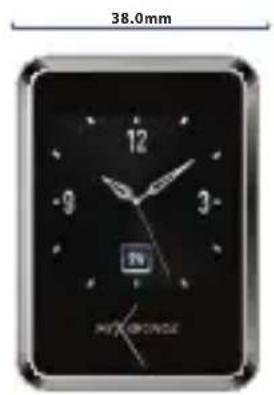
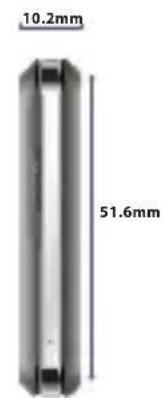
92 Registratore vocale
Auricolare Bluetooth
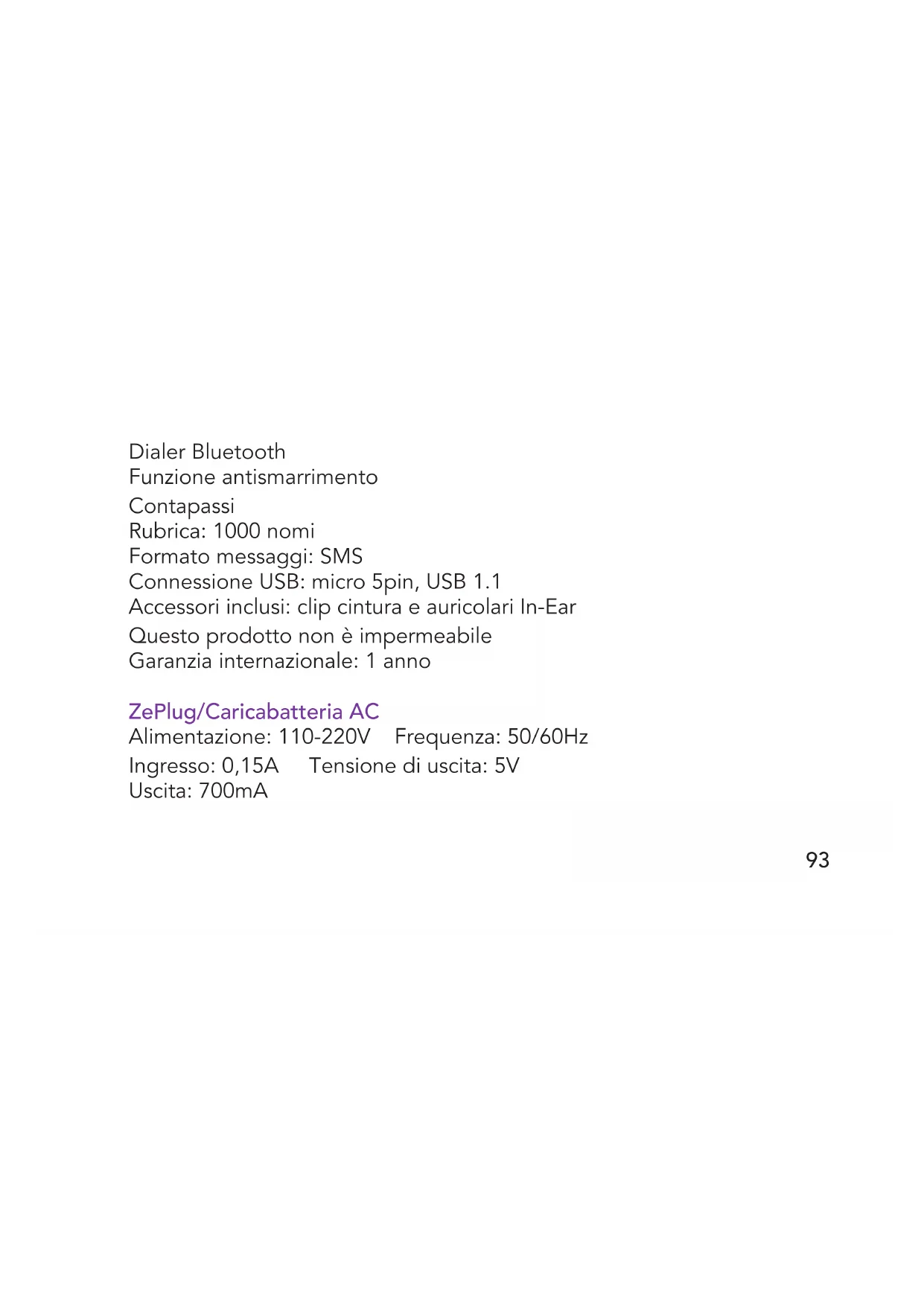
Dialer Bluetooth
Funzione antismarrimento
Contapassi
Rubrica: 1000 nomi
Formato messaggi: SMS
Connessione USB: micro 5pin, USB 1.1
Accessorini:clip cintura e auricolari In-Ear
Questo prodotto non è impermeabile
Garanzia internazionale: 1 anno
ZePlug/Caricabatteria AC
Alimentazione: 110-220V Frequenza: 50/60Hz
Ingresso: 0,15A Tensione di uscita: 5V
Uscita: 700mA
Avvertenze di funzionamento
Questo prodotto MyKronoz è stato studiato per ricevere le chiamate: si raccomanda di utilizzato per brevi conversazioni Telefoniche, in modo da risparmiare la carica della batteria, la cui dimensione e peso sono stati ottimizzati per l'uso quotidiano del ZeNano.
Se il Bluetooth® non funziona durante la sincronizzazione, si raccomanda di reinizializzare il prodotto e/o di ricaricarlo prima di un nuovo utilizzo.
È importante ricordare che la distance massima di funzionamento tramite Bluetooth® tra ZeNano e il cellulare non deve superare i 10 metri (a seconda dell'ambiente, è preferibile uno spazio libero).
3. ACCESO/SPENTO
Quando si usa ZeNano per la prima volta, lo si deve collegare al caricabatteria per almeno 1 ora, in modo da effettuare una carica completa. Il software del ZeNano viene aggiornato di tanto in tanto. Posso sono essere aggiunte nuove applicazioni oppure essere migliorate, per cui la presente guida potrebbe non descrivere tutte le attuali funzioni del dispositivo. La presente guida va considerata solo come riferimento e come descrizione del funzionamento principale del ZeNano.
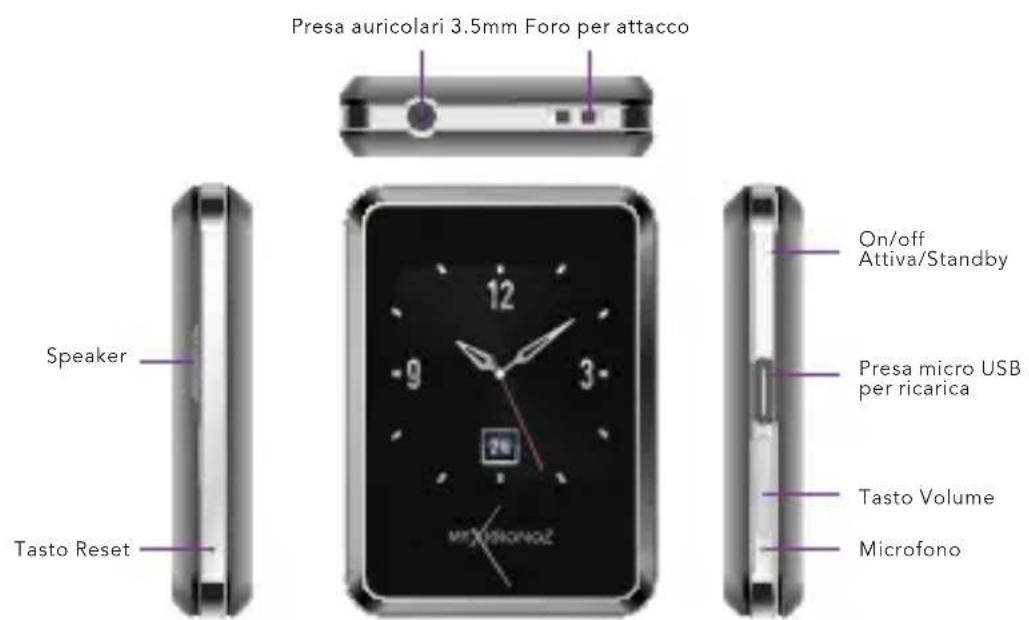
Accensione Tenere premuto il tasting ACCESO/SPENTO per 3 secondi
Spegnimento Una volta che si è sulla homepage del ZeNano (indicato da 3 icone in basso sul display), è possibile spegnere il dispositorio. Tenere premuto il tasting ACCESO/SPENTO.
4. CARICA
Il ZeNano è dotato di una batteria ricaricabile. La batteria nuova offre le migliorie prestazioni dopo due o tre cici di carica e scarica completi. Raccomandiamo di utilizzato il dispositivo finché la batteria è completenesse scarica e si spegne automaticamente. Durante la carica, il dispositivo può riscaldarsi; è un fatto del tutto normale. La batteria del ZeNano è dotata di una protezione da surriscaldamento. Utilizzato solo le batterie e gli accessori forniti in dotazione. Scollegare il dispositivo dal caricabatteria quando non viene utilizzato e staccare il caricabatteria alla presa di corrente. Non lasciare troppo a lungo (non più di 24 ore) il dispositivo collegato al caricabatteria quando la batteria è completenesse ricaricata perché una caricaccessiva diminuisce la durata di vita della batteria. Se la batteria viene esposta a temperature estreme, la sua capacité è la sua durata di vita diminuiscono.
- Collegare il cavo di ricarica alla presa micro USB (sul lato destro). Collegare il cavo di ricarica alla presa di corrente. After charging, remove the cable from the power supply first, and then remove the micro USB from ZeNano.
- Una volta completata la ricarica, staccare il cavo prima alla presa di corrente e poi alla presa micro USB del ZeNano.
- NON staccare il cavo di ricarica forzandolo né cercare di collegare al ZeNano un cavo di ricarica non adatto perché si potrebber danneggiare il disposizio.
Indicatore di carica sul display:
- Durante la ricarica, si accende l'indicatore rosso.
- Una volta completata la ricarica, l'indicatore diventa verde.
Avviso batteria scarica
Quando la carica della batteria è Bassa, l'indicatore sul display indica che la batteria si sta scaricando e il ZeNano visualizzerà un avviso. Se non si collega il disposativo ad una fonte di corrente, il ZeNano si spegnerà automaticamente.
5. CAVO USB
- Collegare il cavo dati del ZeNano alla porta USB del computer o del portatile.
- Collegare l'altra estremità del cavo alla presa micro USB del ZeNano (sul lato destro del dispositivo).
- Collegandi ad una porta USB, è possibile ricaricare il disposivo oppuretrasferiredati su un computer o su un portatile.
- Quando si collega il dispositivo al computer, sul ZeNano comparirà: Mass Storage (Memoria di massa, come una chiavetta USB) oppure Com Port.
Toccare rapidamente a destra o a sinistra sulla parte inferiore dello schermo
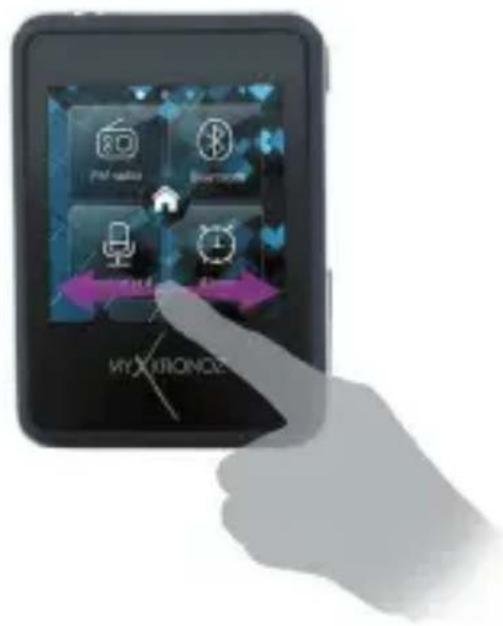
Quando si usa il ZeNano per la prima volta, bisognafare l'accoppiamento con il cellulare perché la sincronizzazione dei messaggi, il registro chiamate, l'audio, la rubrica, le caratteristiche smart (Notifica SMS, Chiamate, Calendarario) e la funzione antismarrimento funzionano solo dopo che il ZeNano è stato accopiato al cellulare.
Note: le funzioni SMS, le notifiche Gmail e Calendario sono disponibili solo su smartphone con Android V2.3-V4.2. Andare su Android Market, scaricare l'app ZeNano APK e installarla.
É sufficiente effettuare l'accoppiamento del disposativo una sola volta. Dop o l'accoppiamento iniziale, il ZeNano si connette automatica-mente al cellulare agli volta che viene acceso e che si trov a entro la
sua portata. Per fare l'accoppiamento del ZeNano con un altro disposativo, ripetere la stessa procedura.
Procedura di accoppiamento:
- Andare sul menu Bluetooth del ZeNano.
- Assicurarsi che il Bluetooth sia attivato (prima riga del menu).
- Attivare la funzione Bluetooth del cellulare.
- Sulle impostazioni Bluetooth del cellulare, cercare il ZeNano e selezionario.
- Se richiesto, digitare 0000.
- L'icona Bluetooth sul display del ZeNano diventerà blu e sul cellulare comparirà «CONNESSO» a conferma che l'accoppiamento è stato effettuato correttamente.
8. CHIAMATE BLUETOOTH
Dopo aver fatto l'accoppiamento Bluetooth del cellulare, la funzione chiamate Bluetooth è attivata.
In modalità standby, digitare il numero di Telefono utilizzato il cellulare oppure la tastiera del ZeNano, premere il tasting Chiama per fare la chiamata.
Èanche possibile effettuare una chiamata utilizzato i contatti della rubrica**. In modo standby, premere il pulsante Rubrica Telefonica per cercare il contatto desiderato e quindi premere il pulsante Chiama per comprere il numero del contatto selezionato.
Funzioni disponibili durante una chiamata
Opzioni
Description
Trattieni
PerMETTERE in attesa la chiamata in corso
Termina singola
chiamata
Per terminare la chiamata in corso
Mute
Per disattivare il microfono durante una chiamata
Tastiera
Tastiera per digitare il numero se necessario
9. FUNZIONI PRINCIPALI
*Note: Queste funzioni sono disponibili solo su smartphone con android V2.3-V4.2. andare su android Market, scaricare l'app ZeNano aPk e installarla.
**Nota: Queste funzioni sono disponibili solo su smartphone con android V2.3-V4.2 e iOS 4.0+.
9.1MESSAGE*

Scrivi messagio
Nell'opzione Scrivi messaggio, si cui scegliere se insertire il numero del contatto oppure uno dei preferiti. Se il messaggio non viene finito o spedito, cui essere salvato come bozza utilizzando l'opzione Salva in bozze.
-
Inserimento testo: QUESTA interfaccia del menu del dispositivo offre il metododi insertimento in inglese e spagnolo. Su quello dispositivo sono possibili i seguenti metodi di scrittura: tastiera QWERTY, tastiera alfanumerica, scrittura manuale. Nell'interfaccia di insertimento, è possibile selezionare qualsiasi metodo di scrittura, direttamente sulla tastiera virtuale e selezionare le parole sul pulsante.
-
Inglese minuscolo: Questo dispositivo offre il metod di scrittura in minuscolo. Sono presenti vari tasti per digitare le lettere desiderate. Inserire i caratteri premendo un taste alla volta.
- Punteggiatura: Per scegliere il tipo di inserimento punteggiatura quando si desidera digitare la punteggiatura. Cliccare sul symbolo desiderato per inserirlo.
Messaggi in arrivio
L'utilizzatore può guardare e rispondere ai messaggi ricevuti, chiamare il numero del mittente, inoltrare il messaggio, eliminarlo, esportarlo, segnarlo come non fatto e utilizzato le opzioni avanzate.
Bozze Permette di conservare i messaggi digitati; confermare il salvataggio dopo l'insertimento.
Modelli Modelli di testo per i messaggi
9.2 REGISTRO CHIAMATE**

Permette di controllare tutte le chiamate (perse, effettuate, ricevute) e sono invenuti.
9.3 AUDIO

I brani musicali presenti sul cellulare vengono sincerizzati con il ZeNano. Nell'elenco delle impostazioni, è possibile riproduire/mettere in pausa il file audio attuale, scegliere l'ultimo o il successivo.
9.4 RUBRICA TELEFONICA\*\*

Dopo aver fatto l'accoppiamento Bluetooth con il cellulare, clicare sulla Rubrica Telefonica contatti per sincronizzarla con il ZeNano.
Dopo ossere entrati nella rubrica, si cui insere un nome per trovare un contatto. Con Opzioni, è possibile effettuare le seguenti operazioni:
- Visualizzazione: per guardare le informazioni del lavoro.
- Invia messaggio: per inviare messaggi di testo al numero del contatto.
- Chiama: per chiamare il numero del contatto,le informazioni del contatto.
9.5 RADIO FM

È possibile utilizzare il ZeNano per ascoltare la radio; collegare il cavo degli auricolari alla presa jack auricolari oppure utilizzato lo speaker incorporato.
- Elenco canali: frequenze delle stazioni radio mobile; viene visualizzato il nome (se la stazione è stata inserita). Se si salvano delle stazioni radio sull'elenco, è possible in seguito selezionare quella preferite.
- Immissione manuale: per insertire le frequenze radio manualmente
Ricerca automatica: selezionare Ricerca automatica per effettuare la ricerca automatica delle radio FM e salvarle.
9.6 BLUETOOTH

Opzioni
Descrizione
Accensione/ spegnimento
Per attivare/disattivare la funzione Bluetooth.
Visibilità
Attivando «Visibilità», il nome del disposativo del ZeNano sare è visible ad altri dispositivi Bluetooth; disattivare但这a opzione per nascondere il proprio nomeagliolti dispositivi.
Cambia nomendispositivo
Per visualizzare il nome del dispositivo visibile tramite Bluetooth; il nome predefinito è ZeNano.
9.7 REGISTRATORE VOCALE

I file registrati sono salvati nella cartella predefinita «Audio» della directory principale.
Sull'interfaccia dell'élenco dei file registrati, premere Opzioni per selezionare le opzioni audio, riproduzione, rimomina, allega, inoltra, eliminata, eliminata tutti i file, impostazioni ed altre opzioni.
Dopo aver effettuato la registrazione, premendo Opzioni, si è possibile effettuare le seguenti operazioni:
- Nuova registrazione: Iniziare una nuova registrazione.
- Riproduzione: Riproduire il file registrato attualmente selezionato.
- Rinomina: Rinominare la registrazione attuale.
- Elimina: Eliminare il file registrato attualmente selezionato.
- Elenco tutti i file salvati nell'elenco
- Impostazioni: per impostare la qualità alta/bassa dell'audio
- Use as/Usa come: Perutilizzare I'attuale file audio come.Use as: Use the current audio file as.
9.8 ALLARME
È possibile impostare fino a cinque ore diverse per la sveglia.
Opzioni disponibili: attivazione sveglia, impostazione ora sveglia, modalità sveglia e ripetizione sveglia.
9.9 IMPOSTAZIONI

Impostazioni orologio
- Orario e data: Per impostare l'ora, la data e il formato della data e dell'ora.
- Lingua: Utilizzare esta opzione per modificare la lingua di visualizzazione.
- Metodo di input preferito: è possibile selezionare il tipo di input inglese, inglese minuscolo, maiuscolo, numeroi, ecc.
-
Impostazioni di scrittura: è possibile impostare la velocità di scrittura e il colore dei caratteri.
-
Altre impostazioni: per impostare la retroilluminazione del display LCD e versioni
Calibrazione del touch screen
Displays
È possibile modificare lo sfondo, la visualizzazione dell'orologio, le impostazioni della data e dell'ora.
Ripristina impostazioni di fabbrica
Perutilizzarequesta opzione è necessario digitareuna password (la password iniziale e 0000).Il ZeNano verrà ripristinato ai valori predefiniti.Questa operazione cancellerà tutte le informazioni salvate suldispositivo.
9.10 FUNZIONE ANTISMARRIMENTO

Quando il cellulare accoppiato esce alla portata di funzionamento del Bluetooth (10 m), il ZeNano avvisera l'utilizzatore.
9.11 CONTAPASSI

Il contapassi registra il tempo e i passi che l'utente fa quando indossa il ZeNano. Quando viene attivato, il contapassi registra il numero di volte che l'utilizzatore muove il braccio che indossa il ZeNano avanti e indietro.
9.12 A DISTANZA*
Questo menu comporta le seguenti opzioni smart:
- Notifica registro chiamate**
- Notifica SMS
- Notifica Gmail
- Notifica Calendario
10. COME INDOSSARE ZENANO
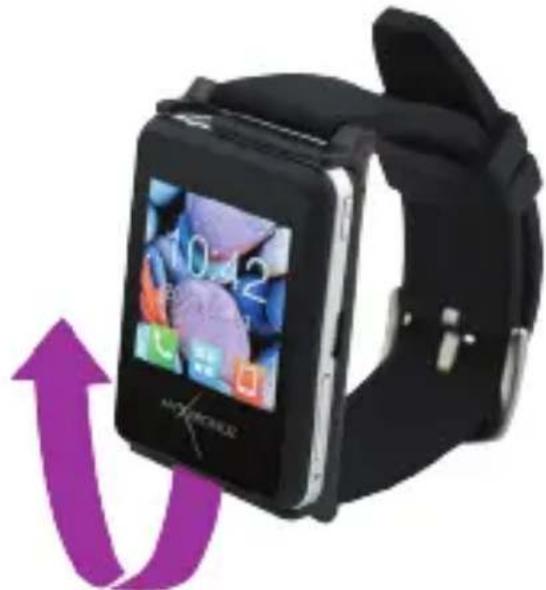
È possibile sganciare ZeNano dal bracciale afferrando la parte inferiore dello schermo rimovabile e tirandolo verso l'alto.
Deutsch
ZeNano
KURZANLEITUNG
ÜBERBLICK 118