
ZeCircle Swarovski - Smartwatch MYKRONOZ - Manuale utente e istruzioni gratuiti
Trova gratuitamente il manuale del dispositivo ZeCircle Swarovski MYKRONOZ in formato PDF.


| Tipo di prodotto | Orologio connesso con cristalli Swarovski |
| Marca | MyKronoz |
| Modello | ZeCircle Swarovski |
| Dimensioni della cassa | Circa 40 mm di diametro |
| Spessore | Circa 10 mm |
| Peso | Circa 50 g |
| Materiale della cassa | Acciaio inossidabile |
| Cinturino | Cinturino in pelle o silicone a seconda della versione |
| Tipo di schermo | OLED tattile rotondo |
| Risoluzione dello schermo | 240 x 240 pixel |
| Autonomia | 2 a 3 giorni in base all'uso |
| Tipo di batteria | Ione di litio ricaricabile |
| Connettività | Bluetooth 4.0 |
| Sensori | Accelerometro, podometro |
| Funzioni principali | Notifiche smartphone, monitoraggio attività, controllo musicale |
| Impermeabilità | IP67 (resistente agli schizzi) |
| Compatibilità | iOS e Android |
| Contenuto della confezione | Orologio, cavo di ricarica, manuale d'uso |
| Manutenzione e pulizia | Pulire con un panno morbido e asciutto; evitare il contatto prolungato con l'acqua |
| Sicurezza | Non esporre a temperature estreme (> 60°C o < -10°C) |
| Ricambi e riparabilità | Batteria non sostituibile dall'utente; riparazione solo presso un centro autorizzato |
Domande frequenti - ZeCircle Swarovski MYKRONOZ
Domande degli utenti su ZeCircle Swarovski MYKRONOZ
0 domanda su questo apparecchio. Rispondi a quelle che conosci o fai la tua.
Fai una nuova domanda su questo apparecchio
Scarica le istruzioni per il tuo Smartwatch in formato PDF gratuitamente! Trova il tuo manuale ZeCircle Swarovski - MYKRONOZ e riprendi in mano il tuo dispositivo elettronico. In questa pagina sono pubblicati tutti i documenti necessari per l'utilizzo del tuo dispositivo. ZeCircle Swarovski del marchio MYKRONOZ.
MANUALE UTENTE ZeCircle Swarovski MYKRONOZ
INFORMAZIONI GENERALI
DISPLAY OLED
ZONA TATTILE

Per interagire con il touchscreen di ZeCircle, toccare la zona sensibile al fatto sotto il display. Il touchscreen di ZeCircle risponde solo quando si tocca questa zona specifica sensibile al fatto. Qualsiasi altro gesto, come far scivolare il dito o scorrere, non sarà rilevato. Il display di ZeCircle si spegne quando non è utilizzato. Per attivare il dispositivo, toccare una volta la zona tattile. Per accertarsi che ZeCircle risponda correttamente, si raccomanda di toccarlo con i polpastrelli e non con le unghie.
1. CARICA

Lasciare ZeCircle in carica per due ore al momento del primo utilizzo.
- Posizionare ZeCircle sulla culla di carica magnetica
- Inserire attentamente i 5 pin della culla di carica nei terminali di carica sul retro di ZeCircle
- Collegare il connettore piccolo del cavo USB fornito alla porta USB della culla di carica
- Collegare il connettore grande del cavo USB a una fonte di alimentazione
- Un indicatore segnalerà l'avanzamento della carica. Al termine della carica, l'indicatore sarà pieno
i
Il processo di carica completa richiede 1 ora e 30 minuti. Quando il livello di carica della batteria è basso, appare un indicatore.
2. ABBINAMENTO
Al primo utilizzo di ZeCircle, un messaggio CONFIGURAZIONE sul display chiede all'utente di configurare ZeCircle tramite un dispositivo mobile o un computer.
SCARICARE L'APP ZeCircle
Per configurare ZeCircle tramite dispositivo mobile, occorre prima scaricare l'app ZeCircle. Cercare l'App ZeCircle nell'App store, su Google Play o Windows Phone store, scaricarla e installarla sul dispositivo mobile.

Requisiti di sistema
iOs Android
dispositivi iOS 7+ con Bluetooth 4.0 BLE iPhone 4s, 5, 5c, 5s, 6, 6 Plus, iPad (3, 4 a e 5 a generazione) iPad Mini, iPod touch (5 a generazione)
Alcuni dispositivi Android 4.3 + che supportano Bluetooth 4.0 BLE
Windows Phone
Alcuni dispositivi Windows Phone 8.1 che supportano Bluetooth 4.0 BLE
Visitare www.mykronoz.com per consultare l'elenco compatibilità aggiornato.
- Attivare il Bluetooth sul dispositivo mobile.
- Aprire l'app ZeCircle sul dispositivo mobile. Selezionare Iscriviti per i nuovi utenti o Accedi per entrare nell'account esistente. Dopo aver acquisito le informazioni personali, toccare Configurazione
- Accertarsi che ZeCircle sia vicino e selezionare ZeCircle nell'elenco dei dispositivi
- Riceverai una richiesta di abbinamento sul dispositivo mobile. PremiAbbina per accettarla
- Aquesto punto, appare una richiesta di abbinamento sul display di ZeCircle Toccare ZeCircle per accettare l'abbinamento
- Quando l'abbinamento di ZeCircle è riuscito, riceverai una notifica su ZeCircle su thermo del dispositivo mobile

È anche possibile configurare ZeCircle utilizzando il nostro software Mac o PC disponibile sul sito web MyKronoz: http://www.mykronoz.com/support/
Requisiti di sistema: Windows 7, 8, XP - Mac OS X 10.7 e superiore
i
Se l'abbinamento non va a buon fine, occorre ripetere la procedura. L'abbinamento va eseguito una volta sola. Per abbinare ZeCircle con un altro account, occorre annullare l'abbinamento con quello corrente. Aprire l'app ZeCircle, accedere a Impostazioni > Connetti ZeCircle > Annulla l'abbinamento di ZeCircle. Toccare Connetti ZeCircle per abbinare un nuovo dispositivo
3. INDOSSARE

ZeCircle è regolabile in base alla misura del polso.
- Inserire l'unità ZeCircle sul cinturino
- Allineare le righe verticali sul retro di ZeCircle e sul cinturino
- Verificare che le righe verticali siano allineate le une rispetto alle altre
- Indossare ZeCircle al polso e posizionare il fermaglio nel foro.
- Premere qualche volta per accertarsi che il fermaglio sia inserito correttamente e che ZeCircle sia ben fissato al polso
Per ottenere risultati accurati, si raccomanda di indossare ZeCircle sulla mano non dominante e di stringerlo adeguatamente.
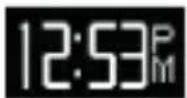
3. SCHERMATE
24-H
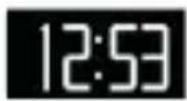
Ora + Data 12-H

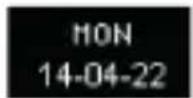
12-H Ora + Data 24-H


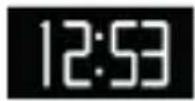

Ora + Data + Batteria 24-H Ora + Data + Batteria 12-H



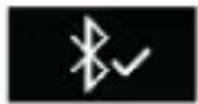
Richiesta di abbinamento Abbinamento riuscito Sincronizzazione in corso Aggiornamento


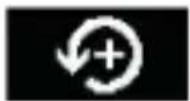
Allarme antismarrimentoMemoria piena


i
ZeCircle sincronizza automaticamente la data e l'ora con il dispositivo mobile abbinato È possibile impostare il formato di ora e data manualmente nella scheda Impostazioni dell'app ZeCircle. Assicurarsi di mantenere carico il dispositivo per evitare che l'ora venga azzerata.
4. ATTIVITÀ
ZeCircle rileva il numero di passi, la distanza percorsa e le calorie bruciate durante la giornata. È possibile visualizzare l'attività quotidiana in tempo reale sul display di ZeCircle toccando la zona sotto il display.
PASSI DISTANZA CALORIE


È inoltre possibile visualizzare il livello di attività e la cronologia sulla scheda Attività dell'app ZeCircle. Sulla schermata principale della scheda Attività, è possibile confrontare il livello di prestazioni con gli obiettivi giornalieri. Fare clic sulla barra delle attività per visualizzare un grafico dettagliato delle prestazioni giornaliere, settimanali e mensili.

ZeCircle mostra i dati giornalieri Il tracciamento delle attività viene azzerato a mezzanotte. Per caricare i dati recenti relativi all'attività, non dimenticare di selezionare l'icona di sincronizzazione nell'angolo superiore destro dell'app ZeCircle.
5. SONNO
ZeCircle rileva le ore dormite e la qualità del sonno (leggero, profondo, ore di veglia).
ATTIVAZIONE/DISATTIVAZIONE MODALITÀ SONNO
Per attivare la modalità sonno, aprire l'app ZeCircle, toccare la barra del sonno viola in basso, cliccare su Aggiungi registro sonno > Inizia ora il sonno Per disattivare la modalità sonno, aprire l'app ZeCircle, toccare la barra del sonno viola in basso, cliccare su Aggiungi registro sonno > Veglia
■ SONNO PREIMPOSTATO
Aprire l'app ZeCircle > Accedere a Impostazioni > Impostazioni avanzate > Cliccare su Sonno preimpostato per inserire le ore di sonno e di veglia desiderate. Di default, ZeCircle rileva il sonno dalle 23 alle 7 del mattino.
i
Per caricare i dati recenti relativi al sonno, non dimenticare di selezionare l'icona di sincronizzazione nell'angolo superiore destro dell'app ZeCircle. Se si è dimenticato di attivare la modalità sonno, si può aggiungere manualmente il registro sonno nell'app ZeCircle. Aprire l'app ZeCircle, cliccare su Aggiungi registro sonno > Aggiungi sonno
6. OBIETTIVI
Selezionare la scheda Obiettivi dell'app ZeCircle per impostare gli obiettivi giornalieri come: numero di passi, distanza percorsa, calorie bruciate e ore di sonno. Selezionare il pulsante di sincronizzazione nell'angolo superiore destro per salvare gli obiettivi. Sulla schermata Passi di ZeCircle, una barra di progressione mostra quanto ci si avvicina all'obiettivo quotidiano.
Al raggiungimento di uno degli obiettivi giornalieri, ZeCircle emetterà una leggera vibrazione e visualizzerà l'icona "Obiettivo raggiunto".

7. PROMEMORIA
Selezionare la scheda Promemoria sull'app ZeCircle per aggiungere promemoria giornalieri. È possibile impostare fino a 6 promemoria e scegliere il tipo di promemoria e l'ora e il giorno preferiti. ZeCircle emette una leggera vibrazione e visualizza l'icona del promemoria corrispondente per avvisare l'utente. Toccando una volta ZeCircle si ignora il promemoria. In caso contrario, il promemoria verrà riproposto dopo due minuti.
8. NOTIFICHE
ZeCircle mostra notifiche relative a chiamate in entrata e senza risposta, SMS, e-mail, attività sui social media, eventi del calendario e allarmi antismarrimento* Aprire l'app ZeCircle, toccare la scheda Impostazioni > Notifiche per selezionare le notifiche da ricevere su ZeCircle. Se si desidera disabilitare determinate notifiche, far scorrere il relativo pulsante verso sinistra. Toccando una volta ZeCircle si ignora la notifica. In caso contrario, la notifica riappare la volta successiva che si attiva lo schermo.
Impostazione delle notifiche per gli utenti iOS:
Accedere alle impostazioni del dispositivo iOS
Toccare "Centro Notifiche"
Selezionare il tipo di notifiche che si desidera ricevere su ZeCircle
Attivare "Mostra in Centro Notifiche" per ricevere le notifiche su ZeCircle

L'ID di chi chiama accetta solo caratteri latini. Per altre lingue, contattare support@mykronoz.com. *Windows Phones può non accettare queste caratteristiche, contattare support@mykronoz.com. per ulteriori informazioni.
Dimensione e circonferenza 254 x 34 x 10 mm
Min:142 mm
Max: 195 mm
Peso 20 gr.
Bluetooth 4.0 BLE
Range operativo Bluetooth fino a 5 metri
Tipo batteria 55 mAh
Autonomia batteria fino a 5 giorni
Tempo di carica 2 ore
Memoria 5 giorni di attività
Display Touchscreen OLED 64 x 32 pixel
Sensore Accelerometro a 3 assi
Temperatura di esercizio da -20°C a +40°C
Resistenza all'acqua IP67
Garanzia internazionale 1 anno
ZeCircle
DEUTSCH
LADEVORGANG 53 SCHLAFEN 59
PAIRING 56 ZIELE 60
Un errato collegamento del cavo di carica può causare gravi danni al dispositivo. La garanzia non copre i danni derivanti da utilizzo improprio. Scollegare il cavo quando la carica di ZeCircle è completa.
ZeCircle e la culla di carica contengono potenti calamite che possono interferire con pacemaker, carte di credito, orologi e altri oggetti sensibili. Se si utilizza un pacemaker o qualsiasi altro dispositivo medico elettronico, si prega di consultare un medico prima di indossare o manipolare ZeCircle.
I Questo prodotto non è un dispositivo medico e non deve essere utilizzato per diagnosticare o trattare condizioni patologiche.
Questo prodotto è conforme alla classificazione IP IP67. Il grado di protezione IP67 indica che il prodotto è ermetico alla polvere e all'acqua fino a 1 metro di immersione nell'acqua del rubinetto, a temperatura ambiente, per una durata massima di 30 minuti.
INFORMAZIONI SUL MANUALE
Le funzionalità di ZeCircle e i contenuti del manuale di istruzioni sono soggetti a modifiche. Per ottenere le istruzioni più aggiornate sull'uso del prodotto, consultare il manuale online disponibile su www.mykronoz.com.
ASSISTENZA
In caso di dubbi o per assistenza sul prodotto, consultare www.mykronoz.com/support o inviare una e-mail a support@mykronoz.com.
ACHTUNG


- INFORMAZIONI GENERALI
- CARICA
- ABBINAMENTO
- SCARICARE L'APP ZECIRCLE
- REQUISITI DI SISTEMA
- IOS ANDROID
- WINDOWS PHONE
- INDOSSARE
- SCHERMATE
- ATTIVITÀ
- PASSI DISTANZA CALORIE
- SONNO
- ATTIVAZIONE/DISATTIVAZIONE MODALITÀ SONNO
- SONNO PREIMPOSTATO
- OBIETTIVI
- PROMEMORIA
- NOTIFICHE
- IMPOSTAZIONE DELLE NOTIFICHE PER GLI UTENTI IOS
- ZECIRCLE
- DEUTSCH
- INFORMAZIONI SUL MANUALE
- ASSISTENZA
- ACHTUNG
Marca : MYKRONOZ
Modello : ZeCircle Swarovski
Categoria : Smartwatch