
ZeTel - Smartwatch MYKRONOZ - Manuale utente e istruzioni gratuiti
Trova gratuitamente il manuale del dispositivo ZeTel MYKRONOZ in formato PDF.


| Tipo di prodotto | Orologio connesso |
| Marca | MyKronoz |
| Modello | ZeTel |
| Dimensioni | Circa 45 x 38 x 10 mm |
| Peso | Circa 50 g |
| Alimentazione | Batteria agli ioni di litio ricaricabile, capacità 200 mAh |
| Funzioni principali | Notifiche, monitoraggio attività, frequenza cardiaca, sonno, chiamate |
| Connettività | Bluetooth 4.0 |
| Compatibilità | iOS 9+ e Android 4.4+ |
| Impermeabilità | Resistente agli schizzi (IP67) |
| Manutenzione e pulizia | Pulire con un panno morbido e asciutto. Evitare prodotti chimici. |
| Sicurezza | Non utilizzare come dispositivo medico. Evitare temperature estreme. |
| Parti di ricambio e riparabilità | Parti non disponibili separatamente. Contattare il servizio clienti. |
| Informazioni generali | Garanzia 1 anno. Prodotto in Cina. |
Domande frequenti - ZeTel MYKRONOZ
Domande degli utenti su ZeTel MYKRONOZ
0 domanda su questo apparecchio. Rispondi a quelle che conosci o fai la tua.
Fai una nuova domanda su questo apparecchio
Scarica le istruzioni per il tuo Smartwatch in formato PDF gratuitamente! Trova il tuo manuale ZeTel - MYKRONOZ e riprendi in mano il tuo dispositivo elettronico. In questa pagina sono pubblicati tutti i documenti necessari per l'utilizzo del tuo dispositivo. ZeTel del marchio MYKRONOZ.
MANUALE UTENTE ZeTel MYKRONOZ
INFORMAZIONI GENERALI
ALTOPARLANTE

TOUCHSCREEN
MICROFONO
PULSANTE POWER
ACCENSIONE / SPEGNIMENTO
Tenere premuto il pulsante power per 3 secondi
USO DEL TOUCHSCREEN
Toccare con un dito per aprire o selezionare una voce di menu

Scorrere a destra o a sinistra, in alto o in basso per navigare tra i riquadri

Scorrere in basso per ritornare alla schermata precedente

Selezionare la schermata dell'orologio scorrendo verso il basso dalla schermata home. Toccare la schermata dell'orologio che si desidera selezionare e utilizzare.
1. CARICA

Caricare ZeTel per due ore prima del primo utilizzo
- Mettere l'orologio sulla base di ricarica
- Assicurarsi che i pin sulla base si adattino correttamente ai terminali di ricarica presenti sul retro di ZeTel
- Collegare la base di ricarica con il cavo USB
- Collegare l'estremità grande del cavo USB a una fonte di energia
- Un indicatore luminoso segnalerà l'avanzamento della carica. Al termine della ricarica di ZeTel, l'indicatore della batteria sarà al 100%
i
ZelTel si ricarica completamente in un'ora. al termine della ricarica staccare il cavo di alimentazione. Quando il livello di carica della batteria è basso, appare un indicatore di batteria scarica.
2. CONFIGURAZIONE
ABBINARE MEDIANTE BLUETOOTH E MOBILE APP
Quando si utilizza ZeTel per la prima volta, occorre abbinarlo al telefono mediante Bluetooth, acceso di default. Per effettuare questa operazione:
Attivare il Bluetooth sul dispositivo portatile
Selezionare ZeTel nell'elenco dei dispositivi
Toccare Abbina per confermare l'abbinamento
Un'icona Bluetooth sul display di ZeTel confermerà l'avvenuto abbinamento
i
È necessario effettuare l'abbinamento del dispositivo solo una volta. Dopo l'abbinamento iniziale, ZeTel si collegherà automaticamente al telefono purché sia acceso ed entro il campo di riconoscimento. Per abbinare ZeTel a un altro dispositivo, ripetere le stesse operazioni.
Requisiti di sistema
iOS 7 e succ.
iPhone 4s, 5, 5c, 5s, 6, 6 Plus.
iPad (3 a , 4 a e 5 a generazione) iPad Mini, iPod touch (5 a generazione)
SELEZIONARE ANDROID 4.3 +
L'app ZeTel è disponibile per i dispositivi Android 4.3 + selezionati che supportano Bluetooth 4.0
Per gli elenchi di compatibilità più recenti visitare www.mykronoz.com
Cercare l'app ZeTel nell'App store o Google Play, scaricare e installare l'App sul dispositivo portatile.


ZeTel sincronizzerà le notifiche di SMS, email, social media, eventi di calendario e promemoria personali una volta installato correttamente ZeTel sullo smartphone. Se non è stata installata ZeTel App sullo smartphone alcune funzioni non saranno disponibili.
INSTALLAZIONE DELLA MICRO-SIM CARD
Quando si utilizza ZeTel per la prima volta, consigliamo di inserire una micro-SIM card da 2g nell'alloggio SIM presente sul retro di ZeTel. Per effettuare questa operazione:
Aprire delicatamente la copertura dell'alloggio della micro-SIM card
Inserire la micro-SIM card nella slot con i contatti rivolti verso il basso
Riposizionare la copertura e assicurarsi che sia ben chiusa
Questa operazione consentirà di attivare la connettività 2g su ZeTel e di effettuare chiamate, inviare SMS, utilizzare le funzioni di rubrica e cronologia chiamate.

La Micro-SIM card non è inclusa. Contattare il gestore di telefonia o il rivenditore specializzato per ottenerne una.
3. CHIAMATE
ZeTel consente di effettuare e ricevere chiamate.
EFFETTUARE UNA CHIAMATA DAL MENU DEL TELEFONO
Andare al menu Telefono, inse- rire un numero con il tastierino e
selezionarlo

EFFETTUARE UNA CHIAMATA DALLA RUBRICA
Andare al riquadro Rubrica, selezionare un contatto e toccare Chiama
OPZIONI DI CHIAMATA IN ARRIVO
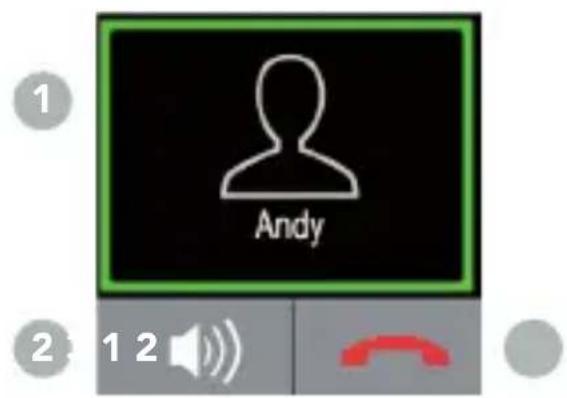
- RISPONDI
Toccare il nome o il numero del contatto - MUTO
- RIFIUTA
OPZIONI IN CHIAMATA
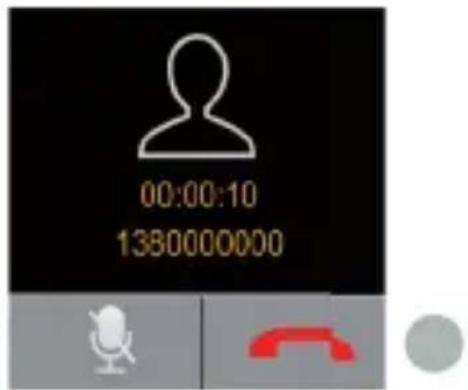
Nel riquadro SMS, è possibile inviare e ricevere messaggi, salvare i messaggi come bozze e utilizzare i modelli di SMS per comporre i messaggi.
COMPOSIZIONE DI MESSAGGI DI TESTO
Toccare Scrivi messaggio
Toccare la schermata per aprire una tastiera virtuale e comporre il messaggio di testo
VISUALIZZAZIONE DI MESSAGGI DI TESTO
Toccare In arrivo per visualizzare i messaggi ricevuti
Toccare Bozze per visualizzare le bozze salvate
MODELLI DI SMS
È possibile inviare SMS utilizzando il modello presente in questa pagina
5. NOTIFICHE
Dopo la riuscita del collegamento Bluetooth e l'installazione di ZeTel App sullo smartphone, ZeTel mostrerà le notifiche di SMS, email, social media, eventi di calendario e promemoria personali. Su ZeTel App, toccare la scheda Notifiche per selezionare le notifiche che si desidera ricevere sull'orologio. Se si desidera disabilitare alcune notifiche, trascinare il pulsante di selezione verso sinistra.
CONFIGURAZIONE DELLE NOTIFICHE PER UTENTI IOS
Andare nelle Impostazioni del dispositivo iOS:
Toccare Notifiche
Selezionare il tipo di notifiche che si desidera ricevere su ZeTel
Attivare Mostra in Notifiche per ricevere la notifica in ZeTel
i
È inoltre possibile impostare i promemoria personali giornalieri: aprire l'applicazione mobile ZeTel, fare clic sulla scheda promemoria, impostare il tipo e l'orario preferito per il promemoria. ZeTel vibrerà delicatamente e visualizzerà l'icona corrispondente per avvisarti.
6. COMANDO VOCALE
Utilizzare la funzione Comando vocale per impartire comandi vocali al dispositivo mobile in remoto oppure per effettuare ricerche su Internet.
Per iniziare a utilizzare la funzione, toccare l'icona Comando vocaleper aprire la rispettiva pagina su ZeTel.
Quindi toccare di nuovo il Comando vocale per attivare o disattivare la funzione
Esempi delle operazioni possibili:
Chiama (nome di un contatto).
Invia un SMS a (nome di un contatto).
Che tempo fa?
Impostare la sveglia domani alle 5
i
Tale funzione è disponibile con dispositivi iOS 7 e versioni successive che supportano Siri e alcuni dispositivi Android 4.3 e successivi che supportano Google Now. Per utilizzare il comando vocale o smartphone deve essere connesso a Internet tramite 3/4G o Wifi.
7. PEDOMETRO
Toccare Pedometro per aprire il menu Pedometro. Dalla pagina principale Pedometro:
Scorrere a sinistra per impostare il sesso, l'altezza, il peso e il compleanno
Scorrere a destra per impostare gli obiettivi, resettare i passi, ripristinare tutto o chiedere aiuto per conoscere meglio questa funzione
Toccare Inizia per iniziare a rilevare la tua attività
Toccare Stop per smettere di rilevare la tua attività
Toccare Continua per riprendere dopo aver selezionato Stop
L'obiettivo dell'attività, il numero totale di passi e l'avanzamento della percentuale sono aggiornati e visualizzati automaticamente sulla pagina del Pedometro.
i
Per rilevare al meglio il livello della tua attività, la percentuale di avanzamento viene visualizzata anche sulla schermata Home.
8. MONITOR FREQUENZA CARDIACA
Il menu Frequenza cardiaca consente di monitorare i dati della frequenza cardiaca, visualizzare i dati già registrati per controllare il tuo stato di salute.
Toccare Frequenza cardiaca per entrare nel menu, scorrere da destra a sinistra per impostare i dati personali, impostare il tempo previsto per il monitoraggio della frequenza cardiaca, controllare i dati presenti in cronologia e le informazioni della guida.
Per raccogliere dati precisi assicurarsi di indossare ZeTel ben stretto sul polso e che l'obiettivo del sensore sia pulito durante il monitoraggio della frequenza cardiaca.
9. TROVA IL MIO TELEFONO
Per utilizzare questa funzione, assicurarsi che ZeTel sia collegato allo smartphone mediante Bluetooth e mobile app. Attivando la funzione Trova il mio telefono si attiva la suoneria del telefono per consentire di trovarlo.
Per utilizzare questa funzione, assicurarsi che la fotocamera dello smartphone sia accesa. Attivando la funzione Fotocamera remota è possibile scattare immagini in remoto da ZeTel.
11. APP
Questo menu offre diverse applicazioni:
- Calendario
-
Avviso antifurto
-
Orologio
-
Cronometro
-
Calcolatrice
- Registratore di suoni
12. MUSICA
La musica dello smartphone abbinato sarà sincronizzata in ZeTel. Nel riquadro Musica, con i tasti play / pausa è possibile riprodurre o mettere in pausa la canzone attualmente trasmessa sul telefono, scegliere il brano precedente o successivo.
13. IMPOSTAZIONI
Utilizzare il riquadro Impostazioniper configurare le impostazioni di ZeTel:
Bluetooth: configura le impostazioni di accensione e visibilità.
Orologio: seleziona diversi tipi di orologio in questa pagina oppure utilizzare Sinc oraria, per sincronizzare l'orario dello smartphone abbinato a ZeTel
Data e ora: Tocca per impostare anno, mese, giorno od ora e minuti. Toccare OKper salvare le modifiche
Lingua: seleziona la lingua OSD preferita
Sincronizzazione automatica: sincronizza la lingua dello smartphone abbinato a ZeTel se è presente una lingua corrispondente in ZeTel. Altrimenti è possibile selezionare manualmente la lingua
■Profili Imposta la modalità audio e il tono audio di notifica
Toccare Tipo di avviso e scegliere uno dei seguenti:
Suoneria solo
Vib. solo(vibrazione solo)
Vib. e suoneria (vibrazione e suoneria)
Vib. poi suoneria (vibrazione e suoneria)
Per impostare il tono dell'audio, toccare Suoneria e Tono notifica
Visualizza configura i parametri del display. Ad esempio, è possibile impostare il tempo di spegnimento sul display a 5 secondi, 10 secondi, 15 secondi, 30 secondi o 1 minuto
Stile Menu principale: in questa pagina è possibile selezionare diversi stili di menu
Luminosità: Imposta il livello di luminosità
■Display sfondo configura lo sfondo per ZeTel
Reset: ripristina tutti i parametri alle impostazioni di fabbrica e riavviare ZeTel
Info orologio: Tocca Info orologio per visualizzare il nome del produttore, il nome di modello e la versione firmware
14. CRONOLOGIA CHIAMATE
Dal menu Cronologia chiamate, visualizza l'elenco delle chiamate recenti in entrata e in uscita. Selezionare la chiamata per visualizzare il nome del contatto, il numero di telefono ed effettuare direttamente una chiamata o inviare un SMS.
- SPECIFICHE TECNICHE
| Dimensioni | 40,5*13,5*62 | mm |
| Peso | 45 gr | |
| Connettività | Bluetooth | 4.0 |
| Tipo di batteria Ioni di litio 320 mAh | ||
| Tempo conversazione 3 ore | ||
| Tempo standby 3 giorni | ||
| Tempo di ricarica 1 ora | ||
| Display | Touchscreen | transflet |
| Sensore accelerometro 6 assi | ||
| Temperatura di funzionamento da -10°C a + 60°C | ||
| Resistenza all'acqua No | ||
| Garanzia internazionale 1 anno |
ZeTel
NEDERLANDS
OPLADEN 78 HARTSLAGMONITOR 88
INSTELLEN 79 MIJN TELEFOON ZOEKEN 88
OPROEPEN 82 CAMERA-AFSTANDSBEDIENING 89
SMS 84 APPS 89
MELDINGEN 85 MUZIEK 89
STEMBEDIENING 86 INSTELLINGEN 90
STAPPENMETER 87 OPROEPHISTORIE 91
OVERZICHT
LUIDSPREKER

AANRAAK- SCHERM
MICROFOON
AAN- UITKNOP
AAN/UIT
Scansionare per ottenere più lingue


- INFORMAZIONI GENERALI
- ACCENSIONE / SPEGNIMENTO
- USO DEL TOUCHSCREEN
- CARICA
- CONFIGURAZIONE
- ABBINARE MEDIANTE BLUETOOTH E MOBILE APP
- REQUISITI DI SISTEMA
- INSTALLAZIONE DELLA MICRO-SIM CARD
- CHIAMATE
- EFFETTUARE UNA CHIAMATA DAL MENU DEL TELEFONO
- EFFETTUARE UNA CHIAMATA DALLA RUBRICA
- COMPOSIZIONE DI MESSAGGI DI TESTO
- VISUALIZZAZIONE DI MESSAGGI DI TESTO
- MODELLI DI SMS
- NOTIFICHE
- CONFIGURAZIONE DELLE NOTIFICHE PER UTENTI IOS
- COMANDO VOCALE
- PEDOMETRO
- MONITOR FREQUENZA CARDIACA
- TROVA IL MIO TELEFONO
- APP
- MUSICA
- IMPOSTAZIONI
- CRONOLOGIA CHIAMATE
- ZETEL
- NEDERLANDS
- OVERZICHT
- AAN/UIT
Marca : MYKRONOZ
Modello : ZeTel
Categoria : Smartwatch