
ZeTel - Reloj conectado MYKRONOZ - Manual de uso y guía de instrucciones gratis
Encuentra gratis el manual del aparato ZeTel MYKRONOZ en formato PDF.


| Tipo de producto | Reloj inteligente |
| Marca | MyKronoz |
| Modelo | ZeTel |
| Dimensiones | Aproximadamente 45 x 38 x 10 mm |
| Peso | Aproximadamente 50 g |
| Alimentación | Batería de iones de litio recargable, capacidad 200 mAh |
| Funciones principales | Notificaciones, seguimiento de actividad, frecuencia cardíaca, sueño, llamadas |
| Conectividad | Bluetooth 4.0 |
| Compatibilidad | iOS 9+ y Android 4.4+ |
| Resistencia al agua | Resistente a salpicaduras (IP67) |
| Mantenimiento y limpieza | Limpiar con un paño suave y seco. Evitar productos químicos. |
| Seguridad | No utilizar como dispositivo médico. Evitar temperaturas extremas. |
| Piezas de repuesto y reparabilidad | Piezas no disponibles por separado. Contactar al servicio al cliente. |
| Información general | Garantía de 1 año. Fabricado en China. |
Preguntas frecuentes - ZeTel MYKRONOZ
Preguntas de los usuarios sobre ZeTel MYKRONOZ
0 pregunta sobre este aparato. Responde a las que conoces o haz la tuya.
Hacer una nueva pregunta sobre este aparato
Descarga las instrucciones para tu Reloj conectado en formato PDF gratis! Encuentra tus instrucciones ZeTel - MYKRONOZ y toma tu dispositivo electrónico nuevamente en la mano. En esta página están publicados todos los documentos necesarios para el uso de su dispositivo. ZeTel de la marca MYKRONOZ.
MANUAL DE USUARIO ZeTel MYKRONOZ
INSTALACIÓN 43 ENCONTRAR MI TELÉFONO 52
LLAMADAS 46 CÁMARA REMOTA 53
SMS 48 APLICACIONES 53
NOTIFICACIONES 49 MÚSICA 53
CONTROL DE VOZ 50 CONFIGURACIÓN 54
PODÓMETRO 51 HISTORIAL DE LLAMADAS 55
GENERALIDADES

ENCENDIDO Y APAGADO
Mantenga pulsado el botón de encendido tres segundos.
NAVEGACIÓN POR LA PANTALLA TÁCTIL
Tóquela con un dedo para abrir o seleccionar una opción de menú.

Mueva el dedo a la derecha o la izquierda, o hacia arriba o hacia abajo, para navegar por los paneles.

Mueva el dedo hacia abajo para volver a la pantalla anterior.

Seleccione el tipo de reloj moviendo hacia abajo las distintas opciones en la pantalla de inicio.
Toque el tipo de reloj que quiera seleccionar y usar.
1. CARGA

Cargue el ZeTel durante dos horas antes de usarlo por primera vez.
- Coloque la base de carga bajo el reloj.
- Asegúrese de que los pines de la base estén correctamente acoplados a los terminales de carga de la parte trasera del ZeTel.
- Conecte la base de carga con el cable USB.
- Conecte el extremo grande del cable USB en una fuente de alimentación.
- Un indicador de la batería se rellenará para indicar que la carga está en curso Una vez que el ZeTel se haya cargado, el indicador de la batería se mostrará lleno.
i
Una carga completa tarda una hora. Cuando el ZeTel se haya cargado completamente, desconecte el cable. Cuando el nivel de la batería es bajo, aparecerá un indicador de carga de batería baja.
2. INSTALACIÓN
I EMPAREJAMIENTO A TRAVÉS DE BLUETOOTH Y LA APLICACIÓN MÓVIL
Al usar el ZeTel por primera vez, debe emparejarlo a su teléfono a través de Bluetooth. Bluetooth estará activado por defecto. Para esto:
Active Bluetooth en su dispositivo móvil.
Seleccione ZeTel en la lista de dispositivos.
Toque Emparejar para confirmar el emparejamiento.
Aparecerá un icono de Bluetooth en la pantalla del ZeTel para confirmar que el emparejamiento se ha llevado a cabo con éxito.
i
Únicamente necesita emparejar su dispositivo una vez. Tras el emparejamiento inicial, el ZeTel se conectará automáticamente a su teléfono siempre que esté encendido y dentro del rango de alcance. Para emparejar el ZeTel con otro dispositivo, repita los mismos pasos.
Requisitos del sistema
iOS 7+
iPhone 4s, 5, 5c, 5s, 6 ó 6 Plus
iPad (3.ª, 4.ª y 5.ª generación)
iPad Mini, iPod tóuch (5.ª generación)
DETERMINADOS DISPOSITIVOS ANDROID 4.3 O SUPERIOR
La aplicación ZeTel está disponible para determinados dispositivos Android 4.3 o superior compatibles con Bluetooth 4.0.
Entre en www.mykronoz.com para ver la lista más reciente de dispositivos compatibles
Busque la aplicación ZeTel en la App Store o Google Play, descárguela e instálela en su dispositivo móvil.


Available on the
App Store
ANDROID APP ON
Google play

El ZeTel sincronizará las notificaciones de SMS, correo electrónico, las redes sociales, la agenda y los recordatorios de eventos personales una vez que la aplicación ZeTel se haya instalado correctamente en su smartphone. Tenga en cuenta que algunas funciones no estarán disponibles hasta que la aplicación ZeTel se haya instalado en su smartphone.
INSTALACIÓN DE UNA TARJETA MICRO SIM
Cuando use el ZeTel por primera vez, le recomendamos que introduzca una tarjeta micro SIM 2G en la ranura para tarjetas SIM ubicada en la parte trasera del ZeTel. Para ello:
Abra con cuidado la tapa de la ranura para tarjetas micro SIM.
Coloque la tarjeta micro SIM en la ranura con los contactos hacia abajo.
Vuelva a colocar la tapa con cuidado y asegúrese de que esté cerrada correctamente.
Esta operación le permitirá activar la conectividad 2G en el ZeTel y disfrutar de las funciones de llamada, SMS, lista de contactos e historial de llamadas.
i
No se incluye la tarjeta micro SIM. Póngase en contacto con su operador de telefonía móvil o acuda a una tienda especializada para obtener una.
3. LLAMADAS
El reloj ZeTel le permite realizar y recibir llamadas.
REALIZAR UNA LLAMADA DESDE EL MENÚ DEL TELÉFONO
Vaya al menú Teléfono, introduzca un número con el teclado numérico y toque el icono de teléfono.

REALIZAR UNA LLAMADA DESDE LA LISTA DE CONTACTOS
Vaya al panel Lista de contactos, seleccione un contacto y toque el botón Llamar.
OPCIONES PARA LLAMADAS
ENTRANTES

- RESPONDER
Toque el nombre o el número de contacto.
- SILENCIAR
- RECHAZAR
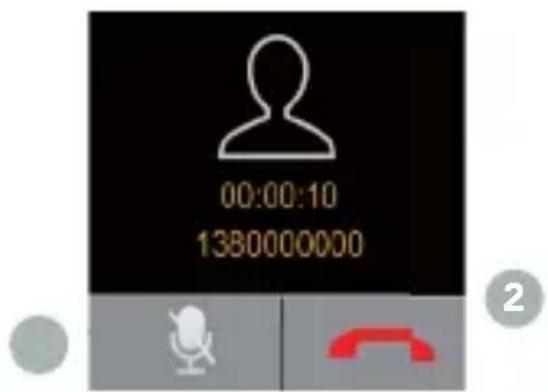
OPCIONES DURANTE LA LLAMADA
En el panel SMS, puede enviar y recibir mensajes, guardar mensajes y borradores, y usar las plantillas de SMS para redactar mensajes.
REDACCIÓN DE MENSAJES DE TEXTO
Toque Escribir mensaje.
Toque la pantalla para abrir un teclado virtual y escribir su mensaje de texto.
VISUALIZACIÓN DE MENSAJES DE TEXTO
Toque Bandeja de entrada para ver los mensajes recibidos.
Toque Borradores para ver los borradores guardados.
PLANTILLAS DE SMS
Puede enviar SMS utilizando la plantilla de SMS de esta página.
5. NOTIFICACIONES
Tras conectarse correctamente mediante Bluetooth e instalar la aplicación ZeTel en su smartphone, ZeTel mostrará las notificaciones de SMS, correo electrónico, las redes sociales, la agenda y los recordatorios de eventos personales. En la aplicación ZeTel, toque la pestaña Notificaciones para seleccionar las notificaciones que quiera recibir en su reloj. Si desea desactivar algunas notificaciones, deslice el botón de selección a la izquierda.
CONFIGURACIÓN DE NOTIFICACIONES PARA USUARIOS DE IOS
Vaya a la opción Configuración de su dispositivo iOS.
Toque Notificaciones.
■ Seleccione el tipo de notificaciones que desee recibir en el ZeTel.
Active Mostrar en notificaciones para recibir la notificación en el ZeTel.

También puede programar avisos de la vida diaria: abra la aplicación móvil ZeTel, haga clic en la pestaña Recordatorios y programe el tipo de recordatorio y la hora. ZeTel vibrará suavemente y mostrará el icono de aviso para alertarle.
6. CONTROL DE VOZ
Use la función Control de voz para controlar su dispositivo móvil de forma remota mediante órdenes de voz o buscar información en Internet.
Para empezar a utilizar esta función, toque el icono Control de voz para abrir la página correspondiente en el ZeTel.
A continuación, vuelva a tocar Control de voz para activar o desactivar la función.
Ejemplos de lo que puede preguntar o hacer:
Llamar a (nombre de un contacto)
Enviar un SMS a (nombre de un contacto)
¿Qué tiempo hace?
- Crear una alarma para mañana a las 5 de la mañana
i
Esta función está disponible con dispositivos iOS 7+ compatibles con Siri y determinados dispositivos Android 4.3 o superior compatibles con Google Now. Para utilizar el control de voz, su smartphone debe tener acceso a Internet con 3G, 4G o wifi.
7. PODÓMETRO
Toque Podómetro para abrir el menú del podómetro. En la página principal de esta función:
Pase el dedo hacia la izquierda para fijar su sexo, altura, peso y fecha de nacimiento.
Pase el dedo hacia la derecha para fijar sus objetivos, poner a cero el contador de pasos, restablecer todos los valores u obtener ayuda por medio de información adicional sobre esta función.
Toque Empezar para comenzar a monitorizar su actividad.
Toque Parar para dejar de monitorizar su actividad.
Toque Continuar si desea reanudar la monitorización tras tocar Parar.
Los objetivos de su actividad, el número total de pasos y el porcentaje de progreso se actualizan y muestran automáticamente en la página Podómetro.

Para monitorizar mejor su actividad, en la pantalla de inicio también se muestra el porcentaje de progreso.
8. PULSÓMETRO
El menú Pulsómetro le permite controlar los datos de su frecuencia cardíaca y ver los registros anteriores de su frecuencia cardíaca para conocer su estado de salud.
Toque Pulsómetro para entrar en el menú y pase el dedo de derecha a izquierda para introducir sus datos personales, programar la hora a la que deberá realizarse el control de la frecuencia cardíaca, comprobar sus registros y consultar información de ayuda.
Cuando esté controlando su frecuencia cardíaca, asegúrese de llevar el ZeTel ajustado a la muñeca y de que la lente del sensor esté limpia para poder recopilar unos datos precisos.
9. ENCONTRAR MI TELÉFONO
Para disfrutar de esta función, el ZeTel debe estar conectado a su smartphone a través de Bluetooth y la aplicación móvil. Si activa la función Encontrar mi teléfono, su teléfono sonará y podrá encontrarlo más fácilmente.
10. CÁMARA REMOTA
Para disfrutar de esta función, la cámara del smartphone debe estar encendida. La activación de la función Cámara remota le permitirá tomar fotografías de forma remota desde su ZeTel.
11. APLICACIONES
En este menú se incluyen varias aplicaciones:
- Calendario
• Reloj
- Calculadora
- Alarma antipérdida
- Cronómetro
- Grabadora de sonido
12. MÚSICA
La música de su smartphone emparejado se sincronizará con el ZeTel. En el panel Música, puede reproducir o pausar la canción que esté sonando en el teléfono y pasar a la siguiente canción o a la anterior.
13. CONFIGURACIÓN
Utilice el panel Configuración para configurar los ajustes del ZeTel:
Bluetooth: configure los ajustes de energía y visibilidad.
Reloj: en esta página puede seleccionar distintos tipos de reloj o la opción Sinc hora, con la que puede sincronizar la hora de su smartphone emparejado con el ZeTel.
Fecha y hora: toque esta opción para establecer el año, el mes, el día o la hora y los minutos. Toque OK para guardar los cambios.
Idioma: seleccione el idioma que prefiera para la interfaz.
Auto sinc: esta opción permite sincronizar el idioma de su smartphone emparejado con el ZeTel si el ZeTel es compatible con dicho idioma. Si no es así, puede seleccionar el idioma manualmente.
Perfiles permite seleccionar el perfil de sonido y el tono del sonido de notificación.
Toque Tipo de alerta y elija alguno de los tipos de alerta siguientes:
Solo són. (solo sonido)
Solo vib. (solo vibración)
Vib. y son. (vibración y sonido)
Son. tras vib.(vibración y, después, sonido)
Para elegir el tono, toque Tono y Tono de notificaciones.
Pantalla permite configurar los parámetros de la pantalla. Por ejemplo, puede programar el tiempo que tardará la pantalla en apagarse si no se utiliza: 5 segundos, 10 segundos, 15 segundos, 30 segundos o un minuto.
Estilo del menú principal: en esta página puede seleccionar distintos estilos para los menús.
Brillo: ajuste el nivel de brillo.
Fondo de pantalla: elija el fondo de pantalla del ZeTel.
Restablecer: restablezca los valores de fábrica de todos los parámetros y reinicie el ZeTel.
Información reloj: toque esta opción para ver el nombre del fabricante, el nombre del modelo y la versión del firmware.
14. HISTORIAL DE LLAMADAS
En el menú Historical de llamadas, consulte la lista de llamadas entrantes y salientes recientes. Toque la llamada para ver el nombre del contacto y el número de teléfono, y llamar directamente o enviar un SMS.
15. ESPEC. TÉCNICAS
Dimensiones 40,5 x 13,5 x 62 mm
Peso
45
g
Conectividad
Bluetooth
4.0
Tipo de batería Iones de litio, 320 mAh
Duración de la batería en tiempo de llamada 3 horas
Duración de la batería en tiempo de espera 3 días
Tiempo de carga 1 hora
Pantalla Pantalla táctil transflectiva
Sensor Acelerómetro de 6 ejes
Temperatura de funcionamiento -10 °C a +60 °C
Resistencia al agua No
Garantía internacional 1 año
ZeTel
ITALIANO
CARICA 60
CONFIGURAZIONE 61
CHIAMATE 64
SMS 66
NOTIFICHE 67
COMANDO VOCALE 68
PEDOMETRO 69
MONITOR FREQUENZA CARDIACA 70
TROVA IL MIO TELEFONO 70
FOTOCAMERA REMOTA 71
APP 71
MUSICA 71
IMPOSTAZIONI 72
CRONOLOGIA CHIAMATE 73
Escanear para obtener más idiomas


- GENERALIDADES
- ENCENDIDO Y APAGADO
- NAVEGACIÓN POR LA PANTALLA TÁCTIL
- CARGA
- INSTALACIÓN
- I EMPAREJAMIENTO A TRAVÉS DE BLUETOOTH Y LA APLICACIÓN MÓVIL
- REQUISITOS DEL SISTEMA
- DETERMINADOS DISPOSITIVOS ANDROID 4.3 O SUPERIOR
- INSTALACIÓN DE UNA TARJETA MICRO SIM
- LLAMADAS
- REALIZAR UNA LLAMADA DESDE EL MENÚ DEL TELÉFONO
- REALIZAR UNA LLAMADA DESDE LA LISTA DE CONTACTOS
- REDACCIÓN DE MENSAJES DE TEXTO
- VISUALIZACIÓN DE MENSAJES DE TEXTO
- PLANTILLAS DE SMS
- NOTIFICACIONES
- CONFIGURACIÓN DE NOTIFICACIONES PARA USUARIOS DE IOS
- CONTROL DE VOZ
- EJEMPLOS DE LO QUE PUEDE PREGUNTAR O HACER
- PODÓMETRO
- PULSÓMETRO
- ENCONTRAR MI TELÉFONO
- CÁMARA REMOTA
- APLICACIONES
- MÚSICA
- CONFIGURACIÓN
- HISTORIAL DE LLAMADAS
- ESPEC. TÉCNICAS
- ZETEL
- ITALIANO
Marca : MYKRONOZ
Modelo : ZeTel
Categoría : Reloj conectado