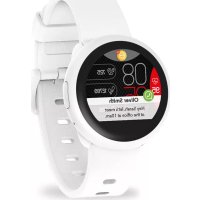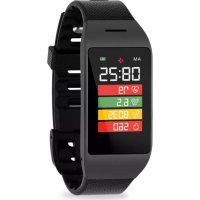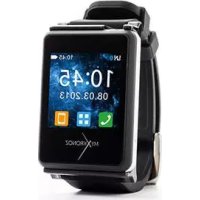
ZeNano - Smartwatch MYKRONOZ - Notice d'utilisation et mode d'emploi gratuit
Retrouvez gratuitement la notice de l'appareil ZeNano MYKRONOZ au format PDF.


| Caractéristiques | Détails |
|---|---|
| Type de produit | Smartwatch |
| Écran | Écran tactile OLED |
| Connectivité | Bluetooth 4.0 |
| Compatibilité | iOS et Android |
| Fonctions principales | Suivi de l'activité, notifications, contrôle de la musique |
| Autonomie de la batterie | Jusqu'à 5 jours |
| Résistance à l'eau | IP67 (résistant à la poussière et à l'eau) |
| Poids | 40 grammes |
| Dimensions | 36 x 36 x 10 mm |
| Matériaux | Boîtier en plastique, bracelet en silicone |
| Maintenance | Nettoyer régulièrement avec un chiffon doux, éviter les produits chimiques |
| Sécurité | Ne pas exposer à des températures extrêmes, éviter les chocs violents |
| Informations générales | Vérifier la compatibilité avec votre smartphone avant l'achat |
FOIRE AUX QUESTIONS - ZeNano MYKRONOZ
Questions des utilisateurs sur ZeNano MYKRONOZ
0 question sur cet appareil. Repondez a celles que vous connaissez ou posez la votre.
Poser une nouvelle question sur cet appareil
Téléchargez la notice de votre Smartwatch au format PDF gratuitement ! Retrouvez votre notice ZeNano - MYKRONOZ et reprennez votre appareil électronique en main. Sur cette page sont publiés tous les documents nécessaires à l'utilisation de votre appareil ZeNano de la marque MYKRONOZ.
MODE D'EMPLOI ZeNano MYKRONOZ
Fiche casque 3,5 mm Accroche
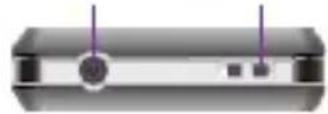
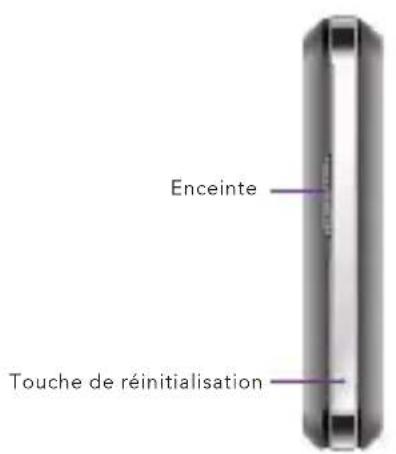
Icône Définition

Témoin de batterie

Nouveau message

Alarme activée

Vibreur

Bluetooth

Écouteur
2. SPECIFICATIONS
ZeNano
Version Bluetooth® : V2.1
Durée d'appoint : 4 heures
Durée de veille : 120 heures
Type de batterie : Lithium-ion 300mAh
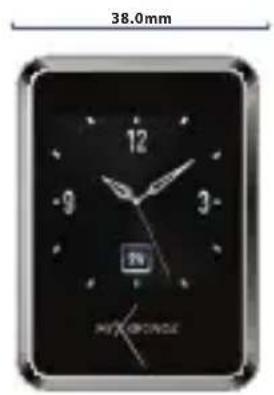
Dimensions de l'écran LCD : 1,54 pouce - 240 x 240 pixels
Capacité (mémoire) : 256 Mo
Format video: AVI/MP4/3GP
Format photo : jpg/gif/bmp Radio FM
Enregistreur vocal
Casque Bluetooth
Composeur Bluetooth
Fonction anti-verte
Podomètre
Répertoire : 1 000 contacts
Format de messages : SMS
Connexion USB : micro 5 broches, USB 1.1
Accessoires inclus : clip et écouteurs intra-auriculaires
Ce produit n'est pas waterproof
Garantie internationale : 1 an
ZePlug/Chargeur CA
Tension d'alimentation :110-220 V Fréquence : 50/60 Hz
Entrée : 0,15 A Tension de sortie :5V
Sortie : 700 mA
Avertissement de fonctionnement
Ce produit MyKronoz a été consq pour receivevoir vos appeals : il est recommandé de l'utiliser pour des conversations téléphoniques courtes afin d'économiser la charge de votre batterie, la taille et le poids de celle-ci ayant été optimisés pour l'usage quotidien de votre ZeNano.
Si le Bluetooth® venait à ne pas fonctionner lors de la synchronisation, il est recommandé de réinitialiser votre produit et/ou de le recharger avant une nouvelle utilisation.
Il est important de rappeler que la distance maximale de fonctionnement via Bluetooth® entre votre ZeNano et votre téléphone ne doit pas excéder une distance de 10 metres (selon l'environnement, privilégie un espace dégagé).
3. ALLUMER/ÉTEINDRE
Lors de la première utilisation de ZeNano, le laisser en charge pendant au moins une heures pour le recharger complètement. Le calculiel ZeNano peut être mis à jour. Certaines nouvelles applications seront ajoutées ou d'autres seront améliorées, leprésent manuel peut donc partager des fonctions différentes de celles réelles. Ce manuel n'est fourni qu'à titre de referencia et ne concerne que les principales opérations disponibles sur ZeNano.
Allumer
Appuyer sur le bouton Allumer/Eteindre et le maintainir enforcé pendant 3 secondes
Eteindre
Lorsque vous étés sur le menu d'accueil de ZeNano (indiqué par les 3 iconônes en bas de l'écran) appuyez et maintenez enforcé le bouton Allumer/Eteindre pour éteindre l'appareil.
4. CHARGEMENT
ZeNano utilise une batterie rechargeable. Les performances de la batterie neuve seront optimes après deux ou trois cycles de chargement et de déchargement complets. Nous recommendons d'utiliser l'appareil jusqu'à ce que la batterie soit entièrement déchargeée et que l'appareil s'éteigne automatiquement. Pendant le chargement, l'appareil peutCHAuffer : cela est normal. La batterie de ZeNano est conçue avec une fonction de protection contre les hausses de température. N'utiliser que les batteries et accessoires fournis. Débrancher l'appareil du chargeur lorsque celui-ci n'est pas utilisé, et débrancher le chargeur de la prise d'alimentation. Ne pas laisser la batterie chargee branchée au chargeur pendant longtemps (pas plus de 24 heures), puisqu'un chargement excessif réduit la durée de vie de la batterie. Si l'utiliseur expose la batterie à des températures extrêmes, il limite la capacité et la durée de vie de cette-ci.
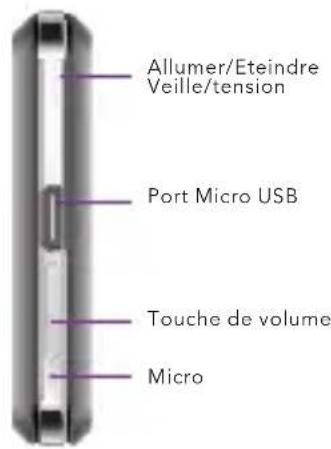
- Insérer le cable de chargement dans le port USB prévu à cet effet (situé du côté droit). Brancher le cable à l'alimentation électrique.
- ÀpRES le chargement, commencer par débrancher le cable de l'alimentation, puis retirer la fiche micro USB de ZeNano.
- Ne pas forcer pour-retirer le cable, et ne pas essayer de raccorder un cable non adapté à ZeNano, l'appareil risquerait d'être endommagé.
Témoin de charge à l'écran :
- Pendant le chargement, le témoin rouge est allumé.
- Une fois le chargement terminé, le témoin est vert.
Avertissement de batterie faible
Lorsque le niveau de la batterie est faible, le tímoin à l'écran indique que la batterie va eteindre l'appareil et ZeNano avertit en conséquence. Si l'appareil n'est pas raccordé à une source d'alimentation, ZeNano s'eteindra automatiquement.
5. CABLE USB
- Raccorder le cable des données ZeNano au port USB de l'ordinateur ou notebook.
- Raccorder l'autre extrémité du cable au port micro USB de ZeNano (situé du côté droit).
- En raccordant l'appareil via son port USB, l'utilisateur peut charger ou transférer des données vers un ordinateur ou un notebook.
- En connectant ZeNano à un ordinateur, une fenêtre contextuelle ZeNano s'ouvre : périphérique de stockage externe ( comme une clé USB) ou Port COM.
6. NAVIGUER SUR L'ECRAN
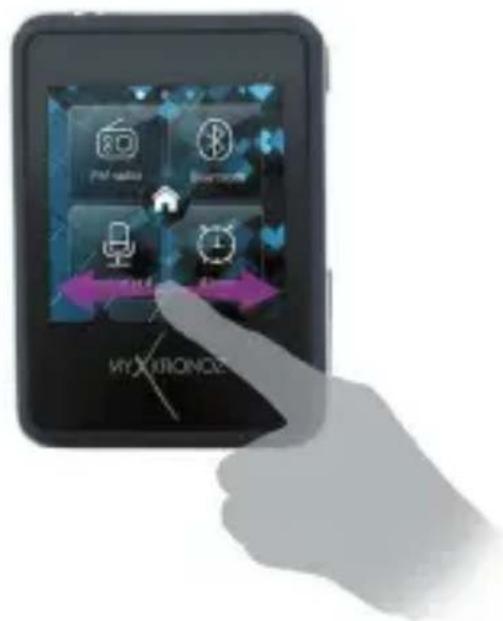
Effleurez le bas de l'écran vers la gauche ou la droite
7. PAIRAGE BLUETOOTH
Lors de la première utilisation de ZeNano, il faut l'appairer avec le téléphone. Les fonctions de synchronisation des messages, du journal des appel, audio, réseau et du smartphone (Notification de SMS, d'appels, calendrier) et la fonction anti-chte ne fonctionneront que lorsque ZeNano sera pairo à un téléphone.
Remarque: la fonction SMS, ainsi que les notifications Gmail et de calendrier ne sont disponibles qu'avac le smartphone Android V2.3-V4.2. Aller sur Android Market, télécharger ZeNano APK et l'installer.
L'appareil n'a besoin d'être paié qu'une seule fois. Àpres l'appairage initial, ZeNano se connectera automatiquement au téléphone, dés
que celui-ci est sous tension et à portée. Pour appairer ZeNano à un autre apparéil, repeter les mêmes étapes.
Étapes à suivre :
- Aller dans le menu Bluetooth de ZeNano.
- Vérifier que l'alimentation Bluetooth est Activée (première ligne du menu).
- Activer la fonction Bluetooth sur votre téléphone.
- Dans les paramètres Bluetooth du téléphone, rechercher ZeNano et le selectionner.
- Si un code est demandé, saisir 0000.
- L'icone Bluetooth devient bleue sur l'écran du ZeNano, et le téléphone indique « Connecté » pour confirmer que l'appairage a réussi.
8. APPELS BLUETOOTH
Une fois l'appairage Bluetooth avec le téléphone réussi, la fonction d'applel Bluetooth est activée.
Depuis l'écran d'accueil, composer un numéro de téléphone depuis le téléphone ou le composeur de ZeNano, puis appuyer sur la touche Appeler pour passer l'expérience.
L'utilisateur peut également passer un appel depuis le Répertoire**. Depuis l'écran d'accueil, appuyer sur la touche Répertoire téléphonique pour rechercher le contact souhaité, puis appuyer sur la touche Appeler pour l'appeler.
Fonctions supplémentaires en cours d'appe
Options
Description
Metre en attente
Permet de mettre en attente l'essay en cours.
Terminer un appel
Permet de terminer l'essay en cours.
Sourdine
Permet de couper le microphone lors de la réception d'un appel.
Pavé de numérotation
*Remarque : ces fonctions ne sont disponibles que sur le smartphone Android V2.3-V4.2. Aller sur Android Market, télécharger ZeNano APK et l'installer.
**Remarque : ces fonctions ne sont disponibles que sur les smartphones Android V2.3-V4.2 et iOS 4.0+.
9.1MESSAGE\*

Composer un SMS
Dans l'option Ecrite un message l'utilisateur peut désir d'insérer le numéro d'un contact ou insérer un signet. Si le message n'est pas terminé ou envoyé, il est possible de l'enregistrer dans les brouillons grâce à l'option Enregistrer le brouillon.
-
Saisie de texte: ce menu permet de saisir du texte en angeis et en espagnol. L'appareil offre également les modes de saisie suivants : clavier QWERTY, clavier alphanumeric, écriture manuscrite. Dans l'interface d'édition, l'utiliseur peut passer d'une méthode de saisie à l'autre, directement sur le clavier virtuel, et sélectionner les mots sur le bouton.
-
Anglais minuscules: l'appareil permet d'écrire en minuscules. Il peut prendre en charge plusieurs touches pour saisir les lettres souhaitées. Saisir le caractère en appuyant sur une touche à la fois.
- Ponctuation: cette fonction permet de saisir le monde de saisie ponctuation. Cliquer sur le symbole souhaité pour l'insérer.
Boîte de réception
L'utilisateur peut afficher, répondre à un message reçu, appeler l'expéditeur du message, transférer, supprimer, extraire, marquer comme non lu et effectuer d'autres actions avancées.
Brouillons
Permet d'enregistrer des informations et de confirmer l'enregistrement après l'edition.
Modèles
Modèles de message texte
9.2 JOURNAL DES APPELS \*\*

L'utilisateur peut consulter le journal d'appels (appels manqués, appels composés, appels reçus) et également passer un appel ou envoyer un message.
9.3 AUDIO

La musique se trouvant sur le téléphone sera synchronisée avec ZeNano. Dans la listes des paramètres, l'utilisateur peut diremettre en pause le fichier audio en cours, désirer d'écouter le precedant ou de passer au suivant.
9.4 RÉPERTOIRE**

Une fois la connexion Bluetooth établie avec votre téléphone,clinquer sur Répertoire téléphonique. Le réseau de votre téléphone sera alors synchronisé avec ZeNano.
Dans l'interface du Répertoire téléphonique, il est possible de saisir un nom pour chercher un contact.
En appuyant sur Options, l'utilisateur peut effectuer les opérations suivantes:
- Afficher : l'utilisateur peut afficher les informations du contact
- Envoyer un message: permet d'envoyer des messages texte au contact
- Appeler : l'utilisateur peut appeler le numero
9.5 RADIO FM

Utiliser ZeNano pour écouter la radio, brancher le fil des écouteurs dans la fiche casque de l'appareil ou utiliser le haut-parleur intégré.
- Listes des fréquences : affiche la liste des fréquences radio enregistrées. L'utilisateur peut selectionner celle de son choix.
- Saisie manuelle : permet de saisir les fréquences radio si nécessaire.
- Recherche automatique : cette fonction permet de rechercher automatiquement les fréquences radio FM et de les enregistrer.
9.6 BLUETOOTH

Options
Description
Allumer / Eteindre
L'utilisateur peut activer/désactiver le Bluetooth.
Visibilité
Avec la fonction Visibilité activée, le nom Bluetooth de ZeNano peut être recherché, tandis que si elle est désactivée, l'appareil est invisible
Changer le nom de l'appareil
Permet d'afficher le nom Bluetooth de l'appareil, qui est ZeNano par défaut.
9.7 ENREGISTREUR VOCAL

Dans la liste des enregistrements, appuyer sur Options pour sélectionner les fichiers audio, lecture, renomer, joindre, transférer, supprimer, supprimer tous les fichiers, paramètres, ou d'autres options.
Après un enregistrement, appuyer sur la touche Options pour effectuer les opérations suivantes :
- Nouvel enregistrement : commencer un nouvel enregistrement.
- Lecture : dire le document enregistré sélectionné.
- Renommer: renommer le fichier enregistré sélectionné.
- Supprimer : supprimer le document enregistré sélectionné.
- Liste: tous les enregistrements se trouvent dans cette liste.
- Paramètre : permet d'ajuster la qualité audio.
9.8 ALARME
Il est possible de régler jusqu'à cinq heures d'alarme. L'utilisateur pour désirer d'activer l'alarme, de régler l'heure de l'alarme, ainsi que le mode ou le cycle de l'alarme.
9.9 PARAMÉTRES

Paramètres de la montre
- Heure et date : Permet de définir l'heure, la date, ainsi que le format de date et d'heure.
- Langue : permet de modifier la langue de l'affichage.
- Méthodes de saisie préférences : l'utilisateur peut désirer entre l'anglais, l'anglais minuscules ou majuscules, les chiffres, etc.
-
Paramètres d'écriture : permet de définir la vitesse d'écriture et la couleur du stylo.
-
Autres paramètres : rétroéclairage LCD paramètres et versions de l'écran.
Étalandage de l'écran tactile
Affichages
L'utilisateur peut modifier le fond d'écran, le style de l'horloge et les paramètres de date et d'heure.
Restaurer les paramètres
Cette fonction est protégée par un mot de passer (le mot de passer initial est 0000). ZeNano restaure les paramètres par défaut de l'appareil. Cette opération efface toutes les informations enregistrées sur l'appareil.
9.10 ANTI-PERTE

Lorsque le téléphone apparié n'est plus à portée du Bluetooth (10 mètres) ZeNano prévient que le téléphone est éloigné.
9.11 PODOMÉTURE

Le podomètre enregistre la durée pendant laquelle l'utilisateur marche et le nombre de pas qu'il effectue en portant ZeNano. Une fois le podomètre activé, il enregistre le nombre de fois où l'utilisateur avance et recule son bras en portant ZeNano.
9.12 DISTANT*
Les fonctions intelligentes se trouvent sous ce menu.
- Notification du journal d'appels**
- Notification SMS
- Notification Gmail
- Notification Calendarrier
10. COMMENT PORTER ZENANO
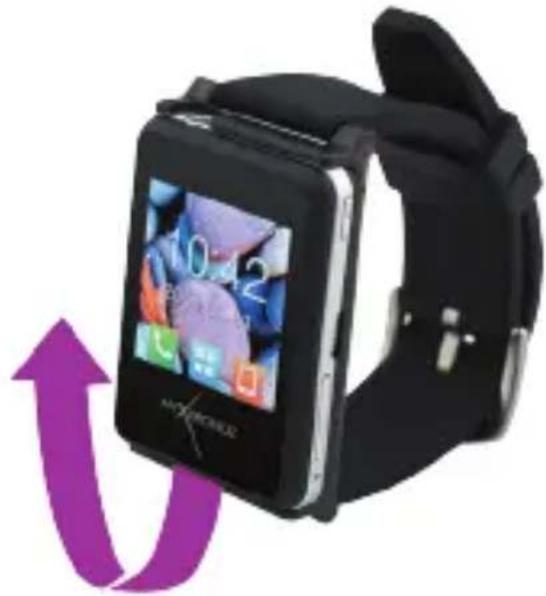
Vous pouvez déclipser ZeNano du bracelet en saississant la partie basse de l'écran amovible puis en la tirant vers le haut.
Espanol
ZeNano
GUIA DE INICIO RAPIDO
DESCRIPCION GENERAL 62
ESPECIFICACIONES 64
ENCENDER/DESACTIVADO 67
CARGA 68
CABLE USB 70
MOVER EN LA PANTALLA 71
Les marques citées sont des marques déposées par leur fabricant respectif. Photos et caractéristiques non contractuelles.
www.mykronoz.com
© KRONOZ LLC. - Tous droits réservés