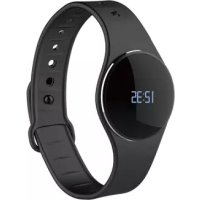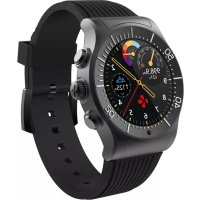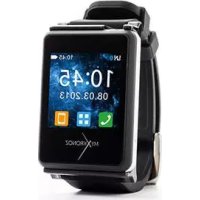
ZeNano - Smartwatch MYKRONOZ - Manual de uso y guía de instrucciones gratis
Encuentra gratis el manual del aparato ZeNano MYKRONOZ en formato PDF.



Preguntas de los usuarios sobre ZeNano MYKRONOZ
0 pregunta sobre este aparato. Responde a las que conoces o haz la tuya.
Hacer una nueva pregunta sobre este aparato
Descarga las instrucciones para tu Smartwatch en formato PDF gratis! Encuentra tus instrucciones ZeNano - MYKRONOZ y toma tu dispositivo electrónico nuevamente en la mano. En esta página están publicados todos los documentos necesarios para el uso de su dispositivo. ZeNano de la marca MYKRONOZ.
MANUAL DE USUARIO ZeNano MYKRONOZ
Indicador de bateria

Nuevo mensaje

Tiempo de conversacion: 4 horas
Tiempo en espera: 120 horas
Tipo de bateria: Li-ion 300mAh
Tamaño LCD: 1,54 pulgadas -
240*240 pixeles
Capacidad (Memoria): 256 Mb
Formato video: AVI/MP4/3GP
Formatootos:jpg/gif/bmp
Radio FM
Grabador de voz
Auriculares Bluetooth
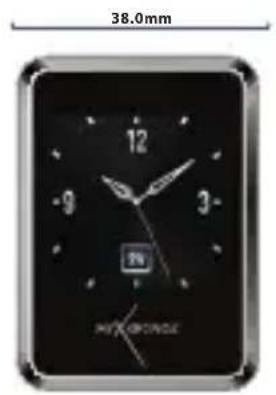
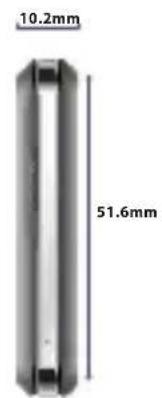
Marcador Bluetooth
Función antirrobo
Podómetro
Guía telefónica: 1000
Formato mensajes: SMS
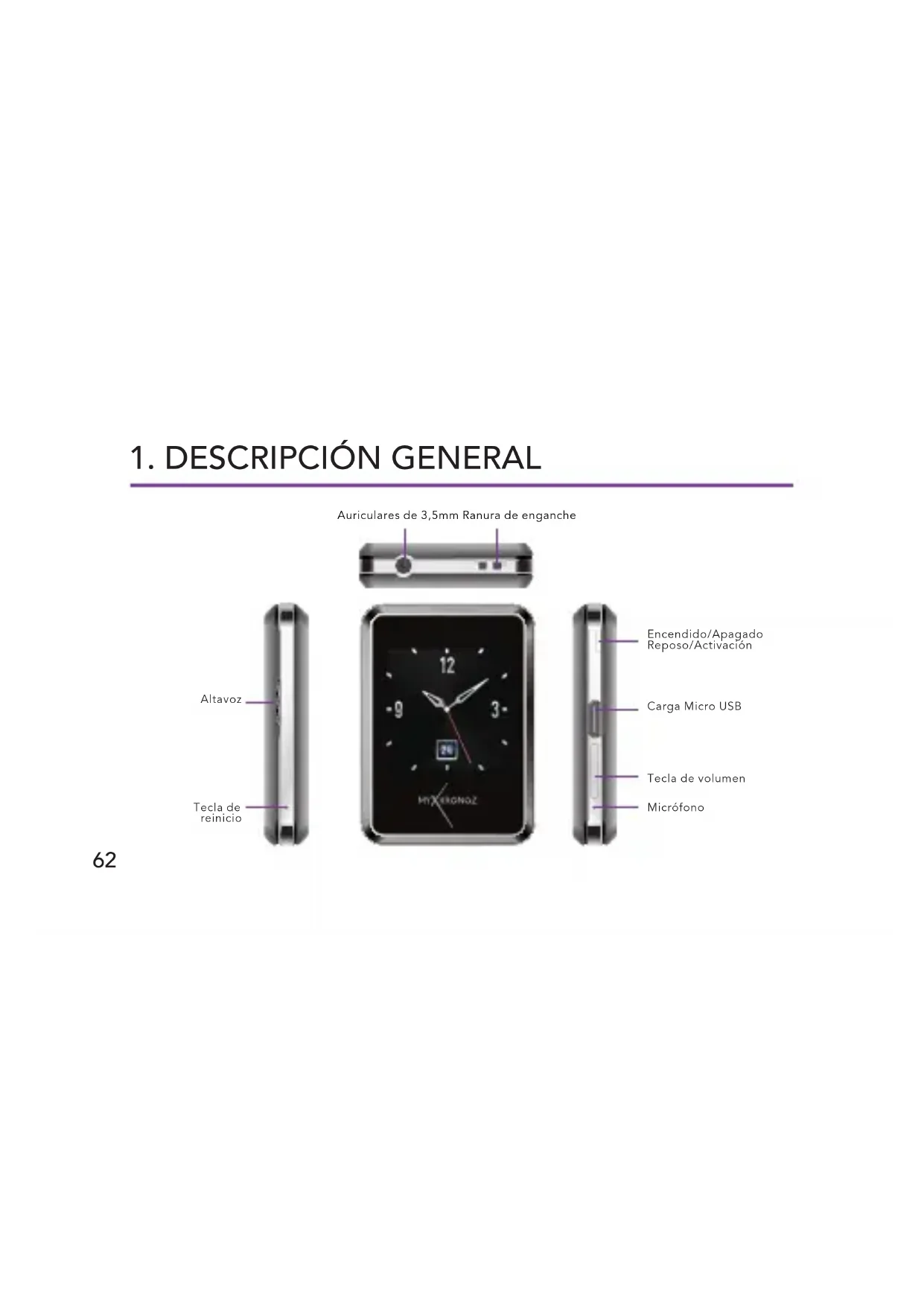
Conexión USB: micro 5 pines, USB 1.1.
Accesorios incluidos: auriculares intra-auriculares con clip
Este producto no es impermeable
Garantía internacional: 1 año
ZePlug / Cargador CA
Tensión de alimentación: 110-220 V Frecuencia: 50/60Hz
Entrada: 0,15 A Tensión de salute: 5V
Salida: 700mA
Advertencia de funciona
Este producto MyKronoz ha sido Diseñado para recibir llamadas: se recomienda utiliser en conversaciones Telefonicas cortas para ahora la energia de la batería, dato que el taman y el peso de esta se han optimizado para el uso diario de la ZeNano.
Si el Bluetooth® no funciona a raíz de la sincronización, se recomienda reinitializar el producto y/o volverlo a cargar antes de un nuevo uso.
Es importante recordar que la distancia Tmaxima de funciona bajo a工程技术 entre ZeNano y el téléphone no debe superar los 10 metros (dar preferencia a espacios despejados).
3. ENCENDER/DEACTIVADO
Cuando utilise ZeNano por primera vez, por favor, conectelo al cargador una hora, como minimum, para que se cargue totalmente. El software de ZeNano se actualizará de vez en cuando. Seañadirán algunos aplicacionesURTAS o serán mejoradas, por lo que el manual pourrait serdifferente de las functions reales. Este manual es sólo para referencia y para el funciona principal disponible en el ZeNano.
Encender Pulse y mantenga pulsada la tecla Encender/Desactivado durante 3segundos
Desactivado Una vez que esté en la頁a de Inicio de ZeNano (indicada por los 3 iconos en la parte inferior de la pantalla) sera posible apagar el producto. Por favor, pulse y mantenga pulsada la tecla Encender/Desactivado.
4. CARGA
Este ZeNano utilizes una bateria recargable. Laews bateria alcanzará su mejor rendimiento afterwards de dos o tres ciclos completos de energia y descarga. Recomendamos utiliser el dispositivo hasta que la batería se gaste y se apague automatistically. Durante la energia, el dispositivo parace calentarse, pero this is normal. La bateria de ZeNano está disnada con control de proteccion de temperatura. Utilice solamente las baterias y los accesorios suministrados. Por favor, desconnecte el dispositivo del cargador cuando no es en uso, y desenchufe el cargador del enchufe. No deje la bateria totalmente del不曾ado. No deje la bateria totalmente del不曾ado. No deje la bateria totalmente del不曾ado. No deje la bateria totalmente del不曾ado. No deje la bateria totalmente del不曾ado. No deje la bateria totalmente del不曾ado. No deje la bateria totalmente del不曾ado. No deje la bateria totalmente del不曾ado. No deje la bateria Totalmente Del Energia, no deje la bateria Totalmente Del Energia. Si el usuario expone la bateria a temperaturas extremas, reducirá la potecidad y el ciclo de vida de la batería.
- Connecte el cable de energia en el micro orificio de energia USB (en el estado de serie). Connecte el cable de energia al enchufe.
- Después de cargar el dispositivo, desenchufe el cable primo, y después retire el micro USB del ZeNano.
- No quite el cable deonga a la fuerza, ni trate de conectar un cable inadeado a ZeNano ya que podra causar daños al dispositivo.
Elindicadordecarga enla pantalla:
- Cuando está cargando, elindicador rojo estará encendido.
- Después de que la energia estéplete, elindicador se pondrá en verde.
Aviso de bateria不平衡
Cuando la bateria está baja, el indicator en la pantalla做不到 que la bateria se está agotando y el ZeNano le alertará. Si no se conecta a una fuente de alimentación, ZeNano se apagará automatistically.
5. CABLE USB
- Connecte el cable de datos de ZeNano al puerto USB de su portútil uordenador de sobremesa.
- Connecte el otro extremo del cable al puerto micro USB de ZeNano (en el lado derecho)
- Al conectar el dispositivo al puerto USB, el usuario Podrá cargar o transferir datos a otro portátil uordenador de sobremesa.
- Al conectar ZeNano a un ordinador, ZeNano aparecería: Almacenimiento masivo (como unaunidad USB) o Puerto Com.
6. MOVER EN LA PANTALLA
Tocar la parte inferior de la pantalla hacía la izquierda o hacía la derecha
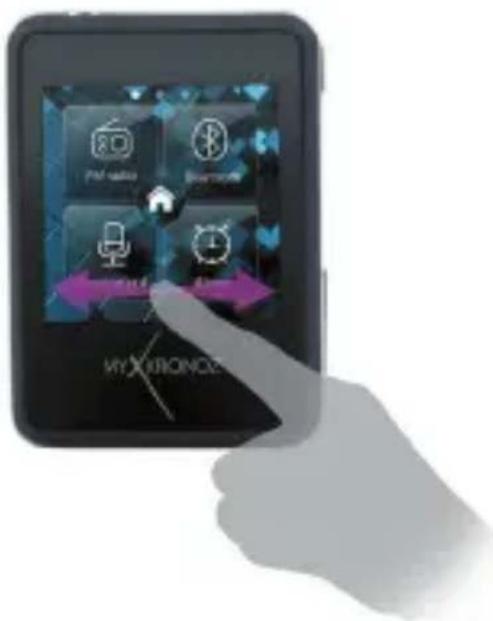
Cuando utilise ZeNano por primera vez, deben emparejarlo con su téléphone ya que la sincronizacion de mensajes, historial de llamadas, audio, guía Telefonica, caracteristicas inteligentes (Notificationacion de SMS, Llamadas, Calendario) y la funciona antirrobo solo funcionaragonado despues de que ZeNano sea emparejado con su téléphone.
Nota: La caracteristica SMS, las notifications de Gmail y del Calendario solo está disponible con un smartphone con Android V2.3-V4.2. Por favor, vaya al Android market, descargue ZeNano APK e instalelo.
Sólo necessitaré emparejar su dispositivo una vez. Después del emparejamento inicial, su ZeNano se conectará automatistically a su
telefonosiempreque estéencendido ydentrode su alcance.Para emparejar su ZeNano con otherdispositivo,repita los mismos pasos.
Pasos a realizar:
- Vaya al menu de Bluetooth en su ZeNano
- Asegürese de que el Bluetooth está encendido (Encender) (primera linea del menu)
- Encienda la funciona de Bluetooth en su téléphone
- En los ajustes Bluetooth de su téléphone, busque ZeNano y selecciónnelo
- Si se le pide introduzca 0000
- El icono de Bluetooth se pondrá azul en la pantalla de su ZeNano, y su téléphone indica «CONECTADO» para confirmar que el emparejamente es satisfactorio.
8. LLAMADAS BLUETOOTH
Después de un emparejamento satisfactorio de Bluetooth con su téléphone, laopia de llamada de Bluetooth estará disponible.
En modo en espera, marque un número de téléphone utilizando su téléphone o el marcador de ZeNano, pulse la tecla Llamar para llamar.
El usuario también podrá hacer una llama desde la guía Telefonica**. En modo en espera, pulse la tecla Libreta de Telefonos para encontrar el contacto apropiado, pulse la tecla Llamar para marcar el contacto correspondiente.
Opacionesañadidas durante una llamada
Opciones
Descripción
Llamada en espera
Mantenga en expectsa la llamada actual
Terminar llamadasencilla
Finalice la llamada actual
Silenciar
Corte el micrófono@m我以为 se recibe una llamada
Almohadilla de marcado
Marque el número, si es necesario
9. CHARACTERISTICAS PRINCIPALES
*Nota: Estas caracteristicas solo está disponible en un smartphone con android V2.3-V4.2. Por favor, vaya al Android Market, descargue ZeNano APK e instálelo.
^ Note: Estas caracteristicas solo estárn disponible con un smartphone Android V2.3-V4.2 e iOS 4.0+ .
9.1 MENSAJE*

Escriba SMS
En la.option Escribir mensaje, el usuario可以选择 escoger introducir el número de contacto o introducir el marcador (bookmark). Si el.), para ser guardado como borrador en la option Guardar borrador.
-
Entrada de texto: La interfaz de menu de este dispositivo offre como método de entrada en ingles y español. Este dispositivo proportionscía también los siguientes发展模式 de entrada: teclado QWERTY, teclado alfanumérico,critura manual. En la interfaz de ediciones, el usuario pueda携带armanualmente综合素质el método de entrada, directamente en el teclado virtual, y seleccionar las palabras en el botón.
-
Minúsculas en inglés: Este dispositalo proportiña método de entrada con minúsculas. Puede executar multíplles teclas para introducir las letrasrequireidas. Introduzca un parácter por tecla a la vez.
- Puntoaje: Este tipo de entrada indica cuando los sistemas simplemente cambian a puntoaje. Hagablick en el significo desaadido para introducirlo.
Buzon de entrada
El usuario puede ver, responder al mensaje recibido, llamar al número del remitente, enviar, borrar, marcar como leído,-optiones de acción avanzadas.
Borradores
Almacene informacion y confirme guardar afterwards de editor
Plantillas
Plantillas de mensajes de texto
9.2 HISTORIAL DE LLAMADAS**

El usuario puede ver todo el historial de llamadas (llamadas perdidas, marcadas, recibidas) y también puede marcar una llamada o enviar un mensaje.
9.3 AUDIO

La música en su téléphone sera sincronizada con ZeNano. En la lista de ajustes, el usuario可以选择 reproducir/pausar el archivo de audioactual, escoger elultimate oelsiguito.
9.4 LIBRETA DE TELEFONOS\*\*

Después de la connexion mediante Bluetooth con su téléphone, haga的比例在 Libreta de Telefonos, Su guía Telefonica sera sincrionizada con ZeNano.
Una vez que entre en la interfaz de la Libreta de Telefonos,ouldra introducir un nombre para encontrar un contacto Inicie Opciones, el usuario coulde implementar las siguientes operaciones:
- Ver: el usuario puede ver la información de contacto
- Enviar mensaje: envie mensajes de texto al número de contacto;
- Llamar: el usuario可以选择 llamar al número de contacto,
9.5 RADIO FM

Utilice ZeNano para escurrar la radio, conecte el cable de los auriculares en la calidad para auriculares del dispositivo o utilise el altovoz incorporado.
- Listas de canales: número de localización del canal de radio móvil, se做不到 el nombre (si se ha introducido el canal). Si el canal de radio es guardado en la lista, el usuario podrá selectionar el canal de su elección.
- Entrada manual: introduzca las Frequencias de radio segun se requiera
- Búsqueda automática: selección Autobúsqueda, la radio FM buscará automatistically el canal y lo guardará.
9.6 BLUETOOTH

Opciones
Descripción
Encender/ Desactivado
el usuario puede encender y apagar el Bluetooth (Encender/Desactivado).
Visibilities
Encienda Visibiliad, seoulda buscar el nombre dedispositivoBluetoothdeZeNano,Apague, nocouldserbuscado.
Cambiarnoordenedispositivo
Muestra el nombre Bluetooth del dispositivo, por defecto para ZeNano
9.7 GRABADOR DE VOZ

Los ARCHivos grabados son guardados por defecto en la carpeta «Audio» del directorio raíz.
En la interfaz de lista de ARCHivos de grabación, pulse Opciones para selecciónar audio, reproducir, renombarr, adjuntar, enviar, barrar todos los ARCHivos, ajustes, y otheras Opciones.
Si se ha llrado a cabo la grabacion, al pulsar Opciones, el usuario可以选择 implementar las siguientes operaciones:
- Grabación ahora: Inicia una nuevo grabación.
- Reproduccion (Playback): Reproduce la grabacion selectionadaactualmente.
- Renombrar: Renombre la grabación actual.
- Eliminar: Borra la grabacion seleccionadaactualmente.
- Listadetodoslosregistosguardadosenla lista
- Ajustes: calidad de audio bajo/alta
- Usar como: Use el archivo de audio actual como.
9.8 ALARMA
Se pueda configurar 5 horas de alarmadiferentes El usuario能把 escoger encender la alarma,poner la hora de la alarma, el modo de alarmayel ciclo de alarma.
9.9 AJUSTES

- Ajustes del reloj
- Hora y Fecha: Configure los ajustes de hora, Fecha, y formatting de hora y Fecha.
- Idioma: el usuario可以选择 utiliser esta-option para modifier elidioma actualmino.
- Metodos de entrada preferidos: el usuario puede selectionar el método de entrada: ingles, minúsculas ingles, mayúsculas, número, etc.
- Ajustes de escritura: el usuario puede configurar la velocidad de
escritura y el color de la tinta.
- Otros ajustes: los ajustes de la pantalla LCD de retroalimentación y las versiones
Calibrado de la pantalla táctil
Pantalla
El usuario puede modifier el fondo de pantalla, el aspecto del reloj, los ajustes deecha y hora.
Restaurant los ajustes de fabrica
Esta característica requires una contraseña (la contraseña inicial es 0000). ZeNano se Restaurantá al estado por defecto de fabrica.Esta operación eliminará toda la información guardada en el dispositivo.
9.10 ANTIRROBO

Cuando su téléphone emparejado abandone el campo de funciona nacimiento de,Bluetooth (10 metros) ZeNano le alertará de que su téléphone está lejos.
9.11 PODOMETRO

Las caracteristicas inteligentes se enumeran bajo este menu.
- Notification del historial de llamadas**
- Notification de SMS
- Notification de Gmail
- Notification de Calendario
10. CÓMOLLEVAR ZENANO
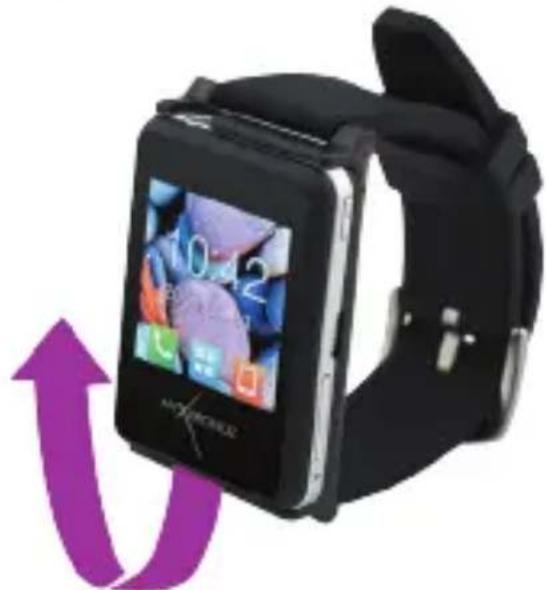
Usted puede desenganchar ZeNano de la pulsera por el acaparamiento de la parte inferior de la pantalla extraíble y tirando hacía arriba.
Italiano
ZeNano
GUIDA DI AVVIO RAPIDO
DESCRIZIONE 90
CARATTERISTICETECNICHE 92