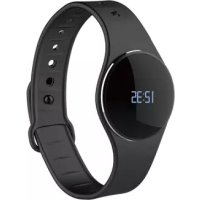
ZeCircle - Smartwatch MYKRONOZ - Manual de uso y guía de instrucciones gratis
Encuentra gratis el manual del aparato ZeCircle MYKRONOZ en formato PDF.



| Tipo de producto | Reloj inteligente (smartwatch) |
| Marca | MyKronoz |
| Modelo | ZeCircle |
| Dimensiones de la pulsera | 254 x 34 x 10 mm (circunferencia ajustable de 142 a 195 mm) |
| Peso | 20 g |
| Pantalla | OLED táctil, 64 x 32 píxeles |
| Conectividad | Bluetooth 4.0 BLE, alcance hasta 5 m |
| Batería | 55 mAh, autonomía hasta 5 días, tiempo de carga 2 horas |
| Memoria | 5 días de actividad |
| Sensor | Acelerómetro |
| Resistencia al agua | IP67 (inmersión hasta 1 metro durante 30 minutos) |
| Temperatura de funcionamiento | -20°C a +40°C |
| Garantía | 1 año internacional |
| Compatibilidad | iOS, Android 4.3+ (Bluetooth 4.0 BLE), Windows Phone 8.1 (Bluetooth 4.0 BLE) |
| Funciones principales | Seguimiento de actividad (pasos, distancia, calorías), sueño, notificaciones, recordatorios, objetivos, alerta anti-pérdida |
| Alimentación | Base de carga magnética con cable USB (adaptador de corriente no incluido) |
| Contenido de la caja | ZeCircle, pulsera, base de carga, cable USB |
| Mantenimiento y limpieza | Limpiar con un paño suave y seco. No usar disolventes ni productos abrasivos. |
| Seguridad | Contiene imanes. Consultar a un médico en caso de usar un marcapasos u otro dispositivo médico. No usar para diagnóstico médico. |
| Piezas de repuesto y reparabilidad | Pulsera y base de carga disponibles por separado. Contactar al soporte para cualquier reparación. |
| Información general | Conforme a la directiva R&TTE 1999/5/CE. Fabricado por Kronoz LLC. |
Preguntas frecuentes - ZeCircle MYKRONOZ
Preguntas de los usuarios sobre ZeCircle MYKRONOZ
0 pregunta sobre este aparato. Responde a las que conoces o haz la tuya.
Hacer una nueva pregunta sobre este aparato
Descarga las instrucciones para tu Smartwatch en formato PDF gratis! Encuentra tus instrucciones ZeCircle - MYKRONOZ y toma tu dispositivo electrónico nuevamente en la mano. En esta página están publicados todos los documentos necesarios para el uso de su dispositivo. ZeCircle de la marca MYKRONOZ.
MANUAL DE USUARIO ZeCircle MYKRONOZ
Cómo Llevarlo 32 AVISOS 36
PANTALLA 33 NOTIFICACIONES 37
ACTIVIDAD 34 ESPEC. TECNICAS 38
GENERALIDADES
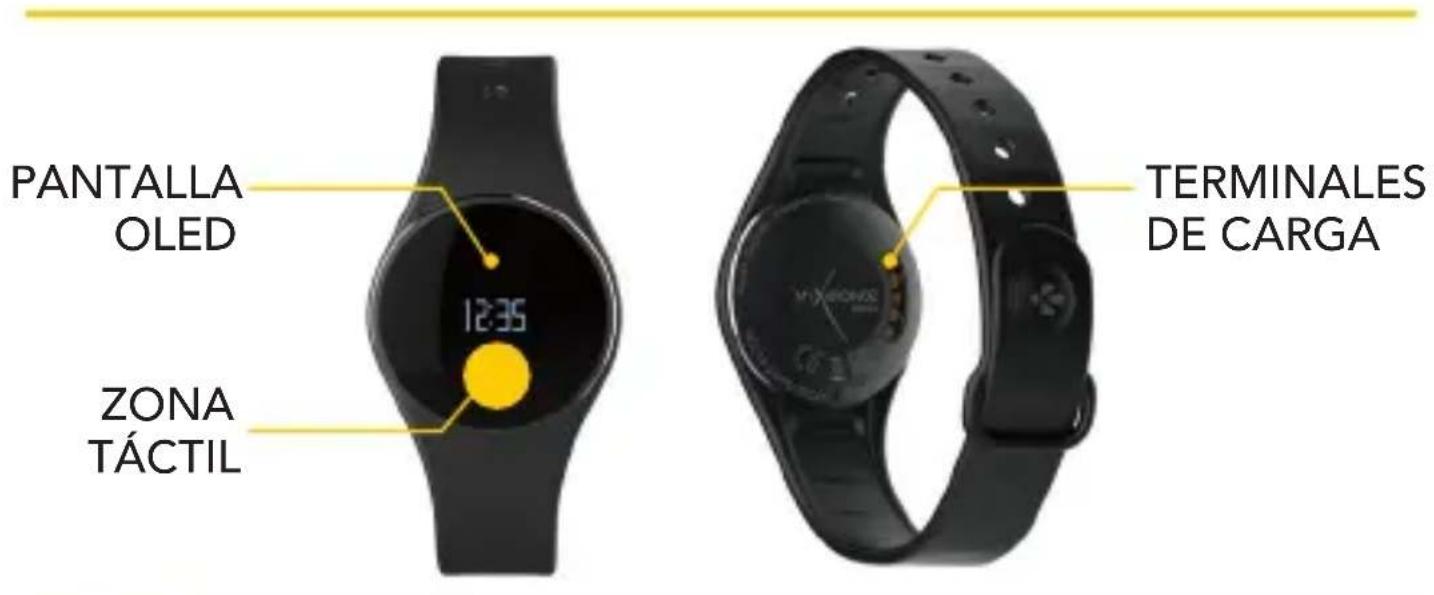
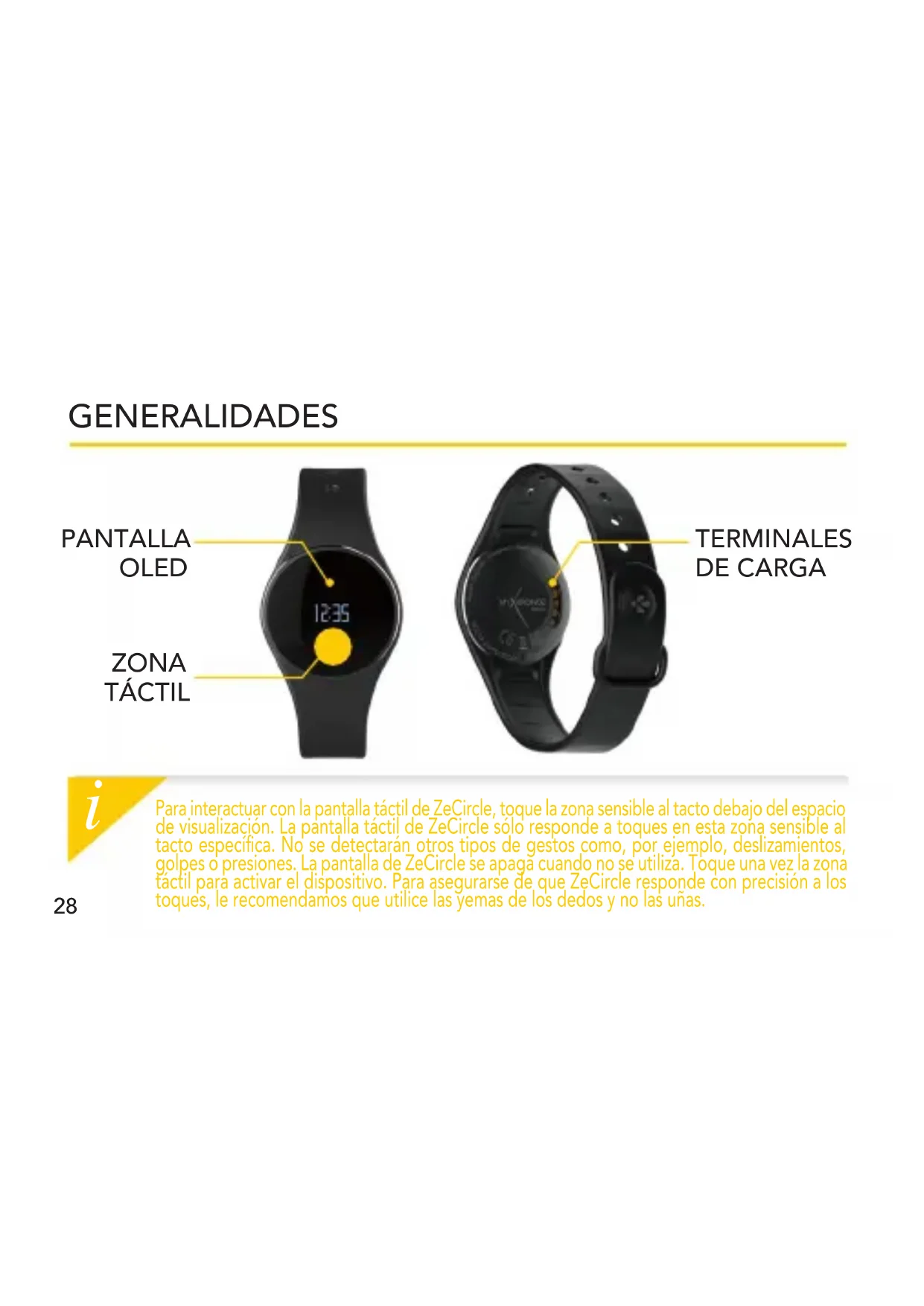
Para interactuar con la pantalla táctil de ZeCircle, toque la zona sensible al tacto debajo del espacio de visualización. La pantalla táctil de ZeCircle solo responde a toques en esta zona sensible al tacto spécifique. No se detectaranthersposde gestos como, porejemplo, deslizamente, golpes o presiones. La pantalla de ZeCircle se apaga cuando no se utilizes. Toque una vez la zona táctil para activar el dispositivo. Para asegurarse de que ZeCircle responde con precisiona los toques, le recomendamos que utilise las yemas de los dedos y no lasñas.
1. CARGA
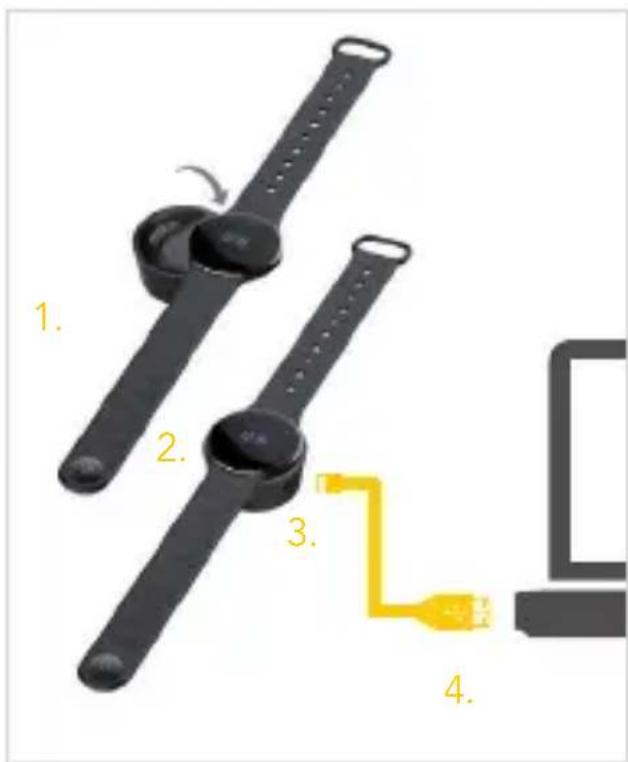
Cargue ZeCircle durante dos horas antes de usarlo por primera vez.
- Colique ZeCircle sobre la base de cargamagnétique
- Asegürese de que los 5 contactos de la base de此案 encajen correctamente en los terminales de此案 de la parte posterior de ZeCircle.
- Conecte el extremo(PC) del cable USB suministrado en el puerto USB de la base de energia.
- Conecte el extremo grande del cable USB a una fuente de alimentacion electrica.
- Un indicator de bateria se rellenara para indicar que la energia está en bajo. Una vez que ZeCircle se haya cargado, el indicator de bateria se做不到.
i Una energia completa tarda 1 hora 30 minutes. Cuando el nivel de bateria es bajo, aparecerá un indicator de bateria.
2. EMPAREJAMIENTO
La prima vez que utilise ZeCircle, un mensaje CONFIGURAR le invitará a configurar ZeCircle arushés de un dispositivo móvil uordenador.
CONSEGUIR LA APLICACION ZeCircle
Para configurar ZeCircle con su dispositivo móvil, primero tiene queocularla aplicacion ZeCircle. Busque la aplicacion ZeCircle en App store, Google Play o Windows Phone, descarguela e instalela en su dispositivo móvil.



Requisitos del sistema
iOS Android
iOS 7+ dispositivos con Bluetooth 4.0 BLE iPhone 4s, 5, 5c, 5s, 6, 6 Plus, iPad (3, 4y 5 generación) iPad Mini, iPod touch (5 generación)
Visite www.mykronoz.com para Obtener la ultima lista de compatibiliidad.
- Active el Bluetooth en su dispositivo móvil.
- Abra la aplicacion ZeCircle en su dispositivo movable. Registrese si es un nuevo miembro o inicia sesion con su cuenta actual. Despues de introducir sus datos personales, puntee en Configurar
- Asegürese de que ZeCircle está cerca y selección ZeCircle en la lista de dispositivos.
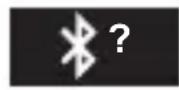
- Recibirá una solicitud de emparejamento en su dispositivo móvil. Pulse Emparejar para acceptar.
- A continuación, la solicitudes de emparejamente aparecería en la pantalla de ZeCircle.
Toque en ZeCircle para acceptar el emparejamiento.
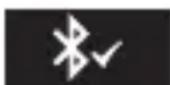
- Cuando ZeCircle se haya emparejado correctamente, se le notifies en ZeCircle y en la pantalla de su dispositivo móvil.
I Alternatively puee configurar su ZeCircle utilizing nuestro software para Mac o PC disnble en la pagina web de MyKronoz: http://www.mykronoz.com/support/
Requisitos del systema: Windows 7, 8, XP - Mac OS X 10.7 y posterior

Si el emparejamente falla, repita los mismos pasos. El emparejamente es un proceso de una sola vez. Si quiere emparejar ZeCircle con另一边 cuenta, antes tiene que desemparejarlo de laactual.Abra la aplicacion ZeCircle,vaya a Configuracion > Conectar ZeCircle > Desemparejar ZeCircle.Puntee en Conectar ZeCircle para emparejar un nuevo dispositivo.
3. CÓMO LLEVARLO
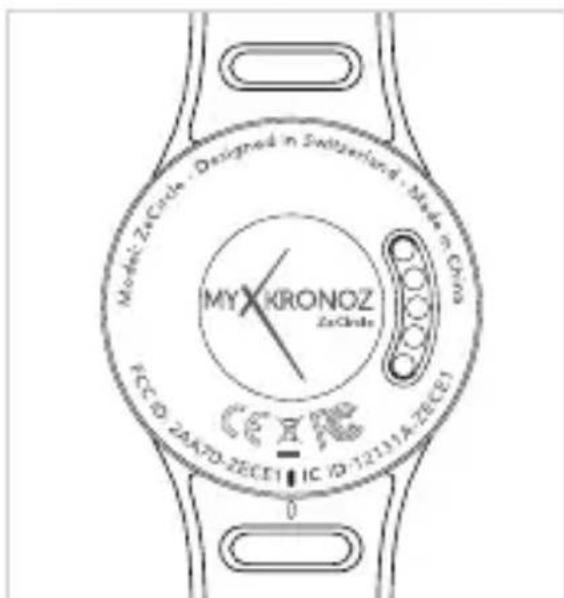
ZeCircle se pueda ajustar para adaptarse a differentes tamanos de muñeca.
- Coloque la unidad ZeCircle en la pulsera.
- Localice las marcas verticales en la parte posterior de la unidad ZeCircle y en la pulsera.
- Asegürese de que las MARCAS verticales estan alineadas entre si.
- Coloque ZeCircle alrededor de la muñeca ypong a el cierre en el agujero.
- Presione varias vezes para asegurar de que el cierre está bien encajado y ZeCircle bien aplretada.
Para Obtener los datos másPrecios, recomendamos que lleve ZeCircle en su mano no dominante y no demasiado sueña.
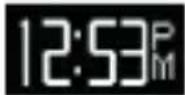
3. PANTALLAS
24h
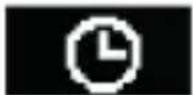
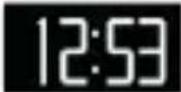
Tiempo 12 h + Fecha
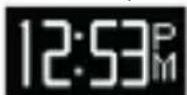
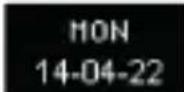
12 h Tiempo 24 h + Fecha
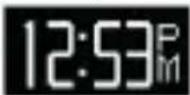
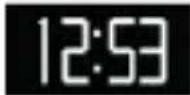
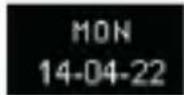
Tiempo 24 h + Fecha + Bateria Tiempo 12 h + Fecha + Bateria
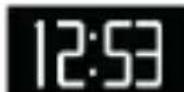
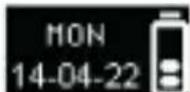
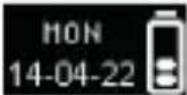
Solicitud de emparejamentoEmparejamento correcto Sincronizacion Actualizacion
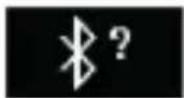
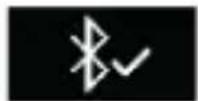
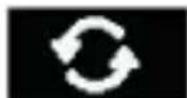
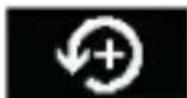
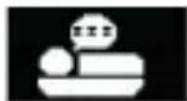
Alerta antipérdidaMemoria llenaMo


ZeCircle sincronizará automatistically la hora y la Fecha de su dispositivo móvil emparejado, de la aplicación ZeCircle. Asegúrese de que mantiene cargado el dispositivo paraatar la reinitialización de la hora.
4. ACTIVIDAD
ZeCircle monitoriza el número de pasos+dados,la distancia recorrida y las calorias consumidas a lo large del dia. Puede ver suactividad diaria en tiempo real en la pantalla de ZeCircle tocando bajo de la zona de visualizacion.
PASOS DISTANCIA CALORías

Tambien peut ver sus datos de本次活动 y el historial en la ficha Actividad de ZeCircle. En la pantalla de本次活动 principal, pueda comprobar su nivel de rendimientorente a sus objetivos diarios. Hagablick en cuales barra de本次活动 para Obtener una graphical detallada de su rendimiento diario, semanal y mensual.

ZeCircle muestra datos diarios. El seguidor de本次活动 se reinicializa a medianoche. Para cargar sus ultimos datos de本次活动, no olvide puntear el icono de sincronizacion de la esquina superior derecha de la aplicacion ZeCircle.
5. SUEÑO
ZeCircle monitoriza las horas que duerme y la calidad del sueño (sueño ligero, sueño profundo, tiempo despierto).
INICIAR / SALIR DEL MODO SUENO
Para起初 el modo sueño, abra la aplicación ZeCircle, toque la barra de sueño morada inferior y hagablick en Añadir registrar de sueño > Iniciar sueño ahora Para finalizar el modo sueño, abra la aplicación ZeCircle, toque la barra de sueño morada inferior y hagablick en Añadir registrar de sueño > Despierto
PRESTABLECER SUEÑO
Abra la aplicación ZeCircle > vaya a Configuración > Configuración avanzada > Hagablick en Prestablecer sueño para introducir sus tiempos de cama y despierto preferidos. Por defecto, ZeCircle monitorizará su sueño de las 23:00 a las 7:00 h.

Para cargar sus ultimos datos de sueño, no olvide puntear el icono de sincronizacion de la esquina superior derecha de la aplicacion ZeCircle. Si olvidó activar el modo de sueño, puedaañadirmanualmente registrados de sueño en la aplicacion ZeCircle. Abra la aplicacion ZeCircle, haga click en Añadir registrar de sueño > Añadir sueño.
6. OBJECTIVOS
Puntee en la fucha Objetivos de la aplicacion ZeCircle para establisher sus objetivos diarios de: pasos+dados, distancia recorrida, calorias consumidas y horas de sueño. Haga click en el boton de sincronizacion en la esquina superior derecha para guardar sus objetivos. En la pantalla "Pasos" de ZeCircle, una barra de progreso做不到 loacer que está de su objetivo diario.
Cuando logre uno de sus objetivos diarios, ZeCircle vibrará suavamente y做不到 el icono de objetivo logrado
7. AVISOS
Puntee en la ficha Avisos de la aplicacion ZeCircle paraañadir avisos de la vida diaria. Puede configurar hasta 6AVISOS diarios y elegir el tipo de avis y la hora y el día que prefería. ZeCircle vibrará suavamente y做不到 el icono del avis correspondiente paravisions. Un toque en ZeCircle pueda rechazar el avis. Si no lo rechaz, se repetirá la misma alerta afterwards de dos Minutes.
8. NOTIFICACIONES
ZeCircle muestra notifications de llamadas entrantes y perdidas, SMS, correos electrónicos,actividad en redes sociales, eventos de calendario y alerta antipérdida*. Abra la aplicación ZeCircle y puntee en Configuración > Notificaciones para selecciónar las notificationsiones que desea recibir en ZeCircle. Si desea desactivar的一些 notificaciones,deslice el botón de selección a la izquierda.Un toque en ZeCircle pueda rechazar la Notificationacion.Si no se rechaza,la notificationacion volverá a aparecer la proxima vez que active la pantalla.
Configuración de las notifications para sistemas de iOS:
Acceda a la configuracion de su dispositivo iOS
Puntee en "Centro de notifications"
Selectione el tipo de notificationsiones que quiere recibir en ZeCircle
Active "Mostrar en Centro de notifications" para recibir la notifications en ZeCircle

La funciona de identificacion de llamada entrante solo admite caricantes latinos. Para poderlos idiomas compatibles,pongase en contacto con support@mykronoz.com. *Los dispositivos Windows Phone podrian no admits把这些 functions. Pongase en contacto con support@mykronoz. compara mas informacion.
9. ESPEC. TECNICAS
Tamaño y circunferencia 254 x 34 x 10 mm
Min.: 142 mm
Max.: 195 mm
Peso 20 g
Bluetooth 4.0 BLE
Rango de funciona del Bluetooth Hasta 5 metros
Tiempo de energia 2 horas
Memoria 5 días deactividad
Pantalla Táctil OLED 64*32 pixeles
Sensor Acelerómetro de 3 ejes
Temperatura de funciona - 20^ Ca + 40^ C
Resistencia al agua IP67
Garantía Internacional 1 ano
ZeCircle
ITALIANO
CARICA 41 SONNO 47
Si el cable dearga se conecta de forma incorrecta, el dispositivo podra resultar gravamente dañado. La garantía no cubre los días occasionados por un uso Incorrecto. Desconecte el cable cuando ZeCircle se haya cargado Completely.
La base de cargo y launidad ZeCircle contiene potentes imanes que pueda interoperar con marcapasos, tarjetas de��to, relojes yDEMAs objetos sensibles a los imanes. Si utilizes un marcapasos o cualquier(other dispositivo medico electronoico, consulte con su medico antes de llvar o de manipular ZeCircle.
I Este producto no es un dispositivo medico y no debe utilizes para diagnosticar ni tratar nunca estado de salute.
I Este producto está conforme al grado de proteccion IP67. IP67 indica que el producto es resistente a la entrada de polvo y agua hasta 1 metro de inmersiOn en agua de grifo a temperatura ambiente, durante un maximo de 30 minutes.
ACERCA DE ESTE MANUAL
Las caracteristicas de ZeCircle y el contenido del manual de usuario poderen ser modificados. Para Obtener las ultimas instrucciones sobre como usar este producto, consulte elmanual del usuario en linea disponible en www.mykronoz.com
SOPORTE
Si tiene algoña pregunta o necesita asistencia en relacion con了我的o producto, visite www. mykronoz.com/support/ o enviendos un correo electrónico a support@mykronoz.com