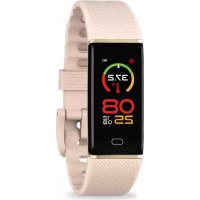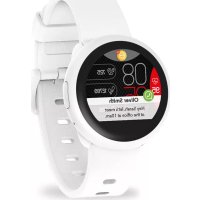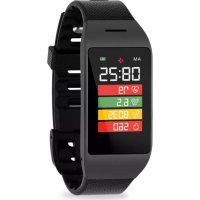
ZeNeo - Smartwatch MYKRONOZ - Notice d'utilisation et mode d'emploi gratuit
Retrouvez gratuitement la notice de l'appareil ZeNeo MYKRONOZ au format PDF.


| Type de produit | Smartwatch |
| Marque | MyKronoz |
| Modèle | ZeNeo |
| Dimensions | 52,6 x 23,8 x 12,3 mm |
| Poids | 26 g |
| Écran | IPS-LCD 1.14" / 134 x 240 px |
| Matériaux | Polycarbonate, aluminium, silicone |
| Alimentation | Batterie lithium polymère 220 mAh, recharge via socle magnétique (câble USB inclus) |
| Autonomie | Jusqu'à 4 jours |
| Capteurs | Accéléromètre 3 axes, capteur de fréquence cardiaque optique |
| Résistance à l'eau | IP56 (protégé contre la poussière et les jets d'eau) |
| Connectivité | Bluetooth BT 3.0 + BLE 4.2 |
| Compatibilité | iOS 9+ et Android 6.0+ avec Bluetooth 4.0 BLE |
| Fonctions principales | Suivi d'activité (pas, distance, calories, minutes actives), fréquence cardiaque, sommeil, notifications d'appels/SMS/emails/réseaux sociaux, appels Bluetooth, commande vocale, contrôle de la musique, localiser mon téléphone, déclencheur photo, alarme, minuteur, chronomètre, météo, alerte anti-perte |
| Entretien et nettoyage | Nettoyer avec un chiffon doux et sec. Éviter tout contact avec l'eau (IP56 uniquement, ne pas immerger). |
| Sécurité | Ne pas exposer à des températures extrêmes, ne pas démonter la batterie, tenir éloigné des stimulateurs cardiaques et objets magnétiques sensibles. |
| Pièces détachées et réparabilité | Non réparable par l'utilisateur. Batterie intégrée non amovible. |
| Garantie | Internationale 1 an |
| Informations générales | Conçu en Suisse, assemblé en Chine. Certification CE, FCC, IC. |
FOIRE AUX QUESTIONS - ZeNeo MYKRONOZ
Questions des utilisateurs sur ZeNeo MYKRONOZ
0 question sur cet appareil. Repondez a celles que vous connaissez ou posez la votre.
Poser une nouvelle question sur cet appareil
Téléchargez la notice de votre Smartwatch au format PDF gratuitement ! Retrouvez votre notice ZeNeo - MYKRONOZ et reprennez votre appareil électronique en main. Sur cette page sont publiés tous les documents nécessaires à l'utilisation de votre appareil ZeNeo de la marque MYKRONOZ.
MODE D'EMPLOI ZeNeo MYKRONOZ
- C'est dans la boîte 03
- Vue d'ensemble 03
- Charge 04
- Navigation & opération 05
- Port de la montre 06
- Interface 06
JUMELAGE
- Jumelage 07
- Mise à jour 09
SUIVI D'ACTIVITÉ
- Activité 09
10.Objectifs 10 - Rythme cardiaque 11
- Sommeil 13
- Chronomètre 13
- Minuteur 14
FONCTIONNALITÉS CONNECTÉES
- Appels 14
- Commande vocale 15
- Notifications 16
- SMS 17
- Prévisions météo 17
- Localiser mon téléphone 18
- Déclencheur photo 18
- Contrôle de la musique 19
- Alerte anti-perte 19
- Autres applications 20
MONTRE
- Alarme 20
- Rappels 21
- Réglages 22
MAINTENANCE
- Dissocier / mise a jour / réinitialiser / supprimer 23
- Spécifications techniques 24
INSTRUCTIONS DE SÉCURITÉ & RÉGLEMENTATIONS 25
1. C'EST DANS LA BOÎTE
ZENEO CHARGEUR + CÂBLE USB GUIDE DE DÉMARRAGE
text_image
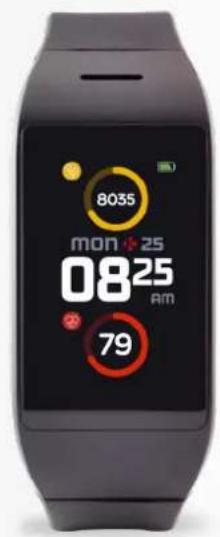
8035 mon 25 0825 Am 79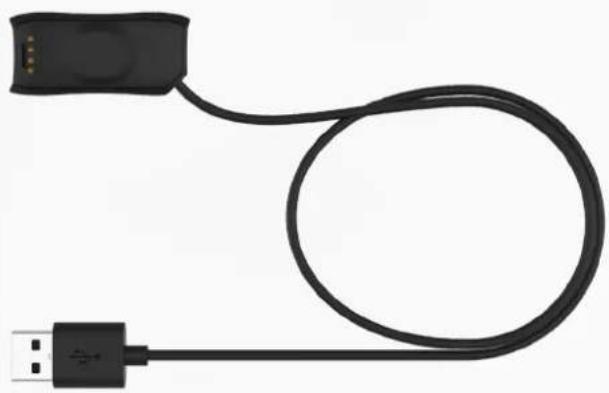
text_image
Haut-parleur Écran couleur tactile 0825 Am 79 Microphone3. CHARGE
Chargez ZeNeo pendant une heure et demie avant de l'utiliser.
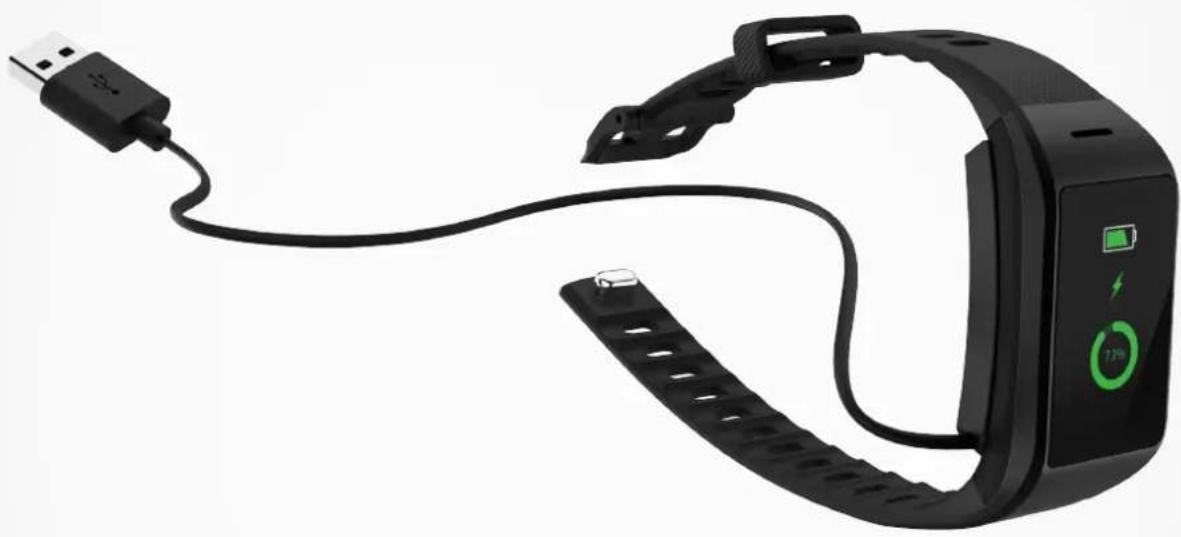
- Branchez le câble de charge sur le port USB de votre ordinateur ou sur un chargeur mural certifié USB.
- Placez le ZeNeo sur le socle de chargement.
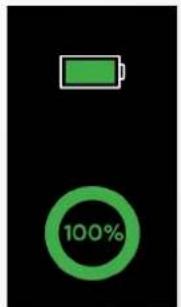
- Un indicateur de batterie se remplira pour indiquer que le chargement est en cours. Pendant le chargement de la montre, appuyez deux fois sur l'écran pour vérifier le niveau de la batterie.
- Une fois ZeNeo complètement chargée, le voyant de la batterie affichera un remplissage complet.

Il faut environ 1 heure et demie pour une charge complète de ZeNeo. Lorsque le niveau de la batterie devient faible, un indicateur de batterie apparaît.

Vérifiez le niveau de la batterie de ZeNeo à tout moment depuis l'interface des raccourcis ou en allant dans le menu Réglages de montre > Sélectionner l'icône périphérique > Cliquez sur l'icône de niveau de batterie.

Une ZeNeo complètement chargée possède une autonomie de 3/4 jours. Veuillez noter que la durée de vie de la batterie dépend de l'utilisation et des fonctionnalités que vous activez.
text_image
100%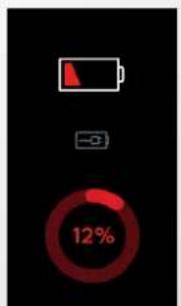
text_image
12%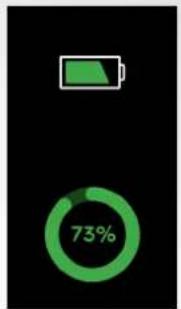
pie
| Category | Value (%) | |---|---| | Battery icon | 73 |4. OPÉRATIONS & NAVIGATION
I ALLUMER / ÉTEINDRE L'APPAREIL
Appuyez longuement sur le bouton pendant 3 secondes
I SE DÉPLACER ENTRE LES ÉCRANS
Glisser vers la droite pour le menu d'activité Glisser vers la gauche pour le menu principal Glisser vers le haut pour les notifications Glisser vers le bas pour les raccourcis
I ENTRER DANS UN MENU / SÉLECTIONNER / CONFIRMER
Appuyez avec un doigt pour ouvrir ou sélectionner un élément du menu
I QUITTER UN MENU / REVENIR À L'ÉCRAN PRÉCÉDENT
Appuyez deux fois pour revenir à l'écran précédent ou quitter un menu
I CHANGER DE CADRAN
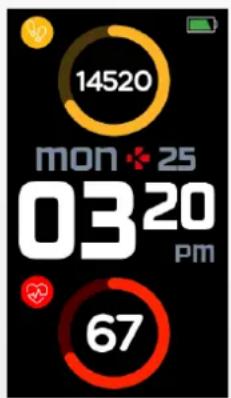
Pour changer le cadran de votre montre ZeNeo, appuyez longuement sur le cadran actuel, faites glisser votre doigt vers la gauche ou vers la droite pour parcourir les différents cadrans disponibles et appuyez sur celui que vous souhaitez sélectionner.
text_image
14520 mon + 25 03 20 PM 67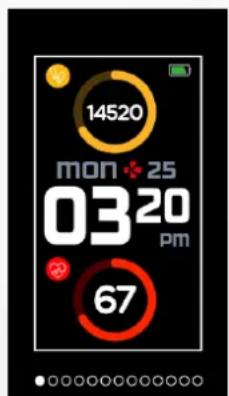
text_image
14520 MON + 25 03 20 PM 67
Pour garantir que ZeNeo réponde avec précision à vos tapotements, nous vous recommandons d'utiliser votre doigt et non votre ongle.
5. PORT DE LA MONTRE
I USAGE AU QUOTIDIEN
Pour le port quotidien, nous vous recommandons de laisser un espace d'un doigt entre votre montre et l'os de votre poignet.
I EXERCICE ET ENTRAINEMENT
Au cours de notre entraînement, nous vous suggérons de porter ZeNeo plus haut sur votre poignet pour enregistrer une lecture plus précise de la fréquence cardiaque.
• Assurez-vous que ZeNeo est en contact avec votre peau.
- Portez ZeNeo sur votre main non dominante.
- Ne serrez pas trop le bracelet pour un meilleur confort pour ne pas restreindre votre circulation sanguine.
6. RACCOURCIS
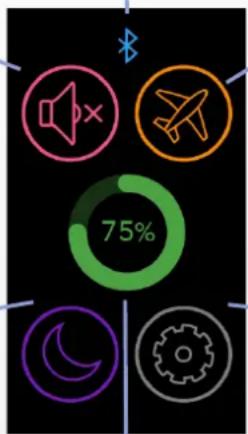
Depuis l'écran d'accueil, faites glisser votre doigt vers le bas pour accéder aux raccourcis.
STATUT BLUETOOTH®
Affiche l'état de la connexion Bluetooth® BT 3.0 (pour les fonctionnalités audio) et BLE (pour la synchronisation et les fonctionnalités connectées)
VIBRATION/BEEP
Vibreur (par défaut)
Vibreur + beep
Activer le beep
Silencieux
NE PAS DÉRANGER
Va rendre les appels entrants, les notifications silencieuses et n'éclairera pas l'écran
text_image
75%MODE AVION
Empêche l'appareil d'envoyer ou de recevoir des appels et des SMS
RÉGLAGES
Accès rapide au menu Paramètres
NIVEAU DE LA BATTERIE
Montre le niveau de batterie restant de votre montre
7. JUMELAGE
Téléchargez l' App MyKronoz
La première fois que vous allumerez votre ZeNeo, vous serez invité à télécharger l'application mobile MyKronoz afin de procéder à la configuration de la montre.
Modèles avec iOS9+ et Bluetooth® 4.0 BLE
Certains modèles équipés de la version
Android 6.0+ et Bluetooth® 4.0 BLE
Consultez la liste des appareils compatibles sur mykronoz.com
I ^FR JUMELAGE (BLE)
Jumelez votre montre via l'application MyKronoz pour synchroniser vos données et recevoir vos notifications.
- Assurez-vous que le Bluetooth ^® soit activé sur votre téléphone.
- Téléchargez l'application MyKronoz depuis l'App Store ou le Google Play store.
- Ouvrez l'application MyKronoz sur votre smartphone. Inscrivez-vous si vous êtes un nouveau membre ou connectez-vous avec votre compte existant. Après avoir entré vos informations personnelles suivez les instructions qui apparaissent à l'écran.
- Assurez-vous que ZeNeo soit à proximité et sélectionnez le modèle ZeNeo.
- Pour se connecter sur la première antenne Bluetooth ^® , suivez les instructions à l'écran.
Jumelage par QR code
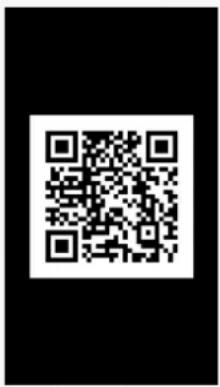
- Lors de la première installation, un code QR code apparaîtra sur l'écran de la montre.
- Pour jumeler votre montre avec votre téléphone, visez le code QR de ZeNeo avec l'application MyKronoz.
- Une fois le jumelage réussi avec ZeNeo, vous en serez informé sur l'écran de votre téléphone portable.
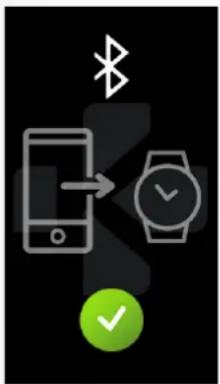
- Assurez-vous que ZeNeo soit à proximité, sélectionnez ZeNeo dans la liste des périphériques et confirmez
- Une demande de jumelage s'affichera sur votre appareil mobile.
- Tapez sur √ pour accepter le jumelage
- Une fois le jumelage réussi avec ZeNeo, vous en serez informé sur l'écran de votre appareil mobile.
À la fin du processus de configuration, une mise à jour du firmware peut démarrer automatiquement. Cela vous permettra de disposer du logiciel le plus récent sur votre appareil et de pouvoir ainsi bénéficier des toutes dernières fonctionnalités.
I 2 ^ND JUMELAGE (BT 3.0)
Jumeler depuis le réglage Bluetooth ^® de votre smartphonepour recevoir et passer des appels
- Pour connecter la deuxième antenne, ouvrez le réglage Bluetooth de votre smartphone aet sélectionnez ZeNeo
8. MISE À JOUR DU FIRMWARE
MyKronoz publie régulièrement des mises à jour que vous devrez installer pour profiter des dernières fonctionnalités. Avec ZeNeo toutes les mises à jour doivent être effectuées par OTA (Over the Air) via l'application mobile. Avant d'effectuer la mise à jour, assurez-vous d'avoir plus de 30% de batterie sur votre montre.
I POUR METTRE À JOUR VOTRE MONTRE
- Connectez votre ZeNeo à l'application mobile.
- Si une nouvelle mise à jour est disponible, vous serez invité à faire la mise à jour depuis la page d'accueil.
- Vous devez d'abord l'accepter pour lancer la mise à jour.

Pendant tout le processus de mise à jour, veuillez garder votre ZeNeo à portée de votre smartphone et votre application ouverte. Evitez d'utiliser votre téléphone durant la mise à jour.
Après une mise à jour réussie, la montre s'arrêtera pendant 1 minute et redémarrera automatiquement. N'éteignez pas l'appareil manuellement durant cette période.
9. SUIVI D'ACTIVITÉ
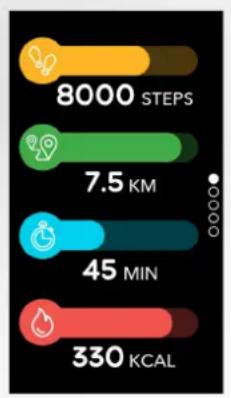
Votre montre est dotée d'un accéléromètre tri-axial intégré qui vous permet de suivre votre activité quotidienne en fonction de vos mouvements. Ceci, avec les informations de votre profil, permet à votre bracelet de calculer vos pas, la distance et les calories brûlées. Pour obtenir des résultats plus précis, nous vous recommandons de porter votre montre sur le poignet gauche si vous êtes droitier et sur le poignet droit si vous être gaucher.
bar
| Metric | Value | | :--- | :--- | | Steps | 8000 | | Distance (km) | 7.5 | | Time (min) | 45 | | Caloric Value (Kcal) | 330 |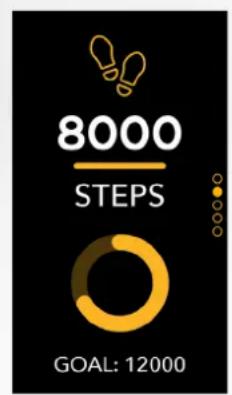
text_image
8000 STEPS GOAL: 12000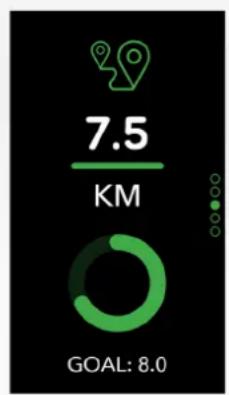
ZeNeo vous suit out au long de la journée:
- Nombre de pas effectués dans la journée
• Distance parcourue - Calories brûlées
- Minutes actives
Vous pouvez afficher votre activité quotidienne en temps réel depuis votre appareil.
Vous pouvez également surveiller vos données d'activité et votre historique à partir de l'application mobile MyKronoz. Sur l'écran principal d'activité, vous pouvez vérifier votre niveau de performance par rapport à vos objectifs quotidiens. Cliquez sur une barre d'activité pour obtenir un graphique détaillé de votre performance quotidienne, hebdomadaire et mensuelle.
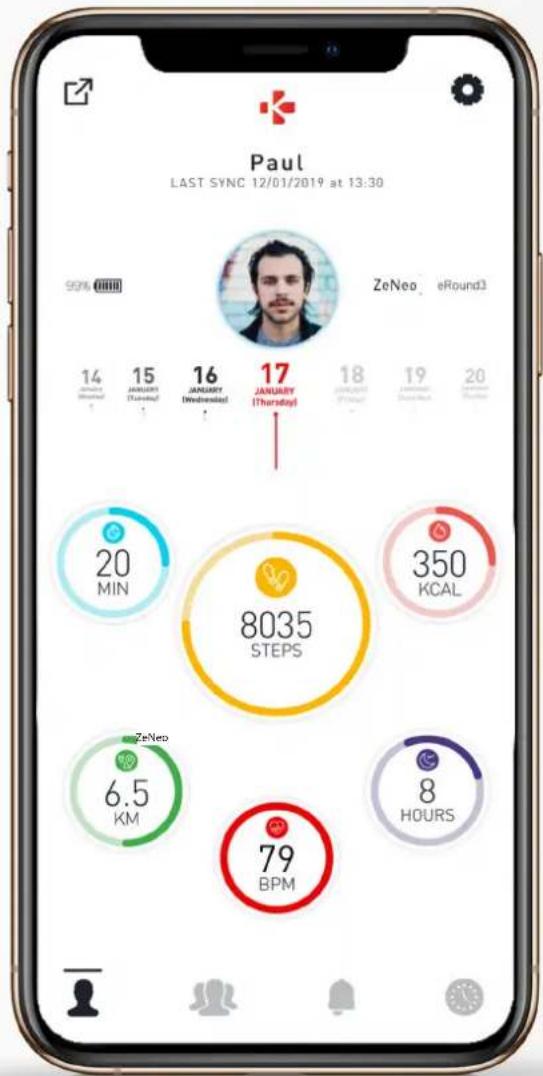
Le suivi d'activité se réinitialise à minuit.
Pour enregistrer votre dernière activité, accédez à l'onglet Activité de l'application MyKronoz. Votre activité sera automatiquement synchronisée dès que vous ouvrirez cette page.
Pour synchroniser vos données manuellement, faites glisser votre doigt vers le bas de l'écran. ZeNeo a la capacité de stocker jusqu'à 7 jours de vos données d'activité. Ensuite, vous devrez synchroniser votre ZeNeo avec votre application mobile afin d'éviter toute perte de données.
10. OBJECTIFS
I DÉFINIR UN OBJECTIF DEPUIS L'APPLICATION MOBILE
• Allez sur l'onglet Paramètres
• Sélectionnez la section Objectifs
Définissez les objectifs quotidiens pour les pas effectués, la distance parcourue, les calories brûlées, les minutes
I DÉFINIR LES OBJECTIFS À PARTIR DE LA MONTRE
- Rendez-vous sur les interfaces d'activités
- Appuyez longuement sur les données d'écran pour lesquelles vous souhaitez ajuster votre objectif et confirmez.
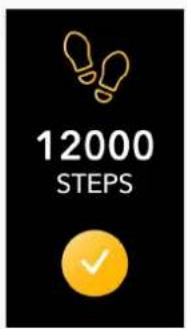
text_image
12000 STEPS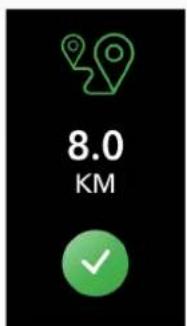
text_image
8.0 KM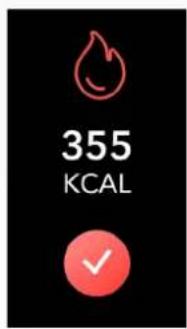
text_image
355 KCAL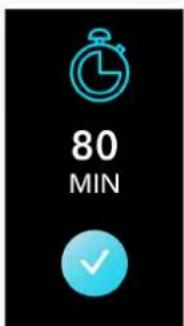
text_image
80 MINSur l'écran d'activité e votre ZeNeo, une barre de progression indique votre proximité avec votre objectif quotidien. Une fois que vous atteignez l'un de vos objectifs quotidiens, votre ZeNeo vibrera doucement et affichera l'interface correspondant à l'objectif atteint.
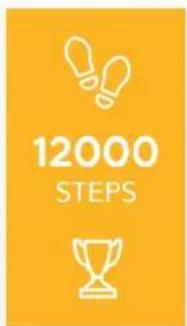
text_image
12000 STEPS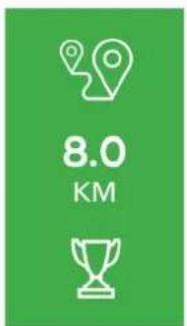
text_image
8.0 KM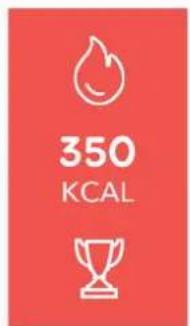
text_image
350 KCAL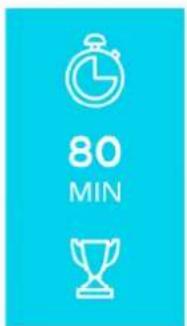
text_image
80 MIN
Nous vous recommandons de vous fixer des objectifs ambitieux mais réalistes afin de maintenir une activité quotidienne saine. Vous pouvez évidemment augmenter vos objectifs au fil du temps pour améliorer vos performances. En moyenne, il est recommandé de faire au moins 30 minutes d'activité physique par jour.
11. RYTHME CARDIAQUE
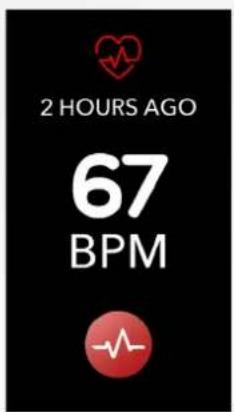
Equipée d'un capteur de fréquence cardiaque optique, la ZeNeo mesure manuellement ou automatiquement votre fréquence cardiaque tout au long de la journée.
text_image
2 HOURS AGO 67 BPM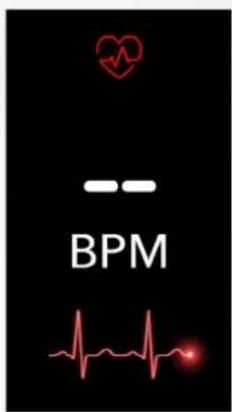
text_image
BPMI MODE MANUEL
- Attachez votre ZeNeo autour de votre poignet et assurez-vous que la montre soit bien serrée.
- Sélectionnez le menu Rythme cardiaque sur votre montre
- Appuyez sur l'écran ou sur la couronne pour lancer le moniteur de fréquence cardiaque.
Après 10 secondes l'estimation s'affichera sur l'écran de la montre.
I SUIVI AUTOMATIQUE DE LA FRÉQUENCE CARDIAQUE
- Allez sur l'onglet Paramètres de votre application mobile
• Cliquez sur rythme cardiaque - Activez le suivi automatique et définissez la fréquence
Une fois la fonction activée, deux voyants verts se mettront à clignoter à l'arrière de l'appareil.
Le suivi automatique et régulier de la fréquence cardiaque aura une incidence sur la durée de vie de la batterie.
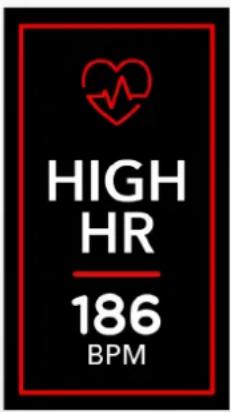
ZeNeo peut également vous alerter lorsque votre fréquence cardiaque est supérieure ou inférieure aux limites prédéfinies. Vous pouvez personnaliser ces limites directement depuis la montre> Allez dans le menu Paramètres> Cliquez sur Activité> Sélectionner la fréquence cardiaque.
text_image
HIGH HR 186 BPM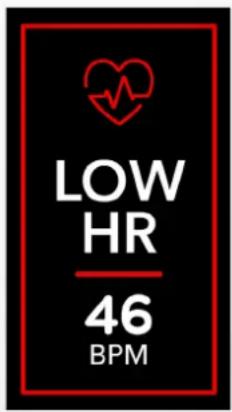
ZeNeo enregistre les heures de sommeil et la qualité de votre sommeil (sommeil léger, sommeil profond, périodes de veille).
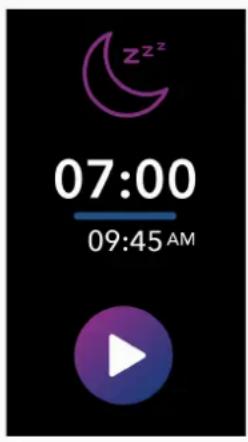
- Appuyez sur l'icône sommeil de l'application du menu principal ZeNeo.
- Appuyez sur l'icône Démarrer pour activer la surveillance du sommeil
- Appuyez sur l'icône Fin pour arrêter la surveillance du sommeil.
I RÉGLER LES OBJECTIFS DE SOMMEIL DEPUIS VOTRE MONTRE
• L'objectif de sommeil est de 8 heures par défaut
- Appuyez longuement sur l'écran pour configurer l'objectif de sommeil quotidien qui vous convient
- Définissez l'heure en premier puis validez.
• Définissez les minutes et confirmez.
I ACTIVER LE MODE DE SOMMEIL PRÉDÉFINI
• Ouvrez l'application MyKronoz
- Allez dans le menu Paramètres
• Cliquez sur Paramètres avancés
- Sélectionnez Sommeil pour définir votre heure de coucher et de réveil.

Par défaut les horaires sont programmés sont de 23h00 à 7h00.
Vous pouvez également afficher vos dernières données enregistrées directement depuis la montre.
13. CHRONOMÈTRE
I POUR UTILISER LE CHRONOMÈTRE
- Ouvrez l'application Chronomètre à partir du menu Application
- Démarrer le chronomètre en appuyant sur l'icône Commencer
- Arrêtez le chrono en appuyant sur le bouton de pause
- Cliquez sur l'icône Réinitialiser pour réinitialiser le chrono à 0.
I POUR UTILISER LE MINUTEUR
- Ouvrez l'application minuteur à partir du menu de votre application
- Réglez la durée du compte à rebours en appuyant sur les heures, les minutes ou / et les secondes. La zone sélectionnée deviendra violette
- Faites glisser votre doigt de haut en bas pour ajuster le compte à rebours
- À la fin du compte à rebours, votre montre vous avertira par un son et / ou des vibrations.
15. APPELS
Les fonctions d'appel de ZeNeo vous permettent de composer un numéro, de consulter l'identifiant de l'appelant et l'historique des appels, de répondre et de rejeter un appel entrant directement depuis votre poignet.
Pour profiter de toutes ces fonctionnalités, vous devez vous assurer que le BT 3.0 est connecté à votre smartphone (reportez-vous à la section 6. Jumelage pour plus de détails).
Une fois jumelé, vous pourrez profiter des fonctionnalités suivantes :
I RÉPONDRE OU REJETER UN APPEL ENTRANT DEPUIS ZENEO
text_image
Oliver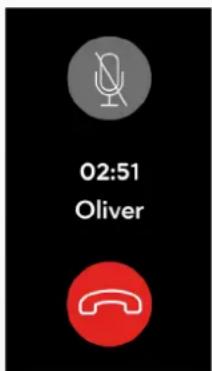
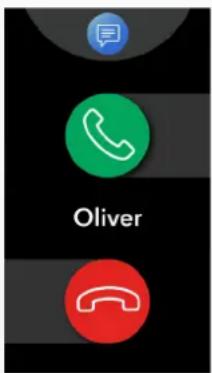
Lorsque vous entendez ou voyez la notification d'appel, levez votre poignet pour voir qui appelle :
- Rejetez un appel et l'envoyer sur la messagerie vocale : appuyez sur le bouton de rejet rouge dans la notification d'appel entrant
- Répondre depuis votre ZeNeo : appuyez sur le bouton de réponse vert dans la notification d'appel entrant
- Envoyez un SMS (Android uniquement) : appuyez sur la zone supérieure pour sélectionner l'une des réponses prédéfinies.

Pour voir l'ID de la personne qui vous téléphone, assurez-vous que le contact soit bien enregistré sur votre mobile.
Pendant un appel :
- Ajustez le volume de votre appel : appuyez sur les boutons - ou +
- Mettez fin à l'appel : appuyez sur le bouton rouge Raccrocher
- Couper le micro : Appuyez sur le bouton Muet
16. COMMANDE VOCALE
La commande vocale vous permet de contrôler votre téléphone à distance, de rechercher des informations ou d'envoyer une demande rapide.
Pour profiter de cette fonctionnalité, assurez-vous que le BT 3.0 soit connecté à votre smartphone (reportez-vous à la section 6. Jumelage pour plus de détails).
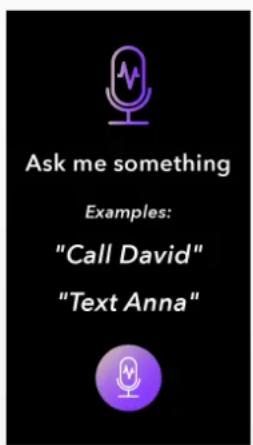
I ENVOYEZ UNE COMMANDE VOCALE
- Ouvrez l'application de commande vocale
- Tapez sur le bouton de commande vocale pour activer la fonction
- Demandez quelque chose à Google Now ou Siri
- Appuyez sur le bouton de commande vocale pour parler ou envoyer une autre commande vocale
Exemples de ce que vous pouvez demander ou faire :
• Voir les prévisions météo
- Définir une alarme (sur votre téléphone)
- Envoyer un SMS
Cette fonctionnalité n'est opérationnelle qu'avec les appareils iOS 9+ compatibles avec Siri et certains appareils Android 6.0+ compatibles avec Google Now. Pour profiter de cette fonctionnalité, assurez-vous que votre smartphone a accès à Internet (4G ou Wi-Fi).
17. NOTIFICATIONS
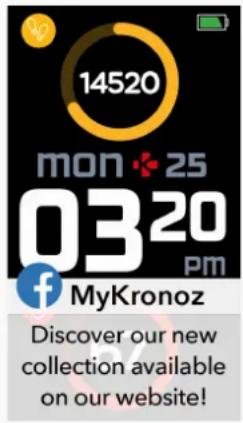
ZeNeo affiche les notifications d'appels entrants, SMS, e-mails, activités sur les réseaux sociaux.
text_image
14520 mon + 25 0320 PM f MyKronoz Discover our new collection available on our website!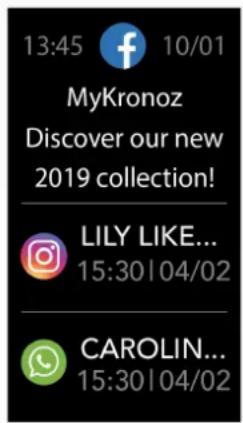
text_image
13:45 f 10/01 MyKronoz Discover our new 2019 collection! LILY LIKE... 15:30 | 04/02 CAROLIN... 15:30 | 04/02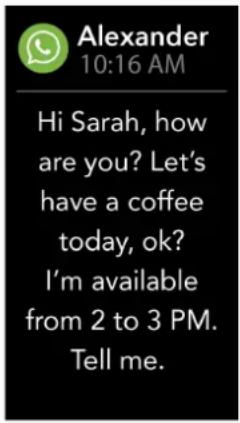
• Ouvrez l'application MyKronoz
- Tapez sur l'onglet Paramètres
- Sélectionnez Notifications pour sélectionner les notifications que vous souhaitez recevoir sur votre ZeNeo. Si vous souhaitez désactiver certains types de notifications, faites glisser le bouton de sélection vers la gauche.
I CONFIGURATION DES NOTIFICATIONS POUR LES UTILISATEURS IOS :
- Allez dans les paramètres de votre appareil iOS
• Tapez sur Centre Notification - Sélectionnez le type de notifications que vous souhaitez recevoir sur ZeNeo
- Activez « Afficher dans le centre de notifications » pour recevoir les notifications sur ZeNeo
ZeNeo affiche les 20 notifications les plus récentes et 3 écrans d'informations détaillées pour chaque notification.
ZeNeo affichera l'icône de l'application d'origine pour certaines applications très populaires.
Pour les autres applications, ZeNeo affichera une icône générique.
I NOTIFICATIONS POP UP
text_image
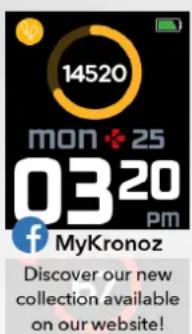
14520 mon + 25 03:20 pm f MyKronoz Discover our new collection available on our website!Dès que vous recevez une notification, vous en êtes informé directement sur votre montre.
- Appuyez sur l'aperçu de la notification pour l'ouvrir.
- Faites glisser à gauche pour supprimer une notification
- Faites glisser à droite pour la lire plus tard
Pour vous assurer de ne manquer aucunes notifications, la dernière notification reçue restera affichée à l'écran jusqu'à ce que vous effectuiez l'une des opérations ci-dessus.
Dans le menu Messages, vous pouvez facilement lire et répondre à vos SMS.
I RÉPONSE RAPIDE (ANDROID UNIQUEMENT)
ZeNeo vous permet de répondre en utilisant des emojis ou des réponses courtes prédéfinies directement à partir de votre montre. Le bouton de réponse apparaît à la fin du SMS.
Pour supprimer toutes vos notifications SMS, allez dans la liste SMS et appuyez longuement sur l'écran.
Pour effacer un SMS spécifique, sélectionnez le message et faites-le glisser vers la gauche avec votre doigt.
19. PRÉVISIONS MÉTÉO
Pour vérifier la météo actuelle, accédez à l'interface météo de votre ZeNeo ou faites glisser votre doigt depuis l'écran d'accueil et cliquez sur le widget météo en haut.
Par défaut, l'écran météo indique votre position actuelle.
I CONFIGURER LA MÉTÉO
- Accédez aux paramètres avancés de l'application mobile.
- Tapez sur Météo
- Sélectionnez le mode de suivi automatique pour obtenir des prévisions météorologiques en fonction de votre position GPS
OU
- Sélectionnez le mode manuel pour choisir votre emplacement En suivant cette procédure, votre ZeNeo affichera les prévisions météorologiques de votre localisation.
ZeNeo affichera les prévisions météorologiques du jour actuel et des 3 prochains jours sur une deuxième page.

Pour modifier l'unité de température, accédez à Paramètres de réglages > cliquez sur Activité > sélectionnez Unités ou, depuis l'application mobile, accédez au menu Paramètres > Modifiez votre unité de température.
Si les conditions météorologiques de votre position actuelle semblent erronées ou n'apparaissent pas, assurez-vous que les services de localisation de l'application MyKronoz App soient activés.
20. LOCALISER MON TÉLÉPHONE
Si vous égarez votre smartphone, la fonction Localiser mon téléphone fera sonner et/ou vibrer votre téléphone pour que vous puissiez le retrouver facilement. Pour bénéficier de cette fonctionnalité, assurez-vous que votre ZeNeo soit bien à proximité de votre smartphone (10 m).
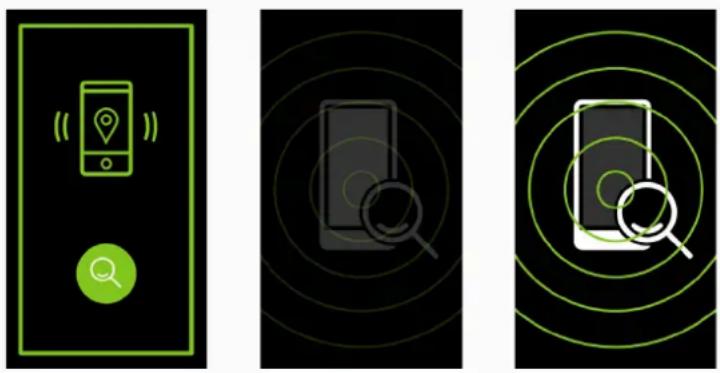
I POUR ACTIVER CETTE FONCTION
- Appuyez sur l'icône Trouver mon téléphone dans les raccourcis de la montre ou dans la page du menu principal (ou le menu Applications), sélectionnez l'application Trouver mon téléphone et cliquez sur l'écran pour l'activer ou la désactiver.
21. DÉCLENCHEUR PHOTO
ZeNeo peut être utilisée comme télécommande à distance pour prendre des photos depuis votre smartphone, cette fonctionnalité est utilisée lorsque vous souhaitez prendre une photo de groupe ou un selfie.
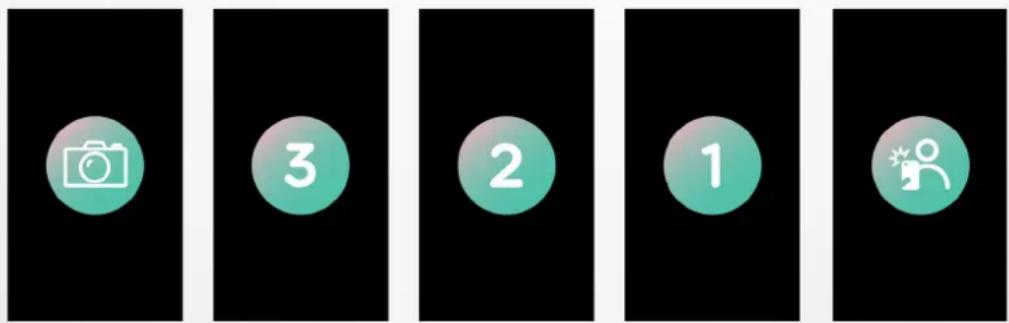
I POUR PRENDRE UNE PHOTO DEPUIS VOTRE ZENEO
- Allez dans les paramètres de votre application mobile et appuyez sur appareil photo.
- Appuyez sur l'icône appareil photo de votre montre.
- Vous pouvez ensuite appuyer l'icône appareil photo de votre ZeNeo pour commencer le compte à rebours et prendre des photos
Cette fonctionnalité ne fonctionne qu'avec l'appareil natif de votre smartphone.
Chaque photo prise depuis votre ZeNeo apparaîtra dans la galerie d'images de votre smartphone.
22. CONTRÔLE DE LA MUSIQUE
Avec ZeNeo vous pouvez contrôler votre lecteur de musique préféré comme Deezer, Spotify et YouTube sur votre smartphone.
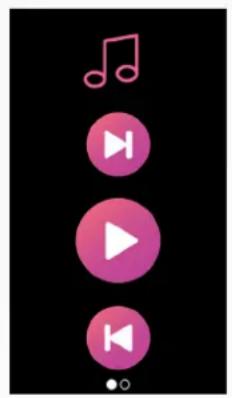
- Commencez par lancer la musique sur le lecteur de votre téléphone
- Allez sur l'application Musique de votre ZeNeo
- Directement depuis votre poignet contrôlez : la lecture, la pause, les changements de morceaux et l'ajustement du volume

Sur votre ZeNeo, vous pourrez directement voir les informations sur la piste en cours de lecture, comme l'artiste ou le nom de la piste (Android uniquement).
Cette alerte vous avertit avec une vibration ou une sonnerie (selon vos réglages) lorsque votre ZeNeo s'éloigne de plus de 10 mètres de votre smartphone.
Vous pouvez désactiver cette fonction dans la section notifications de votre application dans les Paramètres de réglages > Sélectionner un Appareil > Cliquez
sur Anti-perte.
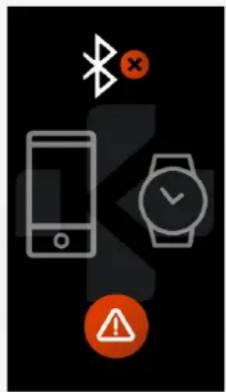
Par défaut, l'alerte anti-perte est désactivée.
24. AUTRES APPLICATIONS
Plusieurs applications peuvent-être trouvées à partir de ce menu :
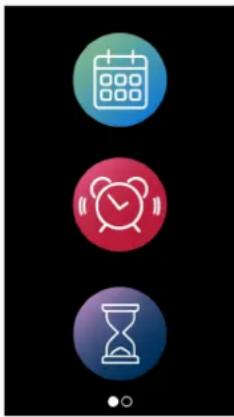
- Chronomètre
• Déclencheur photo
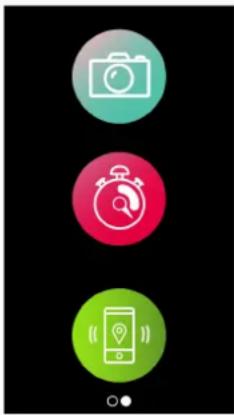
- Minuteur
- Localiser mon téléphone
25. ALARME
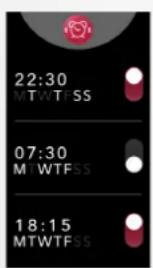
Pour vous réveiller le matin ou pour vous alerter à une certaine heure de la journée, vous pouvez configurer des alarmes qui vibrent et sonnent discrètement à l'heure choisie.
text_image
22:30 MTWT SS 07:30 M WTF SS 18:15 MTWTF SS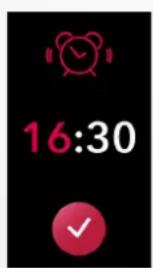
text_image
16:30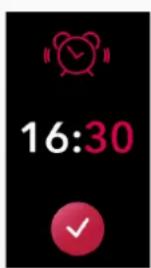
text_image
16:30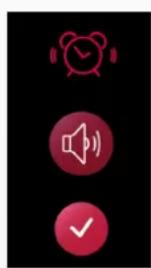
- Accédez à l'icône de l'application Alarme
- Cliquez sur la zone supérieure pour éditer une nouvelle alarme
• Régler l'heure de l'alarme, le son et le jour - Puis confirmez
Pour annuler l'alarme, appuyez sur le bouton.

ZeNeo vibre et sonne continuellement pendant 1 minute à chaque alarme. Vous pouvez répéter plusieurs fois les alarmes de réveil.
La durée de la répétition peut être définie dans les paramètres avancés de l'application mobile ou dans les paramètres de la montre.
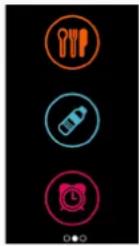
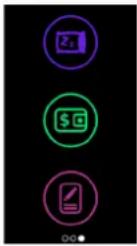
I POUR CONFIGURER UN RAPPEL DEPUIS VOTRE MONTRE
- Accédez à l'icône de l'application Rappel.
- Cliquez sur la zone supérieure pour modifier un nouveau rappel
- Définir l'heure de rappel, le type, le son et le jour
- Puis confirmez
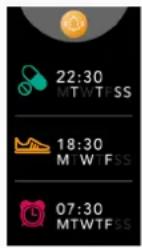
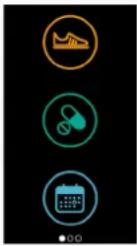
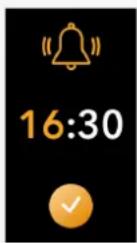
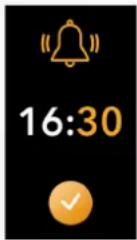
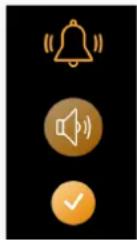
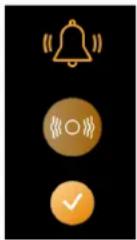
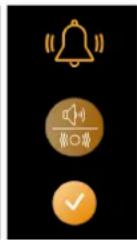
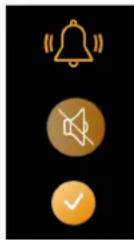
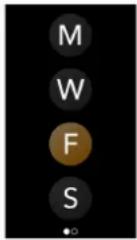
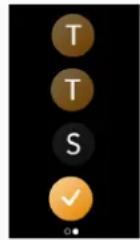
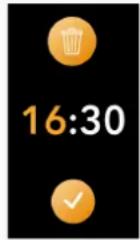
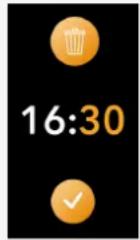
Pour annuler le rappel, appuyez sur le bouton.
ZeNeo vibrera doucement et affichera l'icône de rappel correspondante pour vous alerter.
Une simple pression sur le bouton ZeNeo vous aidera à supprimer le rappel. Si ce n'est pas le cas, la même alerte retentira toutes les 2 minutes.
ZeNeo vibrera et / ou sonnera à chaque rappel.
I POUR DÉFINIR UN RAPPEL DEPUIS L'APPLICATION
- Appuyez sur l'onglet Rappels de MyKronoz App pour ajouter des rappels de la vie quotidienne.
- Configurez les rappels, puis choisissez le type de rappel ainsi que l'heure et le jour que vous préférez.
28. RÉGLAGES
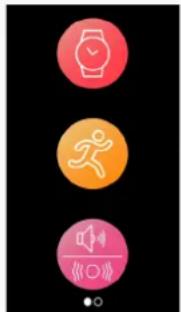
Plusieurs réglages peuvent être trouvés et définis dans ce menu :
Niveau de la batterie
Niveau de batterie
Anti-perte
Activé ou désactivé
ACTIVITÉ
Objectifs
Fixez vos objectifs
Unités
Métrique ou Imperial
Rythmecardiaque
Niveau d'alerte mini et maxi
SONS & VIBRATIONS
Son
Modeson
Vibration
Modevibreur
Ne pas déranger
Définissez un laps de temps pendant lequel vous ne souhaitez pas être dérangé.
Snooze
Ajustez un temps de répétition
Sonnerie
Définissez votre sonnerie
(Android uniquement)
AFFICHAGE
Luminosité
Ajustez la luminosité de l'écran
Cadran
Sélectionnez un cadran
Style du menu
Sélectionnez un style de menu
HEURE & DATE
Format de l'heure
Changer le format de l'heure
Format de la date
Changer le format de la date
SYSTÈME
Langues
Sélection de la langue
Informations sur la montre
Accédez à la version du logiciel interne le numéro de série de la montre
Règlementations
Accédez aux certifications de la montre
Réinitialisation
Réinitialiser la montre à ses paramètres d'origine

29. DISSOCIER, RÉINITIALISER, MISE À JOUR & SUPPRESSION
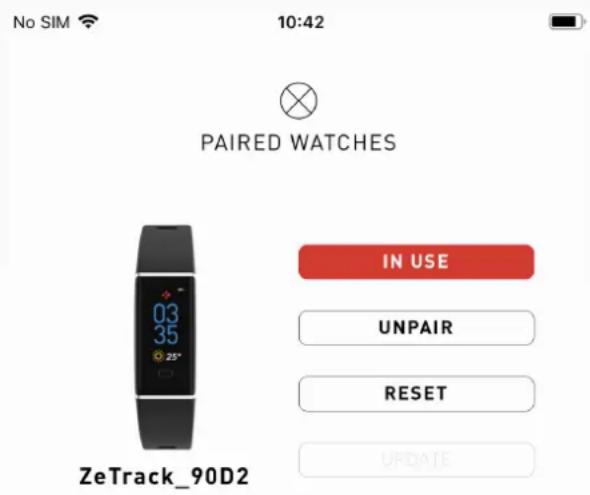
Si vous souhaitez jumeler votre ZeNeo avec un autre smartphone, jumeler un autre appareil MyKronoz, le donner à une autre personne ou le renvoyer, allez dans l'application MyKronoz > menu Paramètres > Cliquez sur Montres associées > Cliquez sur Dissocier. Pour les utilisateurs iOS, n'oubliez pas d'oublier l'appareil dans les paramètres Bluetooth® de votre téléphone.
I MISE À JOUR
Assurez-vous de mettre à jour votre ZeNeo pour obtenir les dernières améliorations et mises à jour des appareils.
Lorsqu'une nouvelle mise à jour est disponible, une notification apparaît dans l'application MyKronoz et dans la section des montres associées. Après le démarrage d'une mise à jour, une barre de progression apparaît dans l'application MyKronoz ainsi qu'un voyant de progression sur ZeNeo jusqu'à la fin de la mise à jour.
Pour éviter tout problème, veillez à garder votre montre et votre smartphone proches l'un de l'autre pendant le processus.
I RÉINITIALISER
Réinitialisation depuis votre application mobile
Pour réinitialiser votre montre à partir de l'application MyKronoz > Cliquez sur le menu Paramètres > Sélectionner les montres associées > Cliquez sur Réinitialiser.
Réinitialisation depuis votre montre
Pour réinitialiser votre montre directement à partir de l'appareil > Allez au menu Paramètres > Cliquez sur Système > Sélectionner Reset
Cette procédure effacera tout le contenu, les données et les paramètres de votre montre et remettra votre montre en mode de configuration d'origine.
I SUPPRIMER
Pour supprimer un appareil de votre liste de montres jumelées, allez à l'application MyKronoz > Cliquez sur le menu Paramètres > Cliquez sur Montres associées > Cliquez sur Supprimer.
30. SPÉCIFICATIONS TECHNIQUES
Dimensions 52,6 x 23,8 x 12,3 mm
Poids 26 g
Taille de l'écran IPS-LCD 1.14" / 134 x 240 px
Matériaux Polycarbonate, aluminium, silicone
Type de batterie Lithium polymer 220 mAh
Autonomie de la batterie Jusqu'à 4 jours
Bluetooth ^® BT 3.0 + BLE 4.2
Mémoire 7 jours d'activités
Capteurs Accéléromètre à 3 axes et capteur de rythme cardiaque optique
Résistance à l'eau IP56
Accessoires inclus Socle de chargement - Quick start guide
Température de fonctionnement -10°C to +60°C
Compatibilité iOS & Android
Garantie internationale 1 an
ATTENTION
Un mauvais branchement du câble de chargement peut causer de graves dommages à l'appareil. Les dommages causés par une mauvaise utilisation ne sont pas couverts par la garantie. Débranchez le câble après une charge complète de ZeNeo.
ZeNeo et son socle de charge contiennent des aimants puissants qui peuvent interférer avec les stimulateurs cardiaques, cartes de crédit, les montres et autres objets magnétiques sensibles. Si vous utilisez un stimulateur cardiaque ou tout autre appareil médical électronique, veuillez consulter votre médecin avant de porter ou de manipuler ZeNeo.
Ce produit n'est pas un dispositif médical et ne doit pas être utilisé pour diagnostiquer ou traiter une condition médicale.
Cet appareil n'est pas étanche, tenez-le donc éloigné de toute source de chaleur ou d'humidité. Ne l'utilisez pas près d'un évier ou d'autres zones humides. Ne le placez pas dans l'eau. ZeNeo est uniquement conforme à la protection IP56. Ce produit est protégé contre la poussière et les jets d'eau à haute pression de toutes directions - admission limitée permise.
À PROPOS DE CES INSTRUCTIONS
Les fonctionnalités de ZeNeo et le contenu du manuel de l'utilisateur sont susceptibles d'être modifiés. Pour obtenir les dernières instructions sur l'utilisation de ce produit, veuillez vous référer au manuel disponible en ligne surmykronoz.com
SUPPORT
Si vous avez des questions ou si vous avez besoin d'aide concernant votre produit, veuillez consulter la page www.mykronoz.com/support/en envoyant votre demande à https://support.mykronoz.com/hc/en-us/requests/new
Avant d'utiliser cet appareil, lisez ces instructions attentivement.
- ZeNeo est équipée d'une batterie intégrée. Ne tentez jamais de démonter la batterie. Kronoz LLC n'est pas responsable des dommages ou des blessures causés par le retrait de sa batterie ou de ses composants.
- N'exposez pas votre ZeNeo à des températures très élevées ou très basses. Une température excessive durant le chargement peut provoquer, une déformation de la batterie, de la fumée, un incendie ou même une explosion. N'exposez pas votre batterie aux rayons du soleil directs, à la fumée ou à la poussière excessive. Chargez la batterie dans un endroit bien aéré.
- Ne démontez pas, n'écrasez pas, ne performez pas ou ne broyez pas la batterie. En cas de fuite de la batterie, ne pas laisser le liquide entrer en contact avec la peau ou les yeux. Si cela se produit, rincez immédiatement les zones touchées avec de l'eau (ne pas frotter l'œil) et consultez un médecin.
- Ne pas court-circuiter la batterie. Un court-circuit peut se produire lorsqu'un objet métallique comme une pièce ou un stylo provoque une connexion directe entre les connecteurs + et – de la batterie. Un court-circuit peut endommager sérieusement la batterie.
- N'utilisez pas une batterie qui semble endommagée ou qui a été utilisée.
- Gardez la batterie dans un endroit sûr, hors de la portée des enfants.
- Ne plongez pas la batterie dans l'eau. N'exposez pas votre appareil à de l'eau à forte pression, comme les vagues ou les cascades. N'utilisez pas votre montre dans un sauna ou un hammam.
- Ne jetez pas la batterie dans le feu car elle pourrait exploser. Débarrassez-vous des batteries usagées conformément aux règlements officiels locaux. Elles ne doivent pas être jetées avec les ordures ménagères.
- Utilisez uniquement le câble usb fourni avec l'appareil pour charger cette batterie. Ne la chargez pendant plus de 24 heures.
- N'essayez pas d'ouvrir ou de réparer vous-même cette montre. Les réparations et l'entretien doivent être effectués par un technicien.
- Risque d'explosion si la batterie est remplacée par un type incorrect.
- Jetez la batterie usagée conformément à ces instructions.
MISE EN GARDE
- Cet appareil a une fonction d'enregistrement. Assurez-vous de respecter les lois et réglementations en vigueur concernant l'utilisation de ces fonctionnalités. Conformément aux réglementations en vigueur, tout enregistrement sonore caractéristique copié et diffusé sans autorisation est considéré comme une atteinte à la vie privée. Une utilisation inappropriée de la photographie, de la vidéo et de la photo, ainsi que des enregistrements de fonctions d'enregistrement audio pourrait violer le droit du titulaire du droit d'auteur. Pour cela, l'utilisateur doit assumer l'entière responsabilité. KRONOZ LLC n'est pas responsable des dommages causés par une utilisation incorrecte de l'appareil.
- Cet appareil n'est pas étanche. Ne plongez pas l'appareil dans l'eau ni dans aucun autre liquide.
USA
DÉCLARATION FCC

Cet appareil est conforme à la partie 15 des règles de la FCC. Son fonctionnement est sujet aux deux conditions suivantes : (1) cet appareil ne peut pas causer d'interférences nocives, et (2) cet appareil doit accepter toute interférence reçue, y compris des interférences pouvant causer un fonctionnement non souhaité.
ATTENTION
Toutes transformations ou modifications non expressément autorisées par l'autorité responsable de l'appareil peut interdire son utilisation.
NOTICE FCC
Cet équipement a été testé et s'est avéré conforme aux limites du dispositif numérique de classe b, en vertu de la partie 15 des règles de la FCC. Ces limites sont conçues afin de fournir une protection raisonnable contre les interférences dans une installation résidentielle. Cet équipement génère, utilise et peut émettre des radiofréquences et s'il n'est pas installé et utilisé selon les instructions, peut causer des interférences nocives aux communications radio. Toutefois, il n'y a pas de garantie que les interférences ne se produiront pas dans une installation particulière. Si cet équipement provoque des interférences nocives à la réception radio ou télévisuelles, qui peuvent être déterminées en éteignant puis rallumant l'équipement, nous encourageons l'utilisateur à essayer de corriger l'interférence par l'une ou plusieurs des mesures suivantes :
- Réorienter ou repositionner l'antenne de réception.
- Augmenter la distance séparant l'équipement du récepteur.
- Connecter l'équipement à une prise appartenant à un circuit différent de celui sur lequel le récepteur est connecté.
- Consulter le revendeur ou un technicien radio/tv expérimenté pour obtenir de l'aide.
EXPOSITION FCC - DÉCLARATION RELATIVE À L'EXPOSITION AUX RF
Cet équipement est conforme aux exigences de la FCC en matière d'exposition aux radiations, définies pour un environnement non contrôlé. Les utilisateurs finaux doivent suivre les instructions d'utilisation spécifiques pour satisfaire à la conformité d'exposition RF.
FCC ID: 2AA7D-ZNEO
CANADA
DÉCLARATION DE L'INDUSTRIE DU CANADA (IC)
Cet appareil est conforme à la norme CNR d'Industrie Canada applicable aux appareils radio exempts de licence. Son utilisation est soumise aux deux conditions suivantes : (1) cet appareil ne doit pas provoquer d'interférences et (2) cet appareil doit accepter toute interférence, y compris les interférences qui peuvent causer un fonctionnement indésirable du dispositif. (1) cet appareil ne doit pas provoquer d'interférences et (2) cet appareil doit accepter toute interférence, y compris les interférences qui peuvent causer un fonctionnement indésirable du dispositif.
IC: 12131A-ZNEO
EXPOSITION ISED - DÉCLARATION RELATIVE À L'EXPOSITION AUX RF
Cet appareil est conforme aux exigences d'exposition RF de l'ISED RSS-102 définies pour un environnement non contrôlé et est sûr pour le fonctionnement prévu comme décrit dans ce manuel.
UNION EUROPEENNE
DIRECTIVE CE
Déclaration de conformité à l'égard de la directive européenne 2014/53/EU.
Kronoz LLC déclare que cet appareil est conforme aux exigences essentielles et aux autres dispositions pertinentes de la directive RE 2014/53/EU. La déclaration de conformité complète est disponible sur:
www.mykronoz.com/assets/certifications-ce-ZeNeo.pdf
RUSSIA
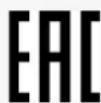
CUSTOMS UNION CERTIFICATION
視力保護注意事項:
Les utilisateurs peuvent accéder à l'écran E-Label sur ZeNeo en accédant à Paramètres > Général > Réglementation. Aucun code d'accès ni autorisation spéciale ne sont requis pour passer par les étapes ci-dessus, à part la saisie d'un mot de passe défini par l'utilisateur, afin d'éviter tout accès non autorisé à l'appareil. Des informations réglementaires complémentaires figurent dans les « Avis de réglementation » de ce document. Les informations sont stockées sur l'appareil. Aucun accessoire spécial ni plug-in supplémentaire (une carte SIM / USIM, par exemple) n'est requis pour accéder à ces informations.
INFORMATION SUR LE RECYCLAGE DE L'APPAREIL
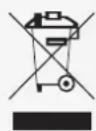
Après la mise en œuvre de la directive européenne 2012/19/UE dans le système juridique national, les dispositions suivantes s'appliquent : Les appareils ou modules électroniques ne peuvent pas être jetés avec les ordures ménagères. Les consommateurs doivent rapporter les équipements électriques et électroniques usagés à des points de collectes ou dans un point de vente. Des informations plus détaillées dans les textes de lois de chaque pays. Le symbole sur le produit, sur le guide d'utilisation ou sur le packaging indique si le produit est assujetti à ce règlement. En recyclant cet appareil ou d'autres vieux appareils, vous contribuez activement à la protection de l'environnement.
©2019 Kronoz LLC, tous droits réservés.
Kronoz LLC, Avenue Louis-Casai – 1209 Genève – Suisse
Les marques citées sont des marques déposées par leur fabricant respectif.
Photos et caractéristiques non contractuelles.
Désigné en Suisse – Assemblé en Chine.
MYKRONOZ
WEARABLE DESIGNED IN SWITZERLAND
JOIN US @MYKRONOZ