
BLUELIGHT - Accessoire informatique DICOTA - Notice d'utilisation et mode d'emploi gratuit
Retrouvez gratuitement la notice de l'appareil BLUELIGHT DICOTA au format PDF.



| Type de produit | Souris optique Bluetooth |
| Marque | DICOTA |
| Modèle | BLUELIGHT |
| Technologie de connexion | Bluetooth 2.0 Classe II |
| Portée sans fil | Jusqu'à 10 mètres (selon l'environnement) |
| Type de capteur | Optique haute précision |
| Résolution du capteur | 1000 dpi |
| Alimentation | 2 piles alcalines AAA (LR03) |
| Autonomie des piles | Améliorée par mode veille et économie d'énergie |
| Indicateur de batterie faible | Voyant rouge lumineux |
| Bouton marche/arrêt | Oui, sous la souris |
| Compatibilité système | Windows 2000, XP, Vista ; Mac OS X 10.4.0 ou ultérieur |
| Ergonomie | Conçue pour droitiers et gauchers |
| Revêtement | Luxueux avec inserts en caoutchouc sur les côtés |
| Design | Compact et portable |
| Dimensions approximatives | 100 x 60 x 35 mm (estimé) |
| Poids approximatif | Environ 100 g (avec piles) |
| Entretien et nettoyage | Nettoyer avec un chiffon doux et sec. Éviter les liquides. |
| Sécurité et environnement | Respecte les directives DEEE et piles. Ne pas jeter aux ordures ménagères. |
| Pièces détachées et réparabilité | Piles remplaçables. Souris non réparable par l'utilisateur. Contacter le SAV. |
| Garantie | 2 ans |
| Service après-vente | info@dicota.com ou détaillant local |
FOIRE AUX QUESTIONS - BLUELIGHT DICOTA
Questions des utilisateurs sur BLUELIGHT DICOTA
0 question sur cet appareil. Repondez a celles que vous connaissez ou posez la votre.
Poser une nouvelle question sur cet appareil
Téléchargez la notice de votre Accessoire informatique au format PDF gratuitement ! Retrouvez votre notice BLUELIGHT - DICOTA et reprennez votre appareil électronique en main. Sur cette page sont publiés tous les documents nécessaires à l'utilisation de votre appareil BLUELIGHT de la marque DICOTA.
MODE D'EMPLOI BLUELIGHT DICOTA
Souris optique Bluetooth pour ordinateur portable 18
Merci d'avoir choisi cette souris BlueLight de la gamme DICOTA, elle dispose des toutes dernières technologies optiques de pointe Bluetooth®. Cette souris Bluetooth® ingénieuse et facile d'utilisation vous offre une expérience tout à fait nouvelle de la connexion sans fil.
Configuration système requise
- Module Bluetooth® intégré & embarqué pour ordinateur portable ou PC
- Compatible Windows® 2000, XP, Vista; Mac OS X (10.4.0 ou ultérieur)
Principales caractéristiques:
- Version Bluetooth® 2.0 technologie classe II
- Jusqu'à 10 m de portée sans fil (en fonction de l'environnement)
- Senseur optique précis avec 1000 dpi
- Fournit une excellente longévité des batteries. L'interrupteur marche/marche prolonge la longévité de la batterie.
- Indicateur du niveau de batterie - le voyant rouge lumineux s'allume lorsque la batterie est faible
- Convient aux gauchers et aux droitiers
- Design compact avec revêtement de luxe latéral en caoutchouc
- 2 x piles alcalines AAA (LR03)

La souris optique ne peut pas fonctionner sur une surface en verre ou en miroir. Il convient d'éviter l'utilisation de cette souris sur une surface brillante. Sinon elle risque de ne pas fonctionner normalement.

Afin de réaliser des économies d'énergie de la batterie, il est fortement recommandé d'utiliser cette souris optique sur une surface brillante avec une fine texture, afin d'obtenir un fonctionnement optimal. Une surface très souvent réduit la longévité des piles.

Pour une meilleure transmission à distance, évitez d'utiliser cet appareil sur une surface métallique.
Étape 1: insérer les piles
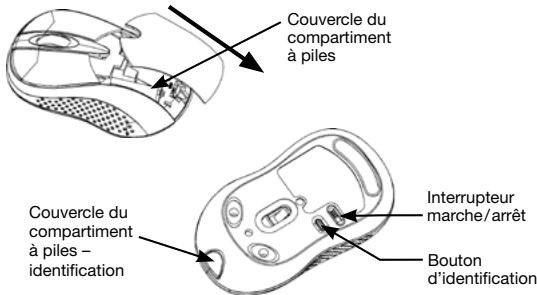
- Ouvrez le couvercle du compartiment des piles en tenant la souris par la molette de défilement vers vous et utilisez ce pouce pour faire glisser le couvercle de la batterie dans le sens indiqué par la flèche en gras.
- Insérez deux piles alcalines. (Veuillez vous référer SVP au schéma ci-dessous pour respecter la polarité des piles).
- Faites glisser doucement le couvercle des piles vers le sens opposé à celui indiqué dans la position 1.
- Veuillez vous assurer que le bouton d'alimentation disposé sous la souris est positionné sur "ON". Le senseur optique clignote.
Étape 2: connexion "bluelight
- Avant l'installation, veuillez vous assurer que le module Bluetooth® est activé correctement.
- Pressez SVP sur le bouton "connexion" sous la souris avant d'effectuer la liaison.
A: sous widcomm
- Double-cliquer une nouvelle fois sur l'icône pop-up
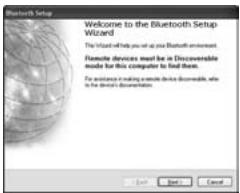
"My Bluetooth Place" ; cliquez sur "configuration Bluetooth --- Guide d'installation Bluetooth". Dans la fenêtre d'installation du guide, cliquez sur le bouton suivant.
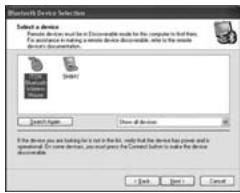
- Attendez jusqu'à ce que le système détecte la souris, sélectionnez "souris", cliquez sur "suivant".
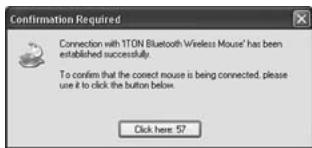
- Après quelques secondes, cliquez sur "cliquez ici" dans le programme pop-up de "confirmation requisite", vous pouvez maintenir utiliser notre souris.
Remarque :
Si elle est inactive pendant plus de 10 minutes, la souris passe automatiquement en mode d'économie des piles. Dans ce cas, double cliquez sur le bouton gauche pour réactiver la souris. Une fois que la connexion est établie et que vous aurez supprimé le dongle ou arrêté l'ordinateur, double cliquez le bouton gauche pour réactiver la souris.
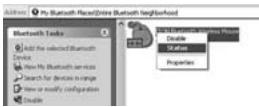
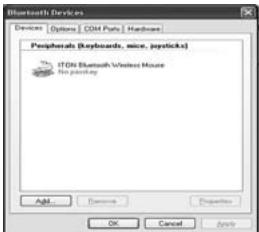
En outre, si vous appuyez que inadventa sur le bouton de connexion ou en cas de toute autre déconnexion en cours d'exéciution, veuilliez reconnectar la souris. Si cela ne fonctionne pas, veuilliez ouvrir la fenêtre du logiciel Bluetooth et supprimer ou déconnecter la souris (comme illustré sur le schéma), et reconnectcer.
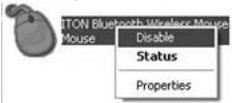
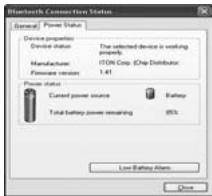
Si vous utilisez le logiciel Widcomm Bluetooth®, cliquez sur le bouton droit de la souris et sélectionnez "Statut", vous pouvez alors vérifier le statut de la puissance des batteries et configurer l'alarme pour limiter la consommation des piles.
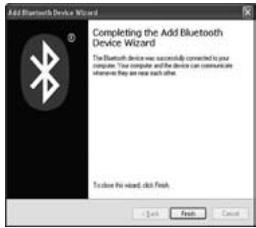
B: Sous logiciel microsoft intégré built-in
- Assurez-vous que la fonction Bluetooth® est activée sur votre ordinateur portable ou PC. Double cliquez sur l'icône Bluetooth dans la barre des tâches ou dans le panneau de configuration, ouvrez la "fenêtre Bluetooth", cliquez sur "ajouter" et cochez "L'installation est prête pour la recherche", cliquez sur "suivant".
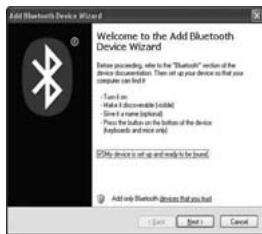
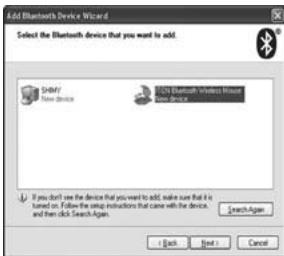
- Attendez jusqu'à ce que la souris soit détectée, sélectionnez la souris et cliquez ensuite sur "suivant".
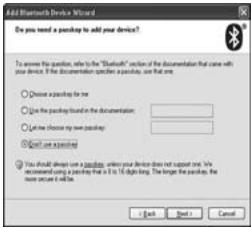
- Après quelques secondes, cliquez sur "cliquez ici" dans le programme pop-up de "confirmation requise", vous pouvez maintenant utiliser notre souris.
C: sous le logiciel IVT
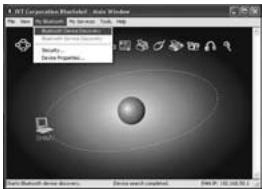
- Assurez-vous que la fonction Bluetooth® fonction est activée. Double cliquez sur l'icône Bluetooth®, ouvrez la fenêtre de commande, sélectionnez "détection des périphériques Bluetooth" dans le menu "my Bluetooth" ou cliquez sur le bouton orange au centre de la fenêtre.
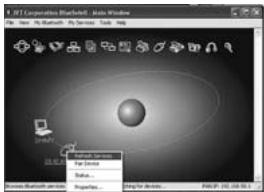
- Avec la recherche, faites un clic droit, sélectionnez l'icône de la souris et "mise à jour".
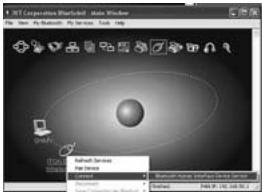
- Sélectionnez à nouveau l'icône de la souris, faites un clic droit et sélectionnez "connexion" et "Bluetooth Input Service", le système installe automatiquement le profil HID. Notre souris Bluetooth® est maintenant connectée et prête à l'emploi.
Fonction d'économie d'énergie:
Après plus de 3 secondes d'inactivité, la souris passe automatiquement en mode veille. Au bout de 10 minutes, elle passe automatiquement en mode économique et requiert donc peu de consommation d'énergie.
Si vous souhaitez réactiver votre appareil, veuillez appuyer d'un clic gauche de la souris.
Pour une fonction de longue durée, il est recommandé de désactiver le produit lorsqu'il n'est plus utilisé.
Décharge de responsabilité:
Les informations contenues dans le présent document peuvent être modifiées sans préavis. Le fabricant ne peut en aucun cas être tenu responsable de son caractère inexact ou incomplet (implicitement ou explicitement). Il décline toute responsabilité pour quelque manque à gagner, ou dommage industriel, particulier, annexe ou subséquent que ce soit. La reproduction de tout ou partie de ce document de façon mécanique ou électronique est formellement interdite. Il en va de même pour sa diffusion, son contenu ne peut être photocopié, enregistré ou produit à des fins d'information, sans l'accord écrit explicite du fabricant.
Service après-vente:
En cas de problème avec votre BlueLight, nous vous invitons à contacter votre détaillant ou distributeur local ou à nous écrire à l'adresse suivante: info@dicota.com.
Garantie 2 ans. Vous trouvez l'intégrité du texte relatif aux clauses de garantie sur notre site Internet: www.dicota.com.
L'ensemble des produits et logiciels cités dans le présent document sont des marques enregistrées et sont la propriété exclusive de leur dépositaire.


Le symbole (poubelle sur roue barrée d'une croix) d'après la Directive DEEM 2002/96/EC et la Directive sur les piles et batteries 2006/66/EC indique une collecte séparée des déchets d'équipements électriques et électroniques ainsi que des piles et des batteries dans les pays de l'UE. Veuillez ne pas jeter l'équipement dans les ordures domestiques. A utiliser pour la mise en rebut de ces types d'équipements conformément aux systèmes de traitement et de collecte disponibles dans votre pays.
Marque : DICOTA
Modèle : BLUELIGHT
Catégorie : Accessoire informatique