
BLUELIGHT - Számítógép kiegészítők DICOTA - Ingyenes használati útmutató
Találja meg az eszköz kézikönyvét ingyenesen BLUELIGHT DICOTA PDF formátumban.

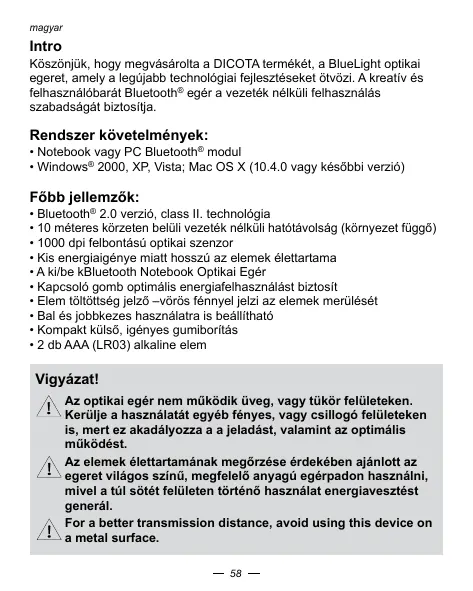


| Termék típusa | Bluetooth optikai egér |
| Márka | DICOTA |
| Modell | BLUELIGHT |
| Kapcsolódási technológia | Bluetooth 2.0 II. osztály |
| Vezeték nélküli hatótáv | Akár 10 méter (környezettől függően) |
| Erzékelő típusa | Nagy pontosságú optikai |
| Erzékelő felbontása | 1000 dpi |
| Tápellátás | 2 db AAA (LR03) alkálem elem |
| Elemek üzemideje | Készenléti és energiatakarékos mód javítja |
| Gyenge elem jelző | Vörös fényjelző |
| Be/ki gomb | Igen, az egér alján |
| Rendszerkompatibilitás | Windows 2000, XP, Vista; Mac OS X 10.4.0 vagy újabb |
| Ergonomia | Jobb- és balkezesek számára tervezve |
| Bevonat | Luxus, oldalt gumibetétekkel |
| Kialakítás | Kompakt és hordozható |
| Megközelítő méretek | 100 x 60 x 35 mm (becsült) |
| Megközelítő tömeg | Körülbelül 100 g (elemekkel) |
| Karbantartás és tisztítás | Puha, száraz kendővel tisztítani. Kerülje a folyadékokat. |
| Biztonság és környezetvédelem | Megfelel a WEEE és elem irányelveknek. Ne dobja a háztartási hulladékba. |
| Pótalkatrészek és javíthatóság | Cserélhető elemek. Az egér nem javítható a felhasználó által. Vegye fel a kapcsolatot az ügyfélszolgálattal. |
| Garancia | 2 év |
| Vevőszolgálat | info@dicota.com vagy helyi viszonteladó |
Gyakran ismételt kérdések - BLUELIGHT DICOTA
Felhasználói kérdések a következőről BLUELIGHT DICOTA
0 kérdés erről a készülékről. Válaszolj azokra, amiket ismersz, vagy tedd fel a sajátod.
Tegyél fel egy új kérdést erről a készülékről
Töltse le az útmutatót a következőhöz Számítógép kiegészítők PDF formátumban ingyenesen! Találja meg kézikönyvét BLUELIGHT - DICOTA és vegye vissza elektronikus eszközét a kezébe. Ezen az oldalon közzé van téve az eszköze használatához szükséges összes dokumentum. BLUELIGHT márka DICOTA.
HASZNÁLATI ÚTMUTATÓ BLUELIGHT DICOTA
Köszönjük, hagy megvásárolta a DICOTA terméket, a BlueLight optikai egeret, amely a tegújabb technologiá fejlesztéseket ötvözi. A krevit és felhasznalóbarat Bluetooth® eger a vezéték nélküli felhasznalás szabadságatBiztosítja.
Rendszer kovetelmenyek:
Notebook vagy PC Bluetooth® modul
- Windows® 2000, XP, Vista; Mac OS X (10.4.0 vagy késöbbi verzió)
Föbb jellemzök:
- Bluetooth® 2.0 verzió, class II. technología
10 méteres körzeten belüli gezéték nélküli hatótvolság (kornyezet fuggö)
1000 dpi felbontásu optikai szenzor - Kis energiaigénye miatt hosszú az elemek élettartama
A ki/be kBleuth Notebook Optikai Egér - Kapcsoló gomb optimális energiafelhasználástBiztosít
- Elem toltottseg jelzó -voros fennyel jelzi az elementk merulését
- Bal és jobbkezes használatra is beallitható
Kompakt kulso, igenyes gumiboritas - 2 db AAA (LR03) alkaline element
Vigyázat!

Az optikai eger nem mukodik üveg, vagy tukör felületeken. Kerüle ja hasznalatat egyeb fenyes, vagy csillogó felületeken is, mort ez akadályozza a jeladást, valamint az optimális mukódest.

Az elementek elettartamakan megorzese erdekében ajänlott az egeret vilagos szinu, megfelelo anyagü egerpadon hasznalni, mivel a tul sét feluleten történó hasznalat energiavesztest general.

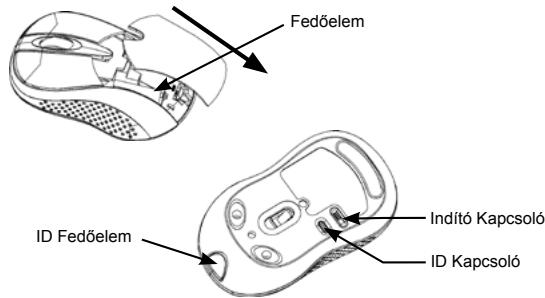
Elso lépés: Az elementk behelysezé
- Húvelykujial nyissa fel az ezmidtó rekesz fédelé, majd a fédelé a nyil irányaba hatrahúva távolitáse l.
- Helyezebe a ke t darab AAA alkaline element. (Kerjuk neze meg a lenti polaritas diagrams.)
- Ovatosan zárja le az elementartó rekesz fedelet.
- Az eger aljan talalhato gombot allitlsa ON pozicoba. Az optikai szenzor vilgono kezd.
Step 2: "BlueLight"Csatlakoztatasa
Installáias elsoft ygózódjón meg arról, hógy a Bluetooth® modul megfelelden múkódik.
- Nyomja meg az egér hátulján találtó “Connect” gombat.
A: Csatlakoztatas Widcomm szoftverhez
- Duplán klikkeljen az alábbi ikonra:
Place" felugrik; klikkeljen "Bluetooth Setup--Bluetooth Setup Guide" lehtossegre. A Setup Guide ablakban nyomja meg a forward/tovabb gombat.

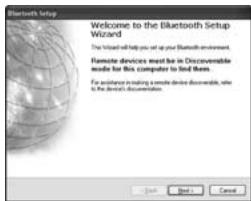
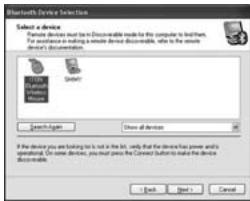
- Varjon amig a rendsr felisern i e gret, es valassa a ,Mouse/Eger' lehtoseget, majd klikkejen a ,Next/Kovetkez' gombra.
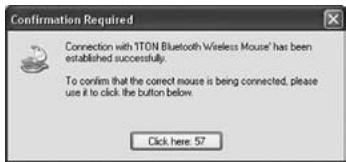
- Pár másodperc multán klikkejen a "Click here" gombra a "Confirmation Required" programban - ezzel aktívala a az eger és a számítógép közötti kommuníciác.
Megjegyzes:
Ha az eger 10 perces idórtamon tuli hasznalaton kivul van, automatikusan takarékos üzemmodra capsol. Az eger üjraaktivalasahoz kétzszer kattintson a bal egergombaal.
Amennyiben a szamitogéppel also alkalommal sikeresen megtörtent acsatlakozás, ügy a bal egegomb kétşerei kattintásával aktivalhato az optikal éger a computer minden indításakor. Amennyiben věteletényul megnyomja a “Connect” gombot, vagy más okból megszünik a kapcsolat, az egeret ürä össze kell capscölni szamitogéppel. Amennyiben a kapcsolódás nem sikerül, kérfúk nyssa messag a “Dongle Software” ablakot, törólje, vagy diszkonnektálajá a egeret, majd ismételje messag a kapcsolódást.
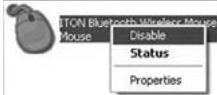
Amennyiben a Widcomm Bluetooth Software-t hasznalja, job gombbal klikkelen, majd valassza a "Status" menupontot - itt ellenorizheti az egér energiaszintjét, valamint figyelmeztétst allithat be az elementk lemerulésenek esetere.
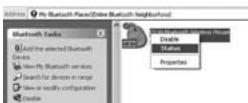
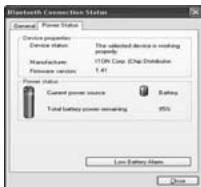
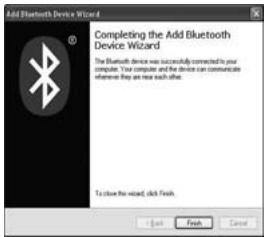
B: Csatlakoztatás a Microsoft saját szoftveréhez
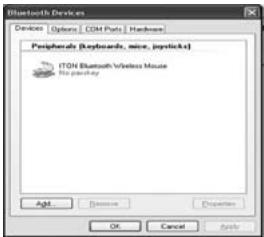
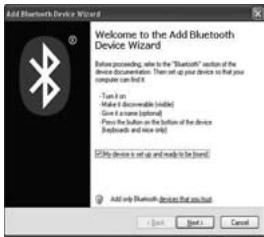
- Győzódlón meg róla, hogy a Bluetooth® funkció aktívala van az on PC-jén, vagy notebook-ján. Kattintón duplán a Bluetooth® ikonra a tálcán, vaga a vezérlopulton, és nyissa meg a "Bluetooth Management" abl-kot, klikkeljen az "Add" gombra, majd a "facility is ready for searching" lehtoségre, vegül a "Next/Következő" gombra.
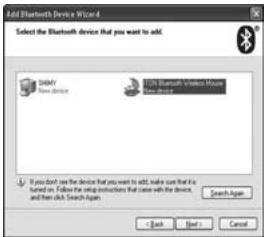
- Varjon, amig a program felismeri az egeret, valaassa kla listabol, majd nyomja meg a "Next/Kovetkezfo" gombot.
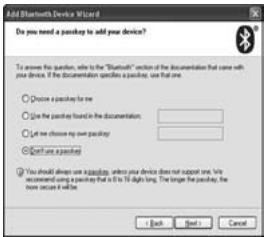
- Vallassza a "Don't use a passkey/Ne hasznajlon jelszot" lehetseget, kattintson a "Next/Kovetkez" gombra, majd a rendszer automatikusan elvégzi az eszkoz installalasat.
C: Csatlakoztatás IVT szoftverhez
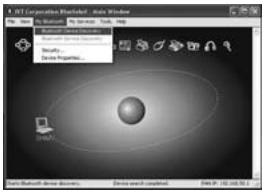
- Győzódlón meg arról, fogy a Bluetooth® funkció aktiv. Kattintson duplán a Bluetooth ikonra, nyissa meg a verzérlö ablakot, válassza a "Bluetooth Device Discovery" menüt, majd kattintson a "My Bluetooth", vagy a narancssárga gombra az ablak közepén.
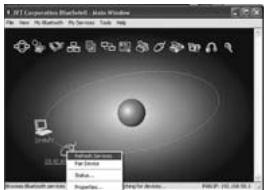
- A keresés után vaxlsxa ka iz egér ikont, job eçrgomb, majd vaxlsxa ki a "Refresh Service" menūpontot.
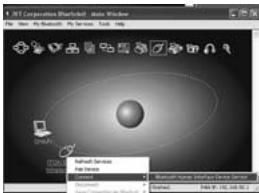
- Valassza ki üjra az egér ikont, job gombbal klikkeljen, majd valassza a "Connect", majd a "Bluetooth Input Service" menüt, és a rendszer automatikusan instalálni foga az eszközt. A lépések után az optikai egér konnyen hasznáhlato.
Az energiatakarékos mod inditása:
Amennyliben 3 mp-ig nincs hasznalatban, az optikai eger automatikusan piheno üzemmodba valt; 10 perc multan energiatakarekos modra valt. Ha ijra akarja inditani az egeret, kattintson egyet a bal egergombbal. A hosszul elementettartem erdeketen ajnlott az egeret kikapcsolni a hasznalat vagezteVel.
Jogi nyilatkozat:
Ezen dokumentum tartalma kūlō, kifejezett felhivas hiányaban nen valtoztathato meg. A gyártó ném vallé felètösegér, vagy garanciát a dokumentum pontossagäert vagy teljessegeér. A gyártó ném terhei felètöseg ě az elmaradnyereségér, vagy kereskedelmi káér, beleérté, de nem kízarva a specialis, eseti, kozvett, vagy egyé b károkat. A gyártó irásos hoożájúrólă snelkūl ez a dokumentum, vagy annak része nem sokszorṣṭāthó, vagy tovabbithato semmilyen módon, elektronikai, vagy múszaki, mechainikai eszközökkel, beleértve a fenykepezest, egyé felvētelt, vagy adatrögzitěst és tárolást.
Ugfyfelszolgalat:
Amennyiben problemaja merülne fel a BlueLight hasznalata kozben, kérjuk, forduljon forgalmazonkhoz, partnerunkhöz vagy kereskedönkhöz, vagy irjon levelet az info@dicota.hu cimre.
Termekunkre 2 év garanciátBiztositunk. A garancialis feltetelek teljes szövegét az interneten a www.dicota.com honlapon tekintheti meg.
A fent emlitt temekeg es programm mindeygite bejeygzt vedyegy olatom alatt all. A hiba joga, es hianyossag lehtosege ennntartva.

N4029


Ez a szimbólum (áthuztōg yekerekú láda, összhangban az electromokos el elektronikus berendezesek sehulladékairó szólo 2002/96/EC EU irányelvěs a 2006/66/EC elem-direktíval) jelöli, hagy a berendezestá háztartási hulladéktól eklūnontve kell kezelní, Uganúgy, mint az eyéb elektronikus hulladékot. Kérjuk, ne dojbá ez ászkożá oz atthoni szemetashe. Hasznájla a sjaj orszagabán elétrhó begyüjtési pontokat/gyüjtési rendszereket a termek megsemmisitésère.
Wstep
- Rendszer kovetelmenyek:
- Föbb jellemzök:
- Vigyázat!
- Elso lépés: Az elementk behelysezé
- Step 2: "BlueLight"Csatlakoztatasa
- A: Csatlakoztatas Widcomm szoftverhez
- Megjegyzes:
- B: Csatlakoztatás a Microsoft saját szoftveréhez
- C: Csatlakoztatás IVT szoftverhez
- Az energiatakarékos mod inditása:
- Jogi nyilatkozat:
- Ugfyfelszolgalat:
- Wstep
Márka : DICOTA
Modell : BLUELIGHT
Kategória : Számítógép kiegészítők