
BLUELIGHT - Computerzubehör DICOTA - Kostenlose Bedienungsanleitung
Finden Sie kostenlos die Bedienungsanleitung des Geräts BLUELIGHT DICOTA als PDF.



| Produkttyp | Bluetooth optische Maus |
| Marke | DICOTA |
| Modell | BLUELIGHT |
| Verbindungstechnologie | Bluetooth 2.0 Klasse II |
| Drahtlose Reichweite | Bis zu 10 Meter (abhängig von der Umgebung) |
| Sensortyp | Hochpräzise Optik |
| Sensorauflösung | 1000 dpi |
| Stromversorgung | 2 AAA-Alkalibatterien (LR03) |
| Batterielebensdauer | Verbessert durch Schlafmodus und Energiesparmodus |
| Batteriestandsanzeige (schwach) | Leuchtendes rotes Licht |
| Ein-/Ausschalter | Ja, unter der Maus |
| Systemkompatibilität | Windows 2000, XP, Vista; Mac OS X 10.4.0 oder höher |
| Ergonomie | Für Rechts- und Linkshänder konzipiert |
| Beschichtung | Luxuriös mit Gummieinsätzen an den Seiten |
| Design | Kompakt und tragbar |
| Ungefähre Abmessungen | 100 x 60 x 35 mm (geschätzt) |
| Ungefähres Gewicht | Ca. 100 g (mit Batterien) |
| Pflege und Reinigung | Mit einem weichen, trockenen Tuch reinigen. Flüssigkeiten vermeiden. |
| Sicherheit und Umwelt | Entspricht den WEEE- und Batterierichtlinien. Nicht im Hausmüll entsorgen. |
| Ersatzteile und Reparierbarkeit | Batterien austauschbar. Maus nicht vom Benutzer reparierbar. Kundendienst kontaktieren. |
| Garantie | 2 Jahre |
| Kundendienst | info@dicota.com oder örtlicher Händler |
Häufig gestellte Fragen - BLUELIGHT DICOTA
Benutzerfragen zu BLUELIGHT DICOTA
0 Frage zu diesem Gerät. Beantworten Sie die, die Sie kennen, oder stellen Sie Ihre eigene.
Eine neue Frage zu diesem Gerät stellen
Laden Sie die Anleitung für Ihr Computerzubehör kostenlos im PDF-Format! Finden Sie Ihr Handbuch BLUELIGHT - DICOTA und nehmen Sie Ihr elektronisches Gerät wieder in die Hand. Auf dieser Seite sind alle Dokumente veröffentlicht, die für die Verwendung Ihres Geräts notwendig sind. BLUELIGHT von der Marke DICOTA.
BEDIENUNGSANLEITUNG BLUELIGHT DICOTA
Optische Bluetooth Notebook-Maus 10
français
Guide d'utilisation
Vielen Dank, dass Sie sich für den Kauf des Produkts „BlueLight" aus dem Hause DICOTA entschieden haben. BlueLight ist mit der neustemte Bluetooth®- und Optical-Technologie ausgestattet ist. Diese innovative und benutzerfreundliche Bluetooth®-Maus wird Sie in eine neue Ära des kabellosen Arbeitsmen führen.
Systemvoraussetzungen
- PC oder Notebook mit Bluetooth®-Modul
- Kompatibel mit Windows® 2000, XP, Vista; Mac OS X (10.4.0 oder später)
Hauptmerkmale:
- Bluetooth®-Technologie Version 2.0 (Klasse II)
- Funkradius bis zu 10 m (umgebungsabhängig)
- Praziser optischer 1000-dpi-Sensor
- Hervorragende Batterielebensdauer
An-/Aus-Taste zur Batterieschonung - Batterieanzeige - rotes Leuchten bei schwacher Batterieleistung
- Für Links- und Rechtshänder geeignet
- Kompaktes Design mit Luxus-Gummibeschichtung an den Seiten
- 2 x AAA (LR03) Alkaline Batterien
Vorsicht

Die optische Maus Funktioniert nicht auf Glas- oder Spiegeloberflächen und kann nicht auf glänzenden Oberflächen verwendet werden, da diese vorübergehende Ausfälle der Maus verursachen.

Für einen batteriesparenden Betrieb und eine optimale Funktionseiste is es ratsam, die optische Maus auf einer hellen Oberflächte mit feiner Textur zu verwenden. Dunkle Oberflächen führen zu einem Schnellenen Entladen der Batterien.

Verwenden Sie thises Gerät nach Möglichkeit nicht auf Metalloberflächen, um eine Übertragungsabschirmung zu verhinden.
Installationsanleitung
Schnitt 1: Einsetzen der Batterien
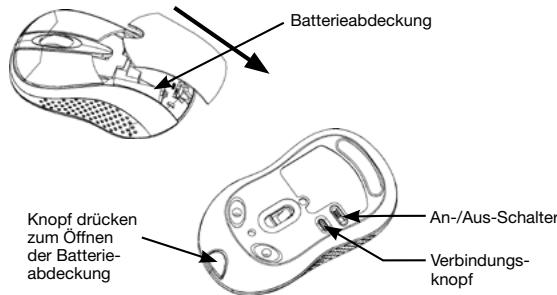
- Öffen Sie das Batteriefach, indem Sie die Maus mit dem Scrollrad in ihre Richtung halten und die Abdeckung mit Hilfe Ihres Daumens in der abgebildeten Richtung aus der Führung schiben.
- Setzen Sie nun zwei Alkaline Batterien des Typus AAA ein. (Beachten Sie damit die in der Abbildung angegebene Polaritätskennzechnung).
- Schieber Nie die Abdeckung wieder vorsichtigt entgegenegasetzt der unter Punkt 1 angegebenen Richtung in die Führung.
- Der An-/Aus-Schalter auf dem Boden der Maus muss nun auf "AN" gestellt sein. Der optische Sensor leuchtet auf.
Schritt 2: Verbinden der Maus „BlueLight"
- Stellen Sie vor der Installation sichere, dass das Bluetooth®-Modul richtig aktiviert ist.
- Drucken Sie die "Connect"-Taste an der Unterseite der Maus, bevor sie das Koppeln starten.
A: Synchronisierung über die Widcomm-Software
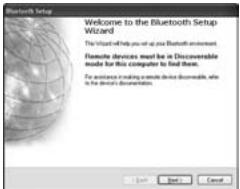
- Das Symbol nochmals mit Doppelblick anwahlen und die Meldung „My Bluetooth Places" (Bluetooth-Umgebung) erscheidt; „Bluetooth Setup – Bluetooth Setup Guide" (Bluetooth-Setup – Bluetooth-Setup-Assistant) anklicken. Im Fenster „Setup-Assistant" auf „Next" (Weiter) klichen.
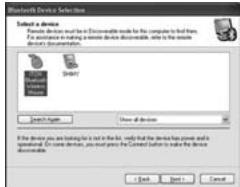
- Warten Sie, bis das System der Maa erkrant hat, wahren sie diese anschließend aus und klienke Sia auf „Next" (Weiter).
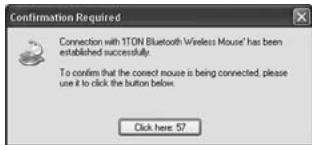
- Betätigten Sie nach ein paar Sekunden das Feld „Click here" (Hier klichen) im Dialogfenster zur Bestätigung. jetzt ist ihre Maus betriebsbereit.
Hinweis:
Ist die Maus länger als 10 Minuten inaktiv, schaltet sie sich automatisch in den Batteriesparmodus. In thisem Fall kann die Maus durch Doppelclick der linken Taste wieder aktiviert werden. Ist sie einmal verbunden, kann die Maus nach Entfern den Dongles oder Ausschalten des Computers durch Doppelclick der linken Taste wieder aktiviert werden.
Bei versehentlicher Betätigung der „Connect“-Taste oder sonstiger ungewolterter Trennung während der Verwendung, muss die Maus erneut verbunden werden. Ist dies nicht möglich, so öffnen Sie das Fenster für die Bluetooth-Dongle-Software,lös den Sie oder trennen Sie die Maus (gemäß Abbildung) und verbinden Sie die Maus neu.
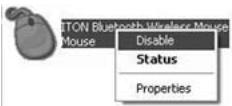
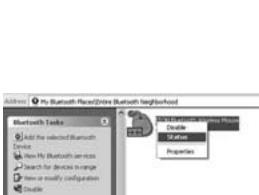
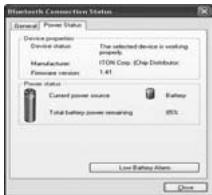
Anwender der Bluetooth®-Software von Widcomm klichen die rechte Maustaste und wahren die Option „Status". Hier konnen Sie den Batteriestatus prüfen und eine Batteriewarmung einrichten.
B: Synchronisisierung über die vorinstallierte Microsoft-Software
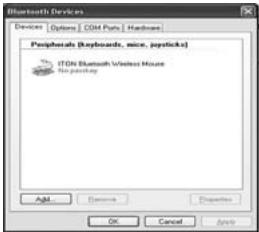
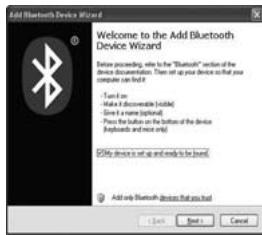
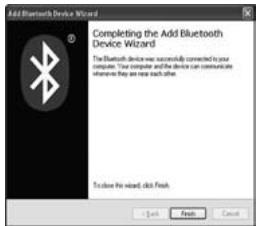
- Stellen Sie sichere, dass die Bluetooth®- Funktion Ihres Notebooks oder PCs aktiviert ist. Wahren Sie das Bluetooth-Symbol in der Taskleiste oder in der Systemsteuerung durch Doppelklick aus, öffnen Sie das „Bluetooth Management“-Fenster, klienke Sie auf „Add“ (Hinzufugen) und wahren Sie die Option „facility is ready for searching“ (Gerätefinden), anschließend „Next“ (Weiter).
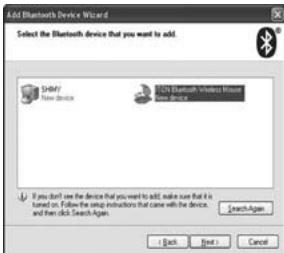
- Warten Sie, bis die Maus gefunden worden ist, * wähn Sie diese anschließend aus und gehen sie auf „Next" (Weiter).
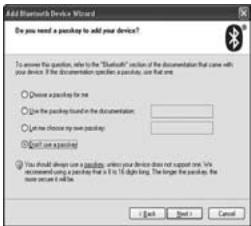
- Wahlen Sie die Option „Don't use a passkey“ (Keinen Schlüssel verwenden), klienke Sie auf „Next“ (Weiter) und das System wird das neue Geräte automatisch installmenten.
C: Synchronisierung über die IVT Software
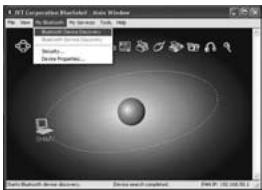
- Stellen Sie sichere, dass die Bluetooth®- Funktion aktiviert ist. Betätigten Sie das Bluetooth®-Symbol durch Doppelklick, öffnen Sie das Management-Fenster, ***haben Sie „Bluetooth Device Discovery“ (Bluetooth-Geräteuchen) im Menu „My Bluetooth" (Eigene Bluetoothumgebung) oder klichen Sie auf den orangefarbigen Knopf in der Fenstermitte.
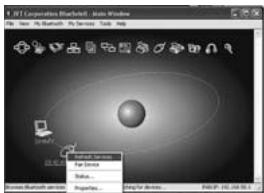
- Klicken Sie nach erfolgter Suehe auf das Maus-Symbol und wahren Sie im Rechtsklickmenü die Option „Refresh Service" (Dienste aktualisieren).
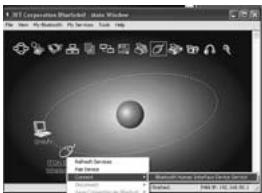
- Betätigten Sie erneut das Maus-Symbol und wahren Sie nach erfolgtem Rechtsklick die Option „Connect" (Verbinden) und „Bluetooth Human Interface Device Service". Das System wird das HID-Gerät automatisch installmenten. Danach ist ihre Bluetooth®-Maus einsatzbereit.
Energiesparfungtion:
Das Produkt schaltet sich nach 3 Sekunden in den Ruhezustand, wenn es nicht verwendet wird. Nach 10 Minuten schaltet sich die Maus in den Energisparmodus.
Durch Linksklick wird das Gerät wieder aktiviert.
Für einen langewährenden Betrieb ist es ratsam, das Produkt nach seiner Verwendung ausschalten.
Haftungsausschluss:
Die Information in thisem Dokument kann ohne Vorwarnung geändert werden. Der Hersteller übernimmt keine Verantwortung oder Gewähr (weder implizit noch explizit) in Bezug auf die Genaualityt und Vollständigkeit und kann in keinem Fall für irgendeine Art von entgangenem Gewinn oder gewerblichem Schaden, inklusive Schäden spezieller, zufälliger, als Folge von oder einer sonstigen Schadensart haftbar gemacht werden. Kein Teil desses Dokuments darf in irgendeiner Form, weder elektronisch noch mechanisch reproduziert oder übertragen werden, auch nicht durch Foto-kopie, Aufnahme oder Informationsaufzeichnung, ohne die ausrückliche schriftliche Erlaubnis des Herstellers.
Kundenservice:
Sollten Sie Probleme im Umgang mit BlueLight haben, dann setzen Sie sich mit Ihr örtlichen Handler oder Distributer in Verbindung. Ansonsten können Sie uns unter info@dicota.com Kontaktieren.
2 Jahre Garantie. Sie finden den vollständigen Text zu unseren Garantiebedingungen im Internet: www.dicota.com.
Alle in thisem Dokument erwähnten Produkte und Software sind registrierte Marken und gehoren dem jeweiligen Markeninhaber. Fehler vorbehalten.


DieSES Symbol (durchgestrichene Mülltonne nach WEEE Direktive 2002/96/EC und Batterie Direktive 2006/66/EC) weist auf die getrennte Rücknahme elektrischer und elektronischer Geräte sowie Batterien in EU Ländern hinn.itte werfen Sie das Gerät bzw. die Batterien nicht in den Hausmüll. Informieren Sie sich über das in Ihrland glügtige Rücknahmesystem und nutzen thises zur Entsorgung.