
BLUELIGHT - Počítačové príslušenstvo DICOTA - Bezplatný návod na obsluhu
Nájdite návod k zariadeniu zdarma BLUELIGHT DICOTA vo formáte PDF.



| Typ produktu | Optická Bluetooth myš |
| Značka | DICOTA |
| Model | BLUELIGHT |
| Technológia pripojenia | Bluetooth 2.0 triedy II |
| Bezdrôtový dosah | Až 10 metrov (v závislosti od prostredia) |
| Typ snímača | Vysoko presný optický |
| Rozlíšenie snímača | 1000 dpi |
| Napájanie | 2 alkalické batérie AAA (LR03) |
| Výdrž batérií | Vylepšená režimom spánku a úsporou energie |
| Indikátor slabých batérií | Červená svetelná kontrolka |
| Tlačidlo zapnutia/vypnutia | Áno, pod myšou |
| Kompatibilita systému | Windows 2000, XP, Vista; Mac OS X 10.4.0 alebo novší |
| Ergonomia | Navrhnutá pre pravákov aj ľavákov |
| Povrchová úprava | Luxusná s gumenými vložkami na bokoch |
| Dizajn | Kompaktný a prenosný |
| Približné rozmery | 100 x 60 x 35 mm (odhad) |
| Približná hmotnosť | Približne 100 g (s batériami) |
| Údržba a čistenie | Čistiť jemnou suchou handričkou. Vyhnite sa kvapalinám. |
| Bezpečnosť a životné prostredie | Spĺňa smernice OEEZ a batérií. Nevyhadzujte do domového odpadu. |
| Náhradné diely a opraviteľnosť | Baterie sú vymeniteľné. Myš nie je opraviteľná používateľom. Kontaktujte zákaznícky servis. |
| Záruka | 2 roky |
| Popredajný servis | info@dicota.com alebo miestny predajca |
Často kladené otázky - BLUELIGHT DICOTA
Otázky používateľov k BLUELIGHT DICOTA
0 otázka o tomto zariadení. Odpovedzte na tie, ktoré poznáte, alebo položte vlastnú.
Položte novú otázku o tomto zariadení
Stiahnite si návod pre váš Počítačové príslušenstvo vo formáte PDF zadarmo! Nájdite svoj návod BLUELIGHT - DICOTA a vezmite svoje elektronické zariadenie späť do rúk. Na tejto stránke sú zverejnené všetky dokumenty potrebné na používanie vášho zariadenia. BLUELIGHT značky DICOTA.
NÁVOD NA OBSLUHU BLUELIGHT DICOTA
Vsechny produkty a software vyse zminné jsou registrované jak ochranéznamky prísluśnych vlastniku. S vyhranéim omyl.

N4029


Systémov požiadavky:
- Zabudovany a spristupneny Bluetooth® modul v notebookku alebo PC
- Kompatibilny's OS Windows® 2000, XP, Vista; Mac OS X (10.4.0 alebo novíš)
Hlavne fungkce:
- Technología Bluetooth® verzie 2.0 triedy II
- Bezdrótoy dosah až 10 m (v závislosti od podmienok)
Presny opticky senzor scitlivostou 1000 DPI
Vynikajucavydrozbateri
Tlaclidlo On/Off (Zap./Vyp.) pre predlzenie zivotnosti batérii - Indikator stavu batéri - svieti načerveno ked sú batrie takmer vybité
Vhodná pre l'avákov aj pravákov
Kompaktny dizajn s priemnym pogumovanim po stranach - Alkalická bateria typu AAA (LR03) x 2
Upozornenie

Optická mys nefunguge na sklenenom alebo reflexnom povrchu. Myš nepouzivaje na leskrom povrchu. V opacnom pripadne budme mys fungovat správné.

S oh'adom na predlzenie zivotosti batérii odporucame pouziv' ma'sn svetlom povrchu s jamnoy texturo, na ktorom sa dosahuje optimalna prevadzka. Na ve'mi tmavych povrchoch ochdàka skrateniu zivotosti batérii.

Pre lepsi dosah prensu udajov nepouzivaje zariadenie na kovychy pavrchoch.
Sprievodca instalaciou
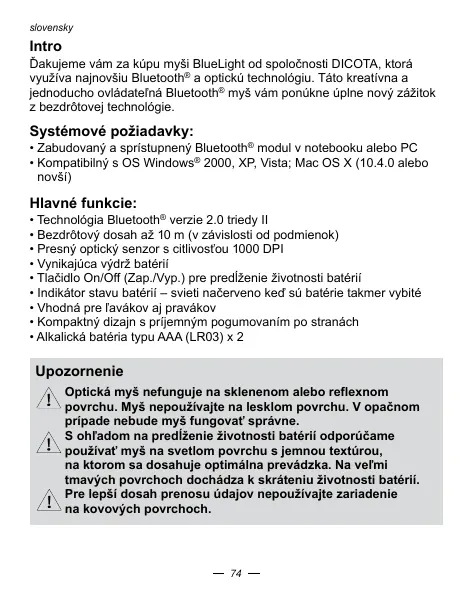
Krok 1: Vlozenie batérii
- Otvorte kryt batérik taki, Že myš uchopite posuynvól koleskom sorem k vám a palcoh mo yvtáčte v smere, tóktu kuzákrú tujča šípka.
- Vlozte dve alkalické batérié typu AAA. (Dodržte správnu polaritu batérii).
- Opatrne zaufte kryt bateri nasp' opacnym postupom, ktory je uvedeny v bode 1.
- Na spodnej strane mysi skontrluj, Č je prepína napajania prepnuty v polohe "ON". Opticky senzor bude bilkat.
Krok 2: Pripojenie mysi "BlueLight"
- Pred instalaciou sa uistute, che je modul Bluetooth® správine spristupený (aktivovany).
- Pred spustenim párovania stlacte tlacidlo "Connect" (Pripojit) na zadnej strane mysi.
A: Párovanie pomocou softvéru Widcomm

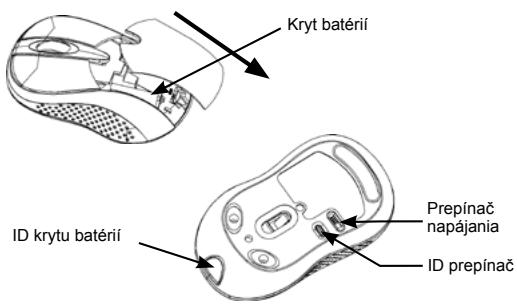
- Dvakrāt kliknite na ikonu zobraža san ponuka "My Bluetooth Place" (Moje Bluetooth umiestnienie); kliknite na "Bluetooth Setup—Bluetooth Setup Guide". V okne Setup Guild kliknite na tlacidlo Next (Dalej).
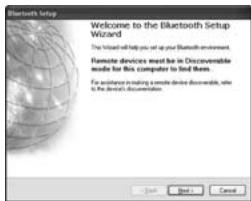
- Pockajte, kym systemy vyhfadmys zvolte "Mouse" (My's) a kliknite na "Next" (Dalej).
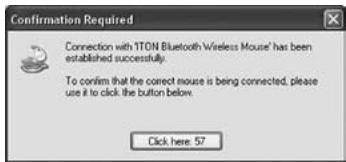
- Po chvili klinnite na "Click here" (Klknutu) vo vyskakovacom okne CASTi "Confirmation Required" (Potrebné potvrdenie) myš potom možete používat.
Poznámka:
Ak mys nepouzivate viac ako 10 minut, prenp sa do rezimu uspory baterie. V takom priada mys aktivujete dvojitm klinnutm lavym tlaclidom. Ak uz mys bola raz pajojena, po odpojeni hardverovheo kl'ica alebo vypnuti PC ju opat aktivujte kikanim lavym tlaclidom.
Ak nedopatrenim stlačite tlačidlo Pripojit alebo počas používania dojde k jei odpojeniu, mys nano vpro piroje. Ak to nie je možné, otverte okno Bluetooth® Dongle Software, vymažte alebo odpoje myš (podfa uvedeného obrázka), potom mys nano vpro piroje.
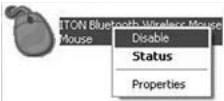
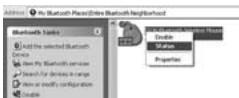
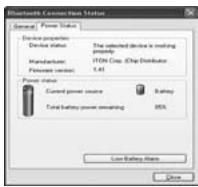
Ak použivate Software Widcomm Bluetooth Software, klinikum pravym tlačidom mysi zvólte "Status" (Stav) a potom možete overit stav kapacity bateri an stavit upozorhovanie na nizku kapacitu batéri.
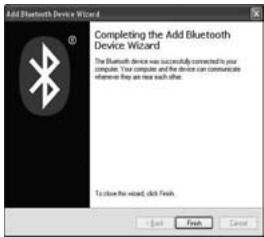
B: Párovanie pomocou softéru Microsoft
- Ulistite sa, ci je vo vaśom notebooku alebo PC aktivovaná funkcia Bluetooth®. Na lieste uloh dvakrát kliknite na ikonu Bluetooth® alebo na Control Panel (Ovladaci panel), otvrte oko "Bluetooth Management" (Správa Bluetooth), kliknite na "Add" (Prida') a zaškrnite "facility is ready for searching" (príslušenstvo je pripravené na vyhřadanie). Potom kliknite na "Next" (Dalej).
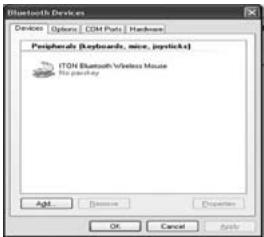
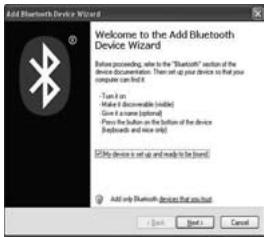
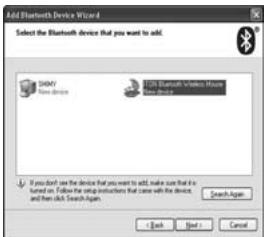
- Pockajte, kym sa mys nevyhada, zvlo'te ju a kliknite na "Next" (Dalej).
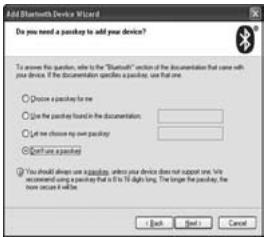
- Zvofte "Don't use a passkey" (Nepouzivat heslo) a klinkite na "Next" (Dalej). Systematically nainstalue nov zaradenie.
C: Párovanie pomocou softéru IVT
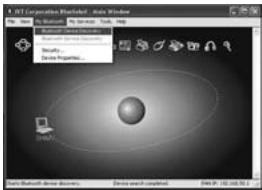
- Uistite sa, āj je aktivovaná funkcia Bluetooth®. Dvakrát kliknite na ikonu Bluetooth®, olvtré okn Manageon (Správa), v menu "My Bluetooth" (Moje Bluetooth) zvófte "Bluetooth Device Discovery" (Vyhladanie Bluetooth zariadenia) alebo kliknite na oranzóve tlačidovi v streake okna.
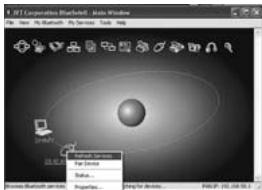
- Poyvhadani zvotiye kikonu mysi a klinkutim pravym tlaeidiom zvotiye "Refresh Service" (Obrovit sluzbo).
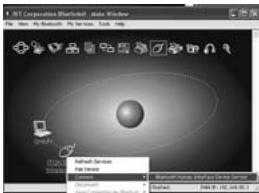
- Opat zvotfe ikonu mysi a kliknutim pravym tlacdldom zvotfe "Connect" (Pripjit) a Bluetooth Input Service (Vstupna Bluetooth slu2ba). System automaticicky nainstaluje ovladac HID. Potem mozte vašu Bluetooth® mys bez problemov pouzivat.
Funkcia intelligentnej uspory energia:
Ak zariadienie nepouzivaci akod 3 sekundy, prenpa sa do potovostneho rezimu. Po 10 minutach sa prenpa do rezimu upozynergie.
Ak chcete zariadenie znova aktivovat', tak kliknite 'avym tlaclidom.
Pre dlshiuVydrz baterei odporucame you kunceni pouzivania zariadenie vypinat.
Odvolanie:
Informáce v tomandoMZu byt upravene beozupozornenia.Vyrobac nevyjadril ziadne stažnosti an zaruky (implicitne ani ne) sohladom na presnost a uplnonst toto documentu a nie je v ziadnom priapede zoypad宁ya akukolvek stratu na zisku c majetkovu skodu (tzn. an skodu odbornu, nahdnu, nepriamu a pod.).Ziadna ccast toto documentu nesmie byt reproducovana ci prenanasan v ziadnej forma a ziadnymi prostriedkami (elektronicky ani mechaniczy).Kopirovanie, nahranavia alebo presupovanie informaci a vyhladavanie v informacnych systemoch je zakazane bez vysovlenho pisomenno hsuhlasu rybrocu.
Zákaznicky servis:
V pripe, ze pristroj prostane fungovat', je nutne kontaktovat' zastupcu firmy DICOTA na dicota@dicota.cz.
Záruka: 2 roky od datumu nákupu. Viac informació o záruke najdete na internetóyh stránkach www.dicota.cz. Záruka sa nevztáhuje na bezné opotrebovanie vyrobku.
Vsetky produkta softver fvssie zmienense su registrovanoe ako ochranné
známky prislužnych stavlinkov. S Vyhradernim omyu.

N4029


- SYSTÉMOV POŽIADAVKY
- HLAVNE FUNGKCE
- UPOZORNENIE
- SPRIEVODCA INSTALACIOU
- KROK 1: VLOZENIE BATÉRII
- KROK 2: PRIPOJENIE MYSI "BLUELIGHT
- A: PÁROVANIE POMOCOU SOFTVÉRU WIDCOMM
- POZNÁMKA
- B: PÁROVANIE POMOCOU SOFTÉRU MICROSOFT
- C: PÁROVANIE POMOCOU SOFTÉRU IVT
- FUNKCIA INTELLIGENTNEJ USPORY ENERGIA
- ODVOLANIE
- ZÁKAZNICKY SERVIS
Značka : DICOTA
Model : BLUELIGHT
Kategória : Počítačové príslušenstvo