
BLUEPOINT - Diaľkové ovládanie DICOTA - Bezplatný návod na obsluhu
Nájdite návod k zariadeniu zdarma BLUEPOINT DICOTA vo formáte PDF.

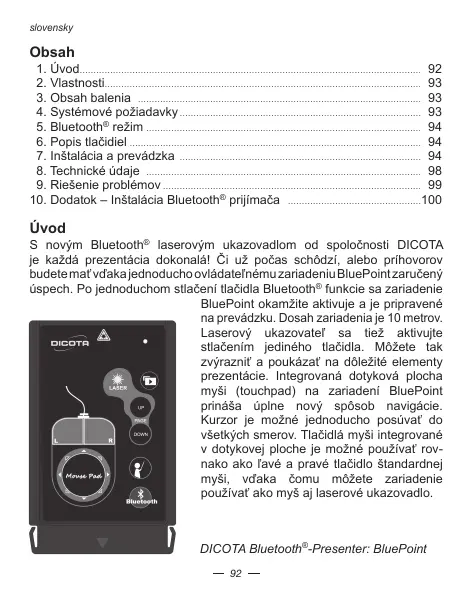


| Značka | DICOTA |
| Model | BLUEPOINT |
| Typ produktu | Bluetooth prezentáčné diaľkové ovládanie s laserovým ukazovátkom a funkciou myši |
| Technológia Bluetooth | Verzia 2.0, trieda II |
| Dosah | Až 10 metrov (vo voľnom priestore) |
| Frekvencia | 2,4 GHz ~ 2,4835 GHz |
| Rozmery | 86 x 53,8 x 4,9 mm |
| Hmotnosť | Menej ako 25 g (vrátane batérie) |
| Napájanie | 1 lítiová gombíková batéria CR2032 |
| Hlavné funkcie | Laserové ukazovátko, myš s 8 smerovými tlačidlami, tlačidlo rýchleho spustenia PowerPoint, aktivácia Bluetooth |
| Kompatibilné operačné systémy | Windows XP SP2 alebo novší, Vista; odporúča sa 64 MB RAM |
| Pripojenie | Bluetooth HID (integrovaný alebo externý prijímač) |
| Obsah balenia | Diaľkové ovládanie BluePoint, CD-ROM s ovládačom, 1 batéria CR2032 |
| Údržba a čistenie | Čistite jemnou suchou handričkou. Pri dlhšom nepoužívaní vyberte batériu. |
| Bezpečnosť | Nenasmerujte laser do očí. Uchovávajte mimo dosahu detí. Nemiere na reflexné povrchy. |
| Záruka | 2 roky (pozri podmienky na www.dicota.com) |
| Popredajný servis | Kontaktujte predajcu alebo info@dicota.com |
| Certifikácie | CE, FCC, BQB |
Často kladené otázky - BLUEPOINT DICOTA
Otázky používateľov k BLUEPOINT DICOTA
0 otázka o tomto zariadení. Odpovedzte na tie, ktoré poznáte, alebo položte vlastnú.
Položte novú otázku o tomto zariadení
Stiahnite si návod pre váš Diaľkové ovládanie vo formáte PDF zadarmo! Nájdite svoj návod BLUEPOINT - DICOTA a vezmite svoje elektronické zariadenie späť do rúk. Na tejto stránke sú zverejnené všetky dokumenty potrebné na používanie vášho zariadenia. BLUEPOINT značky DICOTA.
NÁVOD NA OBSLUHU BLUEPOINT DICOTA
- Inovačné dizajn věsstranne použitefného zariadenia BluePoint pre dokonáře prezentace.
- Technología Bluetooth® verzia 2.0 trieda II s dosahom až 10 metrov.
- Nový spôsob navigácie pomocou integrovanej dotykovej plochy myši.
- Vstavaný laserový ukazovatěptomáha zvyrazniť doležité body prezentáčie.
- Ultra kompaktny dizajn umožnjube bezpečné ukladanie do PCMCIA slutev notebooku.
- Funkéne tlačidé pre podporu prezentácie umožnúj ophodnić spustit pripraveny súbord pre softver PowerPoint.
Obsah balenia:
- Bluetooth® Presenter BluePoint
- CD-ROM disk
- Okruhla litiova bateria CR2032 x 1
Systémove poziadavyk:
Vstavana bezdrótvá technología Bluetooth® (PC) alebo externy bezdrótvé Bluetooth® prjimá
- Bluetooth® profil minimálne s podporou HID
- Microsoft Windows® XP SP2, Vista
- Odporučaná pamat 64 MB RAM
- CD-ROM alebo DVD-ROM mechanika
- Prepnutie z režimu párovania do režimu spanku: 3 minúty
- Prepnutie z aktívného režimu do pohotovostného režimu: 0,5 sekundy
- Prepnutie z pohotovostného režimu do režimu spanku: 10 minút
V rezime parovania alebo ak je zatlačene tlacidlo bilka LED dioda rychlo (okrem tlacidla pre laserové ukazovadlo)
V pohotovostnom režime bliká LED dióda 1 krát za sekundu
V rezime spänku LED dióda prestane blikat
Popistlačidiel:
| LASER | Laserovéukazovadlo | DOWN | Posun o stránkusmerom nadol(Page Down) |
| SPUSTENIEprezentáciePower Point | Otvorenie pripla-veného súboru presoftvér Power Point | ||
| Posun o stránkusmerom nahor(Page Up) | Párovaniezariadenia | ||
Instalacia a prevadzka:
Ak zariadenie BluePoint nepouzivate, pre usporu kapacity z neho vyberte bateriu.
1. Instalácia batérié
Otverte zadny kryt zariaidenia vlozte okruhlu litovu bateriu CR2032 podla zobrazna v priestre pre bateriu.
2. Instalácia z CD-ROM disku
CD disk s prisluśnám softvěrom vložte do CD-ROM alebo DVD-ROM mechanika s pusstí súbor Setup.exe nahrany na CD disku. Inštálácia sa pusstí po dvojitom kliknuti mysou na súbor. Podla zobrazoványch inštrukciči vykonajte inštáláciu.
3. Aktivovanie bezdrótovej Bluetooth® technologie
Aktiviye bezdrótvu Bluetooth® funkciu bezdrótejve Bluetooth® technologiya zakompanovanej vo vašom notebooku alebo k PC pripojte bezdrótvy Bluetooth® prijimač a aktiviye vrom bezdrótvu Bluetooth® funkciu.
4. Pouzitie applikatie pre automatické Bluetooth® párovanie so zariadinem
Po nainstalovaní sa aplikácia automaticky spustí.
1) Na 3-5 sekünd zatlačte tlačidlo na dialkovom ovládani. Ked sa zariadenie BluePoint páruje s vašim PC, modrý LED indicator začne blíkat'. Uistite sa,Že je aktiviovaný režim párovania. Režim párovania trva len 3 minúty, potom sa zariadenie Prepne do režimu spanku.
5.Ako spustit' pripraveny súbor
Ak Častо prevdázdate prezentácie, nasledujúci postup istône ocenîte.
1) Dvojitym klinnufim na ikonu „BluePoint" na systémovej liste spustite aplikáciču.

2) Kliknite na tlačidlo „Browse“ a zvolte pripravený súbor.
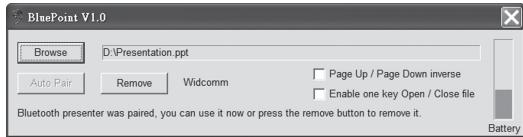
3) Potom stăcte tăclidò Open pre nastavenie umiestenía subor. (Uvedena cesta a názov subor slúzaien len akó priklad.)
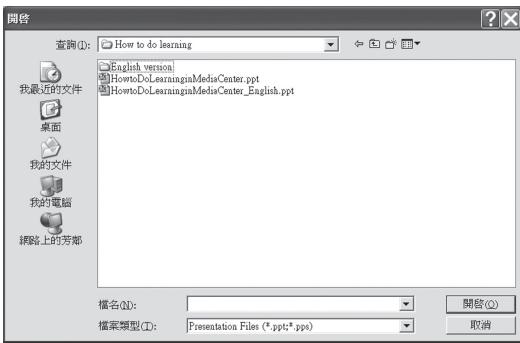
VZdy ked staclie tlaclidona k'tory st nestavili dan

na zariadení, spustí sa priamo súbor,
6. Dalsie volby a stav baterie
1) Ak aktivjete fakturi, Page Up/Page Down inverse" tlačidla Page Up a Page Down budu ma opaćné fakturi.
2 Ak sukivitej fungku, Enable one key Open/Close file", tak tlacidm nielenze spustife nastaveny suber, ale ho aj zavriere.
3) Aplikacia indickjuse stav batrie, a ak je kapacita baterie nizka, "BluePoint" zobrazi vystrazeh hlasiene.

| Otázka | Analyza | Riešenie |
| BluePoint nefunguje. | • V zariadeni nie je batériya, batériya je vybitá alebo nesprávné vložné. • Párovanie neblo vúspežné. • PC nedokāze rozpoznám zariadenie. • Nesprávná inštalácia applíkácie BLUEPOINT. | • Skontrolujte stav batérié. • Vo vašom PC/notesbooku aktiviţje bezdržćtovu Bluetooth® funksiu. Ak vaš PC/notesbook nemá zakompanovaný bezdržćtovu Bluetooth® techno-lógiu, pripoje k nemu externý bezdržćtovu Bluetooth® prijimač. • Vyhřadánvanie a párovanie zariadenia vykonajte podla postupu v ľasti „inštalácia a prevadžka". • Odinštalovanie a preinštalovanie vykonajte podla postupu v ľasti „inštalácia a prevadžka". |
| BluePoint reagujé nesprávné. | • Applíkácia BluePoint nie je aktínu. • Ak ne je v PC aktivovaný softvér, po stláčeni tláčidiel zariadenie nesprávnje. • Věs PC nie je kompatibilnís Bluetooth zariadením. | • Aktiviţje nainštalovanú applíkáciu podla postupu v ľasti „inštalácia a prevadžka". |
| Tlácidlo „Auto Pair" v užívatěskom Rozhrani BluePoint je po párovani vždy aktívné. | • Ovládač Bluetooth® prijímača dodáva IVT. | • Aj ked' užívatěské rozhranie BluePoint nezobrazuju tlácidlo správné, applíkácia funguje šandardne. |
Poznamka:
Pred pouzivanim najskor pocouc zariaidenia BluePoint aktivujte softver. Ak zariaviden dlshí cas nepouzivate, vyberte z neho batériu.
Upozornenie:
Vymena batérié némá vplyv na proces párovania. Ak chcete zariadene sparovat' so zariadinem s bezdrótovou Bluetooth® technologiou, je potrebné staclit'tlacidlo pre aktivovanie Bluetooth® funkcie a vykonat' postup od kroku 2.
Dodatok - Instalácia Bluetooth® prijimača:
Externy prijimaé Bluetooth® je volitelné zariadenie pre pripad, ked văs PC nemă zakomponovanu Bluetooth technologiu. Instalácia prijimața je Jednoduchă. Ak mai prijmațv vlastný ovlădăc, tak ho nainšalujte. Potom prijmațv pripojte do USB portu v PC. Ak prijmațv nemă extra ovlădăc, operacny systém ho automatický deteguje a použije štandardný ovlădăc spolocnosti Microsoft. Prid použivanim prijmața skontrolujte, Č vaš PC sphia nasledovne systémové poziadavyk: