
BLUEPOINT - Remoto DICOTA - Manual de uso y guía de instrucciones gratis
Encuentra gratis el manual del aparato BLUEPOINT DICOTA en formato PDF.

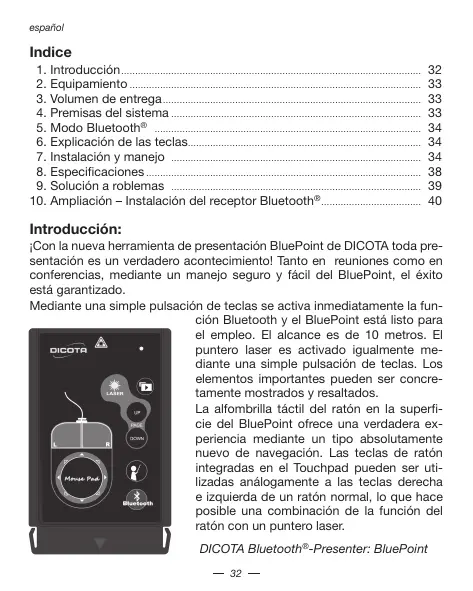


| Marca | DICOTA |
| Modelo | BLUEPOINT |
| Tipo de producto | Control remoto de presentación Bluetooth con puntero láser y función de ratón |
| Tecnología Bluetooth | Versión 2.0, Clase II |
| Alcance | Hasta 10 metros (espacio libre) |
| Frecuencia | 2,4 GHz ~ 2,4835 GHz |
| Dimensiones | 86 x 53,8 x 4,9 mm |
| Peso | Menos de 25 g (pila incluida) |
| Alimentación | 1 pila de botón de litio CR2032 |
| Funciones principales | Puntero láser, ratón con 8 teclas direccionales, botón de inicio rápido de PowerPoint, activación Bluetooth |
| Sistemas operativos compatibles | Windows XP SP2 o posterior, Vista; 64 MB de RAM recomendados |
| Conexión | Bluetooth HID (integrado o receptor externo) |
| Contenido del paquete | Control remoto BluePoint, CD-ROM con controlador, 1 pila CR2032 |
| Mantenimiento y limpieza | Limpiar con un paño suave y seco. Retirar la pila si no se va a utilizar durante un período prolongado. |
| Seguridad | No dirigir el láser a los ojos. Mantener fuera del alcance de los niños. No apuntar a superficies reflectantes. |
| Garantía | 2 años (ver condiciones en www.dicota.com) |
| Servicio posventa | Contactar al distribuidor o info@dicota.com |
| Certificaciones | CE, FCC, BQB |
Preguntas frecuentes - BLUEPOINT DICOTA
Preguntas de los usuarios sobre BLUEPOINT DICOTA
0 pregunta sobre este aparato. Responde a las que conoces o haz la tuya.
Hacer una nueva pregunta sobre este aparato
Descarga las instrucciones para tu Remoto en formato PDF gratis! Encuentra tus instrucciones BLUEPOINT - DICOTA y toma tu dispositivo electrónico nuevamente en la mano. En esta página están publicados todos los documentos necesarios para el uso de su dispositivo. BLUEPOINT de la marca DICOTA.
MANUAL DE USUARIO BLUEPOINT DICOTA
Manual de instrucciones
Puntero laser Bluetooth® ultraplanco con referencia de ratón 32
italiano
- Introduccion 32
- Equipamento 33
- Volumen de entrega 33
4.Premisas delsystema 33 - Modo Bluetooth 34
- Explicacion de las teclas 34
7.Instalacion y manejo 34 - Especillas 38
9.Soluciona roblemas 39 - Ampliación - Instalación del receptor Bluetooth® 40
Introduccion:
jCon la nuevo herramipta de presentacion BluePoint de DICOTA toda presentacion es un verdadero acontecimiento! Tanto en reuniones como en conferencias, mediante un manejo seguro y fácil del BluePoint, el exito está garantizzato.
Mediente una simple pulsacion de teclas se activa inmediamente la fun
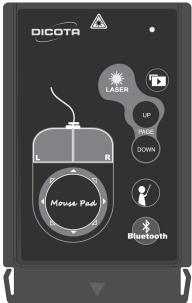
cion Bluetooth y el BluePoint está lista para el emeleo. El alcance es de 10 metros. El puntero laser es activadoORMALmente mediante una simple pulsacion de teclas. Los elementos importantes能把 concrementeamente做不到 y resultados.
La alfombrilla taktil del raton en la superficie del BluePoint offre una verdadera experiencia mediante un tipo absolutamente nuevo de navigacion. Las teclas de raton integradas en el Touchpad peuvent ser realizadas analogamente a las teclasrehca izquierda de un raton normal, lo que hace possible una combinacion de la direccion del raton con un puntero laser.
DICOTA Bluetooth®-Presenter: BluePoint
BluePoint cuenta además con una tecla PowerPoint de arruque=rápido, con lo que你能 inciarse las presentaciones sin demora alguna.
Cuando el BluePoint no está en uso, el puntero laser pueda acomodarse sin problema algo在他的 cavia PCMCIA del portál, gracias a su forma extraordinaria, ultraplana. De esta forma, el BluePoint está sempre fácilmente accesible e intensamente acomado.
El atráctivo Diseño, el fácil manejo por medio de Plug & Play y las sensatas configuraciones, hacer de BluePoint un compañero imprescindible en toda presentación.
Equipamento:
- Innovador Diseño de navigation del BluePoint para unapresentation perfecta.
- Tecnología Bluetooth® Version 2.0, alcance de hasta 10 metros.
- Nueva experiencia de navigacion con ratonacias a la alfombrilla del raton integrada.
- Puntero laser incorporado para incrementar la atencion del publico durante la presentacion.
- Diseño extremadamente compacto para acmodarlo con seguridad en la calidad PCMCIA del portálil.
- Tecla de arranque rápido de la presentación para arrancar fácilmente el archivo PowerPoint preparado mediante una simple pulsación de teclas.
Volumen de entrega:
- Puntero laser Bluetooth® con funciona de ratón BluePoint
- CD-ROM con driver
Bateria litio de boton CR2032 x 1
Premisas del problema:
- Función Bluetooth® integrada (PC) o receptor externo con funciona de Bluetooth®
- El/perfil Bluetooth® debe soportar un HIDmino
- Microsoft Windows® XP SP2 o Vista
RAM recomendado 64 MB - Disquetero CD-ROM o disquetero DVD-ROM
Modos:
- Pulse el botón de connexion al modo de aparecimiento

- Del modo aparecimiento al modo Sleep: 3 horas
- Del activado al modo Standby: 0.5segundos
Del Standby al modo Sleep: 10 Minutes - El LED se enciende permanentarmente cuando el aparato se Halla en modo aparecimiento o cuando se pulsastantamente el botón (excepto el botón laser)
- El LED se enciende una vez a cada par de segundos en el modo Standby
- EI LED se apaga en el modo Sleep
Explicación de las teclas:
| LASER | Activación del puntero laser | DOWN | Imagen abajo |
| Arrancar la presen-tación PowerPoint | Abrir archivo Power-Point preparado | ||
| UP | Imagen arriba | Bluetooth | Activar la connexion Bluetooth |
Instalación y manejo:
Quite la bateria siempre que no vaya a usar el BluePoint,esto es, para economizar corrente.
1. Instalación de la bateria
Abra la tapa en la parte posterior del BluePoint y colque la bateria de botón litio tipo CR2032 en el compartmento con la rotulación hacía afuera.
2.Instalacion del CD-ROM
Coloque le CD en el disquetero CD-ROM o en el disquetero DVD-ROM y Ejecute el archivo "setup.exe" que sehalla en el CD. La instalacion arranca despues de un click doble. Siga las instrucciones en la pantalla para concurr la instalacion.
3. Conexión de la función Bluetooth®
Conecte la fonction Bluetooth de su portail y enchufe el receptor Bluetooth a su Laptop.
4. Conexión del portál y el BluePoint via Bluetooth®
La aplicación arranca automatistically al terminar la instalación.

1) Pulse el boton en el telemando durante 3 a 5 segundos.
LaadicacionLEDazul se encenderadrapidamente alconectarse BluePoint con el ordinador.Pero antes ciercórese que sehalla en el mode de aparecimiento.Delmode de aparecimientoal moSep tarda solamente 3 minutes.
2) Abra la aplicación mediante un click doble en el icono
"BluePoint".

3) Haga un cie en "Auto Pair" para conectar BluePoint automatistica veni Bluetooth.
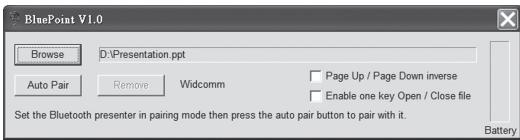
4) En caso necessario pueda Ud, también eliminar el aparecimiento Bluetooth® mediante un click en “Eliminar” afterwards de terminar el aparecimiento automatístico.
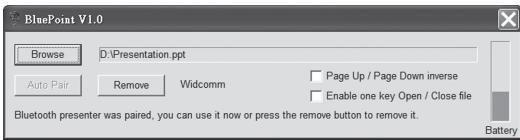
5. Como llamar un archivo preparado
Si hace presentaciones frecuentes, los).(sié)puas y serán muy utiles.
1) Abra la aplicacion mediante un click doble en el icono
"BluePoint".

2) Haga un click en "Buscar" y seleccione el archivo que ha preparado.
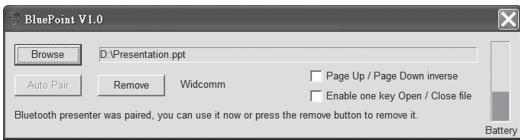
(Ruta y nombre son solo ejemplos.)
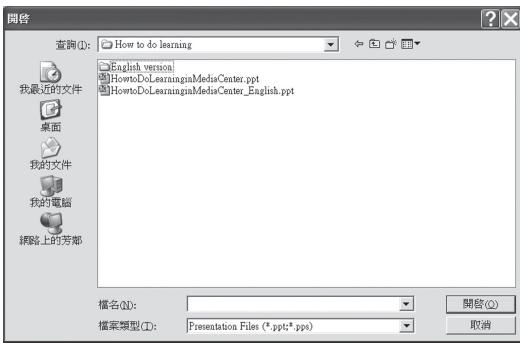
4) La proxima que se pulse le boton.
BluePoint arrancará y directamente.

de arranque=rápido del chivo seleccióno.
6. Otras-optiones y estado de la batería
1) Conecte la funciona "Invertir Imagen arriba/Imagen bajo" para invertir la funciona de las teclas.
2) Conecte la fonction "Abrir/Cerrar con un click" y para terminar el archivo selectionado.

para arrancar
3) El estado de la bateria es indicado en la aplicación y BluePoint muestra una llama de advertencia cuando el estado de la bateria es demasiado bajo.
Observación! (Uso del ratón)
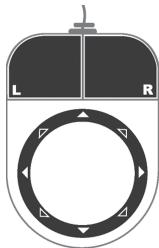
El ratón funciona algo Distinto con una alfombrilla tíctil que Ud. pueda observar como alfombrilla de ratón con 8 teclías distinas que cubren todas las direcciones. Con estas puede Ud. controlar muy fácilmente el puntero del ratón.

Comparable a la tecla izquierda del raton

Comparable to a tecla derecha el raton
La alfombrilla del ratón tiene 8 teclas direcciones:
Especificaciones:
| Elemento | Descripción |
| Estándar | Tecnología Bluetooth®version 2.0 compatible |
| Gama de Frequencias | 2,4 GHz~2,4835 GHz banda ISM no licenciada |
| Potencia | 0,25 mW~2,5 mW (Bluetooth cable de potencia clase II) |
| Alcance | hasta diez metros (superficie libre) |
| Bateria | CR 2032 |
| Tensión de service | 3,2 V~2,8 V |
| Tamaño | 86 x 53.8 x 4.9 mm |
| Peso | <25 g (inclusive bateria) |
| Certificados | CE, FCC, BQB |

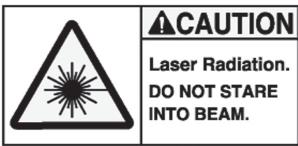
jAdvertencia!
- No permita que los niños utilizen el puntero laser sin el cuidado de los mayores. [El puntero laser no es un juguito!]
- Evite el contacto directo con los ojos.
- Nunca apunte a las personas con el rayo laser. El puntero laser está设计理念 para resolver objetivos inanimados.
- No dirija el puntero laser a superficies reflectantes. El rayo reflejado Tiene elismo comportamento que el rayo directo.
Solución a problemas:
| Problema | Análisis | Solutión |
| El BluePoint no funciona. | ·El aparato noiene batería, está descargado o no correctamente colocada. ·Apareamiento incorrecto. ·El ordinador no pueda高尔ar el aparato. ·Instalación incorrecta del BluePoint. | ·Controlar la batería y la instalación de la misma. ·Arranque la configuración Bluetooth® de su PC/ portátil. Si su PC/portátil no se conecta con una技术和 TelecomunicacionesBluetooth®, empleeullan un receptor Bluetooth® USB. ·Busque y haga el aparaje-mente del aparato y siga las instrucciones "Instalación yemploi". ·Desinstalar e instalar de acerto a las instrucciones "Instalación yemploi". |
| El BluePoint reactivación en forma irregular. | ·La aplicación del BluePoint no está activa. ·El Software no funcionacorrectamente. ·Su ordinador no puedaconectarse con el aparatoBluetooth®. | ·Active Ud. las aplicaciones en base al Manual"Instalación y…) |
| Laización"Auto Pair" estáasiempre activadespués delapareimiento. | ·El driver del receptorBluetooth® es:puede adisposión por IVT. | ·No obstante, Ud. puedeusar el BluePoint en formaabsolutamente normal. |
Observación!
Active Udd. el Software del BluePoint antes del uso. Si no va a usear el BluePoint durante longo tiempo, que entonce la bateria de la casa.
Estado
Un cambio de bateria no influye en el proceso de aparecimiento.
Ampliación - Instalación del receptor Bluetooth®:
El receptor Bluetooth® es un aparato optional para el caso de que su aparato no cuente con un Bluetooth® integrado, el cui es muy fácil de instalar. En caso de que el receptoronga un driver propio, este deberá ser instalado(PRamente. Conecte despues di receptor al ordinador. Si no Tiene un driver propio, elsystema busca uno automatistically o employe el driver Windows estandard.
Antes del lavoro cerciorese de que el ordinador reúne las siguientes conditiones:
- Cerciobrese de que elsysteme es por lo menos WindowsXP Servicepack 2 o superior.
- Después de la instalación del receptor y del Software arranque el ordinador de nuevo para asegurar un funciona correcto de todos los componentes.
Exclusion de responsabilidad:
La información contentada en este documento可以选择 ser modificada sin previo征求意见. El fabricante no acepta responsabilidad o garantía alguna (simplicita o explicamente) en cuando a la exactitud e integridad y en todo algo..., podrá hacerse responsable deBeneficios perdidos o daños commerciales, inclusive perjuicios especiales o casuales como consecuencia deequalquieroodtro tipo de daños. Ninguna parte del presente documento..., podra ser reproduceda or transmitida en forma algoa, ni electrònica ni mecánica, ni tampoco por medio de fotocopia, fotografia o registro deinformacion, sin el expreso consentimiento escrito del fabricante.
Servicio al cliente:
Si tvuiera Ud. bajo problema con el manejo del BluePoint,pongase entonces en contacto con su commerciente o distribuidor local. Por lo demas, también可以选择 contactarnos atramse de info@dicota.com.
2 años de garantía. Hallaré el datoplete de{nuezas conditiones de garantía en Internet: www.dicota.com.
Todo los productos y Software Mentionados en el presente documento son MARCAS registraradas propidad de los respectivos tituales de las malmas. Salvedad de erros.

N4029


Este symbolo [un contentedor de basura tachado con una X en base a la Directiva WEEE 2002/96/CE y Directiva sobre bacterias 2006/66/CE] indica que la recogida de basura de equipos electricos y electronicos y bacterias deben tratarse porSeparated en los paíises de la Unión Europea. No tire este equipo a la basura domestica. Para eldeocho de este tipo de equipos utilisece los sistemas de devolución al vendedor y de recogida que seencuenten disponibles en su pais.