
BLUEPOINT - Télécommande DICOTA - Notice d'utilisation et mode d'emploi gratuit
Retrouvez gratuitement la notice de l'appareil BLUEPOINT DICOTA au format PDF.



| Marque | DICOTA |
| Modèle | BLUEPOINT |
| Type de produit | Télécommande de présentation Bluetooth avec pointeur laser et fonction souris |
| Technologie Bluetooth | Version 2.0, classe II |
| Portée | Jusqu'à 10 mètres (espace dégagé) |
| Fréquence | 2,4 GHz ~ 2,4835 GHz |
| Dimensions | 86 x 53,8 x 4,9 mm |
| Poids | Moins de 25 g (pile comprise) |
| Alimentation | 1 pile bouton lithium CR2032 |
| Fonctions principales | Pointeur laser, souris avec 8 touches directionnelles, bouton démarrage rapide PowerPoint, activation Bluetooth |
| Systèmes d'exploitation compatibles | Windows XP SP2 ou ultérieur, Vista ; 64 Mo RAM conseillés |
| Connexion | Bluetooth HID (intégré ou récepteur externe) |
| Contenu de la livraison | Télécommande BluePoint, CD-ROM avec pilote, 1 pile CR2032 |
| Entretien et nettoyage | Nettoyer avec un chiffon doux et sec. Retirer la pile en cas de non-utilisation prolongée. |
| Sécurité | Ne pas diriger le laser vers les yeux. Tenir hors de portée des enfants. Ne pas viser des surfaces réfléchissantes. |
| Garantie | 2 ans (voir conditions sur www.dicota.com) |
| Service après-vente | Contacter le détaillant ou info@dicota.com |
| Certifications | CE, FCC, BQB |
FOIRE AUX QUESTIONS - BLUEPOINT DICOTA
Questions des utilisateurs sur BLUEPOINT DICOTA
0 question sur cet appareil. Repondez a celles que vous connaissez ou posez la votre.
Poser une nouvelle question sur cet appareil
Téléchargez la notice de votre Télécommande au format PDF gratuitement ! Retrouvez votre notice BLUEPOINT - DICOTA et reprennez votre appareil électronique en main. Sur cette page sont publiés tous les documents nécessaires à l'utilisation de votre appareil BLUEPOINT de la marque DICOTA.
MODE D'EMPLOI BLUEPOINT DICOTA
Pointeur laser Bluetooth® ultra plat avec fonction souris 22
- Équipement 23 3. Contenu de la livraison 23
- Systèmes d'exploitation 23 5. Mode Bluetooth 24
- Fonction des touches 24
- Installation et utilisation 24
- Spécifications 28
- Dysfonctionnement 29
- Complément - Installation du récepteur Bluetooth 30
Transformez votre intervention en véritable événement avec le dernier-né des outils de présentation BluePoint de DICOTA! Grâce à sa capacité, le succès de vos réunions et de vos conférences est assuré. La fonction Bluetooth s'active instantanément en actionnant simplement
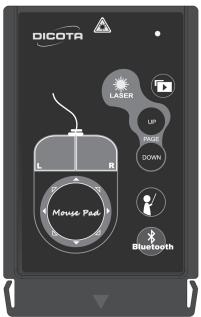
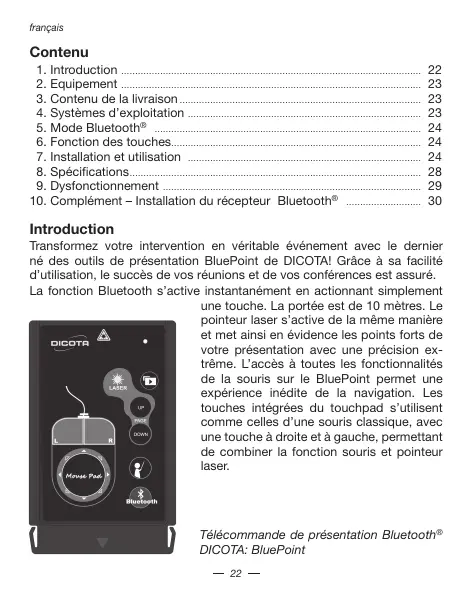
une touche. La portée est de 10 mètres. Le pointeur laser s'active de la même manière et met ainsi en évidence les points forts de votre présentation avec une précision extrême. L'accès à toutes les fonctionnalités de la souris sur le BluePoint permet une expérience inédite de la navigation. Les touches intégrées du touchpad s'utilisant comme celles d'une souris classique, avec une touche à droite et à gauche, permettant de combiner la fonction souris et pointeur laser.
Télécommande de présentation Bluetooth® DICOTA: BluePoint
BluePoint dispose par ailleurs d'un bouton de démar rage rapide Power Point, ce qui permet d'enchaîner rapidement les présentations.
Lorsque vous n'utilisez pas BluePoint, le pointeur laser, grâce à sa forme ultra plate très originale, se range dans le boîtier PCMCIA de l'ordinateur portable, le rendant ainsi facilement accessible.
Avec son design élégant, sa simplicité d'utilisation par le biais de la fonction Plug & Play et ses fonctions bien pensées, BluePoint devient le partenaire incontournable de vos présentations.
- BluePoint dispose d'un design de navigation innovant pour une présentation soignée.
- Technologie Bluetooth® Version 2.0, portée jusqu'à 10 mètres.
- Expérience inédite de la navigation grâce aux touches intégrées.
- Pointeur laser permettant de maintenir l'attention de l'auditeur en cours de présentation.
- Design particulièrement compact permettant un rangement en toute sécurité dans le compartiment PCMCIA de votre ordinateur portable.
- Touche de démarriage rapide permettant de débuter rapidement la présentation des fichiers Power Point existants en actionnant une touche.
Contenu de la livraison:
- Pointeur laser Bluetooth® avec fonction souris BluePoint
- CD-ROM avec pilote
- 1 pile bouton lithium CR2032
Systèmes d'exploitation:
- Fonction Bluetooth® intégrée (PC) ou récepteur externe avec fonction Bluetooth®
- Profil Bluetooth® compatible HID
- Microsoft Windows® XP SP2 ou Vista 64 MB RAM conseillés
- Lecteur CD-ROM ou DVD-ROM
Modes
- Appuyez sur le bouton de connexion modifier le mode de parking

pendant 3 secondes pour
- 3 minutes pour passer du mode d'enregistrement au mode inactif
- 0,5 secondes pour passer du mode actif au mode «veille»
- 10 minutes pour passer du mode «veille» au mode «inactif»
- L'affichage LED clignote en continu lorsque le dispositif est en mode de veille ou lorsque le bouton est actionné en continu (à l'exception du bouton laser) L'affichage LED clignote une fois toutes les quelques secondes en mode «veille» L'affichage LED est éteint en mode «inactif»
Fonction des touches:
| LASER | Activation du pointeur laser | DOWN | Déplacement vers le bas de la page |
| Démarriage des presentations PowerPoint | Ouverture d'une presentation Power-Point existante | ||
| UP | Déplacement vers le haut de la page | Bluetooth | Activation de la connexion Bluetooth |
Installation et utilisation:
Nous vous recommandons de retirer la pile en cas de non utilisation afin d'économiser de l'énergie.
1. Installation de la pile
Ouvrez le cache se trouvant à l'arrière de BluePoint et insérez la pile bouton en lithium CR2032 en PANT SOIN DE LA placer de manière à ce que l'inscription soit orientée vers l'est de l'appareil.
2. Installation du cd-rom
Déposez le CD dans le lecteur de CD-ROM ou de DVD et exécutez le fichier «Setup.exe» se trouvant sur le CD. Débutez l'installation par un double-clic. Suivez les instructions apparaissant à l'écran pour achever l'installation.
3. Mise en route de la fonction bluetooth®
Mettez la fonction Bluetooth® de chaque ordinateur portable en route ou reliez le récepteur Bluetooth à l'ordinateur portable.
4. Raccordement de l'ordinateur portable avec bluepoint via bluetooth®
L'application se met en route automatiquement à l'issue de l'installation.
1) Appuyez sur le bouton de la télécommande bluetooth pendant 3 à 5 secondes. Le voyant bleu de l'affichage LED s'allume rapidement lorsque BluePoint est connecté à votre ordinateur. Prenez soit de vérifier au préalable que vous vous trouvez en mode de paillage. Il faut 3 minutes pour passer du mode de paillage au mode «inactif». 2) Ouvrez l'application en opérant un double-clic sur l'icone
“BluePoint”.

3) Clique sur «Pairage automatique» pour rélier automatiquement BluePoint via Bluetooth®.
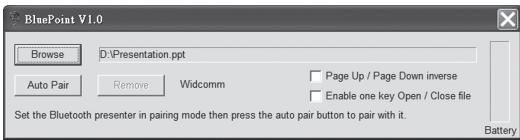
4) Si nécessaire, vous pouvez enlever le pairage Bluetooth®, en cliquant sur «Enlever » une fois que le processus de pairage automatique est achevé.
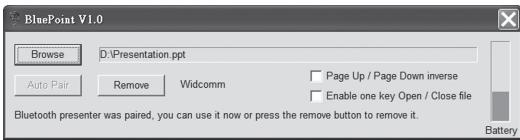
5. Comment ouvrir un fichier existant
Si vous faites souvent des présentations, les étapes suivantes vous seront très utiles.
1) Ouvrez l'application en double-cliquant sur l'icone «BluePoint».

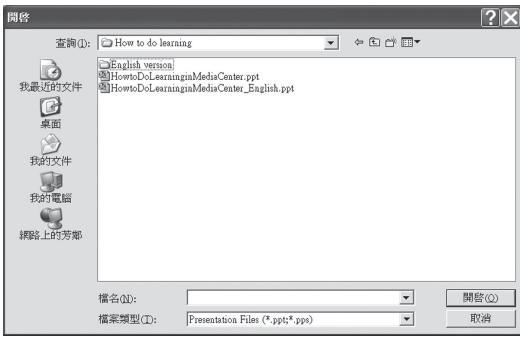
2) Cliquez sur "Recherche" et sélectionnez le fichier que vous avez préparé.
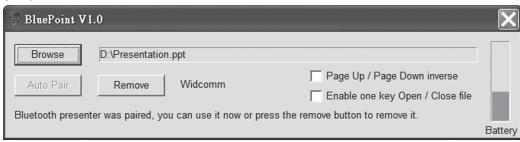
3) Puis, CLICquez sur "Ouvrir" (nom et cheminement sont donnés à titre d'exemple).
4) Lorraine, vous pouvez s'il vous plaît ouvrir le rapide à l'avenir, le fichier sélectionné s'ouvre

bouton de démarrage
automatiquement.
6. Autres options et charge de la batterie
1) Sélectionnez la fonction « ouvrir image/fermer et retourner image » pour permuter ces touches. 2) Sélectionnez la fonction « ouvrir le fichier en un clic/fermer » non pas pour ouvrir le fichier sélectionné, mais aussi pour permettre la fin de l'application. 3) Le niveau de charge de la batterie est visible en cours d'application et BluePoint affiche un avertissement jusqu'à ce que la charge soit faible.
Remarque: (utilisation de la souris)
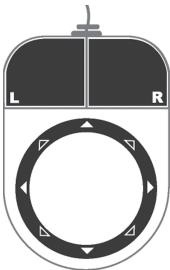
La fonction souris comporte 8 touches au total qui permettent une utilisation de la souris dans toutes les directions. Vous maîtrisez ainsi facilement les déplacements du curseur.

Comparable à la touche gauche de la souris

Comparable à la touche droite de la souris
La fonction souris est équipée de 8 touches directionnelles:
Spécifications:
| Éléments | Description |
| Standard | Technologie Bluetooth®Compatible version 2.0 |
| Gamage de fréquence | 2,4 GHz~2,4835 GHz bande ISM sans licence |
| Performance | 0,25 mW~2,5 mW (Bluetooth® classe de perf. II) |
| Portée | jusqu'à 10 mètres (espace dégagé) |
| Batterie | CR 2032 |
| Tension | 3,2 V~2,8 V |
| Dimensions | 86 x 53,8 x 4,9 mm |
| Poids | < 25 g. (battery comprise) |
| Certifications | CE, FCC, BQB |

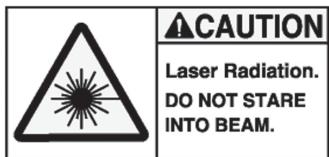
Avertissement!
- Ne laissez pas les enfants se servir du pointeur laser sans surveillance! Le pointeur laser n'est pas un jouet!
- Évitez le contact direct avec les yeux.
- Ne jamais diriger le pointeur laser vers des personnes. Il a été conçu pour mettre en évidence des objets non vivants.
- Ne jamais diriger le pointeur laser vers des surfaces réfléchissantes. Un rayon réfléchi a le même effet qu'un rayon direct.
Dysfonctionnement:
| Question | Analyse | Solution |
| BluePoint ne fonctionne pas. | • Il n'y a pas de pile dans l'appareil, la pile est déchar-gée ou mal insérée dans le boitier. • Le pairage a été mal réalisé. • L'ordinateur ne reconnaît pas l'apparil. • Mauvaise installation de BluePoint. | • Vérifie le placement de la pile. • Démarrez la fonction Bluetooth® de votre ordinaire portable. Si votre ordinaire portable/de bureau ne se connecte avec aucune récepteur de technologie Bluetooth®, utilisez un récepteur Bluetooth® USB. • Recherche et pairez l'apparil en suivant les instructions «Installation et utilisation». • Déinstallez et réinstallez selon les instructions «Installation et utilisation». |
| BluePoint réagit de manière irrégulière. | • L'application BluePoint n'est pas activée. • Le logiciel ne fonctionne pas correctement. •党的建设 opératoire ne peut réaliser la connexion avec l'apparil Bluetooth®. | • Activez l'application en suivant les instructions «Installation et utilisation». |
| La fonction «auto-pairage» est encore activée après l'opération de pairage. | • Le pirote du récepteur Bluetooth® est mis à disposition par IVT. | • Vous pouvez quand même utiliser BluePoint normale-ment. |
Remarque:
Activez le logiciel de BluePoint avant l'utilisation. En cas de non-utilisation prolongée, retirez la pile du boîtier.
Le remplacement de la pile n'a pas d'influence sur le processus de paire.
Complément - installation du récepteur bluetooth®:
Le récepteur Bluetooth® est un dispositif facultatif, facile à installer, si votre ordinateur ne dispose pas d'une fonction Bluetooth® intégrée. Si le récepteur a un pilote propre, celui-ci doit être utilisé en priorité. Il doit ensuite être raccordé à l'ordinateur. Si le pilote est inexistant, le système d'exploitation en recherchera automatiquement, ou utilisera le pilote Windows standard. Vérifiez si votre ordinateur dispose des fonctionnalités suivantes avant l'utilisation:
- Assurez-vous de la compatibilité du système d'exploitation: Windows® XP Service Pack 2 ou une version supérieure.
- Redémarrez Your ordinateur après avoir installé le récepteur et le logiciel, afin d'assurer un fonctionnement parfait de tous les composants.
Décharge de responsabilité:
Les informations contenues dans le présent document peuvent être modifiées sans préavis. Le fabricant ne peut en aucun cas être tenu responsable de son caractère inexact ou incomplet (implicitement ou explicitement). Il décline toute responsabilité pour chaque manque à gagner, ou dommage industriel, particulier, accessoire ou consécutif que ce soit. La reproduction de tout ou partie de ce document de façon mécanique ou électronique est formellement interdite. Il en va de même pour sa diffusion, son contenu ne peut être photocopié, enregistré ou reproduit à des fins d'information, sans l'accord écrit explicite du fabricant.
Service après-vente:
En cas de problème avec votre BluePoint, nous vous invitons à contacter votre détaillant ou distributeur local ou à nous écrire à l'adresse suivante: info@dicota.com
Garantie 2 ans. Vous trouvez l'intégrité du texte relatif aux clauses de garantie sur notre site Internet: www.dicota.com.
L'ensemble des produits et logiciels cités dans le présent document sont des marques enregistrées et sont la propriété exclusive de leur dépositaire.



Le symbole (poubelle sur roue barrée d'une croix d'après la Directive DEEE 2002/96/EC et la Directive sur les piles et batteries 2006/66/EC) indique une collecte séparée des déchets d'équipements électriques et électroniques ainsi que des piles et des batteries dans les pays de l'UE. Veuillez ne pas jeter l'équipement dans les ordures domestiques. Utilisez pour la mise en rebut de ces types d'équipements conformément aux systèmes de traitement et de collecte disponibles dans votre pays.
Indices
3) Haga après un clic en "Abrir".