
BLUEPOINT - пульт дистанционного управления DICOTA - Бесплатное руководство пользователя
Найдите руководство к устройству бесплатно BLUEPOINT DICOTA в формате PDF.



| Бренд | DICOTA |
| Модель | BLUEPOINT |
| Тип продукта | Bluetooth-пульт для презентаций с лазерной указкой и функцией мыши |
| Технология Bluetooth | Версия 2.0, класс II |
| Дальность действия | До 10 метров (в открытом пространстве) |
| Частота | 2,4 ГГц ~ 2,4835 ГГц |
| Размеры | 86 x 53,8 x 4,9 мм |
| Вес | Менее 25 г (с батареей) |
| Питание | 1 литиевая батарейка-таблетка CR2032 |
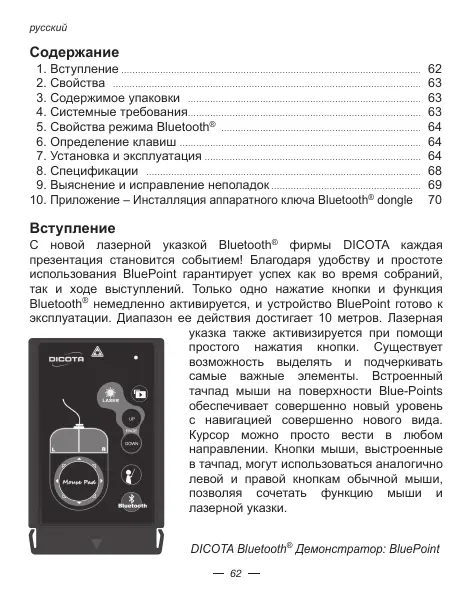
| Основные функции | Лазерная указка, мышь с 8-ю кнопками направления, кнопка быстрого запуска PowerPoint, активация Bluetooth |
| Совместимые операционные системы | Windows XP SP2 или новее, Vista; рекомендуется 64 МБ ОЗУ |
| Подключение | Bluetooth HID (встроенный или внешний приемник) |
| Комплектация | Пульт BluePoint, CD-ROM с драйвером, 1 батарейка CR2032 |
| Уход и очистка | Чистить мягкой сухой тканью. Извлекайте батарею при длительном неиспользовании. |
| Безопасность | Не направляйте лазер в глаза. Хранить в недоступном для детей месте. Не направляйте на отражающие поверхности. |
| Гарантия | 2 года (см. условия на www.dicota.com) |
| Послепродажное обслуживание | Свяжитесь с продавцом или info@dicota.com |
| Сертификаты | CE, FCC, BQB |
Часто задаваемые вопросы - BLUEPOINT DICOTA
Вопросы пользователей о BLUEPOINT DICOTA
0 вопрос об этом устройстве. Ответьте на те, что знаете, или задайте свой.
Задать новый вопрос об этом устройстве
Скачайте инструкцию для вашего пульт дистанционного управления в формате PDF бесплатно! Найдите своё руководство BLUEPOINT - DICOTA и возьмите своё электронное устройство обратно в руки. На этой странице опубликованы все документы, необходимые для использования вашего устройства. BLUEPOINT бренда DICOTA.
РУКОВОДСТВО ПОЛЬЗОВАТЕЛЯ BLUEPOINT DICOTA
- Bluetooth®ДемонстраTop BluePoint
-ДраиВер Ha KOMпаКТ-DИСКЕ
Литnevая батарка-Mонетka CR2032 x 1
CnCTeMHbIe Tpe6oBaHnA:
BCTOPHENH H6cnpoBDHaeTexHOHn (TIK) BleTOoth® nHy npAkyhnh anaparhaN KIOH c 6 cspoBDHaeTexHOHne BleTOoth®
- PiooJnlb Bluetooth®doJIkeH noIepeKnBaTb MInmymHlD
- Microsoft Windows® XP SP2, Vista
- PekomeHnyeTc RAM 64 M6
-Драиьер на CD-ROM ип DVD-ROM
Pekmbi:
Hakmite CoednHHTelHyo KONIKy HApKTe HAKATOB TceHne 3 cek. Npexepdoka pekmC npapmbaH
- I3 peximama cnapubahnB pexim OxindaHn: 3 MInH.
- ɪəˈkʌtɪbɪhɒrə pɛɡmɪa B Ḥeρəbʊŋn pɛɡmɪ: 0,5 cæk.
- I3 hepa6oero pexkma B pexkmoxndaHn: 10 mH.
- Blyctpoe mirtahne CBEtOIOHDA LE NAPOM PEXKIM INE cnckn KHONKY DekaPax H BAKATOM COCTOHNI (3a cNkHNOHEHM naepEHONKHIN)
CBeToIOoLED Mmraet OIN pa3 B cuknB hepa6OcHem pexIme
CBeToDIOILEDnepeCTaETMIRATBpeXmEoxnDaHn
Onpeelenenne KnaBn:
| LASEN | Пазернaya указа | DOWN | Стравица виим |
| Воити в поka3 сладов Power Point | Од��ные поgroювлений foam Power Point | ||
| UP | Стравица вьерх | Bnetoith | Спарныание устрийстVB |
YctaHObKa N 3KcNJIyatauia:
Ecnbl He NoJIb3yeTeBc BluePoint, 3aIeKne 8eapaeKny dJe 3KoHOMMn 3eOpHn.
1.YctahOBka 6aTaapeKn
OTKPOITE 3ADHIOO KpbIuKy DEMOHCTpatopA u BCTABTE JINTHEByO 6batapey-
2.Инсталл晋а CD-ROM
PacnolnoxHTe CD cnporpaMMHbIM o6ceNeHemB DnCKoBD CD-ROM nnDVD-ROM n 3anyctte foai Setup.exe ha CD. HnCTaIJIyra NaHcyTe Nocse toro, KaK Bb Da p3a KInKHeT e no HeMy.Дг 3aBePueHry INCTaIIaRm BInOpNJIte INCtpyKUn.
3. BkJIIOHTe yHKUIO 6ecnpoBOHOI texHOJOrn Bluetooth
BkIIOUHTe FyHKnIO 6bcnpoBOHOH TeXHONORNI Bluetooth® ecn B BAuem HoyTOyE KCTPOEH pNEMMHN C bcnpoBOHOH TeXHONORNI Bluetooth® m BCTABte annapathb KJNO C TeXHONORNI Bluetooth® m BkIOUHTe nITAHNE B FyHKnIO 6bcnpoBOHOH TeXHONORNI Bluetooth®
4. IcnoIb3yue npIIOXJEHnE DnA BAOtMATHUeCKORO cnapBAHNAI Bluetooth® c DEMOHCTPATOPM
3To npnOKeHne 3anyckaetc aBtOMaTnueeckn nocne nHctanlaun.
1)KnIKHnTe no KhONKe

1MCTAHUHOHORO YNPABIEHINHA3-5 BETODIHNLEAHTHbCPOPTOPM. 1BbTaCcBaWIMKOMPTbIOTePOM. 1CtB PekMeI cnapaBnE.PexkM OOKJDAHNNBCER03MHyTb.
2) OTKpoTe npinIOxKeHne DBOHbIM KINKOM NO NIKTORpamme "Blue
Point" B CNTeMHOn OBJaCTn.

3) KIHNHTE NO KHONKE "Auto Pair"ДЯн Нача AVTomaTneKecOFO napHORO pEKMAKu Bluetooth®.

BluePoint V1.0

Browse
D:Presentation.ppt
Auto Pair
Remove
Widcomm

Page Up / Page Down inverse

| Bɔnpoc | Аналз | Р两点 |
| BluePoint he pałobatět | •В демонстатею несбатарěки, она неразраужени ини несявпьто усановлес. •Отука в птосяcee садравлии. •Компьотер не может нау'tусточь. •Нepamвпьая Истандлеся BluePOINT. | •Проблемы сбатарěку и постановку. •Вскльчite phунckцию беслоцьо-bordов т教职工�иму Bluetooth® на сбостem ПК/ hoутбуке.Есни вasi ПК/ не мійет рісямнікă сбеслорбordои т教职工�иму Bluetooth®, оставlete anna-patr themselves cеслорбordои т教职工�иму Bluetooth®. •Почи садравлие устлоctва сordлно сnéдуншему руков-bordсту NO «Иnstандлеси и зкеллуataциya. •Проблеме дінstандлеси и посторуки піnstандлеси и cordлеси сnéдуншему руков-bordсту NO «Иnstандлеси и зкеллуataциya. |
| Heperylnэйra peakúnia BluePoint | •Прíлonoхенье BluePoint неб acтинBURPYETС. •He pałobает посту лесатя Кнокол, tak касефунckци- найны поportамнoe об Ocseneyнile komпьотера. •Вasilkomьотер Небоевственс m с поборom Blueoth. | •Актуньзирейve Bхдашему в сбostов рі产学ону сordлно сnéдуншему руков-bordсту NO «Иnstандлеси и зкеллуataциya. |
| Kнока «Авто Пара» истор-фayette посьозатугеля Всэрда akтув- рована пост садравлия. | •Дра得住 валь的所有 Кнока Bluetooth® noctablen INVT. | •Вы можete обьчно и сюльзовать BluePoint, неботь на несявпьто hyы пokedазань на Исторфievce. |
PpimueaHne:
Perepncb0BAnHemaknBpyIe nporpaMMoe ObecneHHe NocpeCTbOM demoHcTatopaa BluePoint. Ecnbl do nno He noIb3yTeceb yctOBoTBm, 3BNEKHTe Batapeky M3 otJeHnEHNI dntaapeek.
Ctatyc:
3aMeHa6BtapeKHe BnIeH TaPouEe CnapuBaHnA. EcnN BbXOTHTe CNAPHTb PnH6Op C 6cnpoBoDHOH TeXhONOrHei Bluetooth, Bam cneyET haxab T KOnkY 6cnpoBoDHOH TeXhONOrn i Bluetooth n nepeTn K Wary 2.
Пионжени - Инсталлеса упартою КлиочаBluetooth®:
Anapathrbl KIOU Bluetooth® - 30y UcTPOBCTBO mo Bb6Opy, ecnn BaWn PIK He IMeET BCTPOENH BLuTooth. Ero yDboHO yctaHBNaBtB. Ecnn y anapathoro KIOUHa IMeETC SOCBCTBEHN DpaEBep, to Chauana YctahOBNTEero. IOTOM BCTABTE B nOPT USB B aWm eom Kombltope. Ecnn B anapathonkm KIOUe Het DoONIHTeBHO rpaEBep, to 3TO 6EyDET AROMATUNECN OnpedEno Bawm oI npEAONH N CStEMOI, BCONPb3yIEtec CTaNADPTbIM dpaEBepOM Microsoft. Ipepe Nlbon3OBAHm m, y6eINTeC, tTO BA Wk COMBIKOp COOTBETCTBYET CneDyUHmM Tpe6OBAHmM
1.CnCTema KaK MmHmym WindowsXP,PaKeT OboBHeHn2IIN BbIeJ.
2.ПосспншталлциannapatHORO KILOHAИnporpaMMHOROобechен,在epe3arpynteКOMbIbTePdЯрOBERKn pabInbHoi pa60tbyCEcXФHyKtN.
CcbiJKN:
MImehembe H INHOFOpMAIIO B HACTOJEM DOKUMME He MOTyBb HECBHe b63 npedynpeKdHnE. Ipn03BDOnTeB He bBya3Nn HIKAKnx XaJIbO nIi rapAHNT (NpOpa3yMeBaEMbIX nIIN pNOxH) C yETOM TOHOCTN i NIOHTbHaCTOJIEO DOKUMHTA Hn B KOEM cIyueae He Hecet OTBeTcBEHNHOCT 3a KAKUYo-N1b6 NOteP npIb6bln IIN mATEpNAIbHbYuep6 (To eCTb, N uEp6 npOpeCcnOHaJIbHb, cIyuaHbN, KocEBHHb N T.d.) HOnDAhCTb HAcTOJEO DOKUMHTE HE ONJXHa BCOPONBOITCb CNI INepeDaBtCB a KAKOI-N1b6 FOIpme IIN KAKIMN-N1b6 CpEcTBAMn (3NeKTPOHNbIMn INI MEXAHUeCKHMn), pnpomOoi KNIpOBaHHa, COxPAHEHNI INI nepENbcBAHHa INHOFOpMAInA, ATKke NONCA B INHOFOpMAIOHNbIX CTcMeTAm 6e3 npEDeNEHORO NcBMcEHORO CORNAsE PNO3BOITnE.
KIneHTckn cepBnc:
B TOM ciyyae ecn iN3dJIe NpepeCTaHET pa6OTab, Heo6xoJHMo o6pATiBc8 K npEcdTabeTIenam fIrpMbI «DICOTA» no aDpecy: dicota@ dicota.cz.
「Gamma:2 roda co DnI pIIObEpTeHn. Eone npOp6Hy nIHΦopMaIHO hainTe Ha caTBe BV NHTepHeT Wefdicota.cz. RaantH He paacnpocpaTaeTc H aOBbIhN u3HcN iEJenH.
BcnpoDyukn nporpaMMHoe oecneNeHme, yka3aHHe BbIe, 3apeNCTpROpBaHbI KaK TOProBBeMapKIO COOTBETCTBYUHX BnADeNtEeB. C coxapAHemmPe npaba HaOn6kY.

N4029



Hactoynm CMBon (M36paXeHne nepeepKHTOrO MycOpHoro 6aka - cornoAcho nIpeKNTBE WEEE 2002/96/EC n DnpeKNTBE 2600/66/EC o 6batapekax) 03hauaet Bo3MOxHOCTb copTPOBAHHORO 6cbopa OTXODOB 3NEKTPNCECKN u 3NEKTPOHNbIX KOMnoHETOB, a takske 6bataeE b cTpaHAX EbponeckO Co03a. PoxanyctA, coBIOdaIte INCHPTyUcn no c50pyu N BO3BPATy OTXODOB cornoAcho npedncaHnM COOTBETCTBYUcero RocdyapCTBa.