BLUEPOINT - Pilot zdalnego sterowania DICOTA - Bezpłatna instrukcja obsługi
Znajdź bezpłatnie instrukcję urządzenia BLUEPOINT DICOTA w formacie PDF.



| Marka | DICOTA |
| Model | BLUEPOINT |
| Typ produktu | Bluetooth pilot prezentacyjny z laserowym wskaźnikiem i funkcją myszy |
| Technologia Bluetooth | Wersja 2.0, klasa II |
| Zasięg | Do 10 metrów (na otwartej przestrzeni) |
| Częstotliwość | 2,4 GHz ~ 2,4835 GHz |
| Wymiary | 86 x 53,8 x 4,9 mm |
| Waga | Mniej niż 25 g (z baterią) |
| Zasilanie | 1 bateria guzikowa litowa CR2032 |
| Główne funkcje | Laserowy wskaźnik, mysz z 8 przyciskami kierunkowymi, przycisk szybkiego uruchamiania PowerPoint, aktywacja Bluetooth |
| Kompatybilne systemy operacyjne | Windows XP SP2 lub nowszy, Vista; zalecane 64 MB RAM |
| Połączenie | Bluetooth HID (wbudowany lub zewnętrzny odbiornik) |
| Zawartość zestawu | Pilot BluePoint, płyta CD z sterownikiem, 1 bateria CR2032 |
| Konserwacja i czyszczenie | Czyścić miękką, suchą ściereczką. Wyjąć baterię w przypadku dłuższego nieużywania. |
| Bezpieczeństwo | Nie kierować lasera w oczy. Przechowywać w miejscu niedostępnym dla dzieci. Nie celować w powierzchnie odbijające światło. |
| Gwarancja | 2 lata (szczegóły na www.dicota.com) |
| Serwis posprzedażowy | Skontaktuj się ze sprzedawcą lub info@dicota.com |
| Certyfikaty | CE, FCC, BQB |
Często zadawane pytania - BLUEPOINT DICOTA
Pytania użytkowników dotyczące BLUEPOINT DICOTA
0 pytanie dotyczące tego urządzenia. Odpowiedz na te, które znasz, lub zadaj własne.
Zadaj nowe pytanie dotyczące tego urządzenia
Pobierz instrukcję dla swojego Pilot zdalnego sterowania w formacie PDF za darmo! Znajdź swoją instrukcję BLUEPOINT - DICOTA i weź swoje urządzenie elektroniczne z powrotem w ręce. Na tej stronie opublikowane są wszystkie dokumenty niezbędne do korzystania z urządzenia. BLUEPOINT marki DICOTA.
INSTRUKCJA OBSŁUGI BLUEPOINT DICOTA
Przewodnik uzytkownika
Ultra-plaskylaserowywskaznikBluetooth 念 zfunkcjmyszki 82
slovensky
Návod na obsluhu
Ultratenke Bluetooth laserové ukazovadlo funkciami mysi 92
中文
用户指南
- Wstep 82
2.Cechy 83
3.Zawartosc opakowania 83
4.Wymagania systemowe 83
5.Informacao o trybach 84
6.Opis klawiszy 84
7.Instalacja i sposob uzycia 84 - Specyfikacja 88
9.Rozwiazywanie problemow 89
10.Dodatek-InstalacjaadapteraBluetooth 90
Wstep
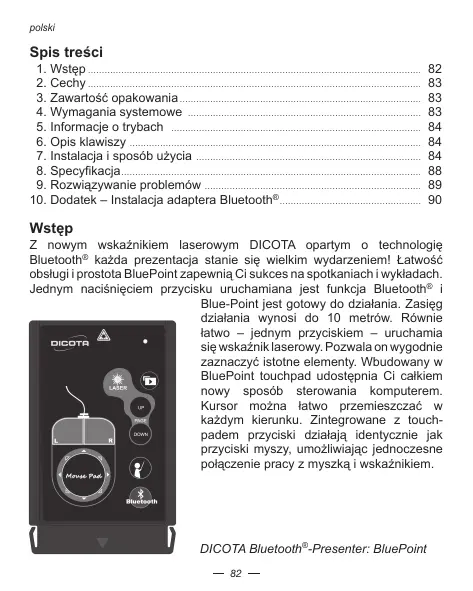
Z nowym wskaznikiem laserowym DICOTA opartym o technologie Bluetooth® kaźda prezenta stanie są wielkim wydarzeniem! Łatwość obstrugi i prostota BluePoint zapewnia Ci sukces na spotkaniach i wykladach. Jednym naciśniedcie przyczysku uruchamiana jest fungacja Bluetooth® i
Blue-Point jest gotowy do dzialania. Zasięd zielania wynosi do 10 metrow. Rownie latwo – Jednym przycziskiem – uruchamia sice wskaznik laserozy. Pozwala on wygodnia zaznaczy istone elementy. Wbudowany w BluePoint touchpad udostepnia Ci kalkiem nowy spośb sterOWANIA komputerem. Kursor mozza latwo przemieszczac w kazdym kierunku. Zintegrowane z touchpadem przycziski dzialania identycznie są przycziski myszy, umoziwiajć jegnoszesne polaczenia przy myszka i wskaznikiem.
DICOTA Bluetooth®-Presenter: BluePoint
Dodatkowa cecha BluePoint jest SPECIALy przycisk dajcy bezposredni dostep do applikacja PowerPoint. W czasi gdy urzadzenia nie jest uzywane dla ekurć w porcie PCMCIA, daneki myego niewielkim Rozmiarom. Ciekawy wyglad, latwa instalacja Plug & Play oraz odpwiedni doxor fungcjczyznia z BluePoint niedastapione naręźdie podczas prezentenci.
Cechy:
- Innowacyjny design BluePoint dla najwyszzej perfekcjji prezentacji.
- Technologia Bluetooth® 2.0 klasa II, zasięg dzialania do 10 metrow.
- Sterowanie kursum za pomocza zintegowanego touchpada.
- Wbudowany wskażnik laserowy.
- Ultracinetka konstrukacja uzmoliewiajca bezpieczne przechowywanie w porcie PCMCIA.
- Przycisk bezposredniego dostepu do aplikacji PowerPoint.
Zawartosc opakowania:
- Bluetooth® Presenter BluePoint
Plyta CD ze sterownikami
1 litowa bateria pastylkowa CR2032
Wymagania systemowe:
- Nadajnik Bluetooth® wbudowany w komputer lub adapter Bluetooth® np. na USB
- Obsluga profilu Bluetooth® HID
- Microsoft Windows® XP SP2 lub Vista
Zalecane 64 MB RAM
Naped CD-ROM lub DVD-ROM
Informacje o trybach:
Naciśnij przyczysk polaczenia parowania

przez 3 sekundy aby wączyć tryb
- Przejcie z trybu parowania do trybu uspienia nastepuje po 3 minutach
- Przejcie z trybu aktywnosci do trybu bezczynnosci po 0,5 sekundy
- Przejcie z trybu bezczynnosci do trybu uspienia po 10 minutach
- Dioda LED miga szybko w trybie parowania lub po naciśću przycisku (z wyjatkiem przyczisku lasera)
- Dioda LED miga wolno w trybie bezczynnosci
- Dioda LED nie miga w trybie uspienia
Opis klawiszy:
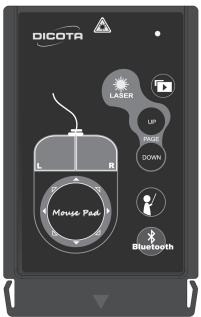
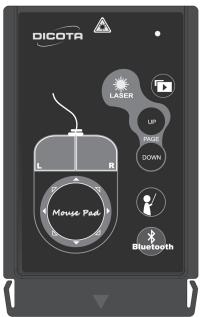
| LASER | Wskaznik laserowy | DOWN | Page down |
| Uruchomienie prezentaggi Power Point | Otwarcie pliku Power Point | ||
| UP | Page up | Bluetooth | Parowanie |
Instalacja i sposob uzycia:
Po zakończeniu przy z BluePoint zaleca są wyjac baterie w celu przyzluzenia jejźwyotnosci.
1.Instalacja baterii
OtworzPokrywe n tynlehncszcsci uradzdenia i wlozbaterpastaikowa litowa CR2032 zgodnie z opsemewwnrzt uradzdenia.
2.Instalacja oprogramgowania
Umieśc plte CD z oprogramawaniem do napedu CD lub DVD i uruchom pik Setup.exe. Postepuj zgodnie z instrukcjami na ekranie w kelu przypoprawzenia instalaci.
3. Uruchomienie funkci Bluetooth®
Uruchom oblsuge Bluetooth® w komputerze lub podlacz do komputera adapter Bluetooth®.
4. Parowanie urzadzen Bluetooth®
Poz zinstalowaniu uruchomi sie aplikacja, kóra wykona automatyczne sparowanie urzadzenia z komuterem.
1) Wcisnj przyczisk na urzadzeniu i przytrzymaj go przyze 3-5 sekund. Niebieska dioda LED na BluePointzacznie szybkmo migac w trakcie parowania. Upewnij sie, ze poprawmie wączy zostaw tryb parowania. Tryb parowania trwa tylko 3 minuty; po tym czasie urzadzenie przychecodzi w tryb uspienia.
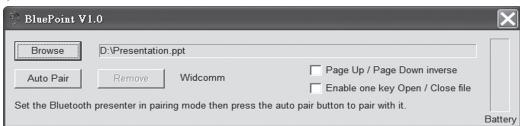
2) Uruchom program klikajc dwukrotnie w ikone "BluePoint" na tace systemiej obok zegara.

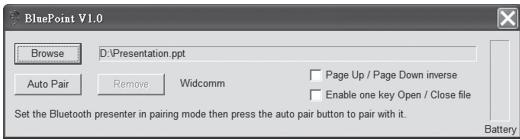
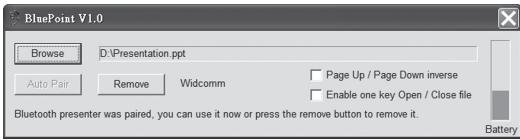
3) Kliknj przyczisk "Auto Pair" w celu sparowania urzadzenia z komputerem za posrechniwtem Bluetooth®.
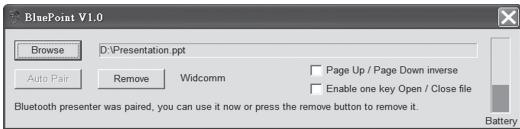
- Klijkaj przyckis "Remove"这其中 w razie potrzeby wylączyć parowanie Bluetooth® z urzędzniem.
5. Wywojanie przygotowanego pliku
Opcja uzyteczna dla osob, ktore czego steruchamiaja prezentacja
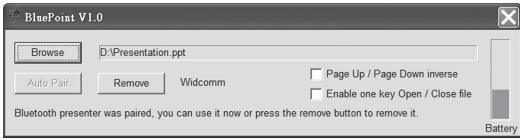
1) Uruchom program klikajc dwukrotnie wikonje "BluePoint" na tace systemowej obok zegara.

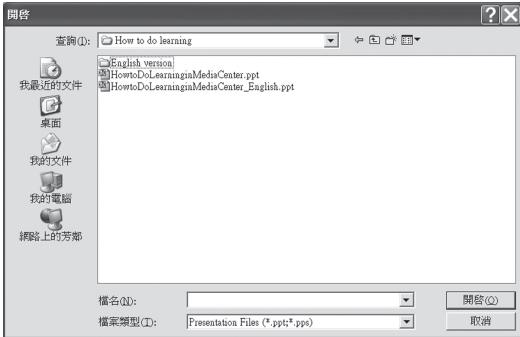
2) Kliknij przycisk "Browse" i wybierz odpowiedni plik.
3) Kliknj przyczisk "Otworz" zapisujc scieźko do programu.
40 P wciśniewicji przyczysiku na urzadzioniu uruchomisię program, kędź wstawie wybralems.
6. Inne opcje i stan baterii
1) Włac opcje "Page Up / Page Down inverse" aby odwróć znaczenia klawiszny Page Up i Page Down
2) Węc opcję "Enable one key Open/Close file" aby uruchomic fungcję
zamykania prezentaggi przyciskiem

na urzadzeniu.
Gdy stan bateri bedzie niski program "BluePoint" wyswieti odpowiedni komunikat.
Uwaga: (Uzycie funkcjmyszy)
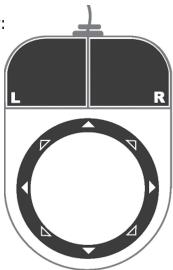
Funkcja myszy w urzadzeniu jest odmienna od klasycznégo touchpada.
Urzadzenia wyposazone jest w klawisz 8-kierunkowy, ktory steruju ruchem kursora.

Opowiednik legewo
klawiszmyz

Oppodiewidnik prowego klawiszmayszzy
klawisz 8-kierunkowy:
Specyfikacja:
| Element | Opis |
| Standard | zgodne z technologija bezprzewodowa Bluetooth® wersja 2.0 |
| Zakres częstotliwość | wolne pasmo 2.4 GHz~2.4835 GHz |
| Moc wyjsciowa | 0.25 mW~2.5 mW (Bluetooth klasa II) |
| Zasieg | do 10 metrów (na otwartej przyestrzeni) |
| Bateria | CR 2032 |
| Zasilanie | 3.2 V~2.8 V |
| Wymiary | 86 x 53.8 x 4.9 mm |
| Waga | <25 g (z bateriaj) |
| Certyfikaty | CE, FCC, BQB |

UWAGA!
- Dzięc piwowiny uzywać wskaznika laserowej tylko pod opiekar doroszych. Laser Nie jest zabawków.
- Unikaj bezposredniego kontaktu swiatla lasera okiem.
Niewiecie laserem w kierunku ludzi. Wskaznik sluzy wylacznie podswietlani przydmiotow.
Nicht kieruj lasera na powierzchnie lustrzane. Odbite swiatlo maybe spowodowac uszkodzenia wzroku.

Rozwiazywanie problemów:
| Problem | Przyczyna | Rozwiązanie |
| BluePoint nie daneja. | • Brak bateri lub niepoprawna instalacja bateri. • Nieprawidowej parowanie. • Komputer niedzi urȩźdenia. • Niewoprawna instalacja BLUEPOINT. | • Sprawódźczy bateria zostala poprawnie włozone. • Uruchom Bluetooth® w kom- puterze lub podlącz adapter Bluetooth®. • Wykonaj parowanie zgodniae z instrukcjä powyzej. • Zainstulji ponownie applikacja BLUEPOINT zgodniae z instrukcjä powyzej. |
| BluePoint nie reagüe poprawnie. | • Aplikacja BluePoint nie zostala uruchomiona • Nie daneja wskazany program • Komputer niedzi wspólpracije z urȩźdeniem Bluetooth®. | • Uruchom applikacja zgodniae z instrukcjä powyzej. |
| Przyczisk “Auto Pair” jest aktywny po zakośćniu parowania. | • Adapter Bluetooth® pracije na sterownikiku IVT. | • Urȩźdenie pracije poprawniae pomimo informaci o blógdie. |
Uwaga:
Przed Rozpoczeciem przy z urzadzeniem uruchom program BluePoint.
Po zakoczeniaiu pracy wyjmij baterie z urzadzenia.
Stan baterii:
Wymiana baterii nie wplywa na sparowanie urzadzenia z komputerem.
Jezeli chcesz sparowac urzadzenia i innym urzadzeniem Bluetooth® postepu jzgodnia z instrukcja powzej.
Dodatek - Instalacja adaptersa Bluetooth®:
Adapter Bluetooth® jest urzadzeniem zewnetrznym rozszerajacym
computer o oblsuge technologii Bluetooth® Adapter jest urzadzenium
latwym w instalacji. Jeźeli dolaczono do=no goe dodatkowe sterownik
nalezy je zainstalawć przy部分地区 adaptera. Po podlaczniu system zainstaluje urzadzenia z odpowiednimi sterownikami. Ponadto:
- Adapter powinien być instalowy w systemie Windows® XP Service Pack 2 lub nowszym
- Po instalacji adapters wykonaj reset komputera, aby wysstkie funkcjego Bluetooth dzialy prawidlowo.
Zastrzeżenia:
Informacja w tym dokumentiec moga byc przydmiotem moydifikaci. Produktie ne bierze zȩdnę odopiewdzielnosci, ani they udziela zȩdnych gwarancji dotycznych dokladnosci i kompletnosci tj ekstrukenci i w zȩdnym przypadku nie jest odopiewdzielny za wszelkie straty i szkody wączajac w to szkody umyjsne, zamierzone i winikić oraz下面是 Śląska zȩdnymi są zȩdlęwymi zȩdlęwymi zȩdlęwymi zȩdlęwymi zȩdlęwymi zȩdlęwymi zȩdlęwymi zȩdlęwymi zȩdlęwymi zȩdlęwymi zȩdlęwymi zȩdlęwymi zȩdlęwymi zȩdlęwymi zȩdlęwymi zȩdlęwymi zȩdlęwymi zȩdlązowymi zȩdlązowymi zȩdlązowymi zȩdlązowymi zȩdlązowymi zȩdlązowymi zȩdlązowymi zȩdlązowymi zȩdlązowymi zȩdlązowymi zȩdlązowymi zȩdlązowymi zȩdlązowymi zȩdlązowymi zȩdlązowymi
Obsługa klienja:
W przypadku napotkania jakiegokolwiek problemu z DICOTA Bluepoint prosimiy o Kontakt z lokalnym dystybutorem, partnerem lub sprzedawca, lub przesilj spowoje yanita pod adres info@dicota.cz.
Gwaranja dwuletnia. Prosze zapoznać sie z trescią naszej gwarancji w internecie: dwicota.com
Wszystkie produkto oraz oprogramowanie wspomniane wyzej są zarejestrowanymi znakami towardowymi posz刘海ngnych iwccieli. Pomylki lub przyoczzenia wykluczzone.

N4029


Ten symbol (przekreslony symbol koska na smieci zgodny z Dyrektywa WEEE 2002/96/EC oriy dyrektywa o bateriach 2006/66/EC) wskazuje na oddzieline przechowwanie odpadków sprzetu elektronicznego w krajach EU. Prosze nie wyrzucac sprzetu elektronicznego oraz baterii do domowo smietnika. Prosze wykorzysta三点pene w poszczegolnych krajach systemy zbierania i przytezariania Anything rodozaju odpadków.
Obsah
- Uvod 92
2.Vlastnosti 93
3.Obsah balenia 93 - Systémové poziadavky 93
- Bluetooth® režim 94
- Popis tlačidiel 94
- Instalacia a prevadzka 94
- Technické udaje 98
- Riesenie problemov 99
- Dodatok - Instalacia Bluetooth® prijimača 100
Uvod
S novym Bluetooth® laserovym uzakovadom ol spočnosti DICOTA je každá prezentá dokonálá! Či už poças schöźí, alebo príhovorov budetemat vdkájednoduchov oládatelneu zariadeniu BluePointzaručnéύspech. Po jestnoduchom stlačeni tlačidia Bluetooth® funk PCIe sa zariadenie
BluePoint okamzite aktivuje a je pripravené na prevadzku. Dosah zariadenia je 10 metrov. Laserovy akozavate sa tiez aktivuyle stlačenim jedinohe tlačidla. Môžete tak zvyraznit a poukazat na doležite elementy prezentazione. Integrovaná dotyková plocha mysí (touchpad) na zariadeni BluePoint prinása uplne novy spósob navigácič. Kurzor je možné Jednoducho posúvát do větkých smerov. Tlačidla mysí integrované v dotykovej ploche je možné používat rovnako ako fave a pravo tlačidlo standardnej mysí, vdáka comuMZte zariadenie používat ako mysaj laserovo ukazovadlo.
DICOTA Bluetooth®-Presenter: BluePoint
Zariadenie BluePoint tiez disponunjé spécialnym tlačidom PowerPoint, ktorym možete prezentáci spustit bez akéhokolvek ons Korenian. Ak zariadenie BluePoint nepoužvate, vdať jeho užasněmu ultra tenkěnu dizajnu možete laserový ukazovatel jegnoducho uložit do PCMCIA slotu vo vašom notebooku. Akraktívy dizajn, jegnoduché ovladanie prostreductivom Plug & Play ovládačov a citlité funkcie robia za zariadenia BluePoint uzitočného pomocnika pri každej prezentáci.
Vlastosti:
2) Dvojitym klinutim na ikonu „BluePoint" na systémovej liste spustite aplikácu.

Kliknutim na tlačidlo „Auto Pair" spustite automatické Bluetooth® párovanie.
4) Ak je to potrebne, po dokoněchen atumatickeh Bluetooth® párovania móžete Bluetooth® párovanie zrusit' klinkutmīn na tlácidò. Remove".