BLUEPOINT - 遥控器 DICOTA - 免费用户手册
免费查找设备手册 BLUEPOINT DICOTA PDF格式.



| 品牌 | DICOTA |
| 型号 | BLUEPOINT |
| 产品类型 | 带激光笔和鼠标功能的蓝牙演示遥控器 |
| 蓝牙技术 | 2.0版, II级 |
| 范围 | 最远10米(无障碍空间) |
| 频率 | 2.4 GHz ~ 2.4835 GHz |
| 尺寸 | 86 x 53.8 x 4.9 mm |
| 重量 | 小于25克(含电池) |
| 电源 | 1节CR2032锂纽扣电池 |
| 主要功能 | 激光笔、带8个方向键的鼠标、快速启动PowerPoint按钮、蓝牙激活 |
| 兼容操作系统 | Windows XP SP2或更高版本、Vista;建议64 MB内存 |
| 连接 | 蓝牙HID(内置或外接接收器) |
| 包装内容 | BluePoint遥控器、含驱动程序的CD-ROM、1节CR2032电池 |
| 维护和清洁 | 用柔软干布清洁。长时间不使用时请取出电池。 |
| 安全 | 请勿将激光指向眼睛。请置于儿童接触不到的地方。请勿瞄准反光表面。 |
| 保修 | 2年(条款详见www.dicota.com) |
| 售后服务 | 联系零售商或info@dicota.com |
| 认证 | CE, FCC, BQB |
常见问题 - BLUEPOINT DICOTA
用户关于以下问题的提问 BLUEPOINT DICOTA
0 问题 关于此设备。回答您知道的问题或提出自己的问题。
提出关于此设备的新问题
下载您的设备说明 遥控器 免费PDF格式!查找您的手册 BLUEPOINT - DICOTA 并重新掌握您的电子设备。本页发布了使用您的设备所需的所有文档。 BLUEPOINT 品牌 DICOTA.
用户手册 BLUEPOINT DICOTA
带鼠标功能及激光指示器的超薄蓝牙无线演示控制器 102
Index
- 简介 102
- 功能特性 103
- 原装部件 103
4.系统配置要求 103
5.蓝牙功能特点 103 - 功能键操作说明 104
7.软件安装与操作 104
8.产品参数 108
9.疑难解答 109
10.附录一蓝牙接收器的安装 110
简介
来自DICOTA公司全新的蓝牙激光指示器,您的幻灯片展示从此变得无懈可击。在会议中或讲演时使用操作简单的BluePoint蓝牙功能,轻松造就您商务工作的成功。只需简单按键即可接驳蓝牙功能,所有功能随时待命。操作范围
可达10米,它的激光指示器也同样是可操作于弹指之间,突显所有的重要信息。在Blue-Point表面上的鼠标板设计为您带来鼠标导航的新体验。光标可以全方向移动,板上的左右两键可以模拟鼠标键使用,使激光指示器与鼠标功能两者相互结合
BluePoint还设计了一个PowerPoint快捷键,帮您直接进入需要的幻灯播放。由于它采用了超扁平外形设计,所以不使用蓝牙功能时,激光指示器可以直接放在PCMCIA插槽里。BluePoint外形时尚,即插即用,功能优越,是您作商务幻灯展示的绝佳拍档。
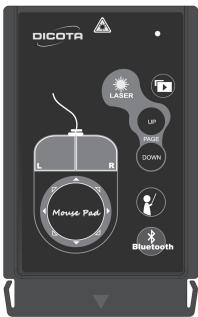
DICOTA蓝牙无线演示控制器:BluePoint
功能特性
- 创新的全方向操作设计,呈现出最完美的幻灯展示;
2.蓝牙2.0版classII技术,操作范围可达10米; - 鼠标板设计带来鼠标导航的全新体验;
- 内置激光指示器,凝聚所有观众注意力;
- 超小的外形设计,能直接存放在PCMCIA插槽内;
6.“快捷键”功能可直接进入预备好的PowerPoint文件
原装部件
1.蓝牙无线演示控制器BluePoint;
2.驱动程式光盘;
3. CR2032锂离子纽扣电池一颗
系统配置要求
- PC内置无线蓝牙或外接蓝牙接收器;
2.蓝牙档案需能支援HID; - Windows XP SP2/Vista;
4.64M内存記憶體; - CD或DVD光驱機
模式切换
1.长按“设备链接纽"3秒进入“链接模式”
2.“链接模式”切换到“睡眠模式”:3分钟
3.“使用模式”切换到“闲置模式”:半秒
4.“闲置模式”切换到“睡眠模式”:10分钟
5. 于“链接模式”或长按按键时(不含激光按钮),LED会快速闪光
6.于“闲置模式”每次按键LED会闪光1次
7. 于“睡眠模式”LED将会停止闪光

功能键操作说明
| LASER | 激光指示器 | DOWN | 向下翻页 |
| 进入幻灯播放 | 打开预设PowerPoint文件 | ||
| UP | 向上翻页 | Bluetooth | 设备链接 |
软件安装与操作
當不使用BluePoint时,请取出电池,以节约电量
- 安装电池
开启电池后盖,按图示插入CR2032锂离子纽扣电池
- 安装光盘
将光盘放入CD或DVD光驱,执行Setup.exe程序
双击该图标后,程式自动安装,按提示操作完成软件安装
- 开启蓝牙无线功能
如果您的计算机已装有蓝牙无线装置,或插入蓝牙接收器后再打开该功能。
4.使用附设软件进行蓝牙自动链接
安装后会软件自动弹出
1) 点击蓝牙无线演示控制器的“设备链接钮” 3 5 秒BluePoint与计算机链接时,蓝色LED指示灯会快速闪光。请确认蓝牙简报遥控器已进入“链接模式”。从“链接模式”到“睡眠模式”约3分钟。

2) 双击BluePoint图标, 打开程序.

3) 选择“自动链接”进行搜索
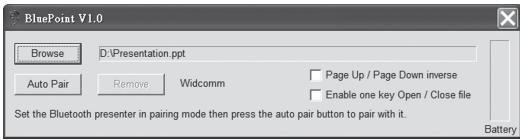
4)如有必要,您可以在执行自动链接后选择“移除”,取消链接
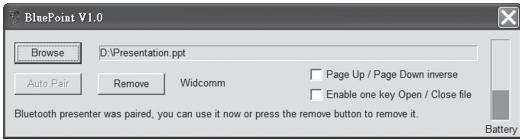
5.预设文件的调用
如果您经常使用幻灯展示,以下操作可能对您很有帮助
1) 双击BluePoint图标, 打开程序.

2) 点击“Browse”选项,选择需要预设的文件。
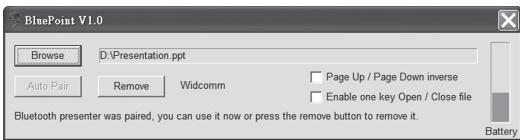
3) 点击“開散”使程序记忆该位置设定.(路径和文件名是举例说明,仅供参考)
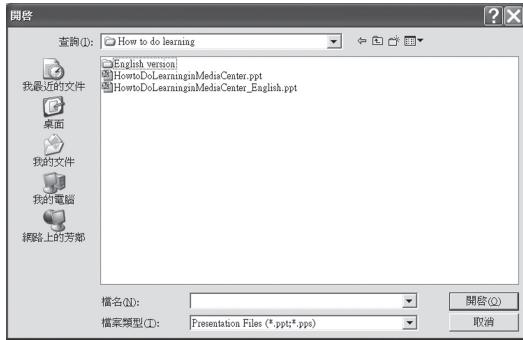
4) 下次當按下PowerPoint文件后, 文件会从设定的路径直接被打开.

6.其他选项和电池状态
1)“倒转向上/向下翻页”操作功能
2)“一键式打开/关闭文件”功能,能直接打开或关闭预设的文件。

3)BluePoint运行时会自动显示“电池信息”,电量不足时会发出预警
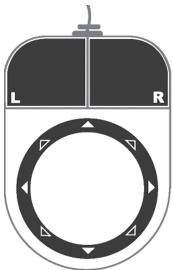
注:(鼠标功能帮助)
鼠标功能操作不同于触摸板操作.您可将它当作有“8方向按键”的鼠标板.您可以更轻松地控制光标.

模拟鼠标左键

模拟鼠标右键
产品参数
| 项目 | 描述 |
| 标准 | 蓝牙无线技术兼容完整版2.0 |
| 频率波段 | 2.4GHz~2.4835GHz非管制ISM |
| 输出功率 | 0.25mW~2.5mW (蓝牙® class II) |
| 信号范围 | 可达10米(没干扰空间) |
| 电池 | CR 2032 |
| 输出电压 | 3,2 V~2,8 V |
| 尺寸 | 86×53.8×4.9毫米 |
| 重量 | <25克(含电池) |
| 质量认 | CE, FCC, BQB |

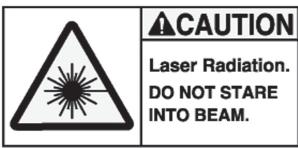
警告!
·勿让儿童在没有成年人监督下使用激光指示器,激光指示器不是玩具。
·避免直接照射眼睛
·勿将激光光束发射向他人,激光光束只可发射到非生物上
·勿将激光光束发射向镜子类表面,反射的激光光束会伤害眼睛
疑难解答
| 问题 | 分析 | 解决方法 |
| 无法正常运行 | ·电池没有安装或电池没电 ·链接失败 ·计算机无法识别到蓝牙 ·BluePoint软件安装失败 | ·检查电池及是否正确安装 ·打开计算机蓝牙无线链接,如果计算机没有蓝牙功能,请插入蓝牙接收器 ·請參閱用户指南“软件安装与操作” ·卸载并重新安装驱动软件 |
| BluePoint反应异常 | ·未执行BluePoint应用程序式 ·由于计算机软件未启动,所以按键无效 ·计算机系统与蓝牙不匹配 | ·請參閱用户指南“软件安装与操作” |
| 按动BluePoint UI的“自动链接”钮后仍无法正常链接 | ·使用IVT提供的蓝牙接收器驱动器 | ·即使UI显示错误,并不影响BluePoint的正常使用 |
注意事项
请在使用前先启动BluePoint应用程式.若长时间不使用,请取出电池
状态
更换电池不会影响蓝牙链接功能
附录——蓝牙接收器的安装
如果您的PC机没有内置蓝牙,则须附加一个蓝牙接收器装置。操作安装非常简单,如果软件狗需自带的驱动程序,请先安装,然后将其插入USB插槽内。如果无需驱动程序,计算机系统会自动识别,并以微软标准驱动程序打开。请在使用前检查您的计算机系统配置是否具备下要求:
- Windows XP Service Pack 2以上
- 安装蓝牙接收器驱动程序后,请重启计算机确保所有功能运行正常。
免责声明:
在这份资料里的信息随时调整。制造商不做任何代表或者保证(表示或者相反)关于这份资料的准确性和完全性,并在任何情况下都不对任何利润或者任何商业的损害的损失负责,包括但不限于对特别,偶然发生,必然,或者其他损伤作限制。本文的任何部分不可能被再生产或以任何形式被传送,电子的或机械的,包括影印,记录或信息录音和检索系统没有制造商的书面许可证。
客户服务:
如果你遇到任何BluePoint方面的问题,请与我们当地的子公司,合伙人或者经销商联系,或者发送到info@dicota.com询问。
上述的全部产品和软件都是他们的各自所有者注册商标,错误和遗漏的信息除外。

N4029


这个标志(根据WEEE指令2002/96/EC及电池指令2006/66/EC的交叉垃圾筒标志)指示在欧盟国家需分开收集废弃电子及电子设备,以及废弃电池。请不要丢弃此类设备及废弃电池到地区废物箱中。请使用贵国提供的废弃设备回收和收集系统。
注.若中文译本与英文版本之文义有异,以英文版本为准