STOW - 背包 DICOTA - 免费用户手册
免费查找设备手册 STOW DICOTA PDF格式.



用户关于以下问题的提问 STOW DICOTA
0 问题 关于此设备。回答您知道的问题或提出自己的问题。
提出关于此设备的新问题
下载您的设备说明 背包 免费PDF格式!查找您的手册 STOW - DICOTA 并重新掌握您的电子设备。本页发布了使用您的设备所需的所有文档。 STOW 品牌 DICOTA.
用户手册 STOW DICOTA
*在Mac OS X系统下,第五按钮和第六按钮功能分别为“鼠标左键”和“展示”。
english
Intro
感谢您购买DICOTA的无线光学鼠标“Stow”
系统需求:
- Windows® ME, 2000, XP & Vista; Mac OS X或以后版本
·空闲的USB接口
产品内含:
- 无线笔记本光学鼠标“Stow”
·射频微型接收机 - 用户手册
- 2×AAA电池
开始使用Stow
1. 电池安装
1.) 用大拇指打开鼠标的电池盒并拉开
2.) 插入两个1.5V型LR03/AAA电池. 请务必遵从的极性标志
3.)关闭鼠标的电池盒,直到你听到咔嚓声
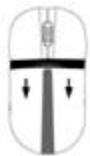
1.
按下并推开电池盒
2.
替换两个AAA电池

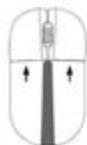
3.
推进以关闭电池盒
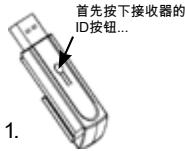
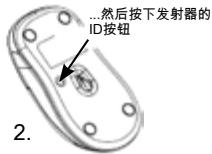
- 在鼠标和射频接收器之间建立连接
以下步骤必须在15秒内执行,以便鼠标和射频接收器之间连接成功。
确保该鼠标与射频接收器之间的距离不超过1.5米
1.) 连接射频接收器到计算机上任何空闲的USB接口. 由于即插即用功能,
您的系统会自动检测到新设备已连接.在这个阶段鼠标尚未做好准备使用
2.)第1步,首先按下接收器连接按钮
3.) 然后第2步,按下鼠标底部的连接按钮
4.) 几秒钟后您的鼠标将可以使用
3.睡眠模式
当停止工作3秒后,鼠标将切换到省电模式。如果之后8分钟不使用就会自动切断电源,以延长电池寿命。
注意电池的处理
·电池远离儿童能触及到的范围之外
- 不要混合使用新旧电池或使用不同类型的电池
- 及时更换旧的或电力不足的电池
- 按照当地条例处理并回收利用旧的电池
操作提示
若要获得最佳性能和射频接收
- 放置接收器的地方要远离所有电器设备至少8英寸(20厘米)以外,如您的显示器,扬声器或外部存储设备。
- 如果有必要,使用3英寸延长线连接接收器远离电脑。
插件连接到的延长线,延长线连接到计算机。 - 避免在金属表面上使用鼠标。金属,如铁,铝或铜屏蔽无线电频率传输和可能导致鼠标的影响时间减缓,或造成鼠标暂时失效。
- 如果您的电脑有金属外壳如含有铝或镁,并使用鼠标于旁。显示器面板可能会干扰无线电频率信号。
- 千万不要在玻璃或镜子上使用鼠标,因为这些表面的表面会导致鼠标暂时失效。
- 为了最大限度地延长电池寿命,在白色或浅色表面上使用鼠标
免责声明:
在这份资料里的信息随时调整。制造商不做任何代表或者保证(表示或者相反)关于这份资料的准确性和完全性,并在任何情况下都不对任何利润或者任何商业的损害的损失负责,包括但不限于对特别,偶然发生,必然,或者其他损伤作限制。本文的任何部分不可能被再生产或以任何形式被传送,电子的或机械的,包括影印,记录或信息录音和检索系统没有制造商的书面许可证。
客户服务:
如果你遇到任何Stow方面的问题,请与我们当地的子公司,合伙人或者经销商联系,或者发送到info@dicota.com询问.
上述的全部产品和软件都是他们的各自所有者注册商标,错误和遗漏的信息除外。

N4029
C E F C

这个标志(根据WEEE指令2002/96/EC及电池指令2006/66/EC的交叉垃圾筒标志)指示在欧盟国家需分开收集废弃电子及电子设备,以及废弃电池.请不要丢弃此类设备及废弃电池到地区废物箱中.请使用贵国提供的废弃设备回收和收集系统