
BLUELIGHT - 电脑配件 DICOTA - 免费用户手册
免费查找设备手册 BLUELIGHT DICOTA PDF格式.



| 产品类型 | 蓝牙光电鼠标 |
| 品牌 | 迪科塔 |
| 型号 | BLUELIGHT |
| 连接技术 | 蓝牙2.0 Class II |
| 无线范围 | 最长10米(视环境而定) |
| 传感器类型 | 高精度光学 |
| 传感器分辨率 | 1000 dpi |
| 供电方式 | 2节AAA(LR03)碱性电池 |
| 电池续航时间 | 通过待机和节能模式提升 |
| 低电量指示 | 红色指示灯 |
| 电源开关 | 有,在鼠标底部 |
| 系统兼容性 | Windows 2000、XP、Vista;Mac OS X 10.4.0或更高版本 |
| 人体工程学 | 左右手皆可使用 |
| 表面材质 | 豪华设计,侧面带有橡胶嵌件 |
| 设计 | 紧凑便携 |
| 大致尺寸 | 100 x 60 x 35毫米(估计值) |
| 大致重量 | 约100克(含电池) |
| 保养与清洁 | 用柔软干布清洁。避免液体。 |
| 安全与环境 | 符合WEEE和电池指令。请勿作为生活垃圾丢弃。 |
| 备件与可维修性 | 电池可更换。鼠标用户不可自行维修。请联系售后服务。 |
| 保修 | 2年 |
| 售后服务 | info@dicota.com 或当地零售商 |
常见问题 - BLUELIGHT DICOTA
用户关于以下问题的提问 BLUELIGHT DICOTA
0 问题 关于此设备。回答您知道的问题或提出自己的问题。
提出关于此设备的新问题
下载您的设备说明 电脑配件 免费PDF格式!查找您的手册 BLUELIGHT - DICOTA 并重新掌握您的电子设备。本页发布了使用您的设备所需的所有文档。 BLUELIGHT 品牌 DICOTA.
用户手册 BLUELIGHT DICOTA
感谢您购买DICOTA的BlueLight产品,它采用了最新的蓝牙技术和光学技术。这一创造性和易于使用的蓝牙鼠标将带给您一个全新的无线体验。
系统需求:
- 笔记本或PC需内置无线蓝牙或外接蓝牙接收器
·兼容Windows®2000,XP,Vista;Mac OS X v 10.4.0或以后版本
主要特点
- 蓝牙®2.0版II级技术
·长达十米无线范围(依周围环境而定) - 精密的1000dpi光学传感器
·提供卓越的电池寿命
·开/关按钮进一步延长电池寿命
·电池寿命指标灯-红色发光表示电池已所剩无几 - 适用于左手或右手操作
·筒潔的设计与高级橡胶涂胶 - 2枚AAA电池 (LR03) 碱性电池
预防措施

光学鼠标不能在玻璃或镜面上使用。避免在反光的表面上操作鼠标。否则,鼠标可能无法正常操作

为节约电池电量,强烈建议光学鼠标在有精细纹理的明亮表面上操作以达最佳操作。黑暗的表面会导致电池寿命缩短。

为了更好的传输距离,避免在金属表面上使用
安装指南
第一步,插入电池
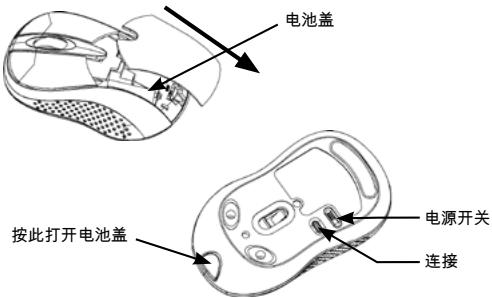
1.将鼠标滚轮的方向朝向自己,并使用您的拇指按住电池盖的开关,向粗体箭头方向推动电池盖并移除。
2. 插入两枚AAA碱性电池.(请留意电池上面的极性标志).
3.小心地將电池盖推回蓋好
4. 请查看鼠标底部,电源开关必须在“开”的位置。光学传感器将会闪烁。
第二步,连接“BlueLight”
·安装之前,请确认蓝牙功能是正确启用
- 在开始配对之前,请按“连接”按钮
A: 配对Widcomm
- 双击该符号,“我的蓝牙位置”弹出;点击“蓝牙设置--蓝牙安装指南”。在安装指南窗口中,单击下一步按钮。
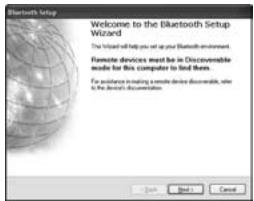
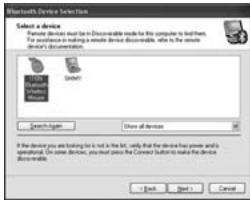
2.等待片刻,直到系统发现鼠标,选择“鼠标”,点击“下一步”
3. 几秒钟后,点击“单击此处”在弹出的程序“确认需要”,现在你可以使用鼠标了。
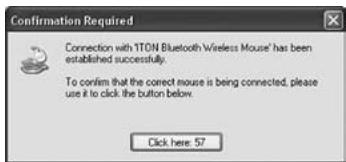
注意:
如果鼠标空闲超过10分钟,鼠标将转换成为电池节能模式。在这种情况下,双击左边的按钮,即可重新启用鼠标。一旦连接后,就算移除蓝牙接收器或关闭计算机,双击左边的按钮将重新启动鼠标。
此外,如果您无意中按下连接按钮或其他一些使用过程中发生断线,请重新连接鼠标。如果它仍然不可用,请打开蓝牙适配器的软件窗口,删除或断开鼠标(如图示),然后重新连接。
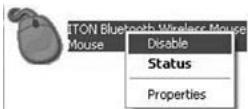
如果您使用的是Widcom蓝牙软件,单击右键鼠标,然后选择“状态”,然后您可以检查电池的电量状态,并安装电量不足警告。
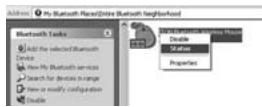
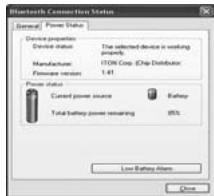
B: 配对微软公司内置的软件
- 确保蓝牙功能已在您的笔记本或PC机上启用。双击在任务栏上或在控制面板中的蓝牙图标,打开“蓝牙管理”窗口,单击“添加”,并勾上“设施已准备好搜索”,单击“下一步”。
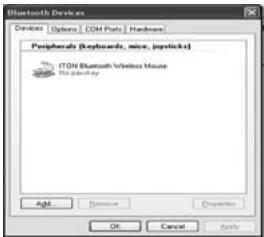
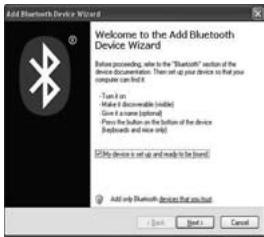
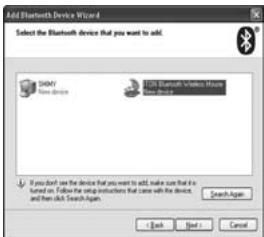
2.等待片刻,直到找到鼠标,选中它,然后单击“下一步”
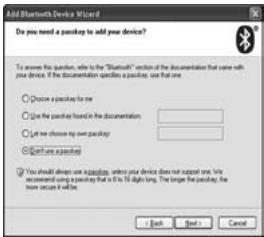
- 选择“不要使用密码”,单击“下一步”,系统将自动安装新的设备。
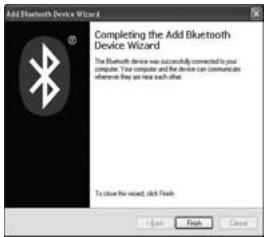
C: 配对IVT软件
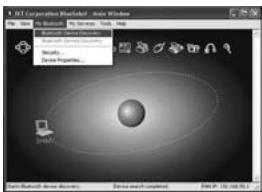
- 确保蓝牙功能是可用的。双击Bluetooth图标,打开管理窗口中,选择“我的蓝牙”菜单中“蓝牙设备发现”或按一下窗口中的橙色按钮。
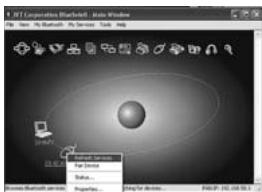
2.搜索后,选择鼠标图标,点击右键并选择“刷新服务”
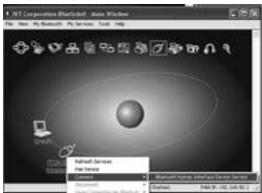
3.再次选择鼠标图标,点击右键并选择“连接”和“蓝牙输入服务”,系统会自动安装的HID设备。之后,您就可以轻松的使用蓝牙鼠标。
智能省电功能:
当产品没有使用后3秒,这将进入空闲模式.10分钟后,将进入省电模式如果你想重新启动设备,请按鼠标左键
为了延迟电池使用寿命,保持持久的电力,建议使用结束后,关闭该产品。
免责声明:
在这份资料里的信息随时调整。制造商不做任何代表或者保证(表示或者相反)关于这份资料的准确性和完全性,并在任何情况下都不对任何利润或者任何商业的损害的损失负责,包括但不限于对特别,偶然发生,必然,或者其他损伤作限制。本文的任何部分不可能被再生产或以任何形式被传送,电子的或机械的,包括影印,记录或信息录音和检索系统没有制造商的书面许可证。
客户服务:
如果你遇到任何BlueLight方面的问题,请与我们当地的子公司,合伙人或者经销商联系,或者发送到info@dicota.com询问。
上述的全部产品和软件都是他们的各自所有者注册商标,错误和遗漏的信息除外。

N4029


这个标志(根据WEEE指令2002/96/EC及电池指令2006/66/EC的交叉垃圾筒标志)指示在欧盟国家需分开收集废弃电子及电子设备,以及废弃电池.请不要丢弃此类设备及废弃电池到地区废物箱中.请使用贵国提供的废弃设备回收和收集系统
注.若中文译本与英文版本之文义有异,以英文版本为准
品牌 : DICOTA
型号 : BLUELIGHT
类别 : 电脑配件