
BLUELIGHT - Accesorio de computadora DICOTA - Manual de uso y guía de instrucciones gratis
Encuentra gratis el manual del aparato BLUELIGHT DICOTA en formato PDF.



| Tipo de producto | Ratón óptico Bluetooth |
| Marca | DICOTA |
| Modelo | BLUELIGHT |
| Tecnología de conexión | Bluetooth 2.0 Clase II |
| Alcance inalámbrico | Hasta 10 metros (según el entorno) |
| Tipo de sensor | Óptico de alta precisión |
| Resolución del sensor | 1000 dpi |
| Alimentación | 2 pilas alcalinas AAA (LR03) |
| Autonomía de las pilas | Mejorada por modo de espera y ahorro de energía |
| Indicador de batería baja | Luz roja brillante |
| Botón de encendido/apagado | Sí, debajo del ratón |
| Compatibilidad del sistema | Windows 2000, XP, Vista; Mac OS X 10.4.0 o posterior |
| Ergonomía | Diseñado para diestros y zurdos |
| Revestimiento | Lujoso con inserciones de goma en los laterales |
| Diseño | Compacto y portátil |
| Dimensiones aproximadas | 100 x 60 x 35 mm (estimado) |
| Peso aproximado | Aproximadamente 100 g (con pilas) |
| Mantenimiento y limpieza | Limpiar con un paño suave y seco. Evitar líquidos. |
| Seguridad y medio ambiente | Cumple con las directivas RAEE y pilas. No tirar a la basura doméstica. |
| Piezas de repuesto y reparabilidad | Pilas reemplazables. Ratón no reparable por el usuario. Contactar al servicio técnico. |
| Garantía | 2 años |
| Servicio postventa | info@dicota.com o distribuidor local |
Preguntas frecuentes - BLUELIGHT DICOTA
Preguntas de los usuarios sobre BLUELIGHT DICOTA
0 pregunta sobre este aparato. Responde a las que conoces o haz la tuya.
Hacer una nueva pregunta sobre este aparato
Descarga las instrucciones para tu Accesorio de computadora en formato PDF gratis! Encuentra tus instrucciones BLUELIGHT - DICOTA y toma tu dispositivo electrónico nuevamente en la mano. En esta página están publicados todos los documentos necesarios para el uso de su dispositivo. BLUELIGHT de la marca DICOTA.
MANUAL DE USUARIO BLUELIGHT DICOTA
Manual de instrucciones
Raton optico Bluetooth para portétiles 26
italiano
Le agradecemos que se haya decidido por comprar BlueLight, de DICOTA, que funciona con la Tecnología Bluetooth y optica más actual. Este creativo ratón Bluetooth, de fácil uso, le proportionscará una experiencia completenessmente nuevo con la技术水平alámbrica.
Requisitos del sistema
- Modulo Bluetooth® habilido y portátil o PC integrado
- Compatible con Windows® 2000, XP, Vista; Mac OS X (10.4.0 o poste
riores
Hauptmerkmale:
- Tecnología Bluetooth® version 2.0 clase II
- Alcance inalámbrico de hasta 10 metros (depende del entorno)
- Sensor optico de precision con 1000 DPI
- Larga vidautilde las baterias
- Botón de encendido/apagado para prolongar la vidautilde las baterías
- Indicador de la vida disponible de las baterias - se illumina de color rojo, cuando el estado de carga de las baterias está bajo
- Adecuado tanto para la mano izquierda como para la derecha
- Diseño compacto con revestimiento de goma de lujo en los costados
- 2 × batería alcalina AAA (LR03)
Precaución

El ratón optico no funciona sobre superficies de vidrio o espajes. Evitar usar el ratón sobre superficies brillantes. En caso contrario, este ratón no funciona para reglamentariamente.

A fin dehlenrarrnngeria de las baterias asi como de seguigrunfuncionamento optimo,se recomiendautilizar uraton optico sobre una superficie clara finally texturada. Una superficie muy oscura acortarla vidautilde las baterias.

! Para encontrar una distancia de transmisión mejor, se deben evaporar usar el ratón sobre superficies metallicas.
Guía de instalación
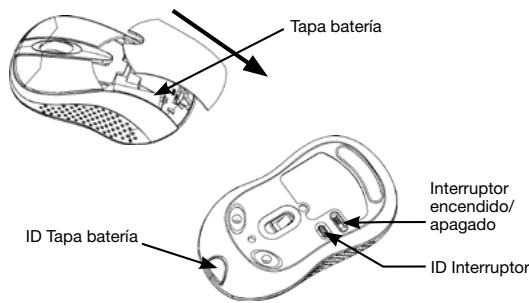
Paso 1: Poner las baterias
- Quitar la tapa de la bateria aguantando el ratón con la rueda scrollarada hacer以此 el cuerpo y presionando con el pulgar la tapa para sacarla en la direction que indica la flecha negrita.
- Colocar 2 baterias alcalinas AAA. (Para la polaridad de las baterias vexe la diagrama que figura arriba).
- Vuela a poder la tapa de las bacterias con cuidado, realizando el movimiento contratorio al descririto en el punto 1.
- A continuación cercióre de que en la cara inferior del ratón el interruptor de encendó y apagado está en la posión de “ON”. El sensor opticalo debara parpaeard.
Schritt 2: Conectar „BlueLight"
- Antes de�� pro la instalacion,rogamos asegüre de que el modulo Bluetooth® estáactivadocorrectamente.
- A continuación, pulse la tecla "Conectar" en la cara inferior del raton antes de empezar con los enlaces.
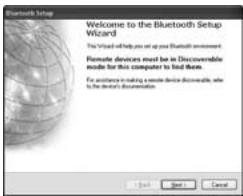
A: Enlazar con Widcomm
- Doble cige de nuevo en el icono Place'; clicar "Bluetooth Setupna Setup Guild, ciglar el boton

, se despiega "My Bluetooth--Bluetooth Setup Guide". En la venteNext".
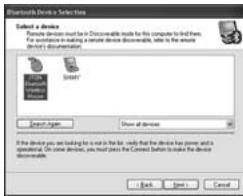
- Esperar hasta que el sistema ocurrente el ratón, selecciónar "Mouse",ular "Next".
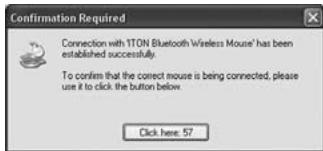
- Al cabo de algunos poco seguidos,能做到 "Click here" en el programa desplegable de "Confirmation Required", ahora ya pueda usar su ratón.
Nota:
Si no se utilizes, se apagará automatistically al cabo de 10 horas, el ratón cambiará al modo de ahorro energetico de las baterias. En este caso, haga un doble cige en el botón izquierdo del ratón para reactivarlo. Una vez connectado y después de quitar el dingle o apagar el ordinador, haciendo un doble cige en el botón izquierdo del ratón este se reactivarla.
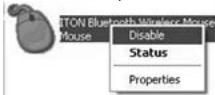
Reactive el ratón asimismo en caso de pulsar accidentallymente el botón de connexion o de producirse una desconexión porOOTo motivo. En caso de no ser posible, abra la ventana del software Bluetooth® Dongle, borre o elimine el ratón (tal como muestra la figura) ywhelming a conectario.
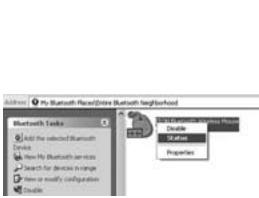
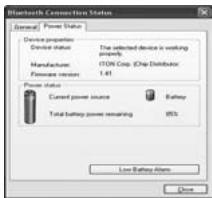
Si utilizes el software de Widcomm Bluetooth®, haga un click en el botóndeo del ratón y selección "Status",entries Podrá comprobar el estado de carga de las baterias y configurar la alarma para el caso de estado de carga bajo de la baterias.
B: Enlazar con software de Microsoft built-in
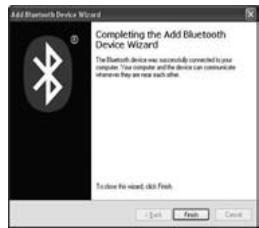
- Asegúrese de que la función Bluetooth® ha sido activada en su portátil o PC. Haga un doble click en el icono Bluetooth® o en la barra de tarea o en el Panel de Control,abra la ventana "Bluetooth Management", haga un click en "Add" y pinche en "facility is ready for searching",rego un click en "Next".
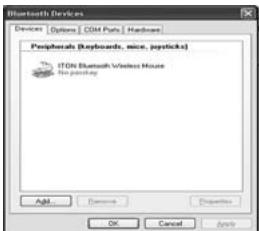
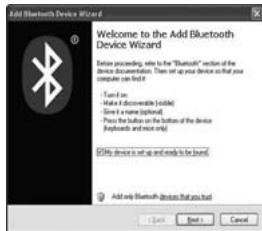
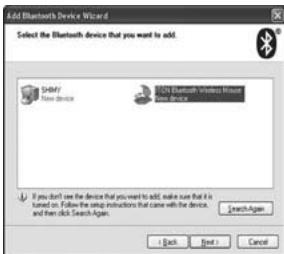
- Espera a que se encontrar el ratón, selecciónnel y antes haga un click en "Next".
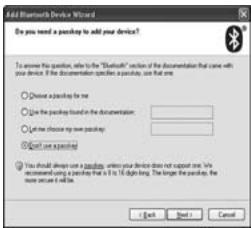
- Selezione "Don't use a passkey", haga un click en "Next", elsystemastalaréelNuevo dispositivo automatistically.
C: Enlazar con software IVT
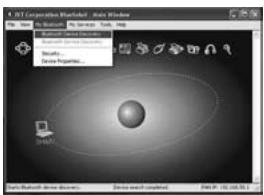
- Asegürese de que la función Bluetooth® está activada. Haga un doble click en el icono Bluetooth®, abra laVentana de administración, selección "Bluetooth Device Discovery" en el menu "My Bluetooth" o hace un click en el botón naranja en el centro de la ventilana.
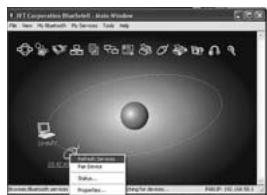
- Después de buscar, selección el icono de ratón, clique el botón derecho y selección "Refresh Service".
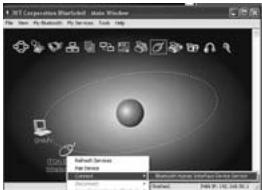
- Selezione de novo el icono de ratón, clique el botóndeocho y selección "Connect" y "Bluetooth Input Service", el sistema autoinstalará el dispositivo HID. Ahoraouldaruscomodamente sur ratónBluetooth®.
Función inteligente de ahorro energetico:
Cuando el producto no se usa durante 3 seguros,作為 Completely al modo de inactividad. Al cabo de 10 instantos pasado al modo de ahorro energetico.
Si DEAea reactivar el dispositivo, haga un click en el botón izquierdo del ratón.
A fin de alagar la vida util, recomendamos desconectar el producto cuando ya no seuya a utiliser.
Exclusion de responsabilidad:
La información contentada en este documento可以选择 modificadora sin previo征求意见. El fabricante no accepts responsiveness o garantía alguna (simplicita oexplicitamente) en cuando a la exactitud e integricular y en modo inicialouldaréhacerseresponsibledebeneficiosperdidos o daños commerciales, inclusive perjuiciospeciales orcasales como consecuencia de qualquierotiodoafondos. Ninguna parte del presente documento podra ser reproducedora Transmitida en formaalguna,ni electrònica ni mecánica, ni tampoco por medio de fotocopia, fotografia o registro deinformación, sin el expresosentimiento escritto delfabricante.
Servicio al cliente:
Si tvujera Ud. algunos problema con el manejo del BlueLight,pongase enzonces en contacto con su commerciente o distribuidor local. Por loDEMAs, también peutecountarnos a travers de info@dicota.com.
2 años de garantía. Hallaré el textoplete de{nuezas conditiones de garantía en Internet: www.dicota.com.
Todo los produits y Software mentionados en el presente documento to sermarcas registradas propidad de los respectivos tituales de las malmas. Salvedad de erros.


Este symbolo [un contentedor de basura tachado con una X en base a la Directiva WEEE 2002/96/CE y Directiva sobre bacterias 2006/66/CE] indica que la recogida de basura de equipoles electricos y electronicos y bacterias debenURTarse por seperarido en los paises de la Unión Europea. No tire este equipo a la basura domestica. Para el desecho de este tipo de equipos utilise los sistemas de devolución al vendedor y de recogida que se.Encuentren disponibles en su pais.