
BLUEPOINT - Telecomando DICOTA - Manuale utente e istruzioni gratuiti
Trova gratuitamente il manuale del dispositivo BLUEPOINT DICOTA in formato PDF.



| Marca | DICOTA |
| Modello | BLUEPOINT |
| Tipo di prodotto | Telecomando di presentazione Bluetooth con puntatore laser e funzione mouse |
| Tecnologia Bluetooth | Versione 2.0, classe II |
| Portata | Fino a 10 metri (spazio aperto) |
| Frequenza | 2,4 GHz ~ 2,4835 GHz |
| Dimensioni | 86 x 53,8 x 4,9 mm |
| Peso | Meno di 25 g (batteria inclusa) |
| Alimentazione | 1 batteria a bottone litio CR2032 |
| Funzioni principali | Puntatore laser, mouse con 8 tasti direzionali, pulsante avvio rapido PowerPoint, attivazione Bluetooth |
| Sistemi operativi compatibili | Windows XP SP2 o successivo, Vista; 64 MB RAM consigliati |
| Connessione | Bluetooth HID (integrato o ricevitore esterno) |
| Contenuto della confezione | Telecomando BluePoint, CD-ROM con driver, 1 batteria CR2032 |
| Manutenzione e pulizia | Pulire con un panno morbido e asciutto. Rimuovere la batteria in caso di inutilizzo prolungato. |
| Sicurezza | Non puntare il laser verso gli occhi. Tenere fuori dalla portata dei bambini. Non puntare verso superfici riflettenti. |
| Garanzia | 2 anni (vedere condizioni su www.dicota.com) |
| Assistenza post-vendita | Contattare il rivenditore o info@dicota.com |
| Certificazioni | CE, FCC, BQB |
Domande frequenti - BLUEPOINT DICOTA
Domande degli utenti su BLUEPOINT DICOTA
0 domanda su questo apparecchio. Rispondi a quelle che conosci o fai la tua.
Fai una nuova domanda su questo apparecchio
Scarica le istruzioni per il tuo Telecomando in formato PDF gratuitamente! Trova il tuo manuale BLUEPOINT - DICOTA e riprendi in mano il tuo dispositivo elettronico. In questa pagina sono pubblicati tutti i documenti necessari per l'utilizzo del tuo dispositivo. BLUEPOINT del marchio DICOTA.
MANUALE UTENTE BLUEPOINT DICOTA
Istruzioni per l'uso
Puntatore laser Bluetooth® ultrapiatto con funzione mouse 42
czesky
Manuál
- Introduzione 42
2.Caratteristiche 43 - Volume di fornitura 43
- Requisiti del systema 43
- Modo Bluetooth 44
- Spiegazione tasti 44
7.Installazione e operazione 44 - Specifiche 48
- Ricerca errori 49
- Complemento: Installazione del ricevitore Bluetooth 50
Introduzione
Con il nuovo apparecchio da presentazione BluePoint DICOTA agli presentazione diventa un avenimento! Sia durante un meeting sa in occasione di conferenze, la facile e sicura operazione di BluePoint vi garantisce il successo.
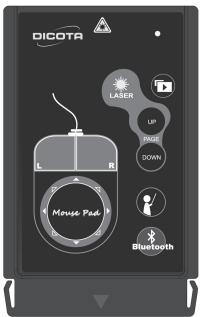
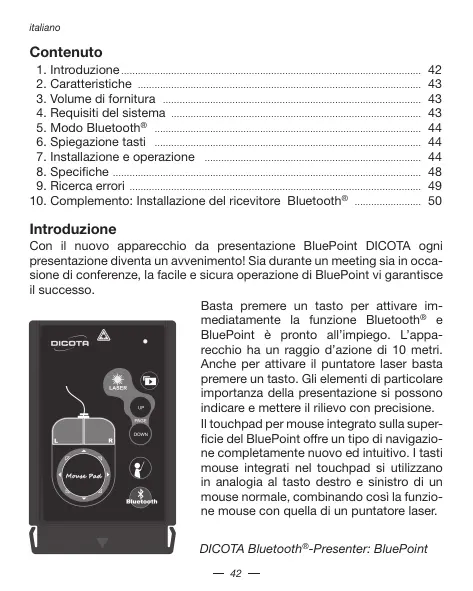
Basta premere un tasto per attivare immediamente la funzione Bluetooth® e BluePoint è pronto all'impiego. L'apprecchio ha un raggio d'azione di 10 metri. Anche per attivare il puntatore laser basta premere un tasto. Gli elementi di particolare importanza della presentatione si sono indicare e mettere il rilievo con precisione.
Il touchpad per mouse integrato sulla superficie del BluePoint offre un tipo di navigazione complemente nuovo ed intuitivo. I tasti mouse integrati nel touchpad si utilizzato in analgia al tasto destro e sinistro di un mouse normale, combinando così la funzione mouse con quella di un puntatore laser.
DICOTA Bluetooth®-Presenter: BluePoint
Inolte, BluePoint è dotato di un tasti di avvio rapido del programma Power Point, in modo da poter�始iare sulla introduzione.
Quando non è necessario utilizzare BluePoint, la forma ultrapiatta del puntatore laser permette di alloggiarlo comodamente nel vano PCMCIA del vostro notebook. Cosi BluePoint restsa sempre a portata di mano,enza ingombrare.
Il suo design inconfondibile, l'installazione mediate Plug & Play, la simplice esione e le numerose funzioni intelligenti rendono BluePoint uno strumento del quale non vorrete piùfare a meno per le vostre presentazioni.
Caratteristica:
- L'innovativo concotto di navigazione di BluePoint permette unaPresentation perfetta.
- Tecnologia Bluetooth® versione 2.0, raggio d'azione fino a 10 metri.
- Nuovo tipo di navigazione mediante mouse con il mousepad integrato.
- Puntatore laser integrato per attirare l'attenzione del pubblico ai punti salenti della presentatione.
- Design estremamente compatto che permette l'alloggiamento sicuro nel vano PCMCIA del vostro notebook.
- Tasto di avvio rapido della presentatione che permette di iniziare nella indugi la presentazione del file PowerPoint preparato premendo un apposto tasto.
Volume di fornitura:
- Puntatore laser Bluetooth® con funzione mouse BluePoint
- CD-ROM con driver e manuale
- batteria a bottone al litio CR2032 x 1
Requisiti di sistema:
- funzione Bluetooth® (PC) integrata o ricevitore esterno con funazionalità Bluetooth®
- il profilo Bluetooth® deve supportare il minimo HID
- Microsoft Windows® XP SP2 o Vista
- 64 MB RAM (minimo consigliato)
- masterizzatore CD-ROM e/o masterizzatore DVD-ROM
Modi:
- Premiere per 3 secondi il tasto di collegamento modo „pairing" (accoppiamento).
Bretoth per passare nel
- Dal modo pairing al modo sleep: 3 minuti
Dal modo attivo al modo standby: 0,5 secondi - Dal modo standby al modo sleep: 10 minuti
- La spia LED è accesa continuamente quando l'appareccio è nel modo pairing e quando l tasti viennent tenuto premuto (eccetto il tasto laser).
- La spia LED si accende e spegne nel ritmo di alcuni secondi nel modo standby.
- La spia LED si spegne continuamente nel modo sleep.
Spiegazionetasti:
| LASER | Attivazione Punta-tore laser | DOWN | Imagine fatto |
| Avvio presentazione PowerPoint | Aprire il file Power-Point preparato | ||
| UP | Imagine sopra | Bluetooth | Attivare il collegea-mento Bluetooth® |
Installazione e operazione:
Per risparmiare corrente conviene estrarre la batteria quando non usate BluePoint.
1. Installazione della batteria
Aprire il coperchio sul retro di BluePoint e insertire la batteria a bottone al litio tipo CR2032 nel vano batterie in modo che il lato della batteria porta la scritta incisa si rivolto verso l'esterno.
2. Installazione da CD-ROM
Inserire il CD ne lelettore CD-ROM o DVD-ROM ed eseguire il file „setup.exe" che si trova sul CD. L'installazione comincía(after il doppio clic. Seguite le struzioni sullo scherno per completing l'installazione.
3. Attivare la funzione Bluetooth®
Inserire la funzione Bluetooth® dal vosto laptop o collegare il ricevitore Bluetooth al vosto laptop.
4. Collegare notebook e BluePoint tramite Bluetooth®
Al terme dell'installazione l'applicazione parte automaticamente.
1) Premere il tasto del telecomando per 3-5 secondi. La spia LED blu si accende brevamente quando BluePoint si sta collegando al vosto computer. In precedenza, verificate che l'apparechio si trovi nel modo di pairing. Il passaggio dal modo di pairing al modo sleep dura soli 3 minuti.
2) Aprite l'applicatione con un doppio cli cullicona
"BluePoint".

3) Cliccate su „Auto Pair" per collegiate BluePoint automaticamente via Bluetooth®.
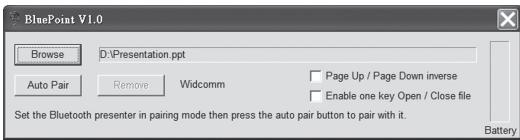
4) Se preferite, alla fine del pairing automatico potete cancellare l'opzione dipairing via Bluetooth® cliccando sul tasto „Cancella".
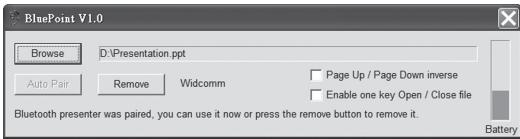
5. Come après un file preparato in precedenza per la presentazione
Se le vorste presentazioni sono frequenti, i segunti passi e consigli vi potanno essere utili.
1) Aprite l'application con un doppio cli cull'icona
"BluePoint".

2) Clicate su „Sfoglia" e selezionate il file che avete preparato per la presentazione.
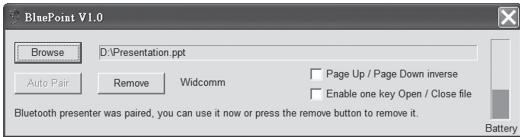
3) Apritelo con un clic su „Apri“ (il percorso e il nome sono esempi).
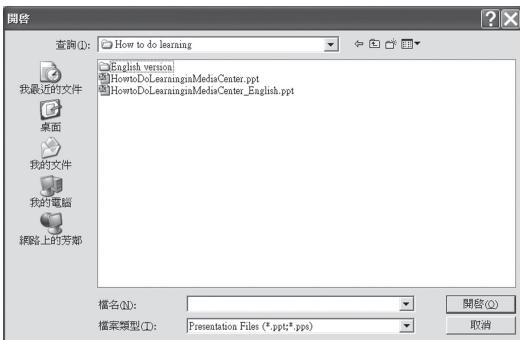
4) La prossima volta che premerete il tasting

BluePoint, requisite file si aprirà direttamente.
di avvio rapido di
6. Altre opzioni e stato di caricamento batteria
1) Attivare la funzione „Invertire immagine su/immagine giu" per scambiare la funzione di quisti tasti.
2) Attivare la funzione „Aprire/chiudere file mediana clic" in modo da poter non solo aprire il file selezionato con un clic, maanche chiuderlo.
3) Lo stato di caricamento della batteria viene visualizzato dall'applicazione e BluePoint trasmette un averporto quando lo stato di caricamento diventa scorso.
Nota: (utilizzo del mouse)
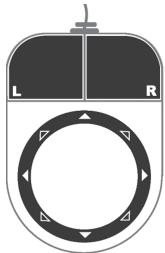
Il mouse funzione in modo leggermente diverso esesso dotato di un touchpad che funzione come un mousepad con 8 tasti diversi assegnati alle varie direzioni. Con questi tasti è molto simplice dirigere il cursore del mouse nella direzione richiesta.

Simile al tasting sinistro del mouse

Simile al tasting destro del mouse
II mousepad presenta 8 tasti direzionali:
Specifiche:
| Elemento | Descrizione |
| Norma: | Tecnologia Bluetooth®compatible con la versione 2.0 |
| Ambito di frequenza: | banda ISM libera 2,4 GHz~2,4835 GHz |
| Potenza: | 0,25 mW~2,5 mW (Classe prestazione Bluetooth II) |
| Portata: | fino a dieci metri (senza ostacoli) |
| Batteria: | CR 2032 |
| Tensione d'esercizio: | 3,2 V~2,8 V |
| Dimensioni: | 86 x 53,8 x 4.9 mm |
| Peso: | <25 g (con batteria) |
| Certificazioni: | CE, FCC, BQB |

AVVERTIMENTO!
- Non permettere a bambini di usee il punctatore laser segenza il controlo di adulti! Il punctatore laser non è unGCattolto!
- Evitare di puntolro direttamente negli occhi.
- Non punctare il laser su persona. Il punctatore laser ha lo scopo esclusivo di mettere in evidenza oggetti inanimati.
- Non puncte il raggio laser su superfici a specchio! Il raggio riflesso, può ave effetti identici a quelli del raggio diretto.

Ricerca errori
| Domanda | Analisi | Soluzione |
| BluePoint non funziona. | • Manca la batteria nell'apparechio, la batteria è vuota o non inserita correttamente. • Pairing eseguito in modo non corretto. • Il computer non risisce a trovare l'apparechio. • Installazione di BluePoint non corretta. | • Controllare la batteria e l'inserimento della batteria. • Avviare la funzione Bluetooth® del vostro PC/notebook. Se il vostro PC/notebook non si collega ad alcun ricevatore Bluetooth®, utilizzate un ricevitore Bluetooth® USB. • Cercate ed eseguite il pairing con l'apparechio secondo le istruzioni riportate nella sezione „Installazione e operazione“. • Deinstallate e reinstallate come descritto nelle istruzioni riportate nella sezione „Installazione e operazione". |
| BluePoint non reagisce in modo omogeneo. | • L'applicazione BluePoint non è attiva. • Il software non gira corretta-mente. • Il vostro computer non risisce a collegarsi all'apparechio Bluetooth® | • Attivate le applicazioni come descritto nella sezione „Installazione e operazione". |
| La funzione „Auto Paire“ resta sempre attiva dopo il pairing. | • Il driver del ricevitore Bluetooth® vieneesso a disposizione da IVT. | • Potete utilizzato BluePoint normalmente. |
Nota:
Prima dell'utilizzo, attvate il software di BluePoint. Se non utilizzate BluePoint per un periodo prolongato conviene estrare la batteria dall'apprecchio.
Stato:
La sostituzione della batteria non ha effetto sul procedimento di pairing.
Complemento: Installazione del ricevitore Bluetooth®:
Il ricevitore Bluetooth® è un apparecchio opzionale e facile da installare, necessario quando il vosto computer non è dotato di funazionalità Bluetooth® integrata. Se il ricevitore ha un driver proprio, INSTALLARE per prima casa il driver. Poi collegare il ricevitore alla porta USB del vosto computer. Se l'apparechio non è dotato di un proprio driver, il systeme operativo ne cercHERA uno adatto oppure utiliserà il driver standardizzato a disposizione da Windows.
Prima dell'esercizio verificare che il vosto computer soddisfi le seguenti condizioni:
- Verify che ilsysteme operativo sa almeno WindowsXP Servicepack 2 o superiore.
- Dop la installatione del ricevitore e della software riaviate il computer per garantire il funzionamento corretto di tutti i componenti installati.
Esclusione della responsabilita:
Le informazioni cont∉ne del documento sono soggette a modificaenza preavviso. Il produttore dell'apparecchio non da una garanzia implicita o esplicità in merito alla correttezza o alla completeness della presente documento e non si assume in alcuni modo una responsabilità per la perdita di utili o altri danni commerciali, ad inclusione ma non limitatamente a danni commerciali specifici, casuali, segmente o di altre tipo. Non è permesso reproroduire o trasmettere il presente documento in parte o in tutto, in forma elettronica o meccanica, neanche come fotocopia, registrazione o file senza l'espresso assenso per ilscritto del produttore.
Servizio di assistenza:
Qualora dovesso rascere dificoltà con l'esercizio del vostro BluePoint, vi preghiamo di mettervi in contatto con il vosto rivenditore o distributore locale. Potete sempreanche contattarci direttamente all'indirizzo info@dicota.com.
2 anni di garanzia Troverete il testo completo delle nostre condizioni di garanzia in internet sul site: www.dicota.com.
Tutti i prodotti e la software sopraindicati sono marchi registrati dei rispettivi titolari. Con riserva di errorsi.



Questo symbolo (bidone barrato secondo la Direttiva 2002/96/CE REAA e la Direttiva Batterie 2006/66/CE) ricorda che nei paesi EU apparecchi elettrici ed elettronici, batterie ed accumulatori devono essere smaltiti separatamente. Non gettate l'apparechio nella spazzatura normale! Informatevi sulsystema di smaltimento vigihe nel vostro paese e smaltite l'apparecchio di consueta.
Obsah
- Uvod 52
2.Vlastnosti 53
3.Obsah baleni 53 - Systémové pożadavyk 53
- Bluetooth® režim 54
- Popis klaves 54
- Instalace a provoz 54
- Technické udaje 58
- Reşeni problemu 59
10.Dodatek-InstalaceBluetooth 60
Uvod
pro zaarzeni, spusti se primo
6. Dalsí volby a stav baterie
- ISTRUZIONI PER L'USO
- MANUÁL
- INTRODUZIONE
- CARATTERISTICA
- VOLUME DI FORNITURA
- REQUISITI DI SISTEMA
- MODI
- INSTALLAZIONE E OPERAZIONE
- INSTALLAZIONE DELLA BATTERIA
- INSTALLAZIONE DA CD-ROM
- ATTIVARE LA FUNZIONE BLUETOOTH®
- COLLEGARE NOTEBOOK E BLUEPOINT TRAMITE BLUETOOTH®
- COME APRÈS UN FILE PREPARATO IN PRECEDENZA PER LA PRESENTAZIONE
- ALTRE OPZIONI E STATO DI CARICAMENTO BATTERIA
- NOTA: (UTILIZZO DEL MOUSE)
- AVVERTIMENTO
- NOTA
- STATO
- COMPLEMENTO: INSTALLAZIONE DEL RICEVITORE BLUETOOTH®
- ESCLUSIONE DELLA RESPONSABILITA
- SERVIZIO DI ASSISTENZA
- OBSAH
- UVOD
- DALSÍ VOLBY A STAV BATERIE
Marca : DICOTA
Modello : BLUEPOINT
Categoria : Telecomando