
BEAT - Controller di gioco DICOTA - Manuale utente e istruzioni gratuiti
Trova gratuitamente il manuale del dispositivo BEAT DICOTA in formato PDF.



| Tipo di prodotto | Controller per videogiochi pieghevole |
| Marca | DICOTA |
| Modello | BEAT |
| Connettività | Porta USB cablata |
| Numero di tasti | 8 tasti sensibili + croce direzionale a 8 direzioni |
| Funzioni speciali | Turbo, Clear, vibrazione integrata |
| Design | Pieghevole |
| Alimentazione | Tramite porta USB (senza batteria) |
| Compatibilità sistema operativo | Microsoft Windows 98/2000/ME/XP/Vista |
| Processore richiesto | Pentium® o equivalente |
| Installazione | CD di installazione fornito con driver automatici |
| Calibrazione | Tramite pannello di controllo Windows (impostazioni di gioco) |
| Pulizia | Panno umido, senza prodotti aggressivi, non spruzzare |
| Garanzia | 2 anni |
| Servizio post-vendita | info@dicota.com |
| Certificazione | Conforme alla direttiva RAEE (rifiuti elettronici) |
| Contenuto della confezione | Controller, CD di installazione, cavo USB, manuale |
Domande frequenti - BEAT DICOTA
Domande degli utenti su BEAT DICOTA
0 domanda su questo apparecchio. Rispondi a quelle che conosci o fai la tua.
Fai una nuova domanda su questo apparecchio
Scarica le istruzioni per il tuo Controller di gioco in formato PDF gratuitamente! Trova il tuo manuale BEAT - DICOTA e riprendi in mano il tuo dispositivo elettronico. In questa pagina sono pubblicati tutti i documenti necessari per l'utilizzo del tuo dispositivo. BEAT del marchio DICOTA.
MANUALE UTENTE BEAT DICOTA
Gamepad miniaturizzato ripiegabile e vibrante
czech
Manuál
Grazie per essere scelto DICOTA Beat, un gamepad su misura dell'utente delle prestazioni sorpendenti, dotato di 8 tasti a sensibilità dinamica, che è statoconcepto appresentamente per agli tipo di gioco di action e per software pedagogici. Questo gamepad USB è dotato di tasti dispiosto a perfezione per garantire il massimo divertimento di gioco per piattaforme consystema operativo Microsoft Windows 98/2000/ME/XP/Vista. Queste istruzioni per l'uso contengo le informazioni necessarie per l'installazione e l'utilizzo del gamepad.
Requisiti diistema
- Processore Pentium® o compatible
- Uuna porta USB libera
- Microsoft Windows® 98/2000/ME/XP/Vista
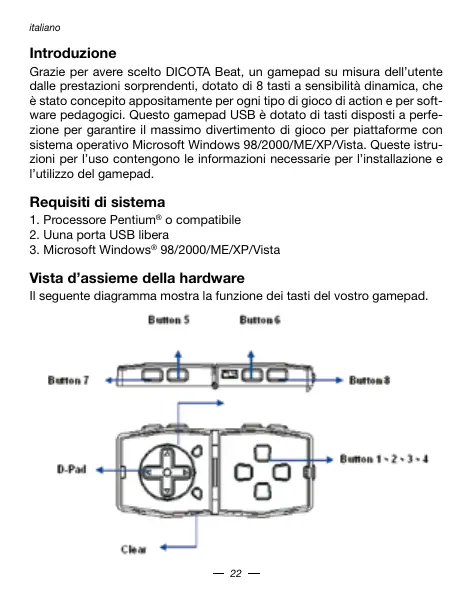
Vista d'assieme della hardware
Il seguente diagramma alla funzione dei tasti del vosto gamepad.
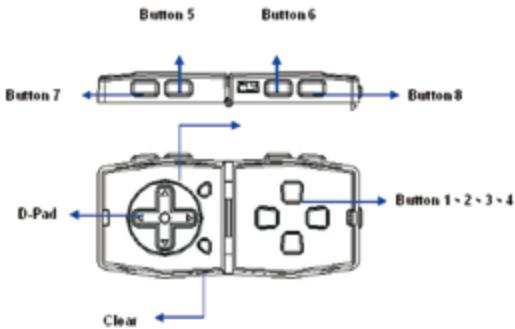
- Tasti 1-8: Tasti funzionali.
D-Pad: croce direzionale a 8 vie. - Turbo: funzioni turbo - per attivare le funzioni turbo, premete contemporaneamente "turbo" e i "tasti functionali".
Nota: UN SOLO tasto funzionale alla volta più fungere contemporaneously da funzione turbo.
- Clear: funzione di "clear" (disattivazione) - premete contemporaneamente "turbo" e "clear" per disattivare la funzione turbo.
- Design ripiegabile.
- Funzione vibrazione.
Installazione
Note: Installare il software prima della messa in esercizio di DICOTA Beat.
a) Installazione del software
- Inserte il CD di aggi那位 nellettore CD e attendete alcuni secondi in modo che il computer possa caricare il CD.
- Se il vostroistema è configurato in modo da aprire e leggere automaticamente i CD inserti, la funzione autostart avviera automaticamente lo schermo di installmente. Seguite le struzioni sullo schermo per installare il programma.
- Qualora ilsystema non dovese avviare automaticamente il software di installatione, cliccate due volte sul file „Install.bat" che si trova sul CD e quando seguite leindicazioni sullo schermo.
In questo caso l'installazione si svolge come segue:
- Installazione di Shield Wizard Information: Ilsysteme è pronto per l'installazione,clcicate su "Continua".
- Leggete ed accettate l'avertimento relativo ai diritti d'autore con "Accetta" e clicatecc su "Continua".
- Nota per l'utente: Immettete un nombre d'utente e una ditta se utilizes unsystema operativo Windows 2000/XP/Vista e selezionate la relativa limitazione d'utenza.
- Confermate per arrivare l'installazione: Cliccate su "Installare".
-
Concludere l'installazione: Cliccare su "Chiudi".
-
Riaviate il vosto pro computer al termine del procedimento di installmente, come viiene richiesto anche nella schermata di installatione.
b) Installazione della hardware
- Collegate il videogap con un cavo USB a una porta USB libera del computer.
- Non appena avete collegato il gamepad, sullo schermo appeare il messaggio "Trovata nuova hardware" e il driver USB standard viene localizzato per concludere la semplice installmente e permettere l'utilizzo immediato del gamepad.
- Ilsystema prepararare automaticamente un punto di menu per il gamepadalasse potrete vericare il corretto funzionamento dei tasti e della funzione di vibratione.
Impostazioni su sistema Windows
Dopo l'installation della hardware il sistema operativo Windows® riconso automaticamente l'unità periferica USB, permettendovi di configurare il gamepad.
a. Esequite Start \ Impostazioni \ Pannello di controllo \ Sistema \ Gestione periferiche \ Controllori audio, video e giochi.
b. Selezionate il gamepad "USB, 2-axis 8-button gamepad" da quello menu.
c. Cliccate su "Impostazioni" e quindi su "Calibrazione".
d. Quando appeare la finestra "Calibrazione controlo" potete eseguire l'impostazione delle funzioni dei tasti. Se questo procedimento non funziona correttamente, esiste una ulteriore possibilità di configurare il gamepad mediante il menu di impostazione, come segue:
1) Ponete il的游戏pad in posizione centrale e premete un tasto qualiasi del gamepad.
2) SeLECTIONA l riggio di movimento e fate compire 2-3 rotazioni alla croce direzionale, poi premete un'alto tasto qualsiadi del gamepad.
3) Confermate al centro e premete un tasting a piacere del gamepad.
4) Cliccate su "Chiudi" e poi tornate alla pagina di impostazione del gamepad.
5) Cliccatte su "Pagina test". Girate la croce direzionale e premete agli tasto funzionale del gamepad per verificarne le impostazioni. A procedimento completato, premete su "OK".
Nota: Se l'unità non dovesse funzionare correttamente, ciò significà che la calibrazione sopra descririta non ha avuto esito positivo. Ripetete i passi come sopra descritto finché la calibrazione non risulta corretta.
e. Ritoriare alla paglia di impostazione del gamepad eciescicare su "OK" oppure su "Adotta" per conclusire la calibrazione.
Ora potete avviare il vostro software di gioco e cominciare!
Important:
- Se il gamepad è collegato correttamente al vostro computer, ma durante il gioco non funziona come si deve, selezione la "Gestione periferiche" dal pannello di lavoro e verificate che la periferica "USB, 2-axis 8-button gamepad" via impostata come Jeystick 1.
- Fate attenzione che il gamepad sia impostato come Joystick 1 quando non sono installati altri game controller. Se il gamepad non risulta impostato come Joystick 1, staccate tutti i gamepad e controller dal computer. Poi reinstallate il gamepad e ripetete il procedimento di calibrazione per garantire l'impiego a regola d'arte del gamepad.
Attenzione!
- Assicuratevci che il software di giocico prevede e supporti l'utilizzo di gamepad / joystick.
- Non agli giocchi have bisogno di tutti e 8 i tasti. Se alcuni tasti non dovessero funazionale, verificate le impostazioni del gioco.
- Le funzioni dei tasti del gamepad possono variate da gioco a gioco. Prima di cuiare le impostazioni durante il gioco perciò conviene consultare sempre prima il manuale d'istruzioni del gioco per vedere quali sono le impostazioni più adatte.
- Il vosto mini-gamepad praticamente non richiede manutenzione. Per pulirlo, basta passare con un panno umido di tanto in tanto. Non usate detergenti o altri agenti aggressivi e non spruzzate detergenti liquidi diretamente sul gamepad. Ogni liquido che si trovava sul vostro joystick cui danneggiarlo.
Esclusione della responsabilita:
Le informazioni cont∉ne del documento sono soggetti a modificaenza preavviso. Il produttore dell'apparecchio non da una garanzia implicita o esplicità in merito alla correttezza o alla completeness del presente documento e non si assume in alcuni modo una responsabilità per la perdita di utili o altri commerciali, ad inclusione ma non limitatamente a danni commerciali specifici, casuali, segmente o di altre tipo. Non è permesso reproroduire o trasmettere il presente documento in parte o in tutto, in forma elettronica o meccanica, neanche come fotocopia, registrazione o file senza l'espresso assenso per ilscritto del produttore.
Servizio di assistenza:
Qualora dovessero nascere dificoltà con l'esercizio del vostro DICOTA Beat, vi preghiamo di mettervi in contatto con il vosto rivenditore o distributore locale. Potete sempreanche contattarci direttamente all'indirizzo info@dicota.
2 anni di garanzia Troverete il testo completo delle nostre condizioni di garanzia in internet sul sito: www.dicota.com.
Tutti i prodotti e la software sopraindicati sono marchi registrati dei rispettivi titolari. Con riserva di errorsi.


N1879


Questo symbolo (bidone barrato sec. WEEE, Allegato IV) ricorda che nei paesi EU gli apparentecchi elettrici e edelettronici devono essere smaliti separatamente. Non gettate l'apparecchio nella spazzatura normale! Informatevi sulsystema di smaltimento vigente nel vostro paese e smalite l'apparecchio di consequencesa.