
BEAT - Manette de jeu vidéo DICOTA - Notice d'utilisation et mode d'emploi gratuit
Retrouvez gratuitement la notice de l'appareil BEAT DICOTA au format PDF.



| Type de produit | Manette de jeu vidéo pliable |
| Marque | DICOTA |
| Modèle | BEAT |
| Connectivité | Port USB filaire |
| Nombre de touches | 8 touches sensitives + croix directionnelle à 8 directions |
| Fonctions spéciales | Turbo, Clear, vibreur intégré |
| Design | Pliable |
| Alimentation | Via port USB (sans batterie) |
| Compatibilité système d'exploitation | Microsoft Windows 98/2000/ME/XP/Vista |
| Processeur requis | Pentium® ou équivalent |
| Installation | CD d'installation fourni avec pilotes automatiques |
| Calibrage | Via panneau de configuration Windows (paramètres de jeu) |
| Nettoyage | Chiffon humide, sans produits agressifs, ne pas vaporiser |
| Garantie | 2 ans |
| Service après-vente | info@dicota.com |
| Certification | Conforme à la directive WEEE (déchets électroniques) |
| Contenu de la boîte | Manette, CD d'installation, câble USB, notice |
FOIRE AUX QUESTIONS - BEAT DICOTA
Questions des utilisateurs sur BEAT DICOTA
0 question sur cet appareil. Repondez a celles que vous connaissez ou posez la votre.
Poser une nouvelle question sur cet appareil
Téléchargez la notice de votre Manette de jeu vidéo au format PDF gratuitement ! Retrouvez votre notice BEAT - DICOTA et reprennez votre appareil électronique en main. Sur cette page sont publiés tous les documents nécessaires à l'utilisation de votre appareil BEAT de la marque DICOTA.
MODE D'EMPLOI BEAT DICOTA
Mini gamepad pliable avec vibreur
Nous vous remercions d'avoir opté pour DICOTA Beat, un gamepad performant, répondant parfaitement aux besoins de l'utilitaire, doté de 8 touches sensitives, conçu pour tous les jours d'action et logiciels d'apprentissage. La disposition ergonomique des touches garantit une prise de jeu maximum et une utilisation sous Microsoft Windows 98/2000/ME/XP/Vista. Vous trouverez dans ce manuel toutes les informations nécessaires à son installation et à son utilisation.
- Processeur Pentium® ou équivalent
- Prise USBisible
- Microsoft Windows® 98/2000/ME/XP/Vista
Description du gamepad
Le schéma suivant décrit toutes les fonctions de votre gamepad.
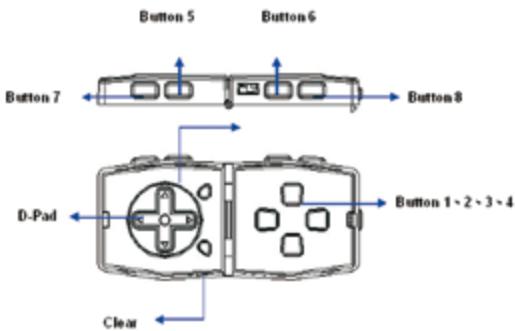
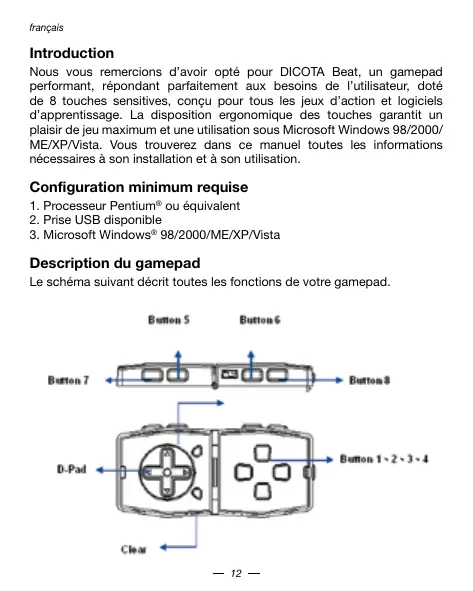
- Touches 1 à 8 : touches de fonction. D-Pad : Croix directionnelle à 8 possibilités.
- Turbo: Fonctions turbo - Appuyez simultanément sur «turbo» et sur «touches de fonction», lorsque vous souhaitez activer les fonctions turbo.
Remarque: vous ne pouvez actionner qu'une seule touche de fonction lorsque vous activez la fonction turbo.
- Clair: Fonction Clear - Appuyez simultanément sur «Clear» et sur «Turbo», jusqu'à que vous souhaitez désactiver la fonction turbo.
- Design pliable. Vibreur.
Installation du logiciel
- Déposez le CD d'installation dans le lecteur de CD-Rom et patientez quelques secondes, le temps que l'ordinateur charge le CD.
- Si votre ordinateur est configuré de manière à lire automatiquement les CD, la fenêtre d'installation s'ouvrira automatiquement. Suivez les instructions apparaissant à l'écran pour installer le programme.
- Si votre système ne démarre pas automatiquement le logiciel d'installation, double-cliquez sur le fichier «Install.bat» se trouvant sur le CD et suivez des instructions apparaissant à l'écran.
L'installation se déroule comme suit:
- Install Shield Wizard Information: Le système est prêt pour l'installation. Cliquez sur «suivant».
- Acceptez les conditions relatives à la protection des droits d'auteur en cliquant sur «accepter», puis sur «suivant».
- Information à l'adresse de l'utilisateur : entrez votre nom d'utilisateur et le nom de votre entreprise si votre système d'exploitation est Windows 2000/XP/Vista et sélectionnez une catégorie d'utilisation.
- Confirmez pour démarrer l'installation : Cliquez sur «installer».
- Terminez l'installation en cliquant sur «terminer».
- Redémarrez votre ordinateur lorsque l'installation est terminée, comme indique la fenêtre d'information.
B) Mise en service du gamepad
- Branchez le gamepad sur un port USB disponible à l'aide du câble USB.
- Une fois le gamepad branché, votre écran indiquera « nouveau matériel » et le driver USB sera localisé pour achieve l'installation et permettre une utilisation immédiate du gamepad.
- Le système va automatiquement générer un point menu correspondant au gameplay, qui vous permettra de tester la fonction des touches et du vibreur.
Paramétrage sur windows
Une fois le gamepad installé, le système d'exploitation Windows® reconnaîtra automatiquement le périphérique USB et vous pourra configurer le gamepad.
a. Sélectionnez démarrez \ réglages \ gestion des systèmes \ système \ Gestion des périphériques \ Contrôle audio, vidéo, et contrôle du jeu. b. Sélectionnez le gamepad «USB, 2-axis 8-button gamepad» dans le menu. c. Cliquez sur «réglages», puis sur «calibrage». d. Lorsque la fenêtre «calibrage contrôle» apparait, vous pouvez régler la fonction des touches. Si cela ne fonctionne pas, vous avez la possibilité de configurer le gameplay par le biais du menu, de la manière suivante:
1) Mettez le gamepad sur position centrale et appuyez sur une touche du gamepad au hasard. 2) Sélectionnez le mode mouvement et faites tourner 2 à 3 fois la croix directionnelle, puis appuyez à nouveau sur une touche au hasard. 3) Confirmez au milieu et appuyez sur une touche de votre gamepad au hasard. 4) Cliquez sur «terminer» et revenez sur la page des réglages du gamepad.
5) Cliquez sur «page de test», actionnez la croix directionnelle et appuyez sur chaque touche de fonction du gamepad pour tester le réglage, puis appuyez sur «OK».
Remarque: Si l'appareil ne fonctionne pas correctement, cela signifie que l'opération de calibrage décrite ci-dessus n'a pas fonctionné. Renouvelez toutes les étapes jusqu'au succès de l'opération.
e. Revenez à la page des réglages du gamepad et cliquez sur «OK» ou sur «accepter», pour achever le calibrage.
Vous pouvez démarrer le logiciel de jeu et jouer!
Important:
- Si le gamepad est correctement relié à votre ordinateur, mais ne semble pas fonctionner pendant le jeu, sélectionnez la gestion des périphériques par le biais de la gestion des systèmes et assurez-vous que «USB, 2-axis 8-button gamepad» apparait bien sous Joystick 1.
- Le gamepad doit apparaître sous Joystick 1 si aucune autre contrôle de jeu n'est installé sur tout ordinateur. Si le gamepad ne correspond pas au Joystick 1, retirez tous les gamepads et contrôleurs de votre ordinateur. Puis réinstallez le gamepad en complétant le calibrage afin d'en assurer le bon fonctionnement.
Attention
- Assurez-vous de la compatibilité de votre logiciel avec l'utilisation de gamepads et de joysticks.
- Tous les jeux ne nécessitant pas l'utilisation des 8 touches. Si certaines touches ne fonctionnent pas, vérifie les réglages du jeu.
- Les fonctions des touches du gamepad peuvent être différentes d'un jeu à l'autre. Avant d'en modifier le réglage dans le jeu, prenez toujours la peine de vérifier dans le manuel d'utilisation, afin de prendre connaissance des réglages les plus appropriés.
- Voiture mini gamepad n'a presque pas besoin d'entretien. Vous pouvez le nettoyer de temps en temps à l'aide d'un chiffon humide. N'utilisez pas de produits agressifs et ne vaporisez pas de produits de nettoyage directement sur le gamepad. Le liquide pourrait pénétrer à l'intérieur de votre gamepad et l'endommager.
Décharge de responsabilité
Les informations contenues dans le présent document peuvent être modifiées sans préavis. Le fabricant ne peut en aucun cas être tenu responsable de son caractère inexact ou incomplet (implicitement ou explicitement). Il décline toute responsabilité pour quelconque manque à gagner, ou dommage industriel, particulier, accessoire ou suivant que ce soit.
La reproduction de tout ou partie de ce document de façon mécanique ou électronique est formellement interdite. Il en va de même pour sa diffusion, son contenu ne peut être photocopié, enregistré ou reproduit à des fins d'information, sans l'accord écrit explicite du fabricant.
Service après-vente:
En cas de problème avec votre DICOTA Beat, nous vous invitons à contacter votre détaillant ou distributeur local ou à nous écrire à l'adresse suivante: info@dicota.com.
2 ans de garantie. Vous trouvez l'intégrité du texte relatif aux clauses de garantie sur notre site Internet: www.dicota.com.
L'ensemble des produits et logiciels cités dans le présent document sont des marques enregistrées et sont la propriété exclusive de leur dépositaire.

N1879


Le symbole [poubelle sur roue barrée d'une croix WEEE annexe IV] indique une collecte séparée des déchets d'équipements électriques et électroniques dans les pays de l'UE. Veuillez ne pas jeter l'équipement dans les ordures domestiques. Utiliser pour la mise en rebut de ces types d'équipements conformément aux systèmes de traitement et de collecte disponibles dans votre pays.