
BEAT - Spielcontroller DICOTA - Kostenlose Bedienungsanleitung
Finden Sie kostenlos die Bedienungsanleitung des Geräts BEAT DICOTA als PDF.

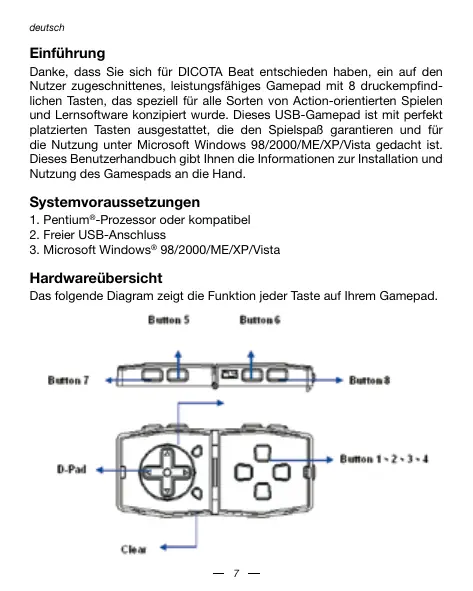


| Produkttyp | Faltbarer Spielecontroller |
| Marke | DICOTA |
| Modell | BEAT |
| Konnektivität | USB-Kabelanschluss |
| Anzahl der Tasten | 8 sensitive Tasten + 8-Wege-Steuerkreuz |
| Besondere Funktionen | Turbo, Clear, integrierter Vibrationsmotor |
| Design | Faltbar |
| Stromversorgung | Über USB-Anschluss (ohne Akku) |
| Betriebssystem-Kompatibilität | Microsoft Windows 98/2000/ME/XP/Vista |
| Erforderlicher Prozessor | Pentium® oder gleichwertig |
| Installation | Installations-CD mit automatischen Treibern im Lieferumfang |
| Kalibrierung | Über die Windows-Systemsteuerung (Spieleinstellungen) |
| Reinigung | Feuchtes Tuch, keine aggressiven Reinigungsmittel, nicht sprühen |
| Garantie | 2 Jahre |
| Kundendienst | info@dicota.com |
| Zertifizierung | Entspricht der WEEE-Richtlinie (Elektroschrott) |
| Lieferumfang | Controller, Installations-CD, USB-Kabel, Anleitung |
Häufig gestellte Fragen - BEAT DICOTA
Benutzerfragen zu BEAT DICOTA
0 Frage zu diesem Gerät. Beantworten Sie die, die Sie kennen, oder stellen Sie Ihre eigene.
Eine neue Frage zu diesem Gerät stellen
Laden Sie die Anleitung für Ihr Spielcontroller kostenlos im PDF-Format! Finden Sie Ihr Handbuch BEAT - DICOTA und nehmen Sie Ihr elektronisches Gerät wieder in die Hand. Auf dieser Seite sind alle Dokumente veröffentlicht, die für die Verwendung Ihres Geräts notwendig sind. BEAT von der Marke DICOTA.
BEDIENUNGSANLEITUNG BEAT DICOTA
Faltbares Mini-Gamepad mit Vibration
français
Guide d'utilisation
Danke, dass Sie sich für DICOTA Beat entschieden haben, ein auf den Nutzer zugeschrittenden, leistungsfähiges Gamepad mit 8 druckempfindlichen Tasten, das speziell für alle Sorten von Action-orientierten Spielien und Lernsoftware konzipiert wurde. Dieses USB-Gamepad ist mit perfecte platzierten Tasten ausgestattet, die den Spielspaß garantierten und für die Nutzung unter Microsoft Windows 98/2000/ME/XP/Vista gedacht ist. Diese Benutzherhandbuch gibt Ohnen die Informationen zur Installation und Nutzung des Gamespads an die Hand.
Systemvoraussetzungen
- Pentium®-Prozessor oder kompatibel
- Freier USB-Anschluss
- Microsoft Windows® 98/2000/ME/XP/Vista
Hardwareübersicht
Das folgende Diagram zeigt die Funktion jeder Taste auf Ihr Gamepad.
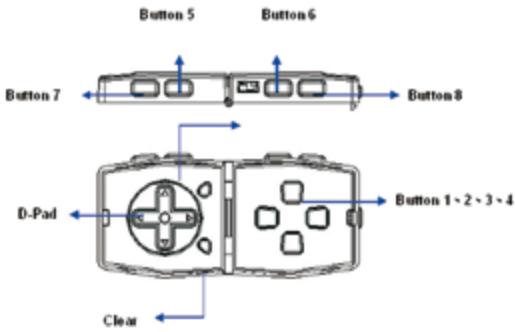
Tasten 1-8: Funktionstasten.
D-Pad: 8-Wege Richtungskreuz.
- Turbo: Turbo-Funktionen - Drucken Sie "Turbo" und "Funktionstasten" gleichzeitlich, wenn Sie Turbo-Funktionen aktivieren können.
Hinweis: Es kann immer nur EINE Funktionstaste gleichzeitig als Turbo-Funktion fungieren.
- Clear: Clear-Function - Drücken Sie "Clear" und "Turbo" gemeinschaft, wenn Sie die Turbo-Funktion deaktivieren müssen.
Faltbares Design. - Vibrationsfunktion.
Installation
Hinweis:itte installieren Sie die Software vor der Inbetriebnahme von DICOTA Beat.
a) Software-Installation
- Legen Sie die Installations-CD in das CD-Laufwerk und warten Sie ein paar Sekunden, bis Ihr Computer die CD geladen hat.
- Wenn Ihr System so aufgesetzt ist, automatisch neue CDs zulesen, wird der Autostart den Installationsbildschirm selbsttig aufrufen. Folgen Sie den Anweisungen auf dem Bildschirm, um das Programm zu installieren.
-
Falls Ihr System die Installationssoftware nicht automatisch startet, doppelklicken Sieitte die Datei "Install.bat",welche sich auf der CD befindet und folgen sie dann den Anweisungen auf dem Bildschirm. Die Installation lauft wie folgt ab:
-
Install Shield Wizard Information: Das System ist bereits zur Installation, klienke Sie auf "Weiter".
Stimmen Sie dem Copyright-Hinweis mit "Zustimmen" zu und klichen Sie auf Weiter". - Benutzerinweis: Tippen Sie einen Nutzernamen und eine Firma ein, falls Sie ein Betriebssystem Window 2000/XP/Vista haben, und während sie eine entsprechende Nutzungsbegrenzung.
- Bestätigtes Sie, um die Installation zu starten: Klassen Die "Installieren".
-
Schlieben Sie die Installation ab: Klicken Sie "Beenden".
-
Starten Sie Ihren Rechner nach Abschluss der Installation neu, wie auch auf dem Installationsbildschirm angezeigt.
b) Hardware-Installation
- Schließen Sie das Gamepad mit dem USB-Kabel an einen verfügbaren USB-Anschluss an.
- Nach dem Anschlieben wird der Bildschirm die Meldung "Neue Hardware gefunden" anzeigen und der Standard USB-Treiber wird lokalisiert, um die einfache Installation abzuschlieben und eine sofortige Nutzung des Gamepads zu ermölichen.
- Das System wird automatisch einen Menuüeintrag für das Gamepad erstellen, über den Sie die Funktionen der Tanten und der Vibrationsfunktion testen können.
Einstellungen auf einem Windows-System
Nach der Installation der Hardware wird das Windows®-Betriebssystem automatisch das USB-Gerät erkennen und Sie können das Gamepad konfigurieren.
a. Wahlen Sie Start \ Einstellungen \ Systemsteuerung \ System \ Geräte-Manager \ Audio-, Video-, und Gamecontroler.
b. Wahlen Sie das Gamepad "USB, 2-axis 8-button gamepad" aus dieser Menü.
c. Klichen Sie "Einstellungen" und dann Kalibrieren".
d. Wenn das Fenster "Controller Kalibration" erscheint, können Sie hier die Tastenfunktionen einstellen. Solfte dies nicht korrekt Funktionieren, können Sie das Gamepad über das EinstellungsmENU wie folgt konfi- qurieren:
1) Stellen Sie das Gamepad auf die zentrale Position und drücken Sie eine beliebige Taste auf dem Gamepad.
2) Wahlen Sie den Bewegungsradios und drehen Sie das Richtungskreuz 2 oder 3 Runden, drücken Sie dann wieder eine beliebige Taste auf dem Gamepad.
3) Bestätigten Sie in der Mitte und drücken Sie eine beliebige Taste auf dem Gamepad.
4) Klicken Sie "Beenden" und dann zureck auf die Einstellungssiete des Gamepads.
5) Klichen Sie auf "Testseite".itte drehen Sie das Bewegungskreuz und drucken Sie jeder Funktionstaste auf dem Gamepad, um die Einstellungen zu testen, klichen Sie dann "OK".
Hinweis: Soltte das Gerat nicht korrek ftounkten, bedeutet es, dass die oben beschriebene Kalibration missgluck ist.
Wiederholen Sie die beschriebenen Schritte, bis die Kalibration korrekt abgeschlossen ist.
e. Zurück zur Einstellungseite des Gamespads und klichen Sie auf "OK" oder "Übernehmer", um die Kalibration abzuschlieben.
Nun können Sie die Spiessoftware starten und loslegen!
Wichtig:
- Wenn das Gamepad korrekt mit Ihr Computer verbunden ist, im Spiel aber nicht zu Funktionieren scheint, ***heln Sie uber die Systemsteuerung den Gerade-Manager und vergewissern Sie sich, dass "USB, 2-axis 8-button gamepad" als Joystick 1 gefuhr wird.
- Beachten Sie, dass das Gamepad als Joystick 1 geführt werden muss, wenn keine weiteren Game Controller installiert sind. Soltte das Gamepad nicht Joystick 1 sein, trennen Sie alle Gamepads und Controller vom dem Rechner. Hiermach reinstallierten Sie das Gamepad und komplettierten die Kalibration, um eineehlerfreie Nutzung zu gewährleisten.
Achtung
- Stellen Sie sicher, dass ihre Software die Nutzung von Gamepads/Joysticks unterstützt.
- Nicht jeder Spiel besteht alle 8 Tasten. Sollen eineuge Tasten nicht Funktionieren, prüfen Sieitte die Einstellungen des Games.
- Die Funktionen der Gamepad-Tasten * 嗯 sich von Spiel zu Spiel unterscheiden. Bevor Sie die Einstellungen im Spiel verändern, schlagen Sieitte vorher immer im Handbuch des Spiels nach, um die am besten geeigneten Einstellungen zu erfahren.
- Ihr Mini-Gamepad braucht kaum Wartung. Ab und zu konnen Sie es mit einem angefeuchteten Tuch saubern. Nutzen Sie keine aggressiven Mittel und sprehen Sie auch keine Flüssgreiner direkt auf das Gamepad. Flüssigkeit in Ihr Jeystick kann zu Beschäftigungen führen.
Haftungsausschluss
Die Information in thisem Dokument kann ohne Vorwarnung geändert werden. Der Hersteller übernimmt keine Verantwortung oder Gewähr (weder implizit noch explizit) in Bezug auf die Genauality und Vollständigkeit und kann in keinem Fall für irgendeine Art von entgangenem Gewinn oder gewerblichem Schaden, inklusive Schäden spezieller, zufälliger, als Folge von oder einer sonstigen Schadensart haftbar gegamten werden. Kein Teil desses Dokuments darf in irgendeiner Form, wider elektronisch noch mechanisch reproduziert oder übertragen werden, auch nicht durch Foto-kopie, Aufnahme oder Informationsaufzeichnung, ohne die ausrückliche schriftliche Erlaubnis des Herstellers.
Kundendienst:
Sollten Sie Probleme im Umgang mit DICOTA Beat haben, dann setzen Sie sich mit ihrem örtlichen Handler oder Distributer in Verbindung. Ansonsten können Sie uns unter info@dicota.com Kontaktieren.
2 Jahre Garantie. Sie finden den vollständigen Text zu unseren Garantiebedingungen im Internet: www.dicota.com.
Alle in thisem Dokument erwähnten Produkte und Software sind registrierte Marken und gehören dem jeweiligen Markeninhaber. Fehler vorbehaltener


C N1879
Dieses Symbol (durchgestrichene Mulltonne nach WEEH Anhang IV) weist auf die getrennte Rücknahme elektrischer und elektronischer Geräte in EU Ländern hinn.itte werfen Sie das Gerät nicht in den Hausmüll. Informieren Sie sich über das in Ihrem Land gültige Rücknahmesystem und nutzen diesen zur Entsorgung.