PINPOINT - Telecomando DICOTA - Manuale utente e istruzioni gratuiti
Trova gratuitamente il manuale del dispositivo PINPOINT DICOTA in formato PDF.



| Tipo di prodotto | Telecomando senza filo con puntatore laser integrato |
| Modello | PINPOINT |
| Marca | DICOTA |
| Frequenza | 433 MHz |
| Portata | Circa 30 metri (stimato) |
| Alimentazione | 2 pile AAA (non incluse) |
| Puntatore laser | Rosso, classe 2, <1 mW |
| Ricevitore | USB, Plug & Play |
| Compatibilità | Windows, Mac OS, Linux (stimato) |
| Pulsanti | Schermo nero, Successivo, Precedente, F5/ESC, Laser |
| Funzione F5 | Avvia la presentazione a schermo intero |
| Funzione ESC | Esce dalla presentazione |
| Schermo nero | Permette di visualizzare uno schermo nero durante la presentazione |
| Cambio codice | Possibile per evitare interferenze |
| Dimensioni | Circa 10 x 3 x 1 cm (stimato) |
| Peso | Circa 50 g con pile (stimato) |
| Garanzia | 2 anni |
| Servizio clienti | info@dicota.com |
| Istruzioni di sicurezza | Non puntare il laser negli occhi o su specchi |
| Manutenzione | Pulire con un panno asciutto, rimuovere le pile in caso di inutilizzo prolungato |
Domande frequenti - PINPOINT DICOTA
Successivo : diapositiva successiva.
Precedente : diapositiva precedente.
F5/ESC : avvia o esce dalla presentazione.
●— : attiva/disattiva il laser.
Domande degli utenti su PINPOINT DICOTA
0 domanda su questo apparecchio. Rispondi a quelle che conosci o fai la tua.
Fai una nuova domanda su questo apparecchio
Scarica le istruzioni per il tuo Telecomando in formato PDF gratuitamente! Trova il tuo manuale PINPOINT - DICOTA e riprendi in mano il tuo dispositivo elettronico. In questa pagina sono pubblicati tutti i documenti necessari per l'utilizzo del tuo dispositivo. PINPOINT del marchio DICOTA.
MANUALE UTENTE PINPOINT DICOTA
Telecomando cordless con punctatore laser integrato
english
ATTENZIONE - Awordimenti di sicurezza
Il telecomando cordless da 433 MHz PinPoint contiene un punctatore laser integrato. Per questo motivo è importante, come per agli punctatore laser, osservare i seguenti averimenti di sicurezza e misure precauzionali per evitare dati:
- Non punitare mai il raggio laser negli occhi di persona. Non fissare il raggio laser con lo sguardo. L'esposizione al raggio laser più essere molto pericolosa e provocare danni irrimadiabili alla vista!
- Non puntare il raggio laser su superficio a specchio!
- Non punctare mai il raggio laser su una persona o su un animale!
- Il puntatore laser non è un giocattolo! Conservate il puntatore fuori alla porta di bambini!
Come usare PinPoint:
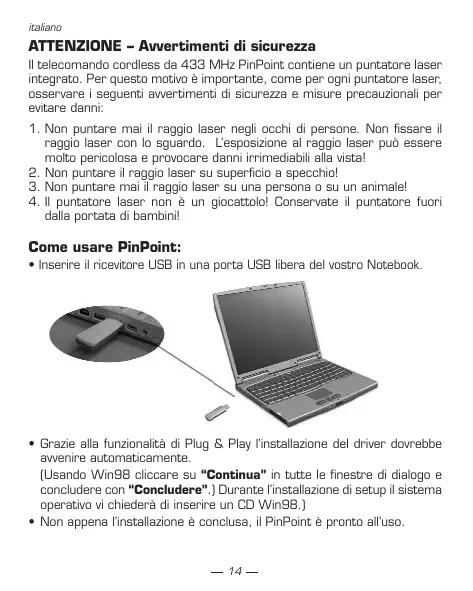
- Inserire il ricevitore USB in una porta USB libera del vostro Notebook.
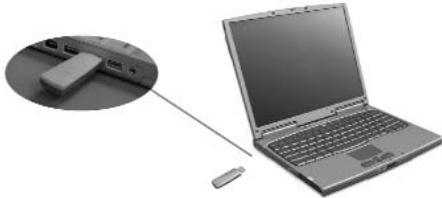
- Grazie alla functionalità di Plug & Play l'installazione del driver dovrebbe avenire automaticamente.
(Usando Win98 cliccare su "Continua" in tutte le finestre di dialogo e conclude con "Conclude".) During l'installazione di setup il system operativo vi chiederà de insertire un CD Win98.)
Non appena I'installazione e conclusa, il PinPoint è pronto all'uso.
Accendere PinPoint:
- Premere il tasto "F5/ESC" e tenerlo premuto. Quindi premere entro 2 secondi il tasto con il simbolo "e mantenere premuti ambedue i tasti per circa 4 secondi. Il PinPoint si accende. Il LED verde indica lo stato.
Spagnere PinPoint:
- Premiere il tasto "F5/ESC" e tenerlo premuto. Quindi premere entro 2 secondi il tasto con il simbolo "---" e tenerne premuti ambedue i tasti per circa 4 secondi. Il PinPoint si spelge. Il LED verde si spelge.
Collegare PinPoint al suo ricevitore:
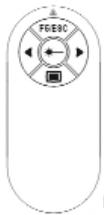
Fig. 1
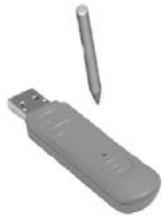
Fig. 2
- Premiere il tasto rosso sul ricevitore con un'oggetto appuntto. Il ricevitore ora si trova nel modo di appendimento ed è pronto per memorizare un nuovo ID. - Fig. 2
- Premiere qualisiasi tasto che non abbia il symbolo "---" per metttere in funzione il ricevitore. Abbiate un po' di pazienza finché il ricevitore ha memorizzato il nuovo ID.
Dovendo sostitue le batterie, cambiare la frequenza radio o quando il telecomando non funzione, ripetete gli ultimi due passi.
I tasti:
| Simbolo | Definizione dei tasti | |
| Nero | Visualità uno schermo nero oppure ritorno dello scermo nero alla presentazione. | |
| Avanti | Per passare avanti alla prossima animazione oppure al prossimo lucido. | |
| Indietro | Per tornare indietro alla animazione precedente oppure al lucido precedente. | |
| F5/ESC | F5: Visualizzare la presentazione a tutto schermo. ESC: Termina la presentazione. | |
| Accendere o spegnere il puntatore laser. |
Cambio ID:
Se PinPoint non funzione, provate a cancellare la frequenza di trasmissione.
- Premere il tasto "F5/ESC" e tenerlo premuto.
- Entro 2 seconde premise sul tasto con il significato " " e mantenenere premuti ambedue i tasti per ultre 4 secondi.
- La Frequencia di trasmissione ora passa a un'alto ID. Il LED verde lampeggia.
Servizio di assistenza:
Qualora dovessero nascere dificoltà con l'esercizio del PinPoint, vi preghiamo di mettervi in contatto con il mystro rivenditore o distributore locale. Inoltere potete sempre contattarci tramite info@dicota.com.
2 anni di garazia Troverete il testo completo delle nostre condizioni di garanzia in internet sul site: www.dicota.com.
Tutti i prodotti e la software supraindicati sono marchi registrati dei rispettivi titolari. Con riserva di errorsi.