
BLUEPOINT - Fernbedienung DICOTA - Kostenlose Bedienungsanleitung
Finden Sie kostenlos die Bedienungsanleitung des Geräts BLUEPOINT DICOTA als PDF.



| Marke | DICOTA |
| Modell | BLUEPOINT |
| Produkttyp | Bluetooth Präsentationsfernbedienung mit Laserpointer und Mausfunktion |
| Bluetooth-Technologie | Version 2.0, Klasse II |
| Reichweite | Bis zu 10 Meter (freies Feld) |
| Frequenz | 2,4 GHz ~ 2,4835 GHz |
| Abmessungen | 86 x 53,8 x 4,9 mm |
| Gewicht | Weniger als 25 g (inkl. Batterie) |
| Stromversorgung | 1 CR2032 Lithium-Knopfzelle |
| Hauptfunktionen | Laserpointer, Maus mit 8 Richtungstasten, Schnellstart-Taste für PowerPoint, Bluetooth-Aktivierung |
| Kompatible Betriebssysteme | Windows XP SP2 oder höher, Vista; 64 MB RAM empfohlen |
| Verbindung | Bluetooth HID (integriert oder externer Empfänger) |
| Lieferumfang | BluePoint-Fernbedienung, CD-ROM mit Treiber, 1 CR2032-Batterie |
| Pflege und Reinigung | Mit einem weichen, trockenen Tuch reinigen. Bei längerer Nichtnutzung Batterie entfernen. |
| Sicherheit | Laser nicht auf Augen richten. Außerhalb der Reichweite von Kindern aufbewahren. Nicht auf reflektierende Oberflächen richten. |
| Garantie | 2 Jahre (siehe Bedingungen auf www.dicota.com) |
| Kundendienst | Wenden Sie sich an den Händler oder info@dicota.com |
| Zertifizierungen | CE, FCC, BQB |
Häufig gestellte Fragen - BLUEPOINT DICOTA
Benutzerfragen zu BLUEPOINT DICOTA
0 Frage zu diesem Gerät. Beantworten Sie die, die Sie kennen, oder stellen Sie Ihre eigene.
Eine neue Frage zu diesem Gerät stellen
Laden Sie die Anleitung für Ihr Fernbedienung kostenlos im PDF-Format! Finden Sie Ihr Handbuch BLUEPOINT - DICOTA und nehmen Sie Ihr elektronisches Gerät wieder in die Hand. Auf dieser Seite sind alle Dokumente veröffentlicht, die für die Verwendung Ihres Geräts notwendig sind. BLUEPOINT von der Marke DICOTA.
BEDIENUNGSANLEITUNG BLUEPOINT DICOTA
Ultraflacher Bluetooth® Laserpointer mit Maus-Funktion 12
français
Guide d'utilisation
- Einführung 12
2.Ausstattung 13 - Lieferumfang 13
- Systemvoraussetzungen 13
- Bluetooth®-Modus 14
- Tastenerklarung 14
- Installation und Verwendung 14
8.Spezifikationen 18
9.Problemlösung 19 - Ergänzung - Installation des Bluetooth®-Empfängers 20
Einführung
Mit dem neuen Präsentationstool BluePoint von DICOTA wird jeder Präsentation zu einem Erlebnis! Ob in Meetings oder bei Vorrägen, durch eine sichere und einfache Bedierung von BluePoint ist der Erfolg garantiert.
Durch einen einfen Tastendruck wird die Bluetooth®-Funktion(sofort
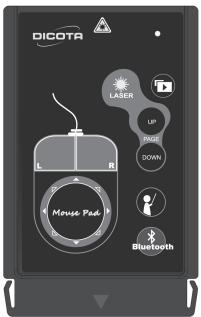
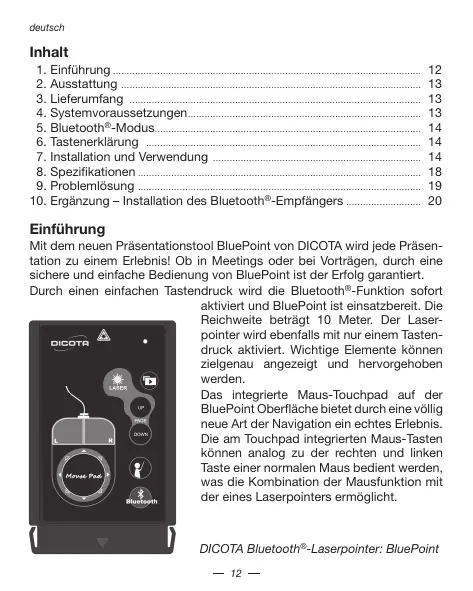
aktiviert und BluePoint ist einsatzbereit. Die Reichweite beträgt 10 Meter. Der Laser-pointer wird sondern mit nur einem Tastendruck aktiviert. Wichtige Elemente können zielgenau angezeigt und hervorgoben werden.
Das integrierte Maus-Touchpad auf der BluePoint Oberfläche bietet durch eine vollg neue Art der Navigation ein echtes Erlebnis. Die am Touchpad integrierten Maus-Tasten konnen analog zu der rechten und linken Taste einer normalen Maus bedient werden, was die Kombination der Mausfunktion mit der eines Laserpointers möglicht.
DICOTA Bluetooth®-Laserpointer: BluePoint
BluePoint verfügbar außerdem über eine PowerPoint Schnellstarttaste, wodurch SchPRESENTEN unverzögt starten lasen.
Falls BluePoint nicht im Einsatz ist, lässt sich der Laserpointer Dank seiner außergewöhnlichen, ultraflächen Form problemlos im PCMCIA-Schacht des Notebooks verstuen. Somit ist BluePoint immer griffbereit und intelligent untergebracht.
Das attraktivne Design, die einfache Handhabung durch Plug & Play und die sinnvollen Funktionen machen BluePoint zu einem unverzichtbaren Begleiter durch jeder Präsentation.
Ausstattung:
- Innovatives Navigations-Design von BluePoint für eine perfekte Präsentation.
- Bluetooth®-Version 2.0 Technologie, Reichweite bis zu 10 Metern.
- Neue Mausnavigationserfahrung dank des integrierten Mauspads.
- Eingebauter Laserpointer zur Aufmerksamkeitsteigerung des Publikums während einer Präsentation.
- Extrem Kompaktes Design zum sicheren Verstauen im PCMCIA-Schacht Ihres Notebooks.
- Presentations-Schnellstarttae für ein leichtes Starten derVBorbereiteten PowerPoint-Datei mittels einem Tastendruck.
Lieferumfang:
- Bluetooth®-Laserpointer mit Mausfunktion BluePoint
CD-ROM mit Treiber - Lithium-Knopfellenbatterie CR2032 x 1
Systemvoraussetzungen:
- Integrierte Bluetooth®-Funktion (PC) oder externer Empfänger mit Bluetooth®-Funktion
- Bluetooth®-Profil muss HID-Minimum Unterstützung
- Microsoft® Windows® XP SP2 oder Vista
- 64 MB RAM empfohlen
CD-ROM-Laufwerk oder DVD-ROM-Laufwerk
Modi:
- Drucken Sie den Verbindungsknopf
Pairing-Modus zu wechseln

3 Sekunden, um in den
Vom Pairing- zu Sleep-Modus: 3 Minuten
Vom aktiven zum Standby-Modus: 0,5 Sekunden
Vom Standby- zu Sleep-Modus: 10 Minuten
- LED leuchtet ständig auf, wenn sich das Gerät im Pairing-Modus befindet oder wenn der Knopf anhaltend gedrück wird (äußer Laserknopf)
- LED leuchtet ein Mal alle paar Sekunden im Standby-Modus
- LED hört auf zu leuchten, wenn im Sleep-Modus
Tastenerklarung:
| LASER | Aktivierung des Laserpointers | DOWN | Seite runter |
| PowerPoint-Präsentation starten | Vorbereitete Power-Point-Datei öffnen | ||
| Seite hoch | Bluetooth | Bluetooth-Verbindung aktivieren |
Installation und Verwendung:
Entfern den Sieitte die Batterie, wenn BluePoint nicht verwendet wird, um Strom zu spare.
1. Installation der Batterie
Öffnen Sie Abdeckung am hinteren Teil von BluePoint und legen Sie die Lithium-Knopfzellbatterie Typ CR2032 mit der Beschriftung nach außen in das Batteriefach.
2. Installation der CD-ROM
Legen Sie die CD in Ihr CD-ROM- oder DVD-ROM-Laufwerk ein und führen sie die Datei „setup.exe" aus, die sich auf der CD befindet. Die Installation wird nach einem Doppelklick gestartet. Folgen Sie den Anweisungen auf dem Bildschirm, um die Installation abzuschreiben.
3. Die Bluetooth®-Funktion einschalten
Schalten Sie die Bluetooth®- Funktion Its Notes Notebooks ein oder schreiben Sie den Bluetooth®- Empfänger an Ihr Laptop an.
4. Verbindung des Notebooks und BluePoint via Bluetooth®
Die Anwendung startet automatisch nach Abschluss der Installation.

1) Drücken Sie den BluePath Knopf auf der Fernbedienung für 3 bis 5 Sekunden. Die blaue LED-Anzeige wird schnelt aufleuchten wenn BluePoint sich mit Ihr Computer verbindet. Stellen Sie vorher jeder Sicher, dass Sie im Pairing-Modus sind. Vom Pairing-Modus zum Sleep-Modus davonerts es nur 3 Minuten.
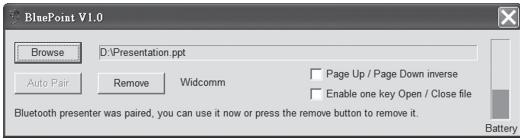
2) Öffnen Sie die Anwendung, indem Sie das „BluePoint“-Icon doppelklicken.

3) Klien Sie auf „Auto Pair“, um BluePoint automatisch via Bluetooth® zu verbinden.
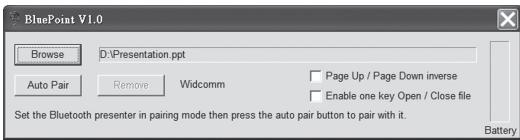
4) Falls nögit konnen Sie das Bluetooth®. Pairing auch entfernen, in dem Sie „Entfernern“ klichen, nachdem das automatische Pairing abgeschlossen ist.
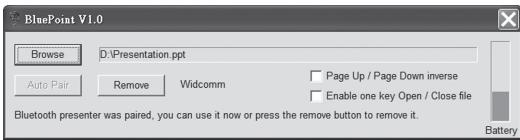
5. Wie man eine vorbereitete Datei aufruft
Wenn Sie öfters Präsentationen halten, werden die folgenden Schritte Innen sehr nutzlich sein.
1) Öffnen Sie die Anwendung, in dem Sie das „BluePoint“-Icon doppelklichen.

2) Klicken Sie auf „Durchschnitten" und wahlen Sie die Datei aus, die SieVBorebereiten haben.
3) Klichen Sie dann „Öffnen". (Pfad und Name sind nur Beispiele.)
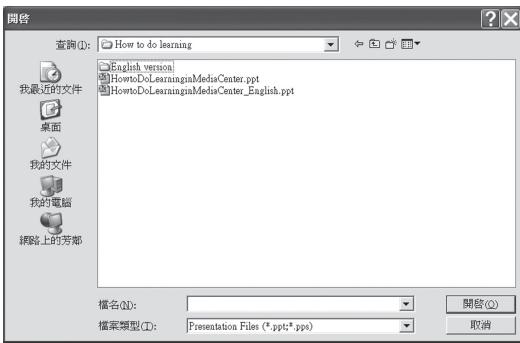
45 Das{nachste Mal, wenn Sie den Schneilkastknopf von BluePoint drucken, wird die ausgewählte Datenrei direkt gestartet.

6. Weitere Optionen und Batteriestatus
1) Schalten die Funktion „Bild auf/Bild ab umdrehen" ein, um diese Tasten zu vertauschen.
2) Schalten Sie die Funktion „Datei per Klick öffnen/schreiben“ ein, um die ausgewählte Daten nicht nur zu starten, sondern auch zu beenden.
3) Der Batteriestatus wird in der Anwendung angezeigt und BluePoint zeit eine Warnung, wenn der Batteriestatus niedrig ist.
Hinweis: (Mausverwendung)
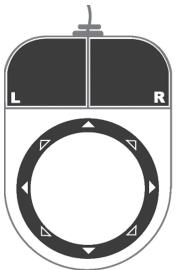
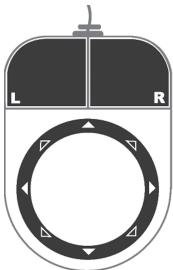
Die Maus faktioniert etwas anders mit einem Touchpad, welches Sie als Mauspad mit 8 verschiedene Tasten betrachten konnen, welche alle Richtungen abdecken. Mit diesen konnen Sie den Mauszeiger ganz einfach steuern.

Vergleichbar mit der linken Maustaste

Vergleichbar mit der rechten Maustaste
Das Mauspad hat 8 Richtungstasten:
Spezifikationen:
| Element | Beschreibung |
| Standard | Bluetooth®-Technologie Version 2.0 kompatibel |
| Frequenzbereich | 2,4 GHz~2,4835 GHz nicht Lizensiertes ISM-Band |
| Leistung | 0,25 mW~2,5 mW (Bluetooth® Leistungsklasse II) |
| Reichweite | bis zu 10 Meter (frei Flächte) |
| Batterie | CR 2032 |
| Betriebsspannung | 3,2 V~2,8 V |
| Größe | 86 x 53,8 x 4,9 mm |
| Gewicht | <25 g (Batterie inklusive) |
| Zertifikate | CE, FCC, BQB |

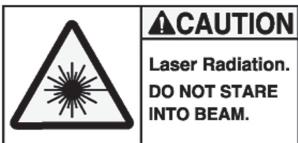
Warning!
Erlauben Sie Kindern nicht die Verwendung des Laserpointers ohne Aufsicht! Der Laserpointer ist kein Spielzeug!
- Vermeiden Sie direkten Kontakt mit den Augen.
- Zeigen Sie mit dem Laser niemals auf Menschen. Der Laserpointer ist damit gachtet, lebose Obekte hervorzuheben.
- Zeigen Sie mit dem Laserpointer nicht auf spiegelähnliche Flächen. Ein reflektierter Strahl kann sich/genu so verhalten wie ein direkter Strahl.
Problemlösung:
| Frage | Analyse | Lösung |
| BluePoint Funktioniert nicht. | ·Keine Batterie im Gerät, Batterie leer oder nicht korrekt eingelegt. ·Pairing inkorekt durchgeführt. ·Der Computer kann das Gerät nicht finden. ·Inkorekte BluePoint-Instal-lation. | ·Batterie und die Installation der Batterie überprüften. ·Starten sie die Bluetooth®-Funktion Ihrres PCs/Note-books. Wenn sich ihr PC/Notebook mit keinem Empfäng-ger von Bluetooth®-Technolo-gie verbindet, verwenden Sieitte einen Bluetooth®-USB-Empfänger. ·Suchen und pairen Sie dasGerät, befolgen Sie damit dieAnleitung „Installation und Verwendung“. ·De- und reinstallieren gemäßder Anleitung „Installation und Verwendung“. |
| BluePoint reagiert unire-gelmäßig. | ·BluePoint-Anwendung ist nicht aktiv. ·Die Software lauft nichtkorrekt. ·Ihr Computer kann sich nichtmit dem Bluetooth®-Gerätverbinden. | ·Aktivieren Sie die Anwen-dungen anhand der Anleitung „Installation und Verwendung“. |
| Die „Auto Pair"-Funktionist nach demPairing immeraktiviert. | ·Der Treiber des Bluetooth®-Empfängers wird von IVTbereitgestellt. | ·Sie können BluePoint trotzdemganz normal verwenden. |
Hinweis:
Aktivieren Sie die Software von BluePoint vor der Verwendung. Wenn Sie BluePoint länger Zeit nicht verwenden, entfern den Sie die Batterie aus dem Gehäuse.
Status:
Ein Batteriewechsel hat keine Auswirkungen auf den Pairing-Prozess.
Ergänzung - Installation des Bluetooth®-Empfängers:
Der Bluetooth®-Empfänger ist ein optionales Gerät, falls Ihr Gerät kein integriertes Bluetooth® besitzt, und einfach zu installieren. Sofern der Empfänger einen eigenen Treiber hat, solle dieser zuerst installiert werden. Danach schlieben Sie den Empfänger an den Computer an. Falls kein eigener Treiber vorhanden ist, wird das Betriebssystem automatisch nach einem suchen bzw. den Standard-Windowstreiber verwenden.
Vor der Verwendungitteicherstellen,dassHrComputer die folgenden Voraussetzungen erflt:
- Stellen Sie sicher, dass das Betriebssystem mindestens Windows® XP Servicepack 2 oder higher ist.
- Nach der Installation des Empfängers und der Software, starten Sie den Rechner neu, um eine korrekte Funktionseweise aller Komponenten zu gewährleisten.
Haftungsausschluss:
Die Information in thisem Dokument kann ohne Vorwarming geändert werden. Der Hersteller übernimmt keine Verantwortung oder Gewähr (weder implizit noch explizit) in Bezug auf die Genauigkeit und Vollständigkeit und kann in keinem Fall für irgendeine Art von entgangenem Gewinn oder gewerblichem Schaden, inklusive Schäden spezieller, zufälliger, als Folge von oder einer sonstigen Schadensart haftbar gemacht werden. Kein Teil these Dokuments darf in irgendener Form, weder elektronisch noch mechanisch reproduziert oder übertragen werden, auch nicht durch Foto-kopie, Aufnahme oder Informationsaufzeichnung, ohne die ausrückliche schriftliche Erlaubnis des Herstellers.
Kundenservice:
Sollten Sie Probleme im Umgang mit BluePoint haben, dann setzen Sie sich mit Ihrem ortlichen Handlert oder Distributer in Verbindung. Ansonsten können Sie uns unter info@dicota.com Kontaktieren.
2 Jahre Garantie. Sie finden den vollständigen Text zu unseren Garantiebedingungen im Internet: www.dicota.com.
Alle in thisem Dokument erwähnten Produkte und Software sind registrierte Marken und gehoren dem jeweiligen Markeninhaber. Fehler vorbehalten.

N4029


Dieses Symbol (durchgestrichene Müllonne nach WEEE Direktive 2002/96/EC und Batterie Direktive 2006/66/EC) weist auf die getrennte Rücknahme elektrischer und elektronischer Geerte sowie Batterien in EU Ländern hin.itte werfen Sie das Gerat bzw. die Batterien nicht in den Hausmull. Informieren Sie sich über das in Ihrland glügige Rücknahmesystem und nutzen thises zur Entsorgung.
Contenu
Vergleichbar mit der linken Maustaste

Vergleichbar mit der linken Maustaste
Das Mauspad hat 8 Richtungstasten:
Parameterek: