
LINK - Computerzubehör DICOTA - Kostenlose Bedienungsanleitung
Finden Sie kostenlos die Bedienungsanleitung des Geräts LINK DICOTA als PDF.



| Produkttyp | USB 2.0-Adapter zur Datenübertragung |
| Marke | DICOTA |
| Modell | LINK |
| Hauptverwendung | Datenübertragung zwischen zwei Computern über USB 2.0 |
| Betriebssystemkompatibilität | Windows® 98SE, ME, 2000, XP |
| Konnektivität | USB 2.0 (kompatibel mit USB 1.1) |
| Übertragungsrate | Bis zu 480 Mbit/s (USB 2.0 High Speed) |
| Stromversorgung | USB-Bus (5 V, eigenversorgt) |
| Kabellänge | Ca. 1 Meter |
| Abmessungen (ca.) | 50 x 20 x 10 mm |
| Gewicht (ca.) | 30 g |
| Packungsinhalt | LINK-Adapter, USB 2.0-Kabel, Treiber-CD, Benutzerhandbuch |
| Systemvoraussetzungen | Verfügbarer USB-Anschluss, CD-ROM-Laufwerk für Treiberinstallation |
| Treiberinstallation | Erforderlich unter Windows 98SE; automatisch erkannt unter Windows ME/2000/XP |
| Übertragungsfunktion | Ziehen und Ablegen (Drag & Drop) zwischen den beiden verbundenen Computern |
| Konformitätsnormen | FCC Klasse B, CE (EN 55022 Klasse B) |
| Garantie | 2 Jahre |
| Kundendienst | Kontakt: info@dicota.com |
| Pflege und Reinigung | Mit einem trockenen, weichen Tuch abwischen. Keine chemischen Reinigungsmittel verwenden. |
| Sicherheit | Die Installationshinweise beachten, um Funkstörungen zu vermeiden. |
| Umweltinformationen | Nicht mit dem Hausmüll entsorgen. Gemäß den örtlichen Vorschriften recyceln (WEEE-Symbol). |
Häufig gestellte Fragen - LINK DICOTA
Benutzerfragen zu LINK DICOTA
0 Frage zu diesem Gerät. Beantworten Sie die, die Sie kennen, oder stellen Sie Ihre eigene.
Eine neue Frage zu diesem Gerät stellen
Laden Sie die Anleitung für Ihr Computerzubehör kostenlos im PDF-Format! Finden Sie Ihr Handbuch LINK - DICOTA und nehmen Sie Ihr elektronisches Gerät wieder in die Hand. Auf dieser Seite sind alle Dokumente veröffentlicht, die für die Verwendung Ihres Geräts notwendig sind. LINK von der Marke DICOTA.
BEDIENUNGSANLEITUNG LINK DICOTA
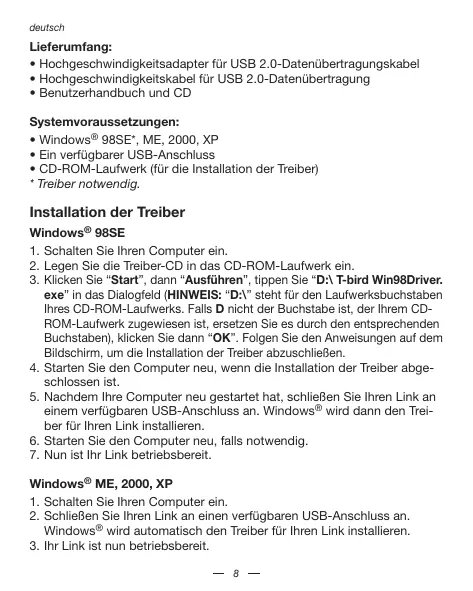
Hochgeschwindigkeitsadapter für USB 2.0-Datenübertragungskabel
français
Guide d'utilisation
- Hochgeschwindigkeitsadapter für USB 2.0-Datenübertragungskabel
- Hochgeschwindigkeitskabel für USB 2.0-Datenübertragung
- Benutzerhandbuch und CD
Systemvoraussetzungen:
- Windows® 98SE*, ME, 2000, XP
- Ein verfügbarer USB-Anschluss
-
CD-ROM-Laufwerk (für die Installation der Treiber)
-
Treiber notwithstanding.
Installation der Treiber
Windows® 98SE
- Schalten Sie Ihr Computer ein.
- Legen Sie die Treiber-CD in das CD-ROM-Laufwerk ein.
- Klicken Sie "Start", dann "Ausfuhlen", tippen Sie "D:\T-bird Win98Driver.exe" in das Dialogfeld (HINWEIS: "D:)" steth für den Laufwerksbuchstaben Ihres CD-ROM-Laufwerks. Falls D nicht der Buchstabe ist, der jeder CD-ROM-Laufwerk zugewiesen ist, ersetzen Sie es durch den entspruchenden Buchstaben), klien Sie dann "OK". Folgen Sie den Anweisungen auf dem Bildschirm, um die Installation der Treiber abzuschlieben.
- Starten Sie den Computer neu, wenn die Installation der Treiber abgeschlossen ist.
- Nachdem Ihr Computer neu gestartet hat, schlieben Sie Ihren Link an einem verfügbarbaren USB-Anschluss an. Windows® wird dann den Treiber für ihren Link installmenten.
- Starten Sie den Computer neu, falls notwendig.
- Nun ist Ihr Link betriebsbereit.
Windows® ME, 2000, XP
- Schalten Sie ihren Computer ein.
- Schlieben Sie Ihr Link an einen verfügbaren USB-Anschluss an. Windows® wird automatischen den Treiber für Ihr Link installmenten.
- Ihr Link ist nun betriebsbereit.
Link benutzen
- Stellen Sie sich, dass die beiden Computer, die Sie mit einander verbinden sollen, den Treiber installment haben, wie im Abschnitt "Installation der Treiber" dieser Handbuchs beschrieben.
- Verbinden sie die beiden Computer mit dem beigefügten USB 2.0-Kabel und dem Link.
- Doppelklicke "Arbeitsplatz". Sie werden ein Icon mit der Bezeichnung "Wechseldatenträger" sehen, doppelklicken Sie auch thises.

Removable
Disk( :
(Windows® 98SE, ME)
oder

EasyCopyNet
(:)
(Windows® 2000, XP)
- Doppelklicken Sie das Icon "EasyCN.exe".

EasyCN.exe
EasyCN MFC Application
- Die folgende Bildschirm wird erschieren.
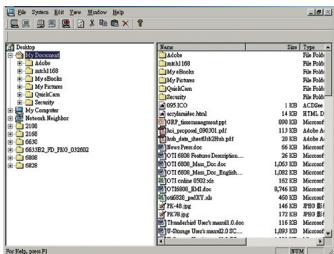
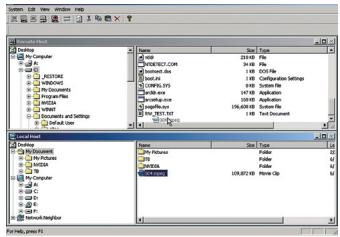
- Wiederholen sie die Schritte 3 bis 5 für den zweiten Computer, den Sie verbinden möhlen. Wenn das Transfer-Programm abgeschlossen ist, werden Sie folgenden Fenster sehen:
- Stellen Sieitte sake,sicher,dassbeide Computer die Berechtigung haben, auf die Dateien des jeweilig anderen Computers zuzugreifen, indem Sie "System" und dann "Setup" klichen.
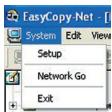
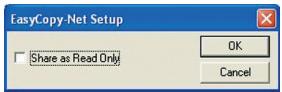
- Stellen Sie Sicher, dass auf beiden Computern die Option "Share as Read Only" nicht aktiviert ist.
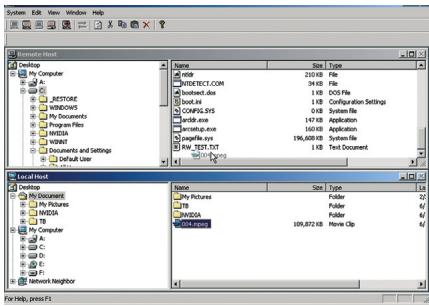
- Nun können Sie Dateien ganz einfach per "Drag & Drop" zwischen den zwei verbundenen Computern transferieren.
FCC- und CE Radiation-Norm
FCC
Dieses Gerat wurde getestet und seine Konformität zu den Grenzen der Klasse B für digitale Endgeräte nach den FCC-Regeln im Absatz 15 bestätig.
CE
Das Gerät wurde geprüft und stimmt überein mit den Grenzwerten der Richtlinien der Europaratskommission in Annaherung an die Gesetze der Mitgliedsstaaten in Bezug auf die elektromagnetische Kompatibilität (89/336/EEC) gemäß EN 55022 Class B.
FCC und CE Konformitätserklarung
These Grenzen sollen在这种ahdlichen Interferenzen beim Betriebschutzden. Dieses Gerat generiert, verwendet und strahlt Funkenergie aus und
sollet es nicht nach Anleitung installmentiert und betrieben werden, kann es schädliche Störungen im Rundfunk verursachen. Andererseits besteht keine Garantie, dass schädliche Funkstörungen durch die Installation und den Einsatz dieser Ges Geräts auftreten konnen. Sollet das Gerät Funkstörungen in Rundfunkgräten hervorrufen, was durch das Ein- und Ausschalten des Geräts verfiiziert werden kann, dann beachten Sie die folgenden Hinweise, um diese Störungen zu behehen:
- Richten Sie die Antenna neu aus oder verlegen Sie diese an einen anderen Standort.
- Erhöhen Sie den Abstand zwischen dem Gerät und dem Empfänger.
- Stecken Sie das Gerät in eine andere Steckdose (Stromkreis) als den Empfänger.
- Beraten Sie sich mit einem Handler oder einem erfahrenen Radio-Fernsehtechniker.
VORSICHT!
FCC warnt den Benutzer, dass Änderungen oder Modifizierungen, die nicht ausrücklich von der Zertifizierungstelle genehmigt wurden, die Verwirkung der Betriebserlaubnis für den Anwender zur Folge haben können.
Haftungsausschluss
Die Information in thisem Dokument kann ohne Vorwarnung geändert werden. Der Hersteller übernimmt keine Verantwortung oder Gewähr (weder implizit noch explizit) in Bezug auf die Genaigkeit und Vollständigkeit und kann in keinem Fall für irgendeine Art von entgangenem Gewinn oder gewerblichem Schaden, inklusive Schäden spezieller, zufälliger, als Folge von oder einer sonstigen Schadensart haftbar gemacht werden. Kein Teil desses Dokuments darf in irgendeur Form, weder elektronisch noch mechanisch reproduziert oder übertragen werden, auch nicht durch Fotokopie, Aufnahme oder Informationsaufzeichnung, ohne die ausrückliche schriftliche Erlaubnis des Herstellers.
Kundenst:
Sollten Sie Probleme im Umgang mit dem Link haben, dann setzen Sie sich mit ihrem örtlichen Handler oder Distributor in Verbindung. Ansonsten können Sie uns unter info@dicota.com Kontaktieren.
2 Jahre Garantie. Sie finden den vollständigen Text zu unseren Garantiebedingungen im Internet: www.dicota.com.
Alle inTHIS Dokument erweihten Produkte und Software sind registrierte Marken und gehoren dem jeweiligen Markeninhaber. Fehler vorbehalten.

N1879


Dieses Symbol (durchgestrichene Mülltonne nach WEEE Anhang IV) weist auf die getrennte Rücknahme elektrischer und elektronischer Geräte in EU Ländern hinn.itte werfen Sie das Gerät nicht in den Hausmüll. Informieren Sie sich über das in Ihr dem Land gültige Rücknahmesystem und nutzen diesen zur Entsorgung.