
LINK - Accessoire informatique DICOTA - Notice d'utilisation et mode d'emploi gratuit
Retrouvez gratuitement la notice de l'appareil LINK DICOTA au format PDF.



| Type de produit | Adaptateur USB 2.0 pour transfert de données |
| Marque | DICOTA |
| Modèle | LINK |
| Utilisation principale | Transfert de données entre deux ordinateurs via USB 2.0 |
| Compatibilité système d'exploitation | Windows® 98SE, ME, 2000, XP |
| Connectivité | USB 2.0 (compatible USB 1.1) |
| Débit de transfert | Jusqu'à 480 Mbps (haut débit USB 2.0) |
| Alimentation | Bus USB (5 V, auto-alimenté) |
| Longueur de câble | Environ 1 mètre |
| Dimensions (approx.) | 50 x 20 x 10 mm |
| Poids (approx.) | 30 g |
| Contenu de l'emballage | Adaptateur LINK, câble USB 2.0, CD de pilotes, manuel d'utilisation |
| Configuration requise | Port USB disponible, lecteur CD-ROM pour l'installation des pilotes |
| Installation des pilotes | Nécessaire sous Windows 98SE ; reconnu automatiquement sous Windows ME/2000/XP |
| Fonction de transfert | Glisser-déposer (Drag & Drop) entre les deux ordinateurs connectés |
| Normes de conformité | FCC Classe B, CE (EN 55022 Classe B) |
| Garantie | 2 ans |
| Service après-vente | Contact : info@dicota.com |
| Entretien et nettoyage | Essuyer avec un chiffon sec et doux. Ne pas utiliser de produits chimiques. |
| Sécurité | Respecter les instructions d'installation pour éviter les interférences radio. |
| Informations environnementales | Ne pas jeter avec les ordures ménagères. Recycler selon la réglementation locale (symbole DEEE). |
FOIRE AUX QUESTIONS - LINK DICOTA
Questions des utilisateurs sur LINK DICOTA
0 question sur cet appareil. Repondez a celles que vous connaissez ou posez la votre.
Poser une nouvelle question sur cet appareil
Téléchargez la notice de votre Accessoire informatique au format PDF gratuitement ! Retrouvez votre notice LINK - DICOTA et reprennez votre appareil électronique en main. Sur cette page sont publiés tous les documents nécessaires à l'utilisation de votre appareil LINK de la marque DICOTA.
MODE D'EMPLOI LINK DICOTA
Adaptateur USB haute vitesse pour câble USB 2.0 de transfert de données espalior
- Adaptateur USB haute vitesse pour câble USB 2.0 de transfert de données
- Câble à haute vitesse pour transfert de données USB 2.0
- Manuel d'utilisation et CD
Configuration système requise:
- Windows® 98SE*, ME, 2000, XP
- Un port USB disponible
- Un lecteur de CD-Rom (pour l'installation des drivers)
- Driver indispensable.
Windows® 98SE
- Allumez l'ordinateur.
- Insérez le CD driver dans votre lecteur de CD-Rom.
- Clique sur "Start", puis sur "Installer", tapez "D:\T-bird Win98Driver.exe" dans la fenêtre (ATTENTION: "D" correspond à l'initiale de votre lecteur de CD-Rom. Si D n'est pas la lettre attribuée à ce lecteur de CD-Rom, remplacez-la par la lettre correspondante), puis clique sur "OK". Suivez les instructions qui apparaissent à l'écran pour installer les drivers.
- Redémarrez votre ordinateur, une fois l'installation des drivers terminée.
- Après avoir procédé au redémarrage de votre ordinateur, reliez votre Link à un port USB. Le programme d'exploitation Windows® va installer le driver approprié à votre Link.
- Redémarrez une nouvelle fois votre ordinateur si besoin est.
- Notre Link est maintenant prêt à l'emploi.
- Allumez contre ordinateur.
- Reliez votre Link à un port USB disponible. Le programme d'exploitation Windows® va installer le driver approprié à votre Link.
- Notre Link est maintenant prêt à l'emploi.
Utilisation du link
- Vérifiez que les drivers soient installés conformément à la description figurant au paragraphe "Installation des drivers" du présent manuel, sur les deux ordinateurs que vous souhaitez relier.
- Connectez les deux ordinateurs reliés à l'aide du câble USB 2.0 fourni à votre Link.
- Double-cliquez sur "Poste de travail", une icône apparaitra avec la mention "changement de support de données", que vous pourrez également double-cliquer.

Removable
Disk( :
(Windows® 98SE, ME)

EasyCopyNet
(Windows® 2000, XP)
- L'écran suivant s'affiche.
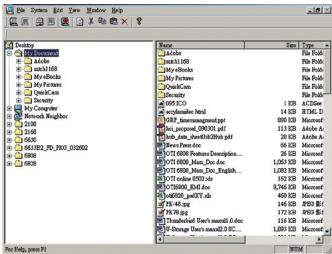
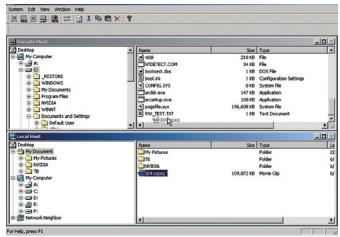
- Renouvelez les étapes 3 à 5 pour le deuxième ordinateur que vous souhaitez relier. Lorsque le processus de transfert est achevé, la fenêtre suivante s'affiche.
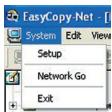
- Assurez-vous que la configuration des deux ordinateurs permette d'accéder aux données stockées dans chacun des deux appareils. Pour ce faire, cliquez sur "système", puis sur "Mise à jour".
- Assurez-vous que l'option "Share as Read only" ne soit pas activée sur les deux ordinateurs.
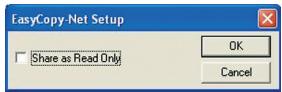
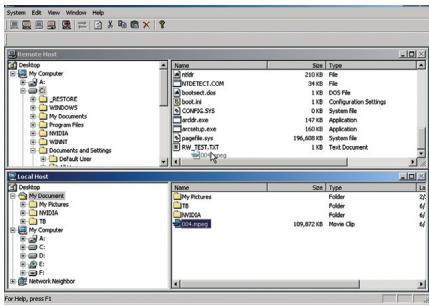
- Vous pouvez maintenant transférer les données entre les deux ordinateurs reliés à l'aide de la fonction "Drag & Drop".
Norme FCC
Ce produit a été testé. Sa conformité à la classe B est confirmée au paragraphe 15 des normes FCC en vigueur pour les appareils numériques de périphérie.
Certificat CE
Ce produit a été testé. Il est conforme aux exigences définies dans les directives du Conseil Européen 89/336/EEC sur l'approximation des lois des États Membres concernant la Compatibility Electromagnétique, selon les standards EN 55022 classe B.
Déclaration de conformité aux normes FCC et ce
Ces normes garantissent une protection contre les interférences nuisibles durant l'utilisation de l'appareil. Cet appareil génère, utilise et émet des ondes radio. S'il n'est pas installé et utilisé conformément aux instructions
de la notice, il pourrait créer des interférences nuisibles dans la transmission par ondes radio.
De même, aucune garantie n'est donnée contre les risques d'interférences par ondes radio nuisibles, faisant suite à l'installation ou l'utilisation de l'appareil. Si l'appareil devait être à l'origine d'interférences dans d'autres disposit à ondes radio - ce qui est facilement vérifiable en branchant et en débranchant l'appareil - veuillez suivre les instructions suivantes pour y remédier:
- Renouvelez l'installation de l'antenne ou déplacez-la.
- Augmentez la distance qui sépare l'appareil du récepteur.
- Branchez l'appareil dans une prise différente de celle du récepteur (circuit électrique).
- Faites-vous conseiller par un revendeur ou un technicien radio expérimenté.
Attention!
FCC informe l'utilisateur que les changements ou modifications apportés à l'appareil sans l'accord préalable explicite de l'organisme à l'origine de la certification peuvent entraîner la péremption de l'autorisation.
Décharge de responsabilité
Les informations contenues dans le présent document peuvent être modifiées sans préavis. Le fabricant ne peut en aucun cas être tenu responsable de son caractère inexact ou incomplet (implicitement ou explicitement). Il décline toute responsabilité pour quelconque manque à gagner, ou dommage industriel, particulier, accessoire ou consécutif que ce soit. La reproduction de tout ou partie de ce document de façon mécanique ou électronique est formellement interdite. Il en va de même pour sa diffusion, son contenu ne peut être photocopié, enregistré ou reproduit à des fins d'information sans l'accord explicite du fabricant.
Service après-vente:
En cas de problème avec votre Link, nous vous invitons à contacter votre détaillant ou distributeur local ou à nous écrire à l'adresse suivante: info@dicota.com
2 ans de garantie. Vous trouvez l'intégralité du texte relatif aux clauses de garantie sur notre site Internet: www.dicota.com.
L'ensemble des produits et logiciels cités dans le présent document sont des marques enregistrées et sont la propriété exclusive de leur dépositaire.
N1879

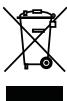
Le symbole [poubelle sur roue barrée d'une croix WEEE annexe IV] indique une collecte séparée des déchets d'équipements électriques et électroniques dans les pays de l'UE. Veuillez ne pas jeter l'équipement dans les ordures domestiques. Utiliser pour la mise en rebut de ces types d'équipements conformément aux systèmes de traitement et de collecte disponibles dans votre pays.