
GATE - Accessoire informatique DICOTA - Notice d'utilisation et mode d'emploi gratuit
Retrouvez gratuitement la notice de l'appareil GATE DICOTA au format PDF.

| Type de produit | Kit d'adaptateurs USB avec câbles auto-enrouleurs |
| Marque | DICOTA |
| Modèle | GATE |
| Catégorie | Accessoire informatique |
| Configuration requise | Windows 98/ME/2000/XP et Mac OS X, un port USB libre |
| Contenu du pack | 2 câbles USB auto-enrouleurs (AM/AF), 1 mini-adaptateur 5 fiches AM, 1 adaptateur 4 fiches AM/Hirose |
| Connecteurs principaux | USB AM (mâle), USB AF (femelle), Hirose, RJ11/RJ45 (via adaptateurs) |
| Utilisation prévue | Connexion de plusieurs appareils USB avec différents types de fiches |
| Entretien et nettoyage | Essuyer avec un chiffon sec et non pelucheux. Ne pas utiliser de liquides ou solvants. |
| Sécurité | Ne pas connecter le port USB à une prise téléphonique, RNIS ou réseau. Risque de dommages irréversibles. |
| Avertissement | Ce kit n'est pas un chargeur. Utilisation conforme uniquement. |
| Garantie | 2 ans. Consultez www.DICOTA.com pour les conditions intégrales. |
| Service après-vente | Contacter le revendeur local ou envoyer un email à info@dicota.com |
| Pays d'origine | Non spécifié (estimation : Chine) |
FOIRE AUX QUESTIONS - GATE DICOTA
Questions des utilisateurs sur GATE DICOTA
0 question sur cet appareil. Repondez a celles que vous connaissez ou posez la votre.
Poser une nouvelle question sur cet appareil
Téléchargez la notice de votre Accessoire informatique au format PDF gratuitement ! Retrouvez votre notice GATE - DICOTA et reprennez votre appareil électronique en main. Sur cette page sont publiés tous les documents nécessaires à l'utilisation de votre appareil GATE de la marque DICOTA.
MODE D'EMPLOI GATE DICOTA
Jeu d'adaptateurs USB
Configuration requise
- WIN 98/ME/2000/XP & MAC OS X - 1 USB Port
Avant d'installer cet adaptateur, veuillez lire attentivement et suivre les instructions correspondant à votre ordinateur portable ou fixe. Veillez à ce que toutes les connexions soient conformes.
Ce pack contient des câbles USB avec enrouleur automatique, contenant un adaptateur universel. Les câbles ne contiennent aucun composant actif.
Ce pack comporte trois connexions principales:


3. Pour connecter plusieurs appareils USB avec des fiches USB différentes
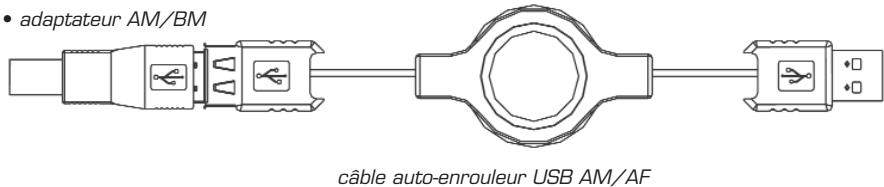

mini-adaptateur 5 fiches AM
câble auto-enrouleur USB AM/AF
- adaptateur 4 fiches AM/Hirose
câble auto-enrouleur USB AM/AF
Attention!
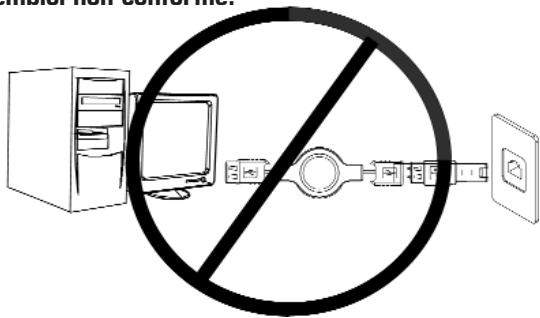
Ne pas connecter le port USB de l'ordinateur portable/fixe ou de tout autre appareil à une prise de téléphone, RNIS (ISDN) ou réseau. Dans le cas contraire, l'ordinateur portable/fixe et les autres appareils connectés risquent de subir des dommages irréversibles. Les adaptateurs livrés permettent la connexion entre un port USB et des fiches RJ11/RJ45, mais cette connexion demeure toutefois incorrecte.
Ce kit ne doit pas être utilisé comme chargeur. La société décline toute responsabilité en cas d'emploi non conforme!
Service après-vente:
En cas de problèmes avec Gate, veuillez vous adresser à votre revendeur local à info@dicota.com.
2 ans de garantie. Veuillez vous reporter aux conditions intégrales de garantie à l'adresse Internet suivante: www.DICOTA.com.
Marque : DICOTA
Modèle : GATE
Catégorie : Accessoire informatique