
SDM-S204E - Écran SONY - Notice d'utilisation et mode d'emploi gratuit
Retrouvez gratuitement la notice de l'appareil SDM-S204E SONY au format PDF.


| Type de produit | Écran LCD |
| Marque | Sony |
| Modèle | SDM-S204E |
| Taille diagonale | 20 pouces (50,8 cm) |
| Résolution native | 1600 x 1200 (UXGA) |
| Format d'image | 4:3 |
| Technologie de la dalle | TN (Twisted Nematic) |
| Taux de contraste | 1000:1 (typique) |
| Luminosité | 300 cd/m² |
| Temps de réponse | 5 ms (gris à gris) |
| Angle de vision horizontal | 160° (typique) |
| Angle de vision vertical | 160° (typique) |
| Connectivité | 1 x VGA (D-Sub 15 broches), 1 x DVI-D |
| Entrée audio | Non (écran sans haut-parleur) |
| Alimentation | Externe (adaptateur secteur) |
| Consommation électrique (marche) | 45 W (typique) |
| Consommation électrique (veille) | < 1 W |
| Dimensions avec pied (L x H x P) | Approximativement 470 x 460 x 240 mm |
| Poids avec pied | Environ 7,5 kg |
| Fonctions principales | Réglage automatique de l'image, gestion des économies d'énergie (Energy Star), compatibilité VESA 100 x 100 mm pour support mural |
| Entretien et nettoyage | Débrancher avant nettoyage, utiliser un chiffon doux et sec, éviter les solvants |
| Sécurité | Ne pas ouvrir le boîtier, risque de choc électrique. Utiliser uniquement l'adaptateur fourni. |
| Pièces détachées et réparabilité | Les pièces détachées ne sont plus disponibles auprès du fabricant. Consultez un réparateur agréé. |
| Informations générales | Écran LCD professionnel de 20 pouces avec résolution UXGA. Conçu pour les applications bureautiques et graphiques. |
FOIRE AUX QUESTIONS - SDM-S204E SONY
Questions des utilisateurs sur SDM-S204E SONY
0 question sur cet appareil. Repondez a celles que vous connaissez ou posez la votre.
Poser une nouvelle question sur cet appareil
Téléchargez la notice de votre Écran au format PDF gratuitement ! Retrouvez votre notice SDM-S204E - SONY et reprennez votre appareil électronique en main. Sur cette page sont publiés tous les documents nécessaires à l'utilisation de votre appareil SDM-S204E de la marque SONY.
MODE D'EMPLOI SDM-S204E SONY
Cette notice s'applique aux États-Unis et au Canada uniquement.
Si cet appareil est exporté aux États-Unis ou au Canada, utiliser le cordon d'alimentation portant la mention UL LISTED/CSA
LABELLED et remplissant les conditions suivantes : SPÉCIFICATIONS
Type de fiche : fiche Nema 5-15 broches
Cordon : type SVT ou SJT, minimum 3 × 18 AWG
Longueur : maximum 15 pieds
Tension : minimum 7 A, 125 V


Cette notice s'applique aux États-Unis et au Canada uniquement. Si cet appareil est exporté aux États-Unis ou au Canada, utiliser le cordon d'alimentation portant la mention UL LISTED/CSA
LABELLED et remplissant les conditions suivantes : SPÉCIFICATIONS
Type de fiche : fiche Nema 5-15 broches
Cordon : type SVT ou SJT, minimum 3 × 18 AWG
Longueur : maximum 15 pieds
Tension : minimum 7 A, 125 V


Identification des composants et des commandes....5
Installation....6
Réglage 1 : Raccordez les câbles de signal vidéo ..... 6
Réglage 2 : Branchez le câble d'alimentation ..... 7
Réglage 3 : Regroupez les cordons et les câbles ..... 8
Réglage 4 : Mettez le moniteur et l'ordinateur sous tension ..... 8
Réglage 5 : Réglez la hauteur et le degré d'inclinaison. ..... 9
Sélection du signal d'entrée (Touche INPUT) ..... 10
Personnalisation de votre moniteur....11
Navigation dans le menu 11
Menu RÉGLAGE IMAGE 12
Menu ECRAN (signal RVB analogique uniquement) ..... 13
Menu COULEUR 14
Menu GAMMA....15
Menu ZOOM....15
Menu POSITION MENU....15
Menu DÉTECTE ENTRÉE ACTIVÉE/DESACTIV ..... 16
Menu LANGUAGE 16
→← Menu REINITIALISATION....16
Menu VERROU DU MENU 17
Spécifications techniques....17
Fonction d'économie d'énergie. 17
Réduction de la consommation électrique (Mode ECO)....18
Fonction de réglage automatique de la qualité de l'image
(signal RVB analogique uniquement)....18
Dépannage .....19
Messages affichés....19
Symptômes de défaillance et remèdes....20
Spécifications....22
Avertissement sur les connexions d'alimentation
- Utilisez le câble d'alimentation fourni. Si vous utilisez un câble d'alimentation différent, assurez-vous qu'il est compatible avec la tension secteur locale.
Pour les clients aux États-Unis
Si vous n'utilisez pas le câble approprié, ce moniteur ne sera pas conforme aux normes FCC obligatoires.
Pour les clients au Royaume-Uni
Si vous utilisez le moniteur au Royaume-Uni, veuillez utiliser le câble d'alimentation adapté au Royaume-Uni.
Exemples de types de fiches
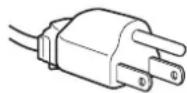

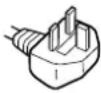
pour 100 à 120 V CA, pour 200 à 240 V CA, pour 240 V CA uniquement
L'appareil doit être installé à proximité d'une prise de courant aisément accessible.
Installation
N'installez pas et ne laissez pas le moniteur :
- À des endroits exposés à des températures extrêmes, par exemple à proximité d'un radiateur, d'un conduit de chauffage ou exposé directement au soleil. L'exposition du moniteur à des températures extrêmes, comme dans l'habitacle d'une voiture garée en plein soleil ou à proximité d'un conduit de chauffage, risque d'entraîner des déformations du châssis ou des dysfonctionnements.
- À des endroits soumis à des vibrations mécaniques ou à des chocs.
- À proximité d'appareils générant de puissants champs magnétiques, comme un téléviseur ou d'autres appareils électroménagers.
- À des endroits soumis à des quantités inhabituelles de poussière, de saletés ou de sable, par exemple à côté d'une fenêtre ouverte ou d'une porte donnant sur l'extérieur. En cas d'installation temporaire à l'extérieur, veillez à prendre les précautions requises contre la poussière et les saletés en suspension dans l'air. Faute de quoi des dommages irréparables risquent de se produire.
Manipulation de l'écran LCD
- Ne laissez pas l'écran LCD face au soleil, car vous risquez sinon de l'endommager. Faites donc attention si vous installez le moniteur à côté d'une fenêtre.
- N'appuyez pas sur la surface de l'écran LCD et veillez à ne pas l'érafler. Ne posez pas d'objets lourds sur l'écran LCD. Vous risquez sinon d'altérer l'uniformité de l'écran ou de provoquer un dysfonctionnement de l'écran LCD.
- Lorsque le moniteur est utilisé dans un environnement froid, il est possible qu'une image rémanente apparaisse sur l'écran. Il ne s'agit pas d'un dysfonctionnement. L'écran recouvre sa condition normale dès que la température est revenue à un niveau normal.
- Si une image fixe reste affichée pendant une longue durée, il se peut qu'une image rémanente apparaisse pendant un certain temps. Cette image rémanente finira par disparaître.
- Le panneau LCD s'échauffe en cours d'utilisation. Il ne s'agit pas d'un dysfonctionnement.
Remarque sur l'écran à cristaux liquides (LCD - Liquid Crystal Display)
Veuillez noter que l'écran LCD est issu d'une technologie de haute précision. Toutefois, il est possible que des points noirs ou des points brillants de lumière (rouges, bleus ou verts) apparaissent constamment sur l'écran LCD, ainsi que des bandes de couleurs irrégulières ou une certaine luminosité. Il ne s'agit pas d'un dysfonctionnement.
(Points effectifs : supérieurs à 99,99%)
Entretien
- Débranchez le câble d'alimentation de la prise secteur avant de procéder au nettoyage de votre moniteur.
- Nettoyez l'écran LCD avec un chiffon doux. Si vous utilisez un liquide de nettoyage pour le verre, n'utilisez pas de nettoyant contenant une solution antistatique ou tout autre additif similaire, car vous risquez sinon de griffer le revêtement de l'écran LCD.
- Nettoyez le châssis, le panneau et les commandes à l'aide d'un chiffon doux légèrement imprégné d'une solution détergente neutre. N'utilisez aucun type de tampon abrasif, de poudre à récurer ou de solvant tel que de l'alcool ou de l'essence.
- Ne frottez pas, ne touchez pas et ne tapotez pas la surface de l'écran avec des objets pointus ou abrasifs comme un stylo à bille ou un tournevis. Ce type de contact risque de rayer le tube image.
- Sachez qu'une détérioration des matériaux ou du revêtement de l'écran LCD risque de se produire si le moniteur est exposé à des solvants volatiles comme des insecticides ou en cas de contact prolongé avec des objets en caoutchouc ou en vinyle.
Transport
- Débranchez tous les câbles du moniteur, puis, après avoir réglé l'écran LCD à son point le plus haut, saisissez fermement les deux côtés de l'écran LCD en prenant soin de ne pas rayer ce dernier pendant le transport. En cas de chute du moniteur, vous risquez de l'endommager ou de vous blesser.
- Pour transporter ce moniteur pour le faire réparer ou l'expédier, utilisez le carton et les matériaux de conditionnement d'origine.
Élimination du moniteur
- Ne jetez pas ce moniteur avec les ordures ménagères.
- Le tube fluorescent utilisé dans ce moniteur contient du mercure. L'élimination de ce moniteur doit être effectuée conformément aux réglementations des autorités locales compétentes en matière de propreté publique.
Identification des composants et des commandes
Pour plus de détails, reportez-vous aux pages indiquées entre parenthèses.
Avant de l'écran LCD
Vue latérale de l'écran LCD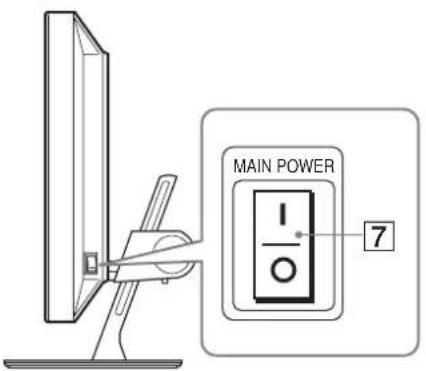
Arrière du support de l'écran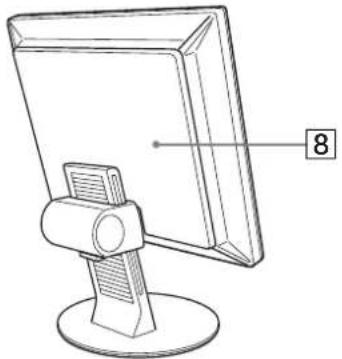
1 Commutateur ⏻ (alimentation) et indicateur ⏻ (alimentation) (pages 8, 17) Ce commutateur met le moniteur sous tension lorsque l'indicateur d'alimentation ⏻ s'allume en rouge. Appuyez de nouveau sur ce commutateur pour mettre le moniteur hors tension. Si l'indicateur ⏻ (alimentation) ne s'allume pas, appuyez sur le commutateur MAIN POWER (7).
② Touche MENU (page 11)
Cette touche permet d'activer et de désactiver l'écran de menu.
③ Touches ↓/↑ (page 11)
Ces touches servent à sélectionner les options de menu et à régler les paramètres.
4 Touche OK (page 11)
Cette touche active les réglages et les options de menu sélectionnés à l'aide des touches ↓/↑ (3).
5 Touche INPUT (page 10)
Cette touche permet de commuter le signal d'entrée vidéo entre INPUT1, INPUT2 et INPUT3 lorsque deux ordinateurs sont raccordés au moniteur.
6 Touche ECO (page 18)
Cette touche permet de réduire la consommation électrique.
7 Commutateur MAIN POWER (page 8)
Ce commutateur d'alimentation principale met le moniteur sous et hors tension.
8 Panneau arrière (page 6)
Retirez ce capot pour raccorder des câbles ou des cordons.
Arrière de l'écran LCD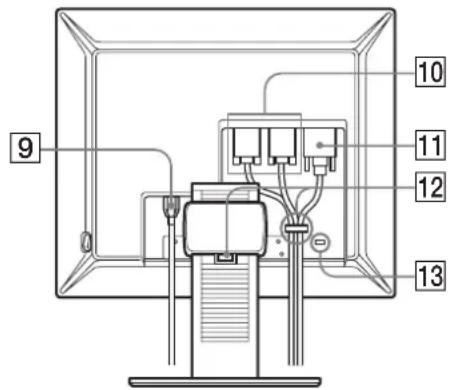
9 Connecteur AC IN (page 7)
Ce connecteur raccorde le cordon d'alimentation (fourni).
10 Connecteur d'entrée HD15 (RVB analogique) (page 7)
Ce connecteur transmet des signaux vidéo RVB analogiques (0,700 Vc-c, positifs) et des signaux de synchronisation.
11 Connecteur d'entrée DVI-D (RVB numérique) (page 7)
Ce connecteur transmet des signaux vidéo RVB numériques conformes à la DVI Rév. 1.0.
12 Support de câbles (page 8)
Cette pièce permet de maintenir les câbles et les cordons contre le moniteur.
13 Orifice de verrouillage de sécurité
L'orifice de verrouillage de sécurité doit être utilisé avec le système Kensington Micro Saver Security System. Micro Saver Security System est une marque commerciale de Kensington.
Installation
Avant d'utiliser votre moniteur, vérifiez que les accessoires suivants se trouvent bien dans le carton d'emballage :
- Ecran LCD • Câble d'alimentation • Câble de signal vidéo HD15-HD15 (RVB analogique)
- Câble de signal vidéo DVI-D (RVB numérique)
- CD-ROM (logiciel utilitaire pour Windows et Macintosh, mode d'emploi, etc.)
- Carte de garantie
- Guide de configuration rapide
Réglage 1 : Raccordez les câbles de signal vidéo
- Mettez le moniteur et l'ordinateur hors tension avant d'effectuer le raccordement.
- Lorsque vous raccordez l'ordinateur au connecteur d'entrée HD15 (RVB analogique) du moniteur, reportez-vous à « Raccordez un ordinateur équipé d'un connecteur de sortie HD15 (RVB analogique). »
Remarques
- Ne touchez pas les broches du connecteur du câble de signal vidéo, car vous risquez sinon de plier les broches.
- Vérifiez l'alignement du connecteur HD15 pour ne pas tordre les broches du connecteur du câble de signal vidéo.
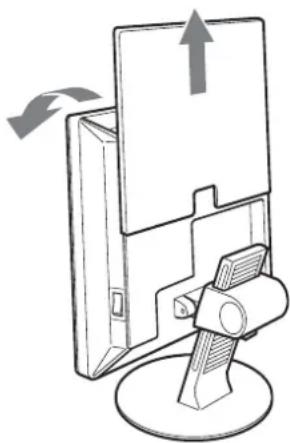
1. Faites coulisser le panneau arrière vers le haut.
2. Faites basculer l'écran vers l'avant.
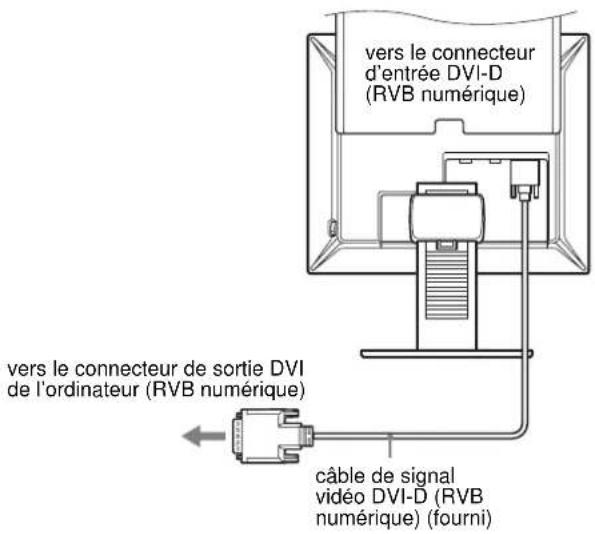
Raccordez un ordinateur équipé d'un connecteur de sortie DVI (RVB numérique).
Raccordez l'ordinateur au connecteur d'entrée DVI-D du moniteur (RVB numérique) à l'aide du câble de signal vidéo DVI-D (RVB numérique) fourni.
Raccordez un ordinateur équipé d'un connecteur de sortie HD15 (RVB analogique).
Raccordez l'ordinateur au connecteur d'entrée HD15 du moniteur (RVB analogique) à l'aide du câble de signal vidéo HD15-HD15 (RVB analogique) fourni.
Raccordez l'ordinateur comme illustré ci-après.
■ Raccordement à un ordinateur IBM PC/AT ou compatible

■ Raccordement à un Macintosh
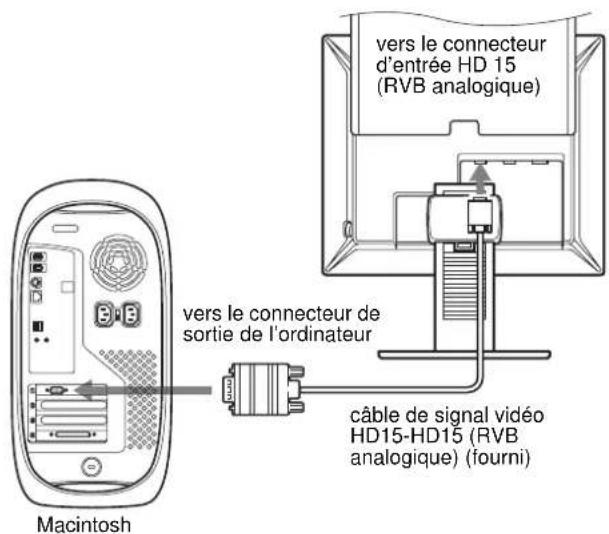
En cas de raccordement d'un ordinateur Macintosh, utilisez si nécessaire un adaptateur (non fourni). Raccordez l'adaptateur à l'ordinateur avant de raccorder le câble du signal vidéo.
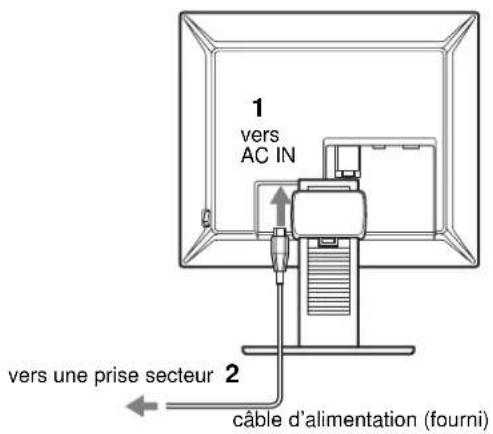
Réglage 2 : Branchez le câble d'alimentation.
1. Raccordez solidement le cordon d'alimentation fourni au connecteur AC IN du moniteur. 2. Raccordez solidement l'autre extrémité du cordon à une prise secteur.
Réglage 3 : Regroupez les cordons et les câbles.
1 Faites coulisser le panneau arrière vers le haut.
2 Sécurisez les câbles de signal vidéo à l'aide du support de câbles du boîtier.
3 Faites coulisser le panneau arrière vers le bas.
4 Regroupez tous les cordons et les câbles en les passant dans le support de câbles du trépied du moniteur.

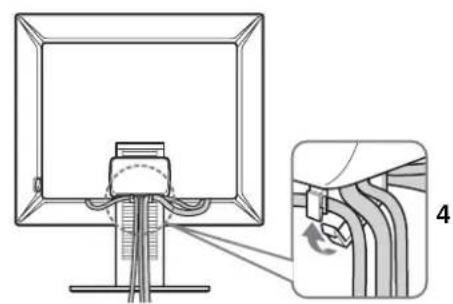
Si vous ne parvenez pas à regrouper tous les cordons et tous les câbles en les passant dans le support de câbles du trépied du moniteur, laissez-les pendre.
Réglage 4 : Mettez le moniteur et l'ordinateur sous tension
1 Si vous n'avez pas encore appuyé dessus, appuyez sur le commutateur MAIN POWER situé sur le côté droit du moniteur, vers I (marche). Vérifiez que l'indicateur d'alimentation ⏻ est allumé en rouge.
Remarque
Le commutateur MAIN POWER du moniteur est réglé par défaut sur I (marche).

2 Appuyez sur le commutateur d'alimentation ⏻ situé à droite à l'avant du moniteur.
L'indicateur d'alimentation ⏻ s'allume en vert.

3 Mettez l'ordinateur sous tension.
4 Appuyez sur la touche INPUT et sélectionnez le signal d'entrée souhaité.
L'image en entrée sélectionnée s'affiche à l'écran. Pour plus d'informations, voir « Sélection du signal d'entrée (Touche INPUT) » à la page 10.

L'installation de votre moniteur est à présent terminée. Si nécessaire, utilisez les commandes du moniteur pour régler l'image (page 11).
Si aucune image n'apparaît sur l'écran
- Vérifiez que le cordon d'alimentation et le câble du signal vidéo sont correctement raccordés.
- Si l'indication « PAS D'ENTREE VIDEO » apparaît sur l'écran :
- L'ordinateur est en mode d'économie d'énergie. Essayez d'appuyer sur n'importe quelle touche du clavier ou déplacez la souris.
- Vérifiez que le réglage du signal d'entrée est correct en appuyant sur la touche INPUT (page 10).
- Si l'indication « CABLE NON CONNECTÉ » apparaît sur l'écran :
- Vérifiez que le câble de signal vidéo est raccordé correctement.
- Vérifiez que le réglage du signal d'entrée est correct en appuyant sur la touche INPUT (page 10).
- Si l'indication « HORS PLAGE FRÉQUENCES » apparaît sur l'écran, reconnectez l'ancien moniteur. Réglez ensuite la carte graphique de l'ordinateur dans les plages suivantes.
| RVB analogique RVB numérique | |
| Fréquence horizontale | 28–92 kHz 28–75 kHz |
| Fréquence verticale | 48–85 Hz 60 Hz |
| Résolution | 1600 × 1200 ou moins |
Pour des informations détaillées sur les messages à l'écran, voir « Symptômes de défaillance et remèdes » à la page 20.
Vous n'avez besoin d'aucun pilote spécifique
Ce moniteur est compatible avec la norme Plug & Play « DDC » et détecte automatiquement toutes les informations relatives au moniteur. Il n'est pas nécessaire d'installer de pilote sur l'ordinateur.
La première fois que vous mettez sous tension votre ordinateur après avoir raccordé le moniteur, l'assistant de réglage peut s'afficher sur l'écran. Dans ce cas, suivez les instructions indiquées sur l'écran. Le moniteur Plug & Play est automatiquement sélectionné afin que vous puissiez l'utiliser.
La fréquence verticale devient 60 Hz.
Étant donné que les scintillements sur le moniteur sont discrets, vous pouvez l'utiliser tel quel. Vous n'avez pas besoin de régler la fréquence verticale sur une valeur particulièrement élevée.
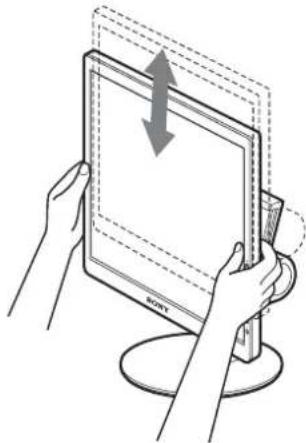
Réglage 5 : Réglez la hauteur et le degré d'inclinaison
Ce moniteur peut être ajusté selon les angles indiqués ci-dessous.
Tenez le panneau LCD par les côtés, puis ajustez l'angle de vue de l'écran.
Pour une utilisation confortable du moniteur
Ajustez l'angle de visualisation de votre moniteur en fonction de la hauteur de votre bureau et de votre chaise pour que la lumière de l'écran ne se réfléchisse pas dans vos yeux.
Remarque
Procédez lentement et avec précaution lors du réglage de l'inclinaison et de la hauteur de l'écran, en veillant à ne pas cogner le moniteur contre le bureau.
Sélection du signal d'entrée
(Touche INPUT)
Appuyez sur la touche INPUT.
Le signal d'entrée change à chaque pression sur cette touche.
INPUT
| Message à l’écran (s’affiche pendant environ 5 secondes dans le coin supérieur gauche). | Configuration du signal en entrée |
| INPUT1 : HD15 Connecteur d | ’entrée HD15 (RVB analogique) pour INPUT1 |
| INPUT2 : HD15 Connecteur d | ’entrée HD15 (RVB analogique) pour INPUT2 |
| INPUT3 : DVI-D Connecteur d | ’entrée DVI-D (RVB numérique) pour INPUT3 |
Personnalisation de votre moniteur
Avant de procéder aux réglages
Raccordez le moniteur et l'ordinateur, puis mettez-les sous tension.
Pour obtenir des résultats optimaux, attendez au moins 30 minutes avant d'effectuer les réglages.
Vous pouvez effectuer de nombreux réglages à l'aide des menus d'affichage.
Navigation dans le menu
1 Affichez le menu principal.
Appuyez sur la touche MENU pour afficher le menu principal sur votre écran.
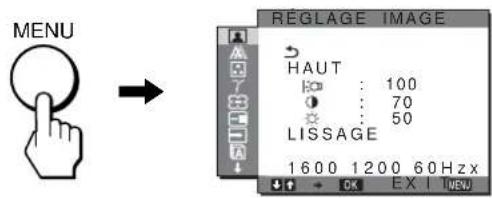
2 Sélectionnez le menu.
Appuyez sur les touches ↓/↑ pour afficher le menu de votre choix. Appuyez sur la touche OK pour passer à la première option de menu.

3 Sélectionnez l'option que vous souhaitez régler.
Appuyez sur les touches ↓/↑ pour sélectionner l'option que vous souhaitez ajuster, puis appuyez sur la touche OK.
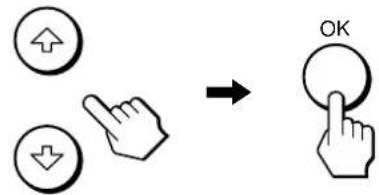
Si est l'une des options de menu.
Lorsque vous sélectionnez une option et que vous appuyez sur la touche OK, l'affichage revient au menu précédent.
4 Réglez l'option.
Appuyez sur les touches ↓/↑ pour procéder au réglage, appuyez ensuite sur la touche OK.
Lorsque vous appuyez sur la touche OK, le réglage est mémorisé et l'appareil revient au menu précédent.

Appuyez une fois sur la touche MENU pour revenir en mode de visualisation normale. Si vous n'actionnez aucune touche, le menu se referme automatiquement au bout d'environ 45 secondes.

■ Réinitialisation des réglages aux réglages par défaut
Vous pouvez réinitialiser les réglages à l'aide du menu RÉINITIALISATION. Pour de plus amples informations sur la réinitialisation des réglages, reportez-vous à la section (RÉINITIALISATION) à la page 16.
Menu RÉGLAGE IMAGE
Vous pouvez régler les éléments suivants à l'aide du menu RÉGLAGE IMAGE.
• MODE (mode d'économie ECO) • RÉTROÉCLAIRAGE • CONTRASTE • LUMINOSITÉ • LISSAGE

Remarques
- Vous pouvez régler le rétroéclairage, le contraste et la luminosité pour chaque mode ÉCO.
- Les réglages du menu RÉGLAGE IMAGE peuvent être effectués pour l'entrée en cours. Vous pouvez également ajuster les réglages pour d'autres entrées.
■ Sélection du MODE (mode d'économie ECO)
Vous pouvez sélectionner le mode d'image pour réduire la consommation électrique.
Remarque
Vous pouvez également sélectionner le mode d'image avec la touche ECO (pages 5 et 18) située à l'avant du moniteur.
1 Appuyez sur la touche MENU. Le menu principal apparaît à l'écran.
2 Appuyez sur les touches ↓/↑ pour sélectionner 📁 (RÉGLAGE IMAGE), puis appuyez sur la touche OK. Le menu RÉGLAGE IMAGE apparaît à l'écran.
3 Appuyez sur les touches ↓/↑ pour sélectionner « HAUT », puis appuyez sur la touche OK. Le menu « MODE » apparaît à l'écran.

4 Appuyez sur les touches ↓/↑ pour sélectionner le mode souhaité, puis appuyez sur la touche OK. La luminosité de l'écran est modifiée lorsque le mode passe à HAUT → MOYEN → BAS, et la consommation électrique est réduite. Lors de la sélection de « UTILISATEUR », la luminosité de l'écran s'ajuste au niveau que vous avez défini à l'aide de la touche ECO à l'avant du moniteur. Pour obtenir davantage d'informations, reportez-vous à la section « Réduction de la consommation électrique (Mode ECO) » à la page 18.
■ Réglage du rétroéclairage
Si l'écran est trop lumineux, ajustez le rétroéclairage pour rendre l'écran plus agréable à regarder.
1 Appuyez sur la touche MENU. Le menu principal apparaît à l'écran.
2 Appuyez sur les touches ↓/↑ pour sélectionner (RÉGLAGE IMAGE), puis appuyez sur la touche OK. Le menu RÉGLAGE IMAGE apparaît à l'écran.
3 Appuyez sur les touches ↓/↑ pour sélectionner « RETROÉCLAIRAGE », puis appuyez sur la touche OK.
Le menu « RETROÉCLAIRAGE » apparaît à l'écran.
4 Appuyez sur les touches ↓/↑ pour ajuster le niveau de luminosité, puis appuyez sur la touche OK.
■ Réglage du contraste
Ajustez le contraste de l'image.
1 Appuyez sur la touche MENU. Le menu principal apparaît à l'écran.
2 Appuyez sur les touches ↓/↑ pour sélectionner (RÉGLAGE IMAGE), puis appuyez sur la touche OK. Le menu RÉGLAGE IMAGE apparaît à l'écran.
3 Appuyez sur les touches ↓/↑ pour sélectionner « CONTRASTE », puis appuyez sur la touche OK. Le menu « CONTRASTE » apparaît à l'écran.
4 Appuyez sur les touches ↓/↑ pour régler le contraste, puis appuyez sur la touche OK.
■ Réglage de la luminosité
Ajustez la luminosité de l'image (niveau du noir).
1 Appuyez sur la touche MENU. Le menu principal apparaît à l'écran.
2 Appuyez sur les touches ↓/↑ pour sélectionner (RÉGLAGE IMAGE), puis appuyez sur la touche OK. Le menu RÉGLAGE IMAGE apparaît à l'écran.
3 Appuyez sur les touches ↓/↑ pour sélectionner « LUMINOSITÉ », puis appuyez sur la touche OK. Le menu « LUMINOSITÉ » apparaît à l'écran.
4 Appuyez sur les touches ↓/↑ pour régler la luminosité, puis appuyez sur la touche OK.
■ Réglage du LISSAGE
Si l'image affichée en mode PLEIN2 ou PLEIN1 de la fonction ZOOM n'est pas lisse, utilisez la fonction de lissage de l'image.
1 Appuyez sur la touche MENU.
Le menu principal apparaît sur l'écran.
2 Appuyez sur les touches ↓/↑ pour sélectionner (RÉGLAGE IMAGE), puis appuyez sur la touche OK.
Le menu RÉGLAGE IMAGE apparaît à l'écran.
3 Appuyez sur les touches ↓/↑ pour sélectionner « LISSAGE », puis sur OK.
Le menu « LISSAGE » apparaît sur l'écran.
4 Appuyez sur les touches ↓/↑ pour sélectionner le mode souhaité.
L'effet de lissage est plus visible dans ce sens : TEXTE→STANDARD→GRAPHIQUE.
- TEXTE : Caractère en clair. (Ce mode convient aux applications de traitement de texte.)
- STANDARD (réglage par défaut) : Effet de lissage standard.
- GRAPHIQUE : Images nettes. (Ce mode convient aux CD-ROM contenant des photos ou des illustrations.)
Remarques
- Lorsque vous réglez le menu (ZOOM) sur RÉEL, le menu « LISSAGE » n'est pas disponible.
- Les signaux de résolution 1600 × 1200 sont uniquement affichés en mode RÉEL et la fonction LISSAGE est inactive.
Menu ECRAN (signal RVB analogique uniquement)
Vous pouvez régler les éléments suivants à l'aide du menu ECRAN.
• AUTOMATIQUE - PHASE • HORLOGE • CENTRAGE H • CENTRAGE V

Remarque
Lors de la réception de signaux RVB numériques en provenance du connecteur d'entrée DVI-D, aucun réglage n'est nécessaire.
■ Fonction de réglage automatique de la qualité de l'image
Lorsque le moniteur reçoit un signal d'entrée, il ajuste automatiquement la position et la netteté de l'image (phase/horloge) et garantit la qualité de l'image qui apparaît sur l'écran (page 18).
Remarque
Lorsque la fonction de réglage automatique de la qualité de l'image est activée, seul le commutateur d'alimentation ⏻ fonctionne.
Si la fonction de réglage automatique de la qualité de l'image de ce moniteur semble ne pas régler complètement l'image
Vous pouvez effectuer un autre réglage automatique de la qualité d'image pour le signal d'entrée réglé (voir « AUTOMATIQUE » ci-dessous).
Si vous souhaitez effectuer d'autres réglages de la qualité de l'image
Vous pouvez régler manuellement la netteté (phase/horloge) et la position (horizontale/verticale) de l'image.
Ces réglages sont mémorisés et automatiquement affichés lorsque le moniteur capte un signal d'entrée mémorisé précédemment.
■ Effectuez d'autres réglages automatiques de la qualité de l'image pour le signal d'entrée réglé (AUTOMATIQUE)
1 Appuyez sur la touche MENU. Le menu principal apparaît à l'écran.
2 Appuyez sur les touches ↓/↑ pour sélectionner (ECRAN), puis appuyez sur la touche OK.
Le menu ECRAN apparaît à l'écran.
3 Appuyez sur les touches ↓/↑ pour sélectionner « AUTOMATIQUE », puis appuyez sur la touche OK.
Procédez aux réglages appropriés de la phase, du pas et de la position horizontale/verticale de l'écran pour le signal d'entrée réglé et enregistrez-les.
■ Réglage manuel de la netteté de l'image (Phase/Horloge)
Vous pouvez ajuster la netteté de l'image comme suit. Ce réglage est effectif lorsque l'ordinateur est raccordé au connecteur d'entrée HD15 (RVB analogique) du moniteur.
1 Réglez la résolution sur 1600 × 1200 sur l'ordinateur.
2 Chargez le CD-ROM.
3 Lancez le CD-ROM, sélectionnez la zone et le modèle, puis affichez la mire de test.
Pour Windows
4 Appuyez sur la touche MENU.
Le menu principal apparaît à l'écran.
5 Appuyez sur les touches ↓/↑ pour sélectionner (ECRAN), puis appuyez sur la touche OK.
Le menu ECRAN apparaît à l'écran.
6 Appuyez sur les touches ↓/↑ pour sélectionner « PHASE », puis appuyez sur la touche OK. Le menu de réglage « PHASE » apparaît à l'écran.
7 Appuyez sur les touches ↓/↑ jusqu'à ce que les rayures horizontales soient réduites au minimum. Réglez la valeur de façon que les rayures horizontales soient réduites au minimum.

8 Appuyez sur la touche OK.
Le menu principal apparaît à l'écran. Si vous observez des bandes verticales sur tout l'écran, ajustez le pas en effectuant les étapes suivantes.
9 Appuyez sur les touches ↓/↑ pour sélectionner « HORLOGE », puis appuyez sur la touche OK. Le menu de réglage « HORLOGE » apparaît à l'écran.
10 Appuyez sur les touches ↓/↑ jusqu'à ce que les bandes verticales disparaissent.
Ajustez la valeur jusqu'à ce que les rayures verticales aient disparu.
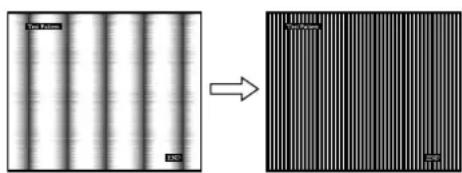
11 Cliquez sur END sur l'écran pour désactiver la mire de test.
■ Réglage manuel de la position de l'image (CENTRAGE H /CENTRAGE V)
Si l'image n'est pas centrée sur l'écran, ajustez le centrage de l'image en procédant comme suit.
1 Réglez la résolution sur 1600 × 1200 sur l'ordinateur.
2 Chargez le CD-ROM.
3 Lancez le CD-ROM, sélectionnez la zone et le modèle, puis affichez la mire de test. Pour Windows
Cliquez sur [Utility] → [Windows]/[Win Utility.exe]. Pour Macintosh
Cliquez sur [Utility] → [Mac]/[Mac Utility].
4 Appuyez sur la touche MENU.
Le menu principal apparaît à l'écran.
5 Appuyez sur les touches ↓/↑ pour sélectionner (ECRAN), puis appuyez sur la touche OK.
Le menu ECRAN apparaît à l'écran.
6 Appuyez sur les touches ↓/↑ pour sélectionner « CENTRAGE H » ou « CENTRAGE V », puis appuyez sur la touche OK.
Le menu de réglage « CENTRAGE H » ou « CENTRAGE V » apparaît sur l'écran.
7 Appuyez sur les touches ↓/↑ pour centrer la mire de test sur l'écran.
8 Cliquez sur END sur l'écran pour désactiver la mire de test.
Menu COULEUR
Vous pouvez sélectionner le niveau de couleur des zones de couleur blanche de l'image à l'aide des réglages de température des couleurs par défaut.
Vous pouvez également régler avec précision la température des couleurs, si nécessaire.

Remarque
Vous pouvez régler la température des couleurs pour chaque mode ÉCO.
1 Appuyez sur la touche MENU.
Le menu principal apparaît à l'écran.
2 Appuyez sur les touches ↓/↑ pour sélectionner (COULEUR), puis appuyez sur la touche OK.
Le menu COULEUR apparaît à l'écran.
3 Appuyez sur les touches ↓/↑ pour sélectionner la température de couleur souhaitée, puis appuyez sur la touche OK.
Les blancs passent d'une teinte bleuâtre à une teinte rougeâtre lorsque la température passe de 9300K à 6500K. Si vous sélectionnez « sRGB », les couleurs s'adaptent au profil sRGB. (Le réglage de couleur sRGB est un protocole industriel standard d'espace de couleur conçu pour les produits informatiques.) Si vous sélectionnez « sRGB », les réglages de couleur de votre ordinateur doivent être définis selon le profil sRGB.
Remarques
- Si un ordinateur ou un autre appareil raccordé n'est pas compatible sRGB, il est impossible de régler la couleur au profil sRGB.
- Si vous sélectionnez « sRGB », il est impossible de régler le contraste et la luminosité dans le menu RÉGLAGE IMAGE. Vous ne pouvez pas non plus régler le menu GAMMA.
■ Réglage précis de la température des couleurs
1 Appuyez sur la touche MENU.
Le menu principal apparaît à l'écran.
2 Appuyez sur les touches ↓/↑ pour sélectionner (COULEUR), puis appuyez sur la touche OK.
Le menu COULEUR apparaît à l'écran.
3 Appuyez sur les touches ↓/↑ pour sélectionner « RÉGLAGE », puis appuyez sur la touche OK.
Le menu de réglage fin de la température des couleurs apparaît à l'écran.

4 Appuyez sur les touches ↓/↑ pour sélectionner R (rouge) ou B (bleu), puis appuyez sur la touche OK. Appuyez ensuite sur les touches ↓/↑ pour ajuster la température des couleurs, puis appuyez sur la touche OK.
Étant donné que ce réglage modifie la température des couleurs en augmentant ou en diminuant les composantes R et B par rapport à V (vert), la composante V reste fixe.
5 Appuyez sur les touches ↓/↑ pour sélectionner ↗, puis appuyez sur la touche OK.
Le nouveau réglage des couleurs est enregistré dans la mémoire et automatiquement rappelé lorsque
« UTILISATEUR » est sélectionné.
Le menu COULEUR apparaît à l'écran.
γ Menu GAMMA
Vous pouvez associer les nuances foncées des couleurs de l'image affichée à l'écran à celles des couleurs originales de l'image.

Vous pouvez ajuster le GAMMA pour chaque mode ECO.
1 Appuyez sur la touche MENU.
Le menu principal apparaît à l'écran.
2 Appuyez sur les touches ↓/↑ pour sélectionner γ (GAMMA), puis appuyez sur la touche OK.
Le menu GAMMA apparaît à l'écran.
3 Appuyez sur les touches ↓/↑ pour sélectionner le mode souhaité, puis appuyez sur la touche OK.
Menu ZOOM
Le moniteur est réglé pour afficher l'image en plein écran, quel que soit le mode ou la résolution de l'image dans le réglage par défaut (PLEIN2).
Vous pouvez également visualiser l'image dans son format ou sa résolution réels.

Remarque
Les réglages du menu ZOOM peuvent être effectués pour l'entrée en cours. Vous pouvez également ajuster les réglages pour d'autres entrées.
1 Appuyez sur la touche MENU.
Le menu principal apparaît sur l'écran.
2 Appuyez sur les touches ↓/↑ pour sélectionner ☒ (ZOOM), puis appuyez sur OK.
Le menu ZOOM apparaît sur l'écran.
3 Appuyez sur les touches ↓/↑ pour sélectionner le mode souhaité.
- PLEIN2 (réglage par défaut) : Le signal d'entrée s'affiche en plein écran, quel que soit le mode ou la résolution de l'image.
- PLEIN1 : Le signal d'entrée s'affiche sur l'écran en fonction du rapport hauteur/largeur en cours. Par conséquent, des bandes noires peuvent apparaître en haut et en bas de l'image, selon le signal.
- RÉEL : Le signal d'entrée s'affiche sur l'écran en fonction de la résolution en cours. Le signal sous-1600 × 1200 est affiché au centre de l'écran, entouré d'un cadre noir.
Remarque
Si vous recevez des signaux de résolution 1600 × 1200, les réglages mentionnés ci-dessus ne sont pas disponibles. L'image s'affiche en plein écran.
Menu POSITION MENU
Vous pouvez changer la position du menu s'il masque une image à l'écran.
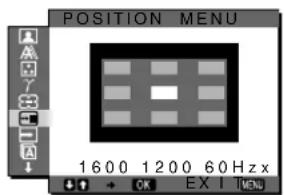
1 Appuyez sur la touche MENU.
Le menu principal apparaît à l'écran.
2 Appuyez sur les touches ↓/↑ pour sélectionner (POSITION MENU), puis appuyez sur la touche OK.
Le menu POSITION MENU apparaît à l'écran.
3 Appuyez sur les touches ↓/↑ pour sélectionner la position de votre choix, puis appuyez sur la touche OK.
Vous pouvez choisir l'une des 9 positions pour l'affichage du menu.
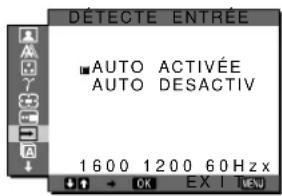
Menu DÉTECTE ENTRÉE ACTIVÉE/DESACTIV
Si vous sélectionnez AUTO ACTIVÉE dans le menu DÉTECTE ENTRÉE ACTIVÉE/DESACTIV, le moniteur détecte automatiquement les signaux en entrée captés par une borne d'entrée et change automatiquement d'entrée avant de passer en mode d'économic d'énergie.
1 Appuyez sur la touche MENU.
Le menu principal apparaît à l'écran.
2 Appuyez sur les touches ↓/↑ pour sélectionner → (DÉTECTE ENTRÉE ACTIVÉE/DESACTIV), puis appuyez sur la touche OK.
Le menu DÉTECTE ENTRÉE apparaît à l'écran.
3 Appuyez sur les touches ↓/↑ pour sélectionner le mode souhaité, puis appuyez sur la touche OK.
- ACTIVÉE : Lorsque la borne d'entrée sélectionnée ne reçoit aucun signal ou lorsque vous utilisez la touche INPUT du moniteur pour sélectionner une borne d'entrée et que cette borne ne capte aucun signal, le message à l'écran s'affiche (page 19) et le moniteur vérifie automatiquement les signaux d'entrée captés par d'autres bornes d'entrée afin de commuter l'entrée. Lorsque l'entrée est commutée, la borne d'entrée sélectionnée est affichée dans le coin supérieur gauche de l'écran. Lorsque aucun signal n'est capté, le moniteur passe automatiquement en mode d'économie d'énergie.
- DESACTIV : L'entrée n'est pas commutée automatiquement. Appuyez sur la touche INPUT pour commuter la source d'entrée.
Menu LANGUAGE

1 Appuyez sur la touche MENU.
Le menu principal apparaît à l'écran.
2 Appuyez sur les touches ↓/↑ pour sélectionner (LANGUAGE), puis appuyez sur la touche OK.
Le menu LANGUAGE apparaît sur l'écran.
3 Appuyez sur les touches ↓/↑ pour sélectionner la langue, puis appuyez sur la touche OK.
- English : Anglais
- Français • Deutsch : Allemand
- Español : Espagnol
- Italien : Italien • Néerlandais : Néerlandais • Suédois : Suédois • Russe : Russe
- Japonais : Chinois
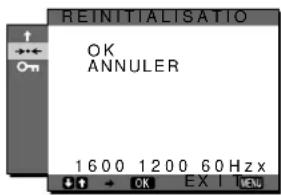
→← Menu RÉINITIALISATION
Réinitialisation des réglages aux réglages par défaut.
1 Appuyez sur la touche MENU.
Le menu principal apparaît à l'écran.
2 Appuyez sur les touches ↓/↑ pour sélectionner → (RÉINITIALISATION), puis appuyez sur la touche OK.
Le menu RÉINITIALISATION apparaît sur l'écran.
3 Appuyez sur les touches ↓/↑ pour sélectionner le mode de votre choix, puis appuyez sur la touche OK.
- OK : réinitialise toutes les données de réglages à la configuration par défaut. Notez que le réglage « LANGUAGE » n'est pas réinitialisé par cette action.
- ANNULER : annule la réinitialisation et revient à l'écran de menu.
Menu VERROU DU MENU
Verrouillez la commande des touches afin d'éviter tout réglage ou toute réinitialisation accidentels.

1 Appuyez sur la touche MENU.
Le menu principal apparaît à l'écran.
2 Appuyez sur les touches ↓/↑ pour sélectionner (VERROU DU MENU), puis appuyez sur la touche OK.
Le menu VERROU DU MENU apparaît sur l'écran.
3 Appuyez sur les touches ↓/↑ pour sélectionner « ACTIF » ou « INACTIF ».
- ACTIF : seuls le commutateur d'alimentation ⏻ et la touche INPUT sont actifs. Si vous tentez de lancer une autre opération, l'icône Ⓞπ (VERROU DU MENU) apparaît sur l'écran.
- INACTIF : Réglez « ON VERROU DU MENU » sur « INACTIF ». Si « VERROU DU MENU » est réglé sur « ACTIF », « ON VERROU DU MENU » est automatiquement sélectionné lorsque vous appuyez sur la touche MENU.
Spécifications techniques
Fonction d'économie d'énergie
Ce moniteur satisfait aux critères d'économie d'énergie VESA, ENERGY STAR et NUTEK. Lorsque le moniteur est raccordé à un ordinateur ou une carte graphique vidéo compatible DPM (Display Power Management) Standard, le moniteur réduit automatiquement sa consommation d'énergie comme indiqué ci-dessous.
| Mode d'alimentation | Consommation d'énergie | Indicateur ⏻ (alimentation) |
| Fonctionnement normal | 58 W (max.) vert | |
| Mode ECO | vert | |
| Inactif* (sommeil profond) | 2,7 W (max.)** orange | |
| ➊ (alimentation) inactif | 2,7 W (max.) | rouge |
| Alimentation principale inactive | 0 W | désactivé |
* Lorsque votre ordinateur passe en mode « inactif », le signal d'entrée est coupé et l'indication « PAS D'ENTREE VIDEO » apparaît à l'écran. Au bout de 5 secondes, le moniteur passe en mode d'économie d'énergie. « Sommeil profond » est un mode d'économie d'énergie défini par l'Environmental Protection Agency. ** La consommation d'énergie maximale est de 2,0 W pour une alimentation secteur à 100-120 V.
Réduction de la consommation électrique (Mode ECO)
Si vous appuyez à plusieurs reprises sur la touche ECO situé à l'avant du moniteur, vous pouvez sélectionner la luminosité de l'écran.
![graph TD A["ECO"] --> B["ECO HAUT"] B --> C["ECO MOYEN"] C --> D["ECO BAS"] D --> E["ECO : UTILISATEUR 50"]](/content/2026/05/1047465/images/2f12a8d8ec0818410e098abe53ce8467254074321f1d14758b7cf8f47076815b.jpg)
Chaque mode apparaît à l'écran et la luminosité de celui-ci est réduite en fonction du mode. Le menu disparaît automatiquement dans les cinq secondes.
La luminosité de l'écran et la consommation électrique sont réduites suivant le changement de mode, de HAUT à MOYEN et à BAS.
La luminosité de l'écran est réglée par défaut sur « HAUT ». Si vous sélectionnez « UTILISATEUR », vous pouvez régler le niveau du rétroéclairage en appuyant sur les touches ↓/↑ lorsque vous sélectionnez RETROECLAIRAGE dans le menu.
Fonction de réglage automatique de la qualité de l'image (signal RVB analogique uniquement)
Lorsque le moniteur reçoit un signal d'entrée, il ajuste automatiquement la position et la précision de l'image (phase/horloge) et garantit la qualité de l'image qui apparaît sur l'écran.
Le mode préréglé par défaut
Lorsque le moniteur reçoit un signal d'entrée, il fait automatiquement correspondre le signal à l'un des modes préréglés par défaut, enregistrés dans la mémoire du moniteur afin de produire une image de haute qualité au centre de l'écran. Si le signal d'entrée correspond au mode préréglé par défaut, l'image apparaît automatiquement sur l'écran, avec le réglage par défaut approprié.
Si certains signaux d'entrée ne correspondent à aucun mode préréglé par défaut
Lorsque le moniteur reçoit un signal d'entrée qui ne correspond à aucun mode préréglé par défaut, la fonction de réglage automatique de la qualité de l'image de ce moniteur est activée et garantit l'affichage permanent d'une image claire sur l'écran (dans les plages de fréquences suivantes du moniteur) :
Fréquence horizontale : 28–92 kHz (RVB analogique) 28–75 kHz (RVB numérique)
Fréquence verticale : 48–85 Hz (RVB analogique) 60 Hz (RVB numérique)
En conséquence, la première fois que le moniteur reçoit des signaux d'entrée qui ne correspondent pas à l'un des modes préréglés par défaut, il se peut que l'affichage de l'image à l'écran prenne plus de temps. Ces données de réglages sont automatiquement enregistrées dans la mémoire de sorte que le moniteur fonctionnera de la même manière la prochaine fois qu'il recevra des signaux correspondants à l'un des modes préréglés par défaut.
Si vous ajustez la phase, le pas et la position des images manuellement
Pour certains signaux d'entrée, la fonction de réglage automatique de la qualité de l'image de ce moniteur peut ne pas ajuster complètement la position, la phase et le pas de l'image. Dans ce cas, vous pouvez effectuer ces réglages manuellement (page 13). Si vous effectuez ces réglages manuellement, ils sont mémorisés comme des modes utilisateurs et sont automatiquement rappelés lorsque le moniteur reçoit les mêmes signaux d'entrée.
Dépannage
Avant de prendre contact avec l'assistance technique, consultez les informations présentées dans cette section.
Messages affichés
S'il se produit une anomalie au niveau du signal d'entrée, l'un des messages suivants apparaît sur l'écran. Pour résoudre le problème, voir « Symptômes de défaillance et remèdes » à la page 20.
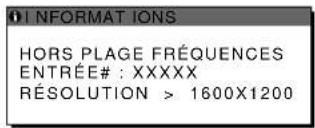
Si l'indication « HORS PLAGE FRÉQUENCES » apparaît sur l'écran
Cela signifie que le signal d'entrée n'est pas pris en charge par les spécifications du moniteur. Vérifiez les éléments suivants. Pour des informations détaillées sur les messages à l'écran, voir « Symptômes de défaillance et remèdes » à la page 20.
Si « xxx,x kHz / xxx Hz » est affiché
Cela signifie que la fréquence horizontale ou verticale n'est pas prise en charge par les spécifications du moniteur. Les chiffres indiquent les fréquences horizontales et verticales du signal d'entrée en cours.

Si « RÉSOLUTION > 1600 × 1200 » est affiché
Cela indique que la résolution n'est pas prise en charge par les spécifications du moniteur (1600 × 1200 ou moins).
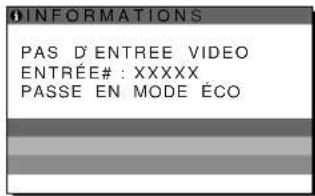
Si l'indication « PAS D'ENTRÉE VIDÉO » apparaît sur l'écran
Cela signifie qu'aucun signal n'est détecté en entrée via le connecteur actuellement sélectionné.
Lorsque DÉTECTE ENTRÉE ACTIVÉE/DÉSACTIV (page 16) est réglé sur ACTIF, le moniteur détecte un autre signal d'entrée et commute automatiquement la source d'entrée.

PASSE EN MODE ÉCO
Le moniteur passe en mode d'économie d'énergie environ 5 secondes après l'affichage du message.
Si l'indication « CÂBLE NON CONNECTÉ » apparaît sur l'écran
Cela signifie que le câble de signal vidéo a été déconnecté du connecteur actuellement sélectionné.
Lorsque DÉTECTE ENTRÉE ACTIVÉE/DÉSACTIV (page 16) est réglé sur ACTIF, le moniteur détecte un autre signal d'entrée et commute automatiquement la source d'entrée.

Symptômes de défaillance et remèdes
Si un problème est causé par un ordinateur ou un autre appareil raccordé, reportez-vous aux modes d'emploi de l'appareil ou de l'ordinateur concerné.
Pour obtenir de plus amples informations et accéder à l'assistance dépannage, visitez le site Internet de support clientèle Sony à l'adresse suivante : http://www.sony.net/
| Symptôme Vérifiez ces éléments | |
| Pas d'image | |
| Si l'indicateur ⏻ (alimentation)n'est pas allumé ou si l'indicateur ⏻(alimentation) ne s'allume pas lorsque vous appuyez sur le commutateur ⏻ (alimentation), | Vérifiez que le câble d'alimentation est correctement raccordé.Vérifiez que le commutateur MAIN POWER est activé (page 8). |
| Si l'indicateur ⏻ (alimentation) devient rouge, | Vérifiez que le commutateur ⏻ (alimentation) est activé. |
| Si l'indication « CABLE NON CONNECTÉ » apparaît sur l'écran, | Vérifiez que le câble de signal vidéo est correctement raccordé et que toutes les fiches sont correctement branchées dans leur prise (page 6).Vérifiez que les broches du connecteur d'entrée vidéo ne sont pas pliées ou enfoncées.Vérifiez que le réglage de sélection d'entrée est correct (page 10).Un câble de signal vidéo non fourni est raccordé. Si vous raccordez un câble de signal vidéo non fourni, « CABLE NON CONNECTÉ » peut s'afficher à l'écran. Il ne s'agit pas d'un dysfonctionnement. |
| Si l'indication PAS D'ENTREE VIDEO apparaît sur l'écran ou si le voyant d'alimentation ⏻ est orange ou alterne entre le vert et le orange, | Vérifiez que le câble de signal vidéo est correctement raccordé et que toutes les fiches sont correctement branchées dans leur prise (page 6).Vérifiez que les broches du connecteur d'entrée vidéo ne sont pas pliées ou enfoncées.Vérifiez que le réglage de sélection d'entrée est correct (page 10).■Problème causé par un ordinateur ou un autre appareil raccordé et non par le moniteurL'ordinateur est en mode d'économie d'énergie. Appuyez sur une touche quelconque du clavier ou déplacez la souris.Vérifiez que votre carte graphique est correctement installée.Vérifiez que l'alimentation de l'ordinateur est activée.Redémarrez l'ordinateur. |
| Si l'indication « HORS PLAGE FRÉQUENCES » apparaît sur l'écran (page 19), | ■Problème causé par un ordinateur ou un autre appareil raccordé et non par le moniteurVérifiez que la plage de fréquence vidéo est comprise dans la plage spécifiée pour le moniteur. Si vous avez remplacé un ancien moniteur par ce moniteur, rebranchez l'ancien, puis ajustez la carte graphique de l'ordinateur dans les plages suivantes :Fréquence horizontale : 28–92 kHz (RVB analogique), 28–75 kHz (RVB numérique)Fréquence verticale : 48–85 Hz (RVB analogique), 60 Hz (RVB numérique)Résolution : 1600 × 1200 ou moins |
| Si vous utilisez Windows, • Si vous avez remplacé votre ancien moniteur par ce moniteur, rebranchez l'ancien moniteur et suivez la procédure suivante. Sélectionnez « SONY » dans la liste « Fabricants » et sélectionnez « SDM-S204E » dans la liste « Modèles » dans l'écran de sélection de périphériques Windows. Si « SDM-S204E » n'apparaît pas dans la liste « Models », essayez « Plug & Play ». | |
| Si vous utilisez un système Macintosh, | En cas de raccordement d'un ordinateur Macintosh, utilisez si nécessaire un adaptateur (non fourni). Raccordez l'adaptateur à l'ordinateur avant de raccorder le câble du signal vidéo. |
| L'image scintille, sautille, oscille ou est brouillée. | • Réglez le pas et la phase (signal RVB analogique uniquement) (page 13).• Branchez le moniteur sur une autre prise secteur, de préférence reliée à un autre circuit.• Changez l'orientation du moniteur.■Problème causé par un ordinateur ou un autre appareil raccordé et non par le moniteur• Consultez le mode d'emploi de votre carte graphique pour le réglage approprié du moniteur.• Assurez-vous que le mode graphique (VESA, Macintosh 19" Color, etc.) et la fréquence du signal d'entrée sont supportés par ce moniteur. Même si la fréquence est comprise dans la plage appropriée, il se peut que certaines cartes vidéo offrent une impulsion de synchronisation trop étroite pour que le moniteur se synchronise correctement.• Ce moniteur ne traite pas les signaux entrelacés. Utilisez des signaux progressifs.• Ajustez le taux de régénération de l'ordinateur (fréquence verticale) de manière à obtenir la meilleure image possible (60 Hz est recommandé). |
| L'image est floue. | • Réglez la luminosité et le contraste (page 12).• Réglez le pas et la phase (signal RVB analogique uniquement) (page 13).• Réglez le lissage (page 13).■Problème causé par un ordinateur ou un autre appareil raccordé et non par le moniteur• Réglez la résolution de l'ordinateur sur 1600 × 1200 . |
| Apparition d'images fantômes. | • N'utilisez pas de prolongateurs de câble vidéo et/ou de boîtiers de commutation vidéo.• Vérifiez que toutes les fiches sont correctement branchées sur leur prise. |
| L'image n'est pas centrée correctement ou le format est incorrect (signal RVB analogique uniquement). | • Ajustez le pas et la phase (page 13).• Ajustez la position de l'image (page 14). Notez que certains modes vidéo ne remplissent pas l'écran jusqu'aux bords. |
| L'image est trop petite. | • Réglez le paramètre zoom sur PLEIN2 (page 15).■Problème causé par un ordinateur ou un autre appareil raccordé et non par le moniteur• Réglez la résolution de l'ordinateur sur 1600 × 1200 . |
| L'image est sombre. • Réglez la luminosité (page 12).• Réglez le rétroéclairage (page 12).• Plusieurs minutes sont nécessaires avant que l'écran ne devienne lumineux après sa mise sous tension.• Réglez la valeur de gamma dans le menu GAMMA (page 15).• L'écran peut s'assombrir en fonction du mode ECO sélectionné. | |
| Apparition d'un motif ondulatoire ou elliptique (moiré). | • Réglez le pas et la phase (signal RVB analogique uniquement) (page 13). |
| Les couleurs ne sont pas uniformes. | • Réglez le pas et la phase (signal RVB analogique uniquement) (page 13). |
| Le blanc ne semble pas blanc. | • Réglez la température des couleurs (page 14). |
| Les touches du moniteur sont inopérantes (Apparaît sur l'écran). | • Si « VERROU DU MENU » est réglé sur « ACTIF », réglez-le sur « INACTIF » (page 17). |
| La résolution affichée dans l'écran de menu est incorrecte. | • Selon le paramétrage de la carte graphique, il est possible que la résolution affichée dans l'écran de menu ne corresponde pas à celle de l'ordinateur. |
| Après avoir mis le moniteur hors tension, l'indicateur (alimentation) reste allumé pendant un moment. | • Lorsque le moniteur est sous tension mais que le commutateur (alimentation) n'est pas enfoncé, ou lorsque le moniteur est en mode d'économic d'énergie, si vous désactivez le commutateur MAIN POWER, il se peut que l'indicateur (alimentation) ne s'éteigne pas immédiatement. Il ne s'agit pas d'un dysfonctionnement. |
Affichage des informations du moniteur
Lorsque le moniteur reçoit un signal vidéo, appuyez sur la touche MENU et maintenez-la enfoncée pendant plus de 5 secondes jusqu'à ce que la boîte de dialogue d'informations s'affiche.
Appuyez de nouveau sur la touche MENU pour faire disparaître la boîte de dialogue.
Exemple
Si le problème persiste, appelez votre revendeur Sony agréé et fournissez-lui les informations suivantes :
• Désignation : SDM-S204E - Numéro de série • Description détaillée du problème - Date d'achat - Nom et spécifications de votre ordinateur et de votre carte graphique - Types de signaux d'entrée (RVB analogique/RVB numérique)
Spécifications
Panneau LCD
Type de panneau : a-Si TFT à matrice active
Taille de l'image : 20,1 pouces (51 cm)
Format du signal d'entrée
Fréquence opérationnelle RVB*
Horizontale : 28–92 kHz (RVB analogique)
28–75 kHz (RVB numérique)
Verticale : 48–85 Hz (RVB analogique)
60 Hz (RVB numérique)
Résolution
Horizontale : Max. 1600 points
Verticale : Max. 1200 lignes
Niveaux des signaux d'entrée
Signal vidéo RVB analogique :
0,7 Vc-c, 75 Ω, positif
Signal SYNC
Niveau TTL, 2,2 kΩ, positif ou négatif (horizontal et
vertical séparément, ou synchro composite)
0,3 Vc-c, 75 Ω, négatif (synchro sur le vert)
Signal RVB numérique (DVI) : TMDS (lien simple)
Puissance de raccordement
100–240 V, 50–60 Hz, Max. 1,2 A
Consommation électrique
Max. 58 W
Température de fonctionnement
5-35°C
Dimensions
Écran (verticalement) :
Avec support
Largeur : 440,5 mm
Hauteur : 377,5 - 477,5 mm
Profondeur : 232,0 – 248,0 mm
Sans support
Largeur : 440,5 mm
Hauteur : 354,5 mm
Profondeur : 72,5 mm
Poids
environ 8,2 kg (avec support)
environ 6,2 kg (sans support)
Plug & Play
DDC2B
Accessoires
Voir à la page 6.
* Condition de synchronisation horizontale et verticale recommandée
- La largeur de synchronisation horizontale doit être supérieure à 4,8 % de la durée horizontale totale ou 0,8 μs, suivant la plus grande valeur.
- La largeur de suppression horizontale doit être supérieure à 2,5 μs.
- La largeur de suppression verticale doit être supérieure à 450 μs.
La conception et les spécifications sont sujettes à modifications sans préavis.
Cette notice s'applique aux États-Unis et au Canada uniquement. Si cet appareil est exporté aux États-Unis ou au Canada, utiliser le cordon d'alimentation portant la mention UL LISTED/CSA
LABELLED et remplissant les conditions suivantes : SPÉCIFICATIONS
Type de fiche : Fiche Nema 5-15 broches
Cordon : Type SVT ou SJT, minimum 3 × 18 AWG
Longueur maximale : 15 pieds
Tension minimale : 7 A, 125 V


Cette notice s'applique aux États-Unis et au Canada uniquement. Si cet appareil est exporté aux États-Unis ou au Canada, utiliser le cordon d'alimentation portant la mention UL LISTED/CSA
LABELLED et remplissant les conditions suivantes : SPÉCIFICATIONS
Type de fiche : fiche Nema 5-15 broches
Cordon : type SVT ou SJT, minimum 3 × 18 AWG
Longueur maximale : 15 pieds
Tension minimale : 7 A, 125 V

Cette notice s'applique aux États-Unis et au Canada uniquement. Si cet appareil est exporté aux États-Unis ou au Canada, utiliser le cordon d'alimentation portant la mention UL LISTED/CSA
LABELLED et remplissant les conditions suivantes : SPÉCIFICATIONS
Type de fiche : fiche Nema 5-15 broches
Cordon : type SVT ou SJT, minimum 3 × 18 AWG
Longueur maximale : 15 pieds
Tension minimale : 7 A, 125 V


Cette notice s'applique aux États-Unis et au Canada uniquement. Si cet appareil est exporté aux États-Unis ou au Canada, utiliser le cordon d'alimentation portant la mention UL LISTED/CSA
LABELLED et remplissant les conditions suivantes : SPÉCIFICATIONS
Type de fiche : Fiche Nema 5-15 broches
Cordon : Type SVT ou SJT, minimum 3 × 18 AWG
Longueur : Maximum 15 pieds
Tension : Minimum 7 A, 125 V

Cette notice s'applique aux États-Unis et au Canada uniquement.
LABELLED et remplissant les conditions suivantes : SPÉCIFICATIONS
LABELLED et remplissant les conditions suivantes : SPÉCIFICATIONS
Type de fiche : Fiche Nema 5-15 broches
Cordon : Type SVT ou SJT, minimum 3 × 18 AWG
Longueur : Maximum 15 pieds


Cette notice s'applique aux États-Unis et au Canada uniquement.
Si cet appareil est exporté aux États-Unis ou au Canada, utiliser le cordon d'alimentation portant la mention UL LISTED/CSA.
ÉTIQUETÉ et remplissant les conditions suivantes : SPÉCIFICATIONS
LABELLED et remplissant les conditions suivantes : SPÉCIFICATIONS
Cordon : type SVT ou SJT, minimum 3 × 18 AWG
Longueur maximale : 15 pieds
Tension minimale : 7 A, 125 V


Cette notice s'applique aux États-Unis et au Canada uniquement. Si cet appareil est exporté aux États-Unis ou au Canada, utiliser le cordon d'alimentation portant la mention UL LISTED/CSA
LABELLED et remplissant les conditions suivantes : SPÉCIFICATIONS
Type de fiche : fiche Nema 5-15 broches
Cordon : type SVT ou SJT, minimum 3 × 18 AWG
Longueur maximale : 15 pieds
Tension minimale : 7 A, 125 V

Cette notice s'applique aux États-Unis et au Canada uniquement.
Si cet appareil est exporté aux États-Unis ou au Canada, utiliser le cordon d'alimentation portant la mention UL LISTED/CSA LABELLED et remplissant les conditions suivantes :
SPÉCIFICATIONS
Type de fiche : fiche Nema 5-15 broches
Cordon : type SVT ou SJT, minimum 3 × 18 AWG
Longueur maximale : 15 pieds
Tension minimale 7 A, 125 V

Cette notice s'applique aux États-Unis et au Canada uniquement. Si cet appareil est exporté aux États-Unis ou au Canada, utiliser le cordon d'alimentation portant la mention UL LISTED/CSA
LABELLED et remplissant les conditions suivantes : SPÉCIFICATIONS
Type de fiche : fiche Nema 5-15 broches
Cordon : type SVT ou SJT, minimum 3 × 18 AWG
Longueur maximale : 15 pieds
Tension minimale : 7 A, 125 V


Cette notice s'applique aux États-Unis et au Canada uniquement.
Si cet appareil est exporté aux États-Unis ou au Canada, utiliser le cordon d'alimentation portant la mention UL LISTED/CSA LABELLED et remplissant les conditions suivantes :
SPÉCIFICATIONS
Type de fiche : fiche Nema 5-15 broches
Cordon : type SVT ou SJT, minimum 3 × 18 AWG
Longueur maximale : 15 pieds
Tension minimale : 7 A, 125 V

Cette notice s'applique aux États-Unis et au Canada uniquement.
Si cet appareil est exporté aux États-Unis ou au Canada, utiliser le cordon d'alimentation portant la mention UL LISTED/CSA
LABELLED et remplissant les conditions suivantes : SPÉCIFICATIONS
Type de fiche : Fiche Nema 5-15 broches
Cordon : Type SVT ou SJT, minimum 3 · 18 AWG
Longueur : Maximum 15 pieds
Tension : Minimum 7 A, 125 V

0,7 Vc-c, 75 Ω, positif
Signal de synchronisation :
- INSTALLATION
- PERSONNALISATION DE VOTRE MONITEUR
- SPÉCIFICATIONS TECHNIQUES
- DÉPANNAGE
- SPÉCIFICATIONS
- AVERTISSEMENT SUR LES CONNEXIONS D'ALIMENTATION
- POUR LES CLIENTS AUX ÉTATS-UNIS
- POUR LES CLIENTS AU ROYAUME-UNI
- MANIPULATION DE L'ÉCRAN LCD
- REMARQUE SUR L'ÉCRAN À CRISTAUX LIQUIDES (LCD - LIQUID CRYSTAL DISPLAY)
- ENTRETIEN
- TRANSPORT
- ÉLIMINATION DU MONITEUR
- IDENTIFICATION DES COMPOSANTS ET DES COMMANDES
- RÉGLAGE 1 : RACCORDEZ LES CÂBLES DE SIGNAL VIDÉO
- REMARQUES
- RACCORDEZ UN ORDINATEUR ÉQUIPÉ D'UN CONNECTEUR DE SORTIE DVI (RVB NUMÉRIQUE)
- RACCORDEZ UN ORDINATEUR ÉQUIPÉ D'UN CONNECTEUR DE SORTIE HD15 (RVB ANALOGIQUE)
- RACCORDEMENT À UN ORDINATEUR IBM PC/AT OU COMPATIBLE
- RACCORDEMENT À UN MACINTOSH
- RÉGLAGE 2 : BRANCHEZ LE CÂBLE D'ALIMENTATION
- RÉGLAGE 3 : REGROUPEZ LES CORDONS ET LES CÂBLES
- RÉGLAGE 4 : METTEZ LE MONITEUR ET L'ORDINATEUR SOUS TENSION
- REMARQUE
- SI AUCUNE IMAGE N'APPARAÎT SUR L'ÉCRAN
- VOUS N'AVEZ BESOIN D'AUCUN PILOTE SPÉCIFIQUE
- RÉGLAGE 5 : RÉGLEZ LA HAUTEUR ET LE DEGRÉ D'INCLINAISON
- TENEZ LE PANNEAU LCD PAR LES CÔTÉS, PUIS AJUSTEZ L'ANGLE DE VUE DE L'ÉCRAN
- POUR UNE UTILISATION CONFORTABLE DU MONITEUR
- SÉLECTION DU SIGNAL D'ENTRÉE
- (TOUCHE INPUT)
- AVANT DE PROCÉDER AUX RÉGLAGES
- NAVIGATION DANS LE MENU
- AFFICHEZ LE MENU PRINCIPAL
- SÉLECTIONNEZ LE MENU
- SÉLECTIONNEZ L'OPTION QUE VOUS SOUHAITEZ RÉGLER
- SI EST L'UNE DES OPTIONS DE MENU
- RÉGLEZ L'OPTION
- RÉINITIALISATION DES RÉGLAGES AUX RÉGLAGES PAR DÉFAUT
- MENU RÉGLAGE IMAGE
- SÉLECTION DU MODE (MODE D'ÉCONOMIE ECO)
- RÉGLAGE DU RÉTROÉCLAIRAGE
- RÉGLAGE DU CONTRASTE
- RÉGLAGE DE LA LUMINOSITÉ
- RÉGLAGE DU LISSAGE
- MENU ECRAN (SIGNAL RVB ANALOGIQUE UNIQUEMENT)
- FONCTION DE RÉGLAGE AUTOMATIQUE DE LA QUALITÉ DE L'IMAGE
- EFFECTUEZ D'AUTRES RÉGLAGES AUTOMATIQUES DE LA QUALITÉ DE L'IMAGE POUR LE SIGNAL D'ENTRÉE RÉGLÉ (AUTOMATIQUE)
- RÉGLAGE MANUEL DE LA NETTETÉ DE L'IMAGE (PHASE/HORLOGE)
- APPUYEZ SUR LA TOUCHE OK
- APPUYEZ SUR LES TOUCHES ↓/↑ JUSQU'À CE QUE LES BANDES VERTICALES DISPARAISSENT
- RÉGLAGE MANUEL DE LA POSITION DE L'IMAGE (CENTRAGE H /CENTRAGE V)
- APPUYEZ SUR LA TOUCHE MENU
- MENU COULEUR
- APPUYEZ SUR LES TOUCHES ↓/↑ POUR SÉLECTIONNER (COULEUR), PUIS APPUYEZ SUR LA TOUCHE OK
- APPUYEZ SUR LES TOUCHES ↓/↑ POUR SÉLECTIONNER LA TEMPÉRATURE DE COULEUR SOUHAITÉE, PUIS APPUYEZ SUR LA TOUCHE OK
- RÉGLAGE PRÉCIS DE LA TEMPÉRATURE DES COULEURS
- Γ MENU GAMMA
- MENU ZOOM
- MENU POSITION MENU
- MENU DÉTECTE ENTRÉE ACTIVÉE/DESACTIV
- MENU LANGUAGE
- →← MENU RÉINITIALISATION
- MENU VERROU DU MENU
- FONCTION D'ÉCONOMIE D'ÉNERGIE
- RÉDUCTION DE LA CONSOMMATION ÉLECTRIQUE (MODE ECO)
- FONCTION DE RÉGLAGE AUTOMATIQUE DE LA QUALITÉ DE L'IMAGE (SIGNAL RVB ANALOGIQUE UNIQUEMENT)
- LE MODE PRÉRÉGLÉ PAR DÉFAUT
- SI CERTAINS SIGNAUX D'ENTRÉE NE CORRESPONDENT À AUCUN MODE PRÉRÉGLÉ PAR DÉFAUT
- SI VOUS AJUSTEZ LA PHASE, LE PAS ET LA POSITION DES IMAGES MANUELLEMENT
- MESSAGES AFFICHÉS
- SI L'INDICATION « HORS PLAGE FRÉQUENCES » APPARAÎT SUR L'ÉCRAN
- SI « XXX,X KHZ / XXX HZ » EST AFFICHÉ
- SI « RÉSOLUTION > 1600 × 1200 » EST AFFICHÉ
- SI L'INDICATION « PAS D'ENTRÉE VIDÉO » APPARAÎT SUR L'ÉCRAN
- PASSE EN MODE ÉCO
- SI L'INDICATION « CÂBLE NON CONNECTÉ » APPARAÎT SUR L'ÉCRAN
- SYMPTÔMES DE DÉFAILLANCE ET REMÈDES
- AFFICHAGE DES INFORMATIONS DU MONITEUR
- LORSQUE LE MONITEUR REÇOIT UN SIGNAL VIDÉO, APPUYEZ SUR LA TOUCHE MENU ET MAINTENEZ-LA ENFONCÉE PENDANT PLUS DE 5 SECONDES JUSQU'À CE QUE LA BOÎTE DE DIALOGUE D'INFORMATIONS S'AFFICHE
Marque : SONY
Modèle : SDM-S204E
Catégorie : Écran