
SDM-S204E - Képernyő SONY - Ingyenes használati útmutató
Találja meg az eszköz kézikönyvét ingyenesen SDM-S204E SONY PDF formátumban.


| Termék típusa | LCD monitor |
| Márka | Sony |
| Modell | SDM-S204E |
| Képernyőátló mérete | 20 hüvelyk (50,8 cm) |
| Natív felbontás | 1600 x 1200 (UXGA) |
| Képarány | 4:3 |
| Panel technológiája | TN (Twisted Nematic) |
| Kontrasztarány | 1000:1 (tipikus) |
| Fényerő | 300 cd/m² |
| Válaszidő | 5 ms (szürke-szürke) |
| Vízszintes betekintési szög | 160° (tipikus) |
| Függőleges betekintési szög | 160° (tipikus) |
| Csatlakoztathatóság | 1 x VGA (D-Sub 15 tűs), 1 x DVI-D |
| Audio bemenet | Nincs (hangszóró nélküli kijelző) |
| Tápegység | Külső (hálózati adapter) |
| Energiafogyasztás (üzem közben) | 45 W (tipikus) |
| Energiafogyasztás (készenléti állapot) | < 1 W |
| Méretek talppal (Sz x Ma x Mé) | Körülbelül 470 x 460 x 240 mm |
| Tömeg talppal | Körülbelül 7,5 kg |
| Fő funkciók | Kép automatikus beállítása, energiatakarékosság kezelése (Energy Star), VESA 100 x 100 mm falra szerelhetőség |
| Karbantartás és tisztítás | Tisztítás előtt húzza ki, használjon puha, száraz ruhát, kerülje az oldószereket |
| Biztonság | Ne nyissa ki a házat, áramütés veszélye. Csak a mellékelt adaptert használja. |
| Alkatrészek és javíthatóság | Az alkatrészek már nem kaphatók a gyártótól. Forduljon hivatalos szervizhez. |
| Általános információk | 20 hüvelykes professzionális LCD kijelző UXGA felbontással. Irodai és grafikai alkalmazásokhoz tervezve. |
Gyakran ismételt kérdések - SDM-S204E SONY
Felhasználói kérdések a következőről SDM-S204E SONY
0 kérdés erről a készülékről. Válaszolj azokra, amiket ismersz, vagy tedd fel a sajátod.
Tegyél fel egy új kérdést erről a készülékről
Töltse le az útmutatót a következőhöz Képernyő PDF formátumban ingyenesen! Találja meg kézikönyvét SDM-S204E - SONY és vegye vissza elektronikus eszközét a kezébe. Ezen az oldalon közzé van téve az eszköze használatához szükséges összes dokumentum. SDM-S204E márka SONY.
HASZNÁLATI ÚTMUTATÓ SDM-S204E SONY
Alkatrészek és kezelőelemek 5
Üzembe helyezés ....6
- 1. lépés: Csatlakoztassa a videojelkábeleket ..... 6
- 2. lépés: Csatlakoztassa a tápkábelt 7
- 3. lépés: Kösse össze a kábeleket 8
- 4. lépés: Kapcsolja be a monitort és a számítógépet ..... 8
- 5. lépés: Állítsa be a magasságot és a dőlésszöget ..... 9
A bemenőjel kiválasztása (INPUT gomb) 10
A monitor beállítása .....11
Mozgás a menüben 11
PICTURE ADJUST menü 12
A SCREEN menü (csak analóg RGB jel esetében) ..... 13
COLOR menü 14
γ GAMMA menü 15
ZOOM menü 15
MENU POSITION menü 15
→ INPUT SENSING ON/OFF menü 16
A LANGUAGE menü 16
→← RESET menü 16
ON MENU LOCK menü 16
Műszaki jellemzők .....17
Energiatakarékos funkció 17
Az áramfogyasztás csökkentése (ECO üzemmód) ..... 18
Automatikus képminőség-beállító funkció
(csak analóg RGB jel esetében) 18
Hibaelhárítás .....19
Képernyőn megjelenő üzenetek 19
Hibajelenségek és elhárításuk 20
Műszaki adatok....22
Az elektromos csatlakoztatásra vonatkozó figyelmeztetések
- Használja a készülékkel szállított hálózati tápkábelt. Ha másik tápkábelt használ, ellenőrizze, hogy az megfelel-e a helyi elektromos hálózat követelményeinek.
Az Egyesült Államokban élő vásárlók számára:
Ha nem a megfelelő tápkábelt használja, akkor a monitor nem fogja kielégíteni az előírt FCC szabványokat.
Az Egyesült Királyságban élő vásárlók számára:
Ha a monitort az Egyesült Királyságban használja, akkor a helyi szabványnak megfelelő hálózati tápkábelt kell használni.
Különböző típusú hálózati dugaszok
100–120 V
váltóáram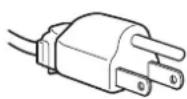
200–240 V
váltóáram
csak 240 V
váltóáram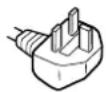
A készüléket egy könnyen megközelíthető elektromos aljzat közelében kell elhelyezni.
Elhelyezés
Ne használja vagy tárolja a monitort:
- Ahol a hőmérsékleti értékek szélsőségesek lehetnek, például radiátor, fűtőventilátor közelében, vagy ahol közvetlen napfény éri. Ha a monitor szélsőséges hőmérsékletnek van kitéve, például tűző napon álló autóban vagy fűtőventilátor közelében, akkor deformálódhat a háza, vagy nem fog megfelelően működni.
- Ahol mechanikus rezgések vagy ütés érheti.
- Ahol erős mágneses mezőt keltő berendezés van a közelben, például televízió vagy egyéb háztartási gép.
- Ahol füstös, poros, homokos a környezet, például nyitott ablak vagy bejárati ajtó mellett. Ha a monitort átmenetileg a szabadban használja, akkor tegye meg a szükséges óvintézkedéseket a levegőben szálló por és egyéb szennyeződés elleni védekezéshez. Ellenkező esetben javíthatatlan meghibásodások következhetnek be.
Az LCD képernyő kezelése
- Ne hagyja a monitort olyan pozícióban, hogy az LCD képernyő a nappal szemben álljon, mert károsodhat. Legyen körültekintő, ha a monitort ablak mellé helyezi.
- Ne nyomja vagy karcolja meg az LCD képernyőt. Ne tegyen nehéz tárgyat az LCD képernyőre. Ellenkező esetben a képernyő felülete egyenetlenné válhat, illetve meghibásodhat az LCD panel.
- Ha a monitort hideg helyen használja, akkor a képernyőn visszamaradó képek jelenhetnek meg. Ez nem jelent hibás működést. Ha a hőmérséklet visszaáll a szokásos üzemi értékre, a képernyő működése is helyreáll.
- Ha egy képrészlet hosszú időn keresztül mozdulatlanul jelenik meg, akkor nyomot hagyhat maga után a képernyőn. Ez a visszamaradó kép kis idő múlva eltűnik.
- Működés közben az LCD panel felmelegszik. Ez nem jelent hibás működést.
Megjegyzés az LCD (folyadékkristályos megjelenítő) képernyővel kapcsolatban
Az LCD képernyő gyártása nagy pontosságú technológiával történik. Előfordulhat azonban, hogy fekete vagy világos fénypontok (vörös, kék vagy zöld) és furcsa színes csíkok vagy fények láthatók tartósan az LCD képernyőn. Ez nem jelent hibás működést.
(Effektív képpontok: több, mint 99,99%)
Karbantartás
- A monitor tisztítása előtt a tápkábelt húzza ki a konnektorból.
- Az LCD képernyőt puha törlőkendővel tisztítsa meg. Ha üvegtisztító folyadékot használ, ügyeljen arra, hogy a tisztítószer ne tartalmazzon antisztatikus oldatot vagy adalékot, mert megkarcolhatja az LCD képernyő bevonatát.
- A házat, a panelt és a kezelőelemeket híg, semleges hatású tisztítószerrel megnedvesített puha törlőkendővel tisztítsa meg. Ne használjon semmiféle dörzsölő anyagot, súrolóport vagy oldószert (pl. alkoholt vagy benzint).
- Ne dörzsölje, érintse vagy nyomja meg a képernyő felületét éles vagy dörzshatású tárgyakkal, például golyóstollal vagy csavarhúzóval. Az ilyen tárgyak megkarcolhatják a képcsövet.
- Fontos megjegyezni, hogy anyagfáradás vagy az LCD képernyő védőbevonatának kopása következhet be, ha a monitort illékony oldószerek, például rovarirtó szerek vagy gőzeik érik, vagy ha a monitor tartósan gumit vagy vinilt tartalmazó anyagokkal érintkezik.
Szállítás
- Áthelyezés előtt húzza ki a monitorból az összes kábelt, majd – miután az LCD monitor legmagasabb állásában rögzítette – fogja meg két kézzel erősen, ügyelve arra, nehogy a képernyő megsérüljön. Ha leejti a monitort, Ön és a monitor is megsérülhet.
- Amikor a monitort javításra viszi vagy szállítja, használja az eredeti dobozt és csomagolóanyagokat.
A feleslegessé vált monitor elhelyezése
- Ne tegye a feleslegessé vált monitort a háztartási hulladék közé.
- A monitorban lévő fénycső higanyt tartalmaz. A feleslegessé vált monitort a helyi környezetvédelmi hatóság előírásainak megfelelően kell elhelyezni.
Alkatrészek és kezelőelemek
További részletekért lásd a zárójelek között álló oldalszámokat.
Az LCD monitor előoldala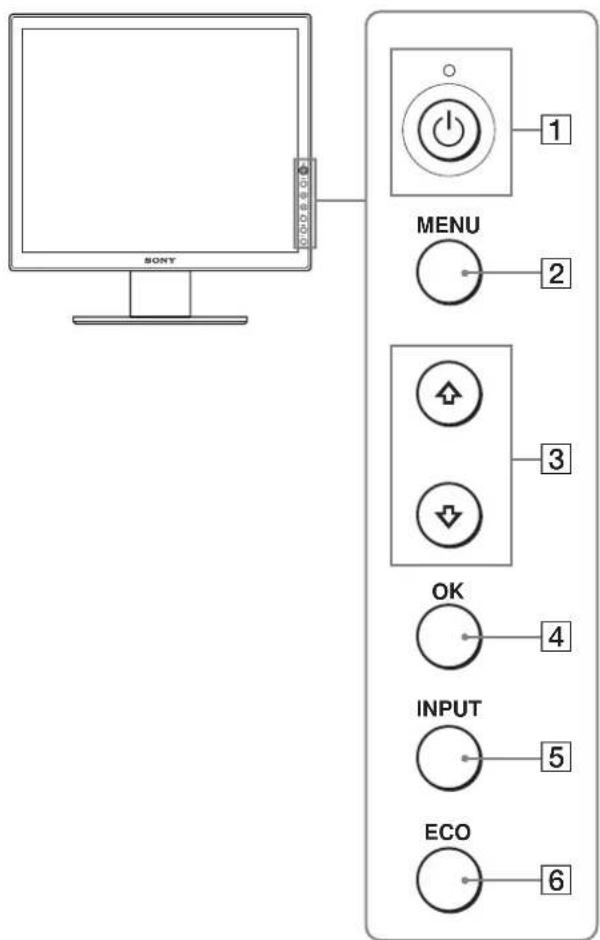
Az LCD monitor oldalnézetben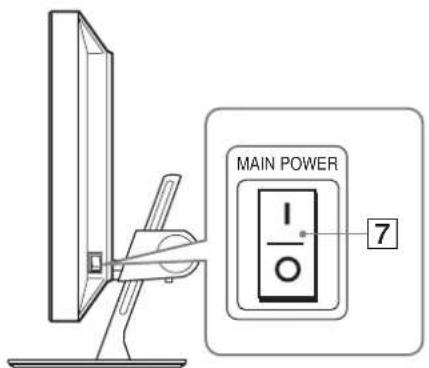
A monitortartó talapzat hátoldala
1 Tápkapcsoló és feszültségjelző lámpa (8., 17. oldal.) Ezzel a kapcsolóval lehet a monitort bekapcsolni, ha a feszültségjelző lámpa pirosan világít. Ha ki akarja kapcsolni a monitort, nyomja meg újra a kapcsolót. Ha a feszültségjelző lámpa nem világít, nyomja meg a MAIN POWER kapcsolót (7). ②MENU gomb (11. oldal) Ezzel a gombbal lehet a menüképernyőt be- és kikapcsolni. 3↓/↑ gombok (11. oldal) Ezekkel a gombokkal lehet a menüpontokat kiválasztani és megadni a beállításokat. ④ OK gomb (11. oldal) Ez a gomb aktiválja a kijelölt menüpontot vagy beállítást, amely a ↓/↑ gombbal lett kiválasztva (3). 5 INPUT gomb (10. oldal) Ez a gomb váltja a videobemeneti jelet INPUT1, INPUT2 és INPUT3 mód között olyankor, ha 2 számítógép csatlakozik a monitorra. ⑥ ECO gomb (18. oldal) Ezzel a gombbal csökkenthető a monitor áramfogyasztása. 7 MAIN POWER kapcsoló (8. oldal) Ezzel a kapcsolóval lehet a monitor tápfeszültségét be- és kikapcsolni. 8 Hátsó fedőlap (6. oldal) A fedőlapot a kábelek csatlakoztatásához el kell távolítani.
Az LCD monitor hátoldala
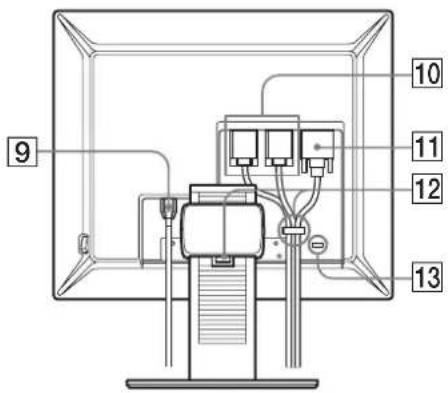
9 AC IN csatlakozó (7. oldal)
Ide kell a tápkábelt csatlakoztatni (tartozék).
10 HD15 bemeneti csatlakozó (analóg RGB) (7. oldal)
Erre a csatlakozóra érkeznek az analóg RGB videojelek (0,700 Vp-p, pozitív) és a szinkronjelek.
11 DVI-D bemeneti csatlakozó (digitális RGB) (7. oldal)
Ezen a csatlakozón érkezhetnek a DVI Rev.1.0 szabványnak megfelelő RGB videojelek.
12 Kábeltartó (8. oldal)
Ez az alkatrész rögzíti a kábeleket a monitorhoz.
13 Biztonsági zárónyilás
A biztonsági zárónyílást a Kensington Micro Saver Security System nevű rendszerrel együtt kell használni. A Micro Saver Security System a Kensington védjegye.
Üzembe helyezés
Mielőtt használatba venné a monitort, ellenőrizze, hogy a csomagoló dobozban benne vannak-e az alábbi tételek:
• LCD képernyő • Tápkábel • HD15-HD15 videojelkábel (analóg RGB) • DVI-D videojelkábel (digitális RGB) • CD-ROM (Windows/Macintosh segédprogramok, kezelési útmutató és egyebek CD-n) • Garanciakártya • Gyors telepítési útmutató
1. lépés: Csatlakoztassa a videojelkábeleket
- A csatlakoztatás előtt kapcsolja ki a monitort és a számítógépet.
- Ha a számítógépet a monitor HD15 bemeneti csatlakozójához csatlakoztatja (analóg RGB), olvassa el a következő részt: „Csatlakoztasson egy HD15 kimeneti csatlakozóval (analóg RGB) ellátott számítógépet”.
Megjegyzések
- Ne érjen hozzá a videojelkábel csatlakozójának tűihez, mert azok elferdülhetnek.
- Vizsgálja meg a HD15 csatlakozó elrendezését, nehogy az erőltetés miatt elhajoljanak a videojelkábel tűi.
1 Csúsztassa fel a hátsó fedőlapot.
2 Billentse előre a monitort.

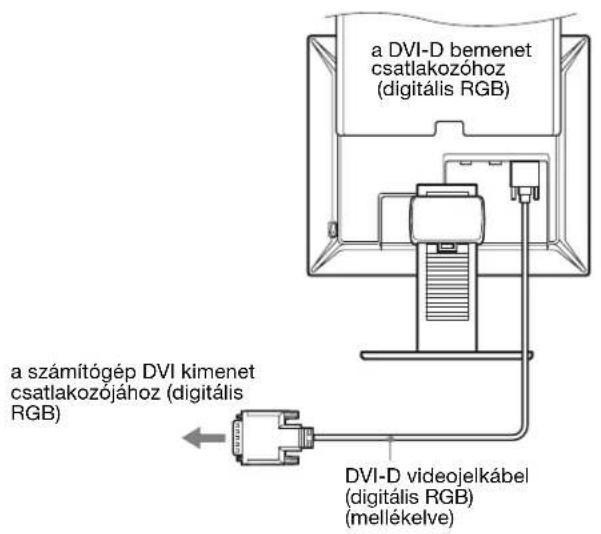
Csatlakoztasson egy DVI kimeneti csatlakozóval (digitális RGB) ellátott számítógépet
A mellékelt DVI-D videojelkábellel (digitális RGB) csatlakoztassa a számítógépet a monitor DVI-D (digitális RGB) bemenet csatlakozójához.
Csatlakoztasson egy HD15 kimeneti csatlakozóval (analóg RGB) ellátott számítógépet
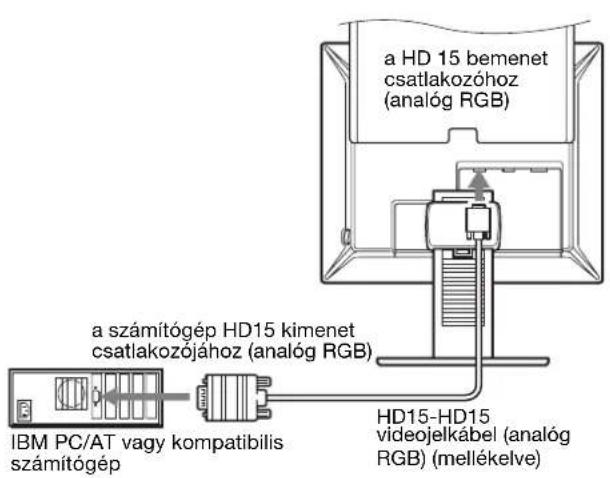
A mellékelt HD15-HD15 videojelkábellel (analóg RGB) csatlakoztassa a számítógépet a monitor HD15 (analóg RGB) bemenet csatlakozójához.
A csatlakoztatás módját az alábbi ábrák szemléltetik.
■ Csatlakoztatás IBM PC/AT vagy azzal kompatibilis számítógéphez
■ Csatlakoztatás Macintosh számítógéphez

Ha a monitort Macintosh számítógéphez csatlakoztatja, használjon adaptert, ha szükséges (nem tartozék). Először csatlakoztassa az adaptert a számítógéphez, utána a videokábelt a monitorhoz.
2. lépés: Csatlakoztassa a tápkábelt
1 Csatlakoztassa a mellékelt tápkábelt a monitor AC IN csatlakozójához. 2 A másik végét dugja egy fali aljzatba.

3. lépés: Kösse össze a kábeleket
1 Csúsztassa fel a hátsó fedőlapot.
2 A kábeltartó segítségével rögzítse a videokábeleket a monitor házához.
3 Csúsztassa vissza a hátsó fedőlapot.
4 A talapzat kábeltartójával is rögzítse a kábeleket.

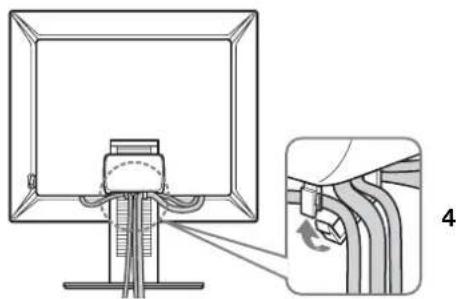
Ha a talapzat kábeltartójával nem sikerül rögzíteni a kábeleket, akkor csak hagyja őket szabadon.
4. lépés: Kapcsolja be a monitort és a számítógépet
1 Ha még nem tette meg, kapcsolja a monitor jobb oldalán található MAIN POWER főkapcsolót I (be) állásba. Ellenőrizze, hogy a ⏻ feszültségjelző lámpa pirosan világít-e.
Megjegyzés
A monitort a gyárból bekapcsolt I (be állású) MAIN POWER főkapcsolóval szállítják.

2 Nyomja meg a ⏻ tápkapcsolót a monitor elején jobbra.
A bekapcsolt állapotot jelző ⏻ feszültségjelző lámpa zölden világít.

3 Kapcsolja be a számítógépet.
4 Az INPUT gombot megnyomva válassza ki a kívánt bemenőjelet.
A képernyőn megjelenik a kiválasztott bemenet jele. További információért lásd: „A bemenőjel kiválasztása (INPUT gomb)”, 10. oldal.

A monitor üzembe helyezése ezzel befejeződött. Ha kell, állítsa be a képet a monitor kezelőgombjaival (11. oldal).
Ha nem jelenik meg kép a képernyőn
- Ellenőrizze, hogy a tápkábel és a videojelkábel megfelelően van-e csatlakoztatva.
- Ha a „NO INPUT SIGNAL” üzenet jelenik meg a képernyőn:
- A számítógép energiatakarékos módban működik. Nyomjon le egy billentyűt a billentyűzeten, vagy mozgassa az egeret.
- Ellenőrizze, hogy a bemenőjel beállítása helyes-e: nyomja meg az INPUT gombot (10. oldal).
- Ha a „CABLE DISCONNECTED” üzenet jelenik meg a képernyőn: – Ellenőrizze, hogy a videojelkábel jól van-e csatlakoztatva.
- Ellenőrizze, hogy a bemenőjel beállítása helyes-e: nyomja meg az INPUT gombot (10. oldal).
- Ha az „OUT OF RANGE” (letapogatási tartományon kívül) üzenet jelenik meg a képernyőn, akkor csatlakoztassa ismét a régi monitort. Ezután állítsa be a számítógép grafikus kártyáját az alábbi értéktartományok közé.
| Analóg RGB Digitális RGB | |
| Vízszintes frekvencia | 28–92 kHz 28–75 kHz |
| Függőleges frekvencia | 48–85 Hz 60 Hz |
| Felbontás | 1600 × 1200 vagy kisebb |
A képernyőn megjelenő üzenetekkel kapcsolatos további információkat lásd: „Hibajelenségek és elhárításuk”, 20. oldal.
Nincs szükség külön illesztőprogramokra
A monitor eleget tesz a „DDC” Plug & Play (magától működő) szabványnak, így a számítógép automatikusan kiolvassa a szükséges adatokat. A számítógépre nem kell külön illesztőprogramot telepíteni.
Amikor a monitor csatlakoztatását követően először kapcsolja be a számítógépet, a beállítás varázslója megjelenhet a képernyőn. Ebben az esetben járjon el a képernyőn megjelenő útmutatások szerint. A varázsló automatikusan kijelöli a Plug & Play monitort, amelyet azonnal használhat is.
A függőleges frekvencia beállítása 60 Hz-re. Mivel a monitor villódzása nem feltűnő, elfogadhatja ezt az értéket. Nincs szükség arra, hogy bármilyen nagyobb értékre állítsa be a függőleges frekvenciát.
5. lépés: Állítsa be a magasságot és a dőlésszöget
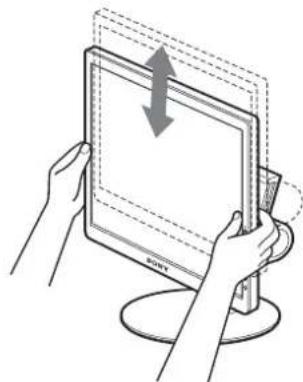
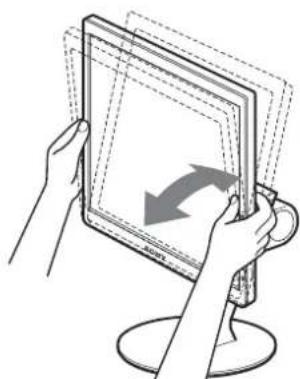
A monitor az alább látható szögtartományban dönthető.
Fogja meg az LCD panel szélét, és állítsa be a dölésszöget.

A monitor kényelmes használata
Igazítsa a monitor látószögét a székének és asztalának magasságához úgy, hogy ne tükrözze vissza a szemébe a ráeső fényeket.
Megjegyzés
A magasság és dőlésszög beállítását lassan, óvatosan végezze, nehogy a monitor felboruljon vagy az asztalnak ütközzön.
A bemenőjel kiválasztása
(INPUT gomb)
Nyomja meg az INPUT gombot.
A bemenőjel a gomb minden megnyomásakor változik.
| Képernyőüzenet(Körülbelül 5 másodperciglátható a bal felsósarokban.) | A bemenőjel beállítása |
| INPUT1 : HD15 Az INPUT1 | bemenet HD15(analóg RGB) bemenetcsatlakozója |
| INPUT2 : HD15 Az INPUT2 | bemenet HD15(analóg RGB) bemenetcsatlakozója |
| INPUT3 : DVI-D Az INPUT3 | bemenet DVID (digitális RGB) bemenetcsatlakozója |
A monitor beállítása
Mielőtt módosítaná a beállításokat
Csatlakoztassa a monitort és a számítógépet, és kapcsolja be mindkettőt.
A legjobb eredmény érdekében várjon legalább 30 percig, mielőtt bármit is megváltoztatna.
A képernyőn megjelenő menü segítségével a monitor számos jellemzőjét beállíthatja.
Mozgás a menüben
1 Jelenítse meg a főmenüt.
Nyomja meg a MENU gombot, hogy megjelenjen a főmenü a képernyőn.
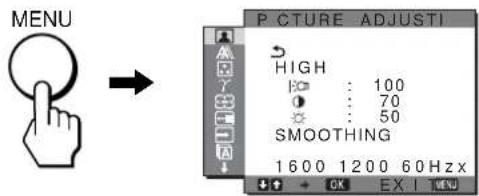
2 Lépjen a kívánt menübe.
Nyomja meg a ↓/↑ gombot a kívánt menü megjelenítéséhez. Az OK gomb megnyomásával az első menüpontra lép.
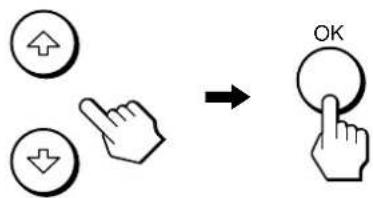
3 Válassza ki azt a menüt, amelyben módosításokat szeretne végezni.
Nyomja meg a ↓/↑ gombot a kívánt menüpont kiválasztásához, majd nyomja meg az OK gombot.

Ha látható a menüpont.
Ha a pontra áll, és megnyomja az OK gombot, a képernyőn újra az előző menü jelenik meg.
4 Állítsa be a menüpontot.
A beállításhoz nyomja meg a ↓/↑ gombot, majd nyomja meg az OK gombot.
Ha megnyomja az OK gombot, a beállítást a monitor rögzíti, majd visszatér az előző menübe.
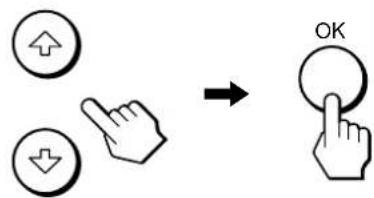
Nyomja meg egyszer a MENU gombot a normál kijelzéshez való visszatéréshez. Ha semmilyen gombot sem nyom meg, a menü kb. 45 másodperc múlva magától eltűnik.

■ A beállítások visszaállítása az alapértékekre
A RESET menü segítségével visszaállíthatja az alapértékeket. Az alapértékek visszaállításával kapcsolatban lásd: →→ (RESET), 16. oldal.
PICTURE ADJUST menü
A PICTURE ADJUST menüben az alábbi menüpontok találhatók.
- A háttérvilágítás, a kontraszt és a fényerősség minden ECO üzemmódra külön beállítható.
- A PICTURE ADJUST menü beállításai az aktuális bemenő jelre vonatkoznak. Más bemenő jelre vonatkozóan is meg lehet adni a beállításokat.
■ A MODE menüpont (ECO üzemmód)
Itt kiválaszthatja a képüzemmódot, hogy csökkentse az energiafogyasztást.
Megjegyzés
A képüzemmódot a monitor elején található ECO gombbal is ki lehet választani (5., 18. oldal).
1 Nyomja meg a MENU gombot.
A képernyőn megjelenik a főmenü.
2 Nyomja meg a ↓/↑ gombot a 📁 (PICTURE ADJUST) menü kiválasztásához, majd nyomja meg az OK gombot.
A képernyőn megjelenik a PICTURE ADJUST menü.
3 A ↓/↑ gombbal jelölje ki a „HIGH” értéket, majd nyomja meg az OK gombot.
A képernyőn megjelenik a „MODE” menü.
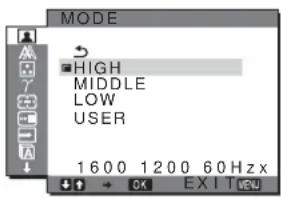
4 Nyomja meg a ↓/↑ gombot a kívánt mód kiválasztásához, majd nyomja meg az OK gombot. A képernyő fényerőssége HIGH → MIDDLE → LOW sorrendben változik, és az energiafogyasztás is ebben az irányban csökken. „USER” beállítás esetén a képernyő fényerőssége a monitor elején található ECO gombbal beállított érték szerinti lesz. További információk: „Az áramfogyasztás csökkentése (ECO üzemmód)”, 18. oldal.
Ha a képernyő túl világos, állítsa be a háttérvilágítást úgy, hogy kellemesebb legyen a szemnek.
1 Nyomja meg a MENU gombot.
A képernyőn megjelenik a főmenü.
2 Nyomja meg a ↓/↑ gombot a 📁 (PICTURE ADJUST) menü kiválasztásához, majd nyomja meg az OK gombot. A képernyőn megjelenik a PICTURE ADJUST menü.
3 A ↓/↑ gombbal jelölje ki a „|:☐ BACKLIGHT” értéket, majd nyomja meg az OK gombot. A képernyőn megjelenik a „BACKLIGHT” menü.
4 A ↓/↑ gombbal állítsa be a világítás szintjét, majd nyomja meg az OK gombot.
■ A CONTRAST ⬆ menü
Állítsa be a kép kontrasztját.
1 Nyomja meg a MENU gombot. A képernyőn megjelenik a főmenü.
2 Nyomja meg a ↓/↑ gombot a 📁 (PICTURE ADJUST) menü kiválasztásához, majd nyomja meg az OK gombot. A képernyőn megjelenik a PICTURE ADJUST menü.
3 Nyomja meg a ↓/↑ gombot a „∅ CONTRAST” menü kiválasztásához, majd nyomja meg az OK gombot. A képernyőn megjelenik a „CONTRAST” menü.
4 A ↓/↑ gombbal állítsa be a kontrasztot, majd nyomja meg az OK gombot.
■ A BRIGHTNESS menü
Állítsa be a kép fényerősségét (feketeszint).
1 Nyomja meg a MENU gombot. A képernyőn megjelenik a főmenü.
2 Nyomja meg a ↓/↑ gombot a 📁 (PICTURE ADJUST) menü kiválasztásához, majd nyomja meg az OK gombot. A képernyőn megjelenik a PICTURE ADJUST menü.
3 A ↓/↑ gombbal jelölje ki a „ BRIGHTNESS” értéket, majd nyomja meg az OK gombot. A képernyőn megjelenik a „BRIGHTNESS” menü.
4 A ↓/↑ gombbal állítsa be a fényerősséget, majd nyomja meg az OK gombot.
■ A SMOOTHING menü
Ha a ZOOM menü FULL2 vagy FULL1 üzemmódjában a kép nem elég finom, használja a képsimítás funkciót.
1 Nyomja meg a MENU gombot. A képernyőn megjelenik a főmenü.
2 Nyomja meg a ↓/↑ gombot a 📁 (PICTURE ADJUST) menü kiválasztásához, majd nyomja meg az OK gombot. A képernyőn megjelenik a PICTURE ADJUST menü.
3 A ↓/↑ gombbal jelölje ki a „SMOOTHING” értéket, majd nyomja meg az OK gombot.
A képernyőn megjelenik a SMOOTHING menü.
4 A ↓/↑ gombbal válassza ki a kívánt módot.
A simító hatás a következő sorrendben egyre erősödik: TEXT→STANDARD→GRAPHICS.
- TEXT: A szöveg élesebben jelenik meg. (Ezt a módot a szöveget kezelő alkalmazások esetében célszerű használni.)
- STANDARD (alapértelmezett beállítás): Normál simító hatás.
- GRAPHICS: A képek tisztábban jelennek meg. (Ez az üzemmód a CD-ROM szoftverekhez megfelelő, például fényképekhez vagy ábrákhoz.)
Megjegyzések
- Ha a (ZOOM) menü REAL értékre van állítva, a SMOOTHING menü le van tiltva.
- 1600 × 1200 felbontású jelek csak REAL üzemmódban láthatók, és a SMOOTHING funkció nem működik.

SCREEN menü (csak analóg 3 jel esetében)
A SCREEN menüben az alábbi menüpontok találhatók.
• AUTO - PHASE • PITCH • H CENTER • V CENTER

Megjegyzés
Ha a monitor digitális RGB jeleket fogad a DVI-D bemeneti csatlakozóról, a beállítás nem szükséges.
■ Automatikus képminőség-beállító funkció
Amikor a monitorra bemenő jel érkezik, a monitor automatikusan úgy állítja be a kép helyét és élességét (fázisát és sorközét), hogy tiszta kép jelenjen meg a képernyőn (18. oldal).
Megjegyzés
Amíg engedélyezve van az automatikus képminőség-beállító funkció, csak a ⏻ tápkapcsoló használható.
Ha a monitor automatikus képminőség-beállító funkciója nem állítja be tökéletesen a képet
Az aktuális bemenő jel képminőségének további automatikus beállítására is lehetőség van (lásd alább: „AUTO”).
Ha még mindig nem kielégítő a képminőség, és be szeretné állítani
Kézzel is be lehet állítani a kép élességét (fázis/sorköz) és helyét (vízszintes/függőleges hely).
Ezek a beállítások a monitor memóriájában eltárolódnak, és a monitor automatikusan alkalmazza azokat, amikor ugyanilyen bemenő jelet kap.
■ Az aktuális bemenő jel képminőségének további automatikus beállítása (AUTO)
1 Nyomja meg a MENU gombot.
A képernyőn megjelenik a főmenü.
2 Nyomja meg a ↓/↑ gombot a Ⓐ (SCREEN) menü kiválasztásához, majd nyomja meg az OK gombot.
A képernyőn megjelenik a SCREEN menü.
3 A ↓/↑ gombbal jelölje ki a „AUTO” értéket, majd nyomja meg az OK gombot.
Állítsa be az aktuális bemenő jel képére vonatkozóan a fázist, a sorközt és a vízszintes/függőleges helyet, majd tárolja el a beállításokat.
■ A kép élességének kézi beállítása (Fázis/Sorköz)
A képélesség kézi beállítását az alábbiak szerint kell végezni. Ez a beállítási módszer akkor működik, ha a számítógép a monitor HD15 bemeneti csatlakozójához van csatlakoztatva (analóg RGB).
1 A számítógépen állítsa be a felbontást: 1600 × 1200.
2 Helyezze be a CD-t.
3 Nyissa meg a CD-t, válassza ki a földrajzi területet és a modellt, és jelenítse meg a tesztmintát.
Windows rendszerben
Kattintson a [Utility] → [Windows]/[Win Utility.exe] tételre.
Macintosh rendszerben
Kattintson a [Utility] → [Mac]/[Mac Utility] tételre.
4 Nyomja meg a MENU gombot.
A képernyőn megjelenik a főmenü.
5 Nyomja meg a ↓/↑ gombot a Ⓐ (SCREEN) menü kiválasztásához, majd nyomja meg az OK gombot.
A képernyőn megjelenik a SCREEN menü.
6 A ↓/↑ gombbal jelölje ki a „PHASE“ értéket, majd nyomja meg az OK gombot.
A képernyőn megjelenik a „PHASE” beállítómenü.
7 Nyomja addig a ↓/↑ gombot, amíg a vízszintes csíkozódás a legkisebb mértékűre nem csökken.
Állítsa be a monitort úgy, hogy a vízszintes csíkok a legkevésbé látszódjanak.
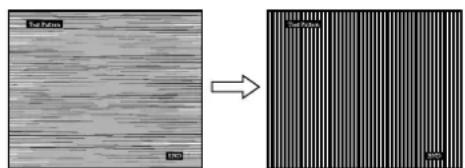
8 Nyomja meg az OK gombot.
A képernyőn megjelenik a főmenü.
Ha függőleges csíkok figyelhetők meg a képernyő teljes felületén, akkor állítsa be a sorközt a következők szerint.
9 A ↓/↑ gombbal jelölje ki a „PITCH” értéket, majd nyomja meg az OK gombot.
A képernyőn megjelenik a „PITCH” beállítómenü.
10 Nyomja addig a ↓/↑ gombot, amíg el nem tűnnek a függőleges csíkok.
Állítsa be úgy a monitort, hogy a függőleges csíkok eltűnjenek.

11 Kattintson a képernyőn látható END gombra a tesztminta kikapcsolásához.
■ A kép helyének kézi beállítása (H CENTER /V CENTER)
Ha a kép nem a képernyő közepén jelenik meg, akkor állítsa be a kép középhelyzetét az alábbiak szerint.
1 A számítógépen állítsa be a felbontást: 1600 × 1200.
2 Helyezze be a CD-t.
3 Nyissa meg a CD-t, válassza ki a földrajzi területet és a modellt, és jelenítse meg a tesztmintát. Windows rendszerben
Kattintson a [Utility] → [Windows]/[Win Utility.exe] tételre.
Macintosh rendszerben
Kattintson a [Utility] → [Mac]/[Mac Utility] tételre.
4 Nyomja meg a MENU gombot.
A képernyőn megjelenik a főmenü.
5 Nyomja meg a ↓/↑ gombot a Ⓐ (SCREEN) menü kiválasztásához, majd nyomja meg az OK gombot. A képernyőn megjelenik a SCREEN menü.
6 A ↓/↑ gombbal jelölje ki a „H CENTER” vagy a „V CENTER” értéket, majd nyomja meg az OK gombot. A képernyőn megjelenik a „H CENTER” vagy a „V CENTER” beállítómenü.
7 Állítsa a képernyőn középre a tesztmintát a ↓/↑ gombbal.
8 Kattintson a képernyőn látható END gombra a tesztminta kikapcsolásához.
COLOR menü
A kép fehér színének színhőmérsékletét kiválaszthatja az alapértelmezett színhőmérséklet-beállítások közül is. Ha kívánja, a színhőmérséklet finomhangolását is elvégezheti.

Megjegyzés
A színhőmérséklet minden ECO üzemmódra külön beállítható.
1 Nyomja meg a MENU gombot.
A képernyőn megjelenik a főmenü.
2 Nyomja meg a ↓/↑ gombot a ☐ (COLOR) menü kiválasztásához, majd nyomja meg az OK gombot. A képernyőn megjelenik a COLOR menü.
3 Nyomja meg a ↓/↑ gombot a kívánt színhőmérséklet kiválasztásához, majd nyomja meg az OK gombot.
A világos színek kékes árnyalatból vöröses árnyalatba mennek át, ha a színhőmérsékletet 9300K értékről 6500K értékre csökkenti.
Ha az „sRGB” beállítást választja, a színek az sRGB profil szerint jelennek meg. (Az sRGB színbeállítás egy számítástechnikai termékek számára kidolgozott ipari szabványos színtérprotokoll.) Ha az „sRGB” beállítást választja, a számítógépen is az sRGB színprofilt kell beállítani.
Megjegyzések
- Ha a csatlakoztatott számítógép vagy egyéb készülék nem képes kezelni az sRGB szabványt, akkor a szint nem lehet sRGB profilra állítani.
- „sRGB” beállítás esetén a PICTURE ADJUST menüben nem lehet a kontrasztot és a fényerősséget beállítani. Nem használható továbbá a GAMMA menű sem a beállításokhoz.
■ A színhőmérséklet finomhangolása
1 Nyomja meg a MENU gombot.
A képernyón megjelenik a főmenü.
2 Nyomja meg a ↓/↑ gombot a ☐ (COLOR) menü kiválasztásához, majd nyomja meg az OK gombot. A képernyőn megjelenik a COLOR menü.
3 A ↓/↑ gombbal jelölje ki az „ADJUST” pontot, majd nyomja meg az OK gombot.
A képernyón megjelenik a színhőmérséklet finomhangoló menüje.
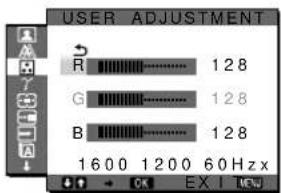
4 A ↓/↑ gombbal jelölje ki az R (red = piros) vagy a B (blue = kék) értéket, majd nyomja meg az OK gombot. Most a ↓/↑ gomb megnyomásával állítsa be a színhőmérsékletet, majd nyomja meg az OK gombot.
Mivel ez a művelet a színhőmérsékletet úgy változtatja meg, hogy az R és a B összetevő értékét a G (green = zöld) összetevőhöz viszonyítva növeli vagy csökkenti, a G összetevő értéke rögzítve van.
5 Nyomja meg a ↓/↑ gombot a → menü kiválasztásához, majd nyomja meg az OK gombot.
Az új színbeállítások beíródnak a memóriába, és automatikusan betöltődnek, ha a „USER” menüpontot választja.
A képernyőn megjelenik a COLOR menü.
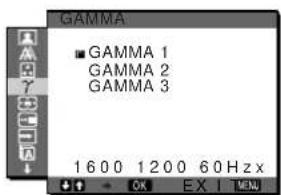
γ GAMMA menü
A képernyőn megjelenő kép színárnyalatait egyeztetheti a kép eredeti színárnyalataival.
Megjegyzés
A GAMMA-érték minden ECO üzemmódhoz külön megadható.
1 Nyomja meg a MENU gombot.
A képernyőn megjelenik a főmenü.
2 Nyomja meg a ↓/↑ gombot a γ (GAMMA) menü kiválasztásához, majd nyomja meg az OK gombot.
A képernyőn megjelenik a GAMMA menü.
3 Nyomja meg a ↓/↑ gombot a kívánt mód kiválasztásához, majd nyomja meg az OK gombot.
ZOOM menü
A monitor a képet mindig teljes képernyőn jeleníti meg, függetlenül az alapértelmezett beállítás (FULL2) megjelenítési üzemmódjától vagy felbontásától.
A képet a tényleges képoldalarányban és felbontásban is meg lehet jeleníteni.

Megjegyzés
A ZOOM menü beállításai az aktuális bemenő jelre vonatkoznak. Más bemenő jelre vonatkozóan is meg lehet adni a beállításokat.
1 Nyomja meg a MENU gombot.
A képernyőn megjelenik a főmenü.
2 Nyomja meg a ↓/↑ gombot a ☒ (ZOOM) menü kiválasztásához, majd nyomja meg az OK gombot.
A képernyőn megjelenik a ZOOM menü.
3 A ↓/↑ gombbal válassza ki a kívánt módot.
- FULL2 (alapértelmezett beállítás): A bemenőjel mindig teljes képernyőn jelenik meg, függetlenül a megjelenítési üzemmódtól vagy a felbontástól.
- FULL1: A bemenőjel a tényleges arányban jelenik meg a képernyőn. Emiatt a képernyő alján vagy tetején fekete sávok jelenhetnek meg.
- REAL: A bemenőjel a tényleges felbontásban jelenik meg a képernyőn. Az 1600 × 1200 alatti jelek a képernyő közepén, fekete keretben jelennek meg.
Megjegyzés
1600 × 1200 felbontású jelek esetén a fenti beállításokat nem lehet használni. A kép ilyenkor mindig teljes méretben jelenik meg.
MENU POSITION menü
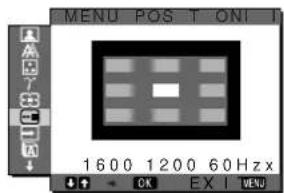
A menüt át lehet helyezni, ha az éppen eltakar egy képernyőn megjelenő képet.
1 Nyomja meg a MENU gombot.
A képernyőn megjelenik a főmenü.
2 Nyomja meg a ↓/↑ gombot a ☐ (MENU POSITION) menü kiválasztásához, majd nyomja meg az OK gombot.
A képernyőn megjelenik a MENU POSITION menü.
3 Nyomja meg a ↓/↑ gombot a kívánt hely kiválasztásához, majd nyomja meg az OK gombot.
A menüt tetszés szerint 9 helyen lehet megjeleníteni a képernyőn.

INPUT SENSING ON/OFF menü
Ha az INPUT SENSING ON/OFF menüben az AUTO ON beállítást választja, a monitor automatikusan felismeri a bemenőjelet, és magától átállítja a bemenetet, mielőtt a monitor energiatakarékos módra vált.

1 Nyomja meg a MENU gombot.
A képernyőn megjelenik a főmenü.
2 A ↓/↑ gombbal jelölje ki a ➞ (INPUT SENSING ON/OFF) pontot, majd nyomja meg az OK gombot.
A képernyőn megjelenik az INPUT SENSING menü.
3 Nyomja meg a ↓/↑ gombot a kívánt mód kiválasztásához, majd nyomja meg az OK gombot.
- ON: Ha a kijelölt bemeneti csatlakozó nem kap bemenőjelet, vagy ha a monitor INPUT gombjával olyan bemeneti csatlakozót választ ki, amelyre nem érkezik bemenőjel, egy képernyőüzenet jelenik meg (19. oldal), és a monitor automatikusan megpróbálja a bemenőjelet egy másik bemeneti csatlakozóra átállítani.
Ha a bemenetet módosítja, a használatban lévő bemeneti csatlakozó megjelenik a képernyő bal felső sarkában.
Ha nincs bemenőjel, a monitor automatikusan energiatakarékos üzemmódba kapcsol.
- OFF: A bemenet automatikus váltása nem engedélyezett. Az INPUT gombot megnyomva válassza ki a kívánt bemenetet.

LANGUAGE menü

1 Nyomja meg a MENU gombot.
A képernyőn megjelenik a főmenü.
2 Nyomja meg a ↓/↑ gombot a (LANGUAGE) menü kiválasztásához, majd nyomja meg az OK gombot.
A képernyőn megjelenik a LANGUAGE menü.
3 A ↓/↑ gomb megnyomásával válassza ki a kívánt nyelvet, majd nyomja meg az OK gombot.
- English: angol • Français: francia
- Deutsch: német
- Español: spanyol • Italiano: olasz • Nederlands: holland • Svenska: svéd • :Руоский
- 日本語: japán
- 中文: kínai

RESET menü
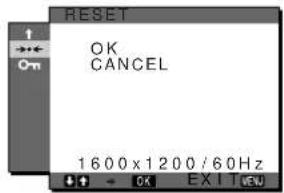
A beállításokat visszaállítja az alapértékekre.
1 Nyomja meg a MENU gombot.
A képernyőn megjelenik a főmenü.
2 Nyomja meg a ↓/↑ gombot a →← (RESET) menü kiválasztásához, majd nyomja meg az OK gombot.
A képernyőn megjelenik a RESET menü.
3 Nyomja meg a ↓/↑ gombot a kívánt mód kiválasztásához, majd nyomja meg az OK gombot.
- OK: Az összes beállított érték visszaállítása az alapértelmezettre. A „LANGUAGE” beállításra ez a funkció nincs hatással.
- CANCEL: A visszaállítás megszakítása és visszatérés a menühöz.

MENU LOCK menü
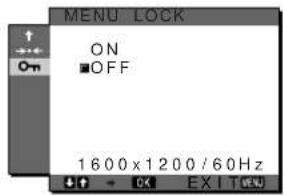
A menüvezérlő gombok zárolása a véletlen módosítások megelőzése érdekében.
1 Nyomja meg a MENU gombot.
A képernyőn megjelenik a főmenü.
2 Nyomja meg a ↓/↑ gombot az ON (MENU LOCK) menü kiválasztásához, majd nyomja meg az OK gombot.
A képernyőn megjelenik a MENU LOCK menü.
3 A ↓/↑ gombbal válassza ki az „ON” vagy „OFF” értéket.
- ON: Csak a ⏻ tápkapcsoló és az INPUT gomb fog működni. Ha bármi más műveletet próbál végezni, a (MENU LOCK) ikon jelenik meg a képernyőn.
- OFF: A „MENU LOCK” beállítást kikapcsolja. Ha a „MENU LOCK” opció beállított értéke „ON”, akkor a MENU gomb megnyomásakor a „MENU LOCK” menü jelenik meg.
Műszaki jellemzők
Energiatakarékos funkció
Ez a monitor megfelel a VESA, az ENERGY STAR és a NUTEK energiatakarékosságra vonatkozó irányelveinek. Ha a monitor olyan számítógéphez vagy grafikus kártyához van csatlakoztatva, amely megfelel a DPM (Display Power Management) előírásainak, akkor a monitor automatikusan csökkenti a teljesítményfelvételt, az alábbiak szerint.
| Energiamód | Teljesítményfelvétel ⊙ | feszültségjelző lámpa |
| normál működés | 58 W (max.) zöld | |
| ECO üzemmód | zöld | |
| aktív kikapcsolt* (mélyen alvó) | 2,7 W (max.)** narancssárga | |
| Kolkata kikapcsolva | 2,7 W (max.) piros | |
| nincs tápfeszültség | 0 W nem ég |
* Amikor a számítógép „aktív kikapcsolt” üzemmódba lép, megszűnik a bemenő jel, és a „NO INPUT SIGNAL” üzenet jelenik meg a képernyőn. 5 másodperc elteltével a monitor energiatakarékos üzemmódba lép.
A „mélyen alvó” energiatakarékos üzemmódot az Environmental Protection Agency nevű szervezet definiálta.
** 100-120 V AC területen a maximális teljesítményfelvétel 2,0 W.
Az áramfogyasztás csökkentése (ECO üzemmód)
A monitor elején található ECO gomb nyomogatásával beállíthatja a képernyő fényerejét.
![graph TD A["ECO"] --> B["ECO : HIGH"] B --> C["ECO : MIDDLE"] C --> D["ECO : LOW"] D --> E["ECO : USER 50"]](/content/2026/05/1047465/images/ffab5e8e51ddc8c0517a2d80b9551a3ba3c529f4d97f6dcc28b54183a90bee4e.jpg)
A fényerősség mindig az éppen bekapcsolt módnak megfelelően változik. A menü kb. 5 másodperc múlva magától eltűnik.
A képernyő fényerőssége HIGH - MIDDLE - LOW sorrendben változik, és az energiafogyasztás is ebben az irányban csökken.
A képernyő fényerősségének alapértelmezett beállítása „HIGH”.
"USER" módnál a háttérvilágítás szintje a ↓/↑ gombbal állítható ugyanúgy, mint a BACKLIGHT menü kiválasztásakor.
Automatikus képminőség-beállító funkció (csak analóg RGB jel esetében)
Amikor a monitorra bemenő jel érkezik, a monitor automatikusan úgy állítja be a kép helyét és élességét (fázisát és sorközét), hogy tiszta kép jelenjen meg a képernyőn.
Gyári beállítás
Amikor bemenő jel érkezik a monitorra, a monitor a jel alapján automatikusan kiválasztja a memóriájában gyárilag előre beállított és tárolt módok valamelyikét, hogy jó minőségű képet jelenítsen meg a képernyő közepén. Amikor a bemenő jel megfelel a gyárilag beállított üzemmódnak, akkor a kép automatikusan megjelenik a képernyőn a megfelelő alapértelmezett beállításokkal.
Ha a bemenő jel nem felel meg a gyárilag beállított üzemmódoknak
Ha a monitor olyan bemenő jelet kap, amelyik nem felel meg a gyárilag beállított üzemmódoknak, akkor aktiválódik a monitor automatikus képminőség-beállító funkciója, és megpróbálja biztosítani, hogy a képernyőn jó kép jelenjen meg (az alábbi frekvenciatartományban):
Vízszintes frekvencia: 28–92 kHz (analóg RGB) 28–75 kHz (digitális RGB)
Függőleges frekvencia: 48–85 Hz (analóg RGB) 60 Hz (digitális RGB)
Ebből adódóan, amikor először érkezik a monitorra olyan bemenő jel, amely nem felel meg a gyárilag beállított módok egyikének sem, a monitornak a szokásoshoz képest hosszabb időre lehet szüksége a kép megjelenítéséhez a képernyőn. A monitor az alkalmazkodáshoz szükséges adatokat automatikusan tárolja a memóriájában, és amikor a következő alkalommal ilyen jeleket kap, ugyanúgy fog működni, mintha a gyárilag beállított módok valamelyikének megfelelő jelet kapna.
Ha kézzel állítja be a kép fázisát, sorközét és helyét
Bizonyos bemenő jelek esetén előfordulhat, hogy az automatikus képminőség-beállító funkció nem állítja be tökéletesen a kép helyét, fázisát és sorközét. Ilyen esetben kézi úton végezhetők el ezek a beállítások (13. oldal). Ha kézzel adja meg ezeket a beállításokat, akkor a beállítások a monitor memóriájában felhasználói módként eltárolódnak, és a monitor automatikusan alkalmazza azokat, amikor ugyanilyen bemenő jelek érkeznek.
Hibaelhárítás
Mielőtt műszaki segítséget kérne, olvassa el az alábbi részt.
Képernyőn megjelenő üzenetek
Ha valamilyen probléma van a bemenő jellel, akkor az alábbi üzenetek valamelyike jelenik meg a képernyőn. A probléma megoldásához lásd: „Hibajelenségek és elhárításuk”, 20. oldal.
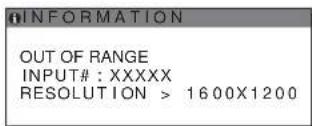
Ha az „OUT OF RANGE” üzenet jelenik meg a képernyőn:
Ez azt jelzi, hogy a bemenő jel nem felel meg a monitor paramétereinek. Ellenőrizze a következőket. A képernyőn megjelenő üzenetekkel kapcsolatos további információkat lásd: „Hibajelenségek és elhárításuk”, 20. oldal.
Ha „xxx.x kHz / xxx Hz" jelenik meg
Ez azt jelzi, hogy a vízszintes vagy a függőleges frekvencia nem felel meg a monitor paramétereinek. A számok az aktuális bemenő jel vízszintes és függőleges frekvenciáját mutatják.

Ha „RESOLUTION > 1600 × 1200" jelenik meg
Ez azt jelzi, hogy a felbontás nem felel meg a monitor paramétereinek (1600 × 1200 vagy kisebb).
Ha a „NO INPUT SIGNAL” üzenet jelenik meg a képernyőn
Ez azt jelzi, hogy nem érkezik bemenő jel a kiválasztott csatlakozóból.
Ha az INPUT SENSING ON/OFF (16. oldal) ON értékre van állítva, a monitor automatikusan megpróbálja a bemenőjelet egy másik bemeneti csatlakozóra átállítani.

GO TO POWER SAVE
A monitor az üzenet megjelenése után kb. 5 másodperccel átkapcsol energiatakarékos módba.

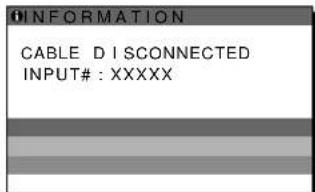
Ha a „CABLE DISCONNECTED” üzenet jelenik meg a képernyőn
Ez azt jelzi, hogy a videojelkábel ki lett húzva a kiválasztott csatlakozóból.
Ha az INPUT SENSING ON/OFF (16. oldal) ON értékre van állítva, a monitor automatikusan megpróbálja a bemenőjelet egy másik bemeneti csatlakozóra átállítani.
Hibajelenségek és elhárításuk
Ha a problémát a csatlakoztatott számítógép vagy egyéb készülék okozza, akkor nézze át a csatlakoztatott készülék használati útmutatóját.
További információkért és hibaelhárítási segítségért keresse fel a Sony támogatási webhelyét a következő címen: http://www.sony.net/
| Jelenség Ellenőrizze az alábbiakat | |
| Nincs kép | |
| Ha a ⏻ feszültségjelző lámpa nem világít, vagy ha a ⏻feszültségjelző lámpa nem gyullad ki, amikor megnyomja a ⏻tápkapcsolót | Ellenőrizze, hogy a tápkábel jól van-e csatlakoztatva.Ellenőrizze, hogy a monitor MAIN POWER kapcsolója be van-e kapcsolva (8. oldal). |
| Ha a ⏻ feszültségjelző lámpa piros színnel világít | Ellenőrizze, hogy a ⏻ tápkapcsoló „on” (bc) állásban van-e. |
| Ha a „CABLE DISCONNECTED” üzenet jelenik meg a képernyőn | Ellenőrizze, hogy a videojelkábel jól van-e csatlakoztatva, és az összes csatlakozó stabilan van-e bedugva a foglalatába (6. oldal).Ellenőrizze, hogy a bemenő videojel csatlakozójának tűi nincsenek-e elhajolva vagy benyomódva.Ellenőrizze, hogy a bemenőjel forrása jól van-e kiválasztva (10. oldal).A tartozékként kapott videojelkábel van csatlakoztatva? Ha nem a tartozékként megkapott videojelkábelt csatlakoztatja, akkor a „CABLE DISCONNECTED” üzenet jelenhet meg a képernyőn. Ez nem jelent hibás működést. |
| Ha a „NO INPUT SIGNAL” üzenet jelenik meg a képernyőn, vagy a ⏻ feszültségjelző lámpa narancssárgán, vagy felváltva zölden és narancssárgán világít | Ellenőrizze, hogy a videojelkábel jól van-e csatlakoztatva, és az összes csatlakozó stabilan van-e bedugva a foglalatába (6. oldal).Ellenőrizze, hogy a bemenő videojel csatlakozójának tűi nincsenek-e elhajolva vagy benyomódva.Ellenőizze, hogy a bemenőjel forrása jól van-e kiválasztva (10. oldal).■A csatlakoztatott számítógép vagy egyéb készülék, és nem a monitor által okozott problémákA számítógép energiatakarékos módban működik. Nyomjon le egy billentyűt a billentyűzeten, vagy mozgassa az egeret.Ellenőrizze, hogy helyesen van-e beillesztve a grafikus kártya.Ellenőrizze, hogy a számítógép be van-e kapcsolva.Indítsa újra a számítógépet. |
| Ha az „OUT OF RANGE” üzenet jelenik meg a képernyőn (19. oldal) | ■A csatlakoztatott számítógép vagy egyéb készülék, és nem a monitor által okozott problémákEllenőrizze, hogy a videojel frekvenciatartománya a monitor megengedett tartományán belül van-e. Ha egy régi monitor cserél le erre a monitorra, akkor csatlakoztassa ismét a régi monitor, és állítsa be számítógép grafikus kártyájának frekvenciáját az alábbiak szerint:Víszintes frekvencia: 28–92 kHz (analóg RGB), 28–75 kHz (digitális RGB)Függőleges frekvencia: 48–85 Hz (analóg RGB), 60 Hz (digitális RGB)Felbontás: 1600 × 1200 vagy kisebb |
| Windows rendszerben • Ha egy régi monitor cserélt le erre a monitorra, akkor csatlakoztassa ismét a régi monitor, és járjon el az alábbiak szerint. Válassza a Windows illesztőprogram-választó képernyőjén a „SONY” tételt a „Gyártók” listában, és az „SDM-S204E” tételt a „Modellek” listában. Ha az „SDM-S204E” nem található a „Modellek” listában, válassza ki a „Plug & Play” tételt. | |
| Macintosh rendszerben • Ha a monitor Macintosh számítógéphez csatlakoztatja, használjon adaptert, ha szükséges (nem tartozék). Először csatlakoztassa az adaptert a számítógéphez, utána a videokábelt monitorhoz. | |
| Villódzó, ugráló, remegő vagy zavaros a kép. | • Állítsa be a sorközt és a fázist (csak analóg RGB jel esetében) (13. oldal).• Próbálja másik, lehetőség szerint más áramkörhöz tartozó váltakozó feszültségű hálózati aljzathoz csatlakoztatni a monitor.• Változtassa meg a monitor helyzetét.■A csatlakoztatott számítógép vagy egyéb készülék, és nem a monitor által okozott problémák• A grafikus kártya kézikönyvében nézzen utána a helyes monitorbeállításnak.• Ellenőrizze, hogy a grafikus módot (VESA, Macintosh 19" Color stb.) és a bemenő jel frekvenciáját támogatja-e a monitor. Még abban az esetben is, ha a frekvencia a kívánt tartományon belül van, egyes grafikus kártyáknak olyan szinkronizáló impulzusuk lehet, amely túlságosan rövid a monitor megfelelő szinkronizálásához.• A monitor nem tud váltott soros jelekkel dolgozni. Progresszív jelekre kell állítani a forráseszközt.• Állítsa be a számítógép frissítési gyakoriságát (függőleges frekvenciáját) úgy, hogy a lehető legjobb képet kapja (60 Hz ajánlott). |
| Homályos a kép. • Állítsa be a fényerősséget és a kontrasztot (12. oldal).• Állítsa be a sorközt és a fázist (csak analóg RGB jel esetében) (13. oldal).• Állítsa be a simítást (12. oldal).■A csatlakoztatott számítógép vagy egyéb készülék, és nem a monitor által okozott problémák• A számítógépen állítsa be a felbontást: 1600 × 1200 . | |
| Szellemképes a kép. | • Iktassa ki a videokábel meghosszabbítását és/vagy a videojel-elosztó dobozt.• Ellenőrizze, hogy mindegyik csatlakozó stabilan van-e a foglalatába dugva. |
| Nincs középen a kép, vagy nem megfelelő méretű (csak analóg RGB jel esetében). | • Állítsa be a sorközt és a fázist (13. oldal).• Állítsa be a kép helyét (14. oldal). Ne feledje, hogy egyes videomódokban a kép nem tölti ki a képernyő teljes felületét. |
| Túl kicsi a kép. • A zoomot állítsa „FULL2” értékre (15. oldal).■A csatlakoztatott számítógép vagy egyéb készülék, és nem a monitor által okozott problémák• A számítógépen állítsa be a felbontást: 1600 × 1200 . | |
| Sötét a kép. • Állítsa be a fényerősséget (12. oldal).• Állítsa be a háttérvilágítást (12. oldal).• A monitor bekapcsolását követően több perc is eltelik, amíg világos lesz a kijelző.• Állítsa be a gammát a GAMMA menüben (15. oldal).• A kijelölt ECO üzemmódtól függően a képernyő sötétebbé válhat. | |
| Hullámos vagy elliptikus minta (moaré) látható. | • Állítsa be a sorközt és a fázist (csak analóg RGB jel esetében) (13. oldal). |
| Nem homogének a színek. | • Állítsa be a sorközt és a fázist (csak analóg RGB jel esetében) (13. oldal). |
| A fehér nem fehérnek látszik. • Állítsa be a színhőmérsékletet (14. oldal). | |
| A monitor gombjai nem működnek (öken jelenik meg a képernyőn). | • Ha a MENU LOCK opció „ON” (bekapcsolva) állásban van, állítsa át „OFF” állásba (16. oldal). |
| A menüképernyőn látható felbontás helytelen. | • A grafikus kártya beállításától függően előfordulhat, hogy a menüképernyőn megjelenő felbontás és a számítógépen beállított felbontás nem egyczik. |
| Ha a készüléket kikapcsolják, akkor a ⏻ feszültségjelző lámpa egy ideig még világít. | • Ha a monitor áram alatt van, de a ⏻ tápkapcsoló nincs bekapcsolva, vagy ha a monitor energiatakarékos üzemmódban van, a MAIN POWER kapcsoló kikapcsolásakor a ⏻ feszültségjelző lámpa nem alszik ki azonnal. Ez nem jelent hibás működést. |
A monitor adatainak megjelenítése
Miközben videojel érkezik a monitorra, nyomja meg, és 5 másodpercnél hosszabb ideig tartsa lenyomva a MENU gombot, hogy megjelenjen a monitor tájékoztató ablaka.
Nyomja meg még egyszer a MENU gombot, és az ablak eltűnik.
Példa

Ha valamilyen hibát nem sikerül megszüntetni, hívja fel a Sony márkakereskedőt, és adja meg számára a következő adatokat:
• Modell neve: SDM-S204E - Sorozatszám • A probléma pontos leírása • A vásárlás időpontja - A számítógép és a grafikus kártya neve és paraméterei - A bemenőjelek típusa (analóg RGB/digitális RGB)
Műszaki adatok
LCD panel
Paneltípus: a-Si TFT Active Matrix
Képméret: 20,1 hüvelyk (51 cm)
Bemeneti jelformátum
RGB üzemi frekvencia*
Vízszintes: 28–92 kHz (analóg RGB)
28–75 kHz (digitális RGB)
Függőleges: 48–85 Hz (analog RGB)
60 Hz (digitális RGB)
Felbontás
Vízszintes: max. 1600 képpont
Függőleges: max. 1200 sor
Bemeneti jelszintek
Analóg RGB videojel:
0,7 Vp-p, 75 Ω, pozitív
Szinkronjel:
TTL-szint, 2,2 kΩ, pozitív vagy negatív (külön
vízszintes és függőleges, vagy kompozit szinkron)
0,3 Vp-p, 75 Ω, negatív (szinkronjel a zöldön)
Digitális RGB (DVI) jel: TMDS (single link)
Tápfeszültség
100–240 V, 50–60 Hz, Max. 1,2 A
Teljesítményfelvétel
Max. 58 W
Üzemi hőmérséklet
5-35°C
Méretek
Monitor (állítva):
Talapzattal
Szélesség: 440,5 mm (17 3/8 hüvelyk)
Magasság: 377,5–477,5 mm (14 7/8–18 7/8 hüvelyk)
Mélység: 232,0 - 248,0 mm (9 1/4 - 9 7/8 hüvelyk)
Talapzat nélkül
Szélesség: 440,5 mm (17 3/8 hüvelyk)
Magasság: 354,5 mm (14 hüvelyk)
Mélység: 72,5 mm (2 7/8 hüvelyk)
Súly
Kb. 8,2 kg (talapzattal)
Kb. 6,2 kg (talapzat nélkül)
Plug & Play
DDC2B
Tartozékok
Lásd a(z) 6. oldalt.
* Javasolt függőleges és vízszintes szinkronizálási mód
- A vízszintes szinkronjel szélességének nagyobbnak kell lennie a teljes vízszintes idő 4,8%-ánál vagy 0,8 μs-nál (a kettő közül a nagyobb érvényes).
- A vízszintes kioltás szélességének meg kell haladnia a 2,5 μs-ot.
- A függőleges kioltás szélességének meg kell haladnia a 450 μs-ot.
A kialakítás és a műszaki adatok külön értesítés nélkül változhatnak.
- ÜZEMBE HELYEZÉS
- A MONITOR BEÁLLÍTÁSA
- MŰSZAKI JELLEMZŐK
- HIBAELHÁRÍTÁS
- MŰSZAKI ADATOK
- AZ ELEKTROMOS CSATLAKOZTATÁSRA VONATKOZÓ FIGYELMEZTETÉSEK
- AZ EGYESÜLT ÁLLAMOKBAN ÉLŐ VÁSÁRLÓK SZÁMÁRA
- AZ EGYESÜLT KIRÁLYSÁGBAN ÉLŐ VÁSÁRLÓK SZÁMÁRA
- ELHELYEZÉS
- AZ LCD KÉPERNYŐ KEZELÉSE
- MEGJEGYZÉS AZ LCD (FOLYADÉKKRISTÁLYOS MEGJELENÍTŐ) KÉPERNYŐVEL KAPCSOLATBAN
- KARBANTARTÁS
- SZÁLLÍTÁS
- A FELESLEGESSÉ VÁLT MONITOR ELHELYEZÉSE
- ALKATRÉSZEK ÉS KEZELŐELEMEK
- AZ LCD MONITOR HÁTOLDALA
- LÉPÉS: CSATLAKOZTASSA A VIDEOJELKÁBELEKET
- MEGJEGYZÉSEK
- CSATLAKOZTASSON EGY DVI KIMENETI CSATLAKOZÓVAL (DIGITÁLIS RGB) ELLÁTOTT SZÁMÍTÓGÉPET
- CSATLAKOZTASSON EGY HD15 KIMENETI CSATLAKOZÓVAL (ANALÓG RGB) ELLÁTOTT SZÁMÍTÓGÉPET
- CSATLAKOZTATÁS IBM PC/AT VAGY AZZAL KOMPATIBILIS SZÁMÍTÓGÉPHEZ
- CSATLAKOZTATÁS MACINTOSH SZÁMÍTÓGÉPHEZ
- LÉPÉS: CSATLAKOZTASSA A TÁPKÁBELT
- LÉPÉS: KÖSSE ÖSSZE A KÁBELEKET
- LÉPÉS: KAPCSOLJA BE A MONITORT ÉS A SZÁMÍTÓGÉPET
- MEGJEGYZÉS
- HA NEM JELENIK MEG KÉP A KÉPERNYŐN
- NINCS SZÜKSÉG KÜLÖN ILLESZTŐPROGRAMOKRA
- LÉPÉS: ÁLLÍTSA BE A MAGASSÁGOT ÉS A DŐLÉSSZÖGET
- A MONITOR KÉNYELMES HASZNÁLATA
- A BEMENŐJEL KIVÁLASZTÁSA
- (INPUT GOMB)
- MIELŐTT MÓDOSÍTANÁ A BEÁLLÍTÁSOKAT
- MOZGÁS A MENÜBEN
- JELENÍTSE MEG A FŐMENÜT
- LÉPJEN A KÍVÁNT MENÜBE
- VÁLASSZA KI AZT A MENÜT, AMELYBEN MÓDOSÍTÁSOKAT SZERETNE VÉGEZNI
- HA LÁTHATÓ A MENÜPONT
- ÁLLÍTSA BE A MENÜPONTOT
- A BEÁLLÍTÁSOK VISSZAÁLLÍTÁSA AZ ALAPÉRTÉKEKRE
- PICTURE ADJUST MENÜ
- A MODE MENÜPONT (ECO ÜZEMMÓD)
- A CONTRAST ⬆ MENÜ
- A BRIGHTNESS MENÜ
- A SMOOTHING MENÜ
- SCREEN MENÜ (CSAK ANALÓG 3 JEL ESETÉBEN)
- AUTOMATIKUS KÉPMINŐSÉG-BEÁLLÍTÓ FUNKCIÓ
- AZ AKTUÁLIS BEMENŐ JEL KÉPMINŐSÉGÉNEK TOVÁBBI AUTOMATIKUS BEÁLLÍTÁSA (AUTO)
- A KÉP ÉLESSÉGÉNEK KÉZI BEÁLLÍTÁSA (FÁZIS/SORKÖZ)
- A KÉP HELYÉNEK KÉZI BEÁLLÍTÁSA (H CENTER /V CENTER)
- COLOR MENÜ
- A SZÍNHŐMÉRSÉKLET FINOMHANGOLÁSA
- Γ GAMMA MENÜ
- ZOOM MENÜ
- MENU POSITION MENÜ
- INPUT SENSING ON/OFF MENÜ
- NYOMJA MEG A MENU GOMBOT
- A ↓/↑ GOMBBAL JELÖLJE KI A ➞ (INPUT SENSING ON/OFF) PONTOT, MAJD NYOMJA MEG AZ OK GOMBOT
- NYOMJA MEG A ↓/↑ GOMBOT A KÍVÁNT MÓD KIVÁLASZTÁSÁHOZ, MAJD NYOMJA MEG AZ OK GOMBOT
- LANGUAGE MENÜ
- NYOMJA MEG A ↓/↑ GOMBOT A (LANGUAGE) MENÜ KIVÁLASZTÁSÁHOZ, MAJD NYOMJA MEG AZ OK GOMBOT
- A ↓/↑ GOMB MEGNYOMÁSÁVAL VÁLASSZA KI A KÍVÁNT NYELVET, MAJD NYOMJA MEG AZ OK GOMBOT
- RESET MENÜ
- NYOMJA MEG A ↓/↑ GOMBOT A →← (RESET) MENÜ KIVÁLASZTÁSÁHOZ, MAJD NYOMJA MEG AZ OK GOMBOT
- MENU LOCK MENÜ
- NYOMJA MEG A ↓/↑ GOMBOT AZ ON (MENU LOCK) MENÜ KIVÁLASZTÁSÁHOZ, MAJD NYOMJA MEG AZ OK GOMBOT
- A ↓/↑ GOMBBAL VÁLASSZA KI AZ „ON” VAGY „OFF” ÉRTÉKET
- ENERGIATAKARÉKOS FUNKCIÓ
- AZ ÁRAMFOGYASZTÁS CSÖKKENTÉSE (ECO ÜZEMMÓD)
- AUTOMATIKUS KÉPMINŐSÉG-BEÁLLÍTÓ FUNKCIÓ (CSAK ANALÓG RGB JEL ESETÉBEN)
- GYÁRI BEÁLLÍTÁS
- HA A BEMENŐ JEL NEM FELEL MEG A GYÁRILAG BEÁLLÍTOTT ÜZEMMÓDOKNAK
- HA KÉZZEL ÁLLÍTJA BE A KÉP FÁZISÁT, SORKÖZÉT ÉS HELYÉT
- KÉPERNYŐN MEGJELENŐ ÜZENETEK
- HA AZ „OUT OF RANGE” ÜZENET JELENIK MEG A KÉPERNYŐN
- HA „XXX.X KHZ / XXX HZ" JELENIK MEG
- HA „RESOLUTION > 1600 × 1200" JELENIK MEG
- HA A „NO INPUT SIGNAL” ÜZENET JELENIK MEG A KÉPERNYŐN
- GO TO POWER SAVE
- HA A „CABLE DISCONNECTED” ÜZENET JELENIK MEG A KÉPERNYŐN
- HIBAJELENSÉGEK ÉS ELHÁRÍTÁSUK
- A MONITOR ADATAINAK MEGJELENÍTÉSE
- MIKÖZBEN VIDEOJEL ÉRKEZIK A MONITORRA, NYOMJA MEG, ÉS 5 MÁSODPERCNÉL HOSSZABB IDEIG TARTSA LENYOMVA A MENU GOMBOT, HOGY MEGJELENJEN A MONITOR TÁJÉKOZTATÓ ABLAKA
Márka : SONY
Modell : SDM-S204E
Kategória : Képernyő