
SDM-S204E - Zaslon SONY - Brezplačna navodila za uporabo
Brezplačno poiščite navodila za napravo SDM-S204E SONY v formatu PDF.


| Tip izdelka | LCD zaslon |
| Znamka | Sony |
| Model | SDM-S204E |
| Diagonalna velikost | 20 palcev (50,8 cm) |
| Native ločljivost | 1600 x 1200 (UXGA) |
| Format slike | 4:3 |
| Tehnologija plošče | TN (Twisted Nematic) |
| Kontrastno razmerje | 1000:1 (tipično) |
| Svetlost | 300 cd/m² |
| Odzivni čas | 5 ms (sivo do sivo) |
| Vodoravni zorni kot | 160° (tipično) |
| Navpični zorni kot | 160° (tipično) |
| Povezljivost | 1 x VGA (D-Sub 15-pin), 1 x DVI-D |
| Avdio vhod | Ne (zaslon brez zvočnikov) |
| Napajanje | Zunanje (omrežni adapter) |
| Poraba elektrike (vklopljeno) | 45 W (tipično) |
| Poraba elektrike (pripravljenost) | < 1 W |
| Dimenzije z nogami (D x V x G) | Približno 470 x 460 x 240 mm |
| Teža z nogami | Približno 7,5 kg |
| Glavne funkcije | Samodejna nastavitev slike, upravljanje varčevanja z energijo (Energy Star), združljivost z VESA 100 x 100 mm za stensko montažo |
| Vzdrževanje in čiščenje | Pred čiščenjem izključite iz omrežja, uporabljajte mehko in suho krpo, izogibajte se topilom |
| Varnost | Ne odpirajte ohišja, nevarnost električnega udara. Uporabljajte samo priložen adapter. |
| Rezervni deli in popravljivost | Rezervni deli niso več na voljo pri proizvajalcu. Posvetujte se s pooblaščenim serviserjem. |
| Splošne informacije | Profesionalni LCD zaslon 20 palcev z ločljivostjo UXGA. Zasnovan za pisarniške in grafične aplikacije. |
Pogosto zastavljena vprašanja - SDM-S204E SONY
Vprašanja uporabnikov o SDM-S204E SONY
0 vprašanje o tej napravi. Odgovorite na tiste, ki jih poznate, ali zastavite svoje.
Zastavite novo vprašanje o tej napravi
Prenesite navodila za vaš Zaslon v formatu PDF brezplačno! Poiščite svoja navodila SDM-S204E - SONY in vzemite svojo elektronsko napravo nazaj v roke. Na tej strani so objavljeni vsi dokumenti, potrebni za uporabo vaše naprave. SDM-S204E znamke SONY.
NAVODILA ZA UPORABO SDM-S204E SONY
Nastavitev 2: Priključite napajalni kabel ..... 7
Nastavitev 3: Združite kable ..... 8
Nastavitev 4: Vklopite monitor in računalnik ..... 8
Nastavitev 5: Nastavite višino in naklon ..... 9
Izbira vhodnega signala (gumb INPUT) 10
Prilagajanje vašega monitorja ....11
Pomikanje po meniju 11
PICTURE ADJUST meni 12
A SCREEN meni (samo analogni RGB signal) 13
COLOR meni 14
γ GAMMA meni 15
ZOOM meni 15
MENU POSITION meni 15
Tehnične značilnosti .....17
Funkcija varčevanja energije 17
Zmanjševanje porabe energije (ECO način) 17
Funkcija samodejne nastavitve kakovosti slike
(samo analogni RGB signal) 18
Odpravljanje napak....19
Sporočila na zaslonu 19
Simptomi težav in njihovo odpravljanje 20
Specifikacije 22
Za uporabnike v Veliki Britaniji
Če uporabljate monitor v Veliki Britaniji, se prepričajte, da uporabljate ustrezni napajalni kabel za Veliko Britanijo.
Primeri raznih vrst vtikačev

Oprema naj bo nameščena blizu lahko dostopne vtičnice.
Namestitev
Ne nameščajte in ne puščajte monitorja:
- na mestih, ki so izpostavljena izjemnim temperaturam, npr. blizu radiatorja, ogrevanja ali neposredno na soncu. Izpostavljanje monitorja izjemnim temperaturam, kot npr. v avtomobilih parkiranih neposredno na soncu ali blizu ogrevanja, lahko povzročijo deformacije ohišja ali nepravilno delovanje.
- na mestih izpostavljenih mehanskim vibracijam ali sunkom.
- v bližini opreme, ki proizvaja močna magnetna polja, kot so TV ali razni drugi gospodinjski aparati.
- na krajih, kjer so pretirane količine prahu, umazanije ali peska, npr. blizu odprtega okna ali izhoda na prosto. Če monitor začasno postavite na prosto, zagotovite ustrezno zaščito proti prahu in umazaniji v zraku. V nasprotnem primeru lahko pride do napak pri delovanju.
Rokovanje z LCD zaslonom
- Ne izpostavljajte LCD zaslona soncu, ker se zaslon lahko poškoduje. Pazite kadar postavljate zaslon v bližino okna.
- Ne pritiskajte in ne praskajte LCD zaslona. Ne postavljajte težkih predmetov na LCD zaslon. To lahko povzroči, da zaslon izgubi enotnost ali pa napake pri delovanju LCD plošče.
- Če monitor uporabljate v hladnem prostoru, se na zaslonu lahko pojavijo ostanki slike. To ni napaka v delovanju. Zaslon se vrne v normalno stanje, ko se temperatura dvigne do običajne delovne višine.
- Če je na zaslonu za dlje časa prikazana ista slika, se lahko za nekaj časa pojavijo ostanki slike. Ostanki slike počasi izginejo.
- LCD plošča se med delovanjem segreje. To ni napaka v delovanju.
Opomba glede LCD (prikazovalnik s tekočimi kristali)
Prosimo upoštevajte, da je LCD zaslon izdelan z zelo natančno tehnologijo. Lahko se dogodi, da se na LCD zaslonu trajno pojavijo temne ali svetle točke (rdeče, modre ali zelene), nepravilni barvni ali pa svetli pasovi. To ni napaka v delovanju.
(Efektivne točke: več kot 99,99%)
Vzdrževanje
- Pred pričetkom čiščenja monitorja, iztaknite napajalni kabel iz vtičnice.
- LCD zaslon očistite z mehko krpo. Če uporabljate tekočino za čiščenje stekla, ne uporabljajte čistil, ki vsebujejo protistatične raztopine ali podobne dodatke, ker ti lahko opraskajo premaz LCD zaslona.
- Čistite ohišje, ploščo in upravljalni del z mehko krpo, rahlo navlaženo z blago raztopino detergenta. Ne uporabljajte hrapavih blazinic, zrnatih praškov ali raztopin, kot sta alkohol in bencin.
- Ne drgnite, ne dotikajte se in ne trkajte po površini zaslona z ostrimi ali hrapavimi predmeti, kot so kemični svinčniki ali izvijači. Tak stik lahko povzroči praske na slikovni cevi.
- Upoštevajte, da se kakovost materiala ali premaza LCD zaslona lahko poslabša, če je monitor izpostavljen hlapljivim raztopinam, kot so insekticidi, ali pa daljšemu stiku z gumo ali polivinilnimi materiali.
Transport
- Izklopite vse kable iz monitorja in ko ga fiksirate na najvišji točki, ga primite na obeh straneh - pazite, da med prenašanjem ne opraskate zaslona. Če vam monitor pade iz rok, se lahko poškodujete vi ali monitor.
- Kadar transportirate monitor zaradi popravila ali dostave, uporabite originalno embalažo.
Odlaganje monitorja v odpadke
- Monitorja ne smete odložiti med druge gospodinjske odpadke.
- Fluorescenčna cev v monitorju vsebuje namreč živo srebro. Odstranitev monitorja mora biti opravljena skladno s predpisi vašega lokalnega sanitarnega organa.
Deli monitorja in elementi za nastavljanje
Glej strani v oklepajih za nadaljnje podrobnosti.
Čelna stran LCD monitorja![graph TD A["SONY"] --> B["MENU"] B --> C["1"] B --> D["2"] B --> E["3"] B --> F["OK"] F --> G["4"] B --> H["INPUT"] H --> I["5"] B --> J["ECO"] J --> K["6"]](/content/2026/05/1047465/images/db4ad9fcb05c968f61e79a09822eb7a5fec42c3581e00fda1acab05de494b5e5.jpg)
Bočni pogled na LCD monitor
Hrbtna stran podstavka za monitor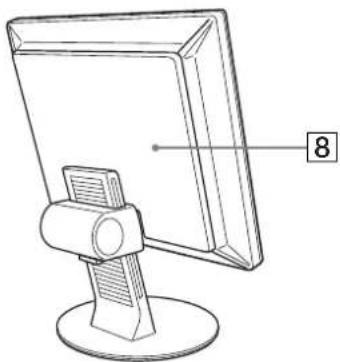
Ta gumb vklaplja in izklaplja meni monitorja.
3 ↓/↑ gumbi (stran 11)
Ti gumbi se uporabljajo za izbiranje in nastavljanje elementov menija.
4 Gumb OK (stran 11)
Ta gumb aktivira izbrani element menija in opravi ustrezne nastavitve z uporabo gumbov ↓/↑ (3).
5 Gumb INPUT (stran 10)
Ta gumb se uporablja za zmanjšanje porabe energije.
7 Stikalo MAIN POWER (stran 8)
To stikalo vklaplja in izklaplja napajanje monitorja.
8 Hrbtna stran (stran 6)
Odstranite ta pokrov, kadar priklapljate kable.
Hrbtna stran LCD monitorja

9 Konektor AC IN (stran 7)
Ta konektor priključi napajalni kabel (dobavljen).
10 Vhodni konektor HD15 (analogni RGB) (stran 7)
Ta konektor pripelje analogne RGB signale (0,700 Vp-p, pozitivne) in sinhronizacijske signale.
11 Vhodni konektor DVI-D (digitalni RGB) (stran 7)
Ta konektor privede digitalne RGB video signale, ki so skladni z DVI Rev. 1.0.
12 Nosilec kabla (stran 8)
Ta del pritrdi kable na monitor.
13 Odprtina za varnostno ključavnico
Odprtino za varnostno ključavnico uporabljamo z varnostnim sistemom Kensington Micro Saver System. Micro Saver Security System je blagovna znamka podjetja Kensington.
Nastavitev
Preden uporabite monitor, preverite, če so v vašem kartonu naslednje stvari:
• LCD monitor - Napajalni kabel • HD15-HD15 kabel za video signal (analogni RGB) • DVI-D kabel za video signal (digitalni RGB) - CD-ROM (pomožni programi za Windows/Macintosh, Navodila za uporabo, itd.) • Garancijski list • Navodila za hitro nastavitev
Nastavitev 1: Priključite video signalne kable
- Pred priključitvijo izklopite monitor in računalnik.
- Za priključitev računalnika na vhodni konektor HD15 monitorja (analogni RGB), glejte »Priključite računalnik opremljen z izhodnim konektorjem HD15 (analogni RGB)«.
Opombe
- Ne dotikajte se nožic kabla konektorja za video signal, ker boste lahko zvili nožice.
- Preverite, če se HD15 konektor prilega, da se boste tako izognili zvijanju nožic na konektorju video signala.
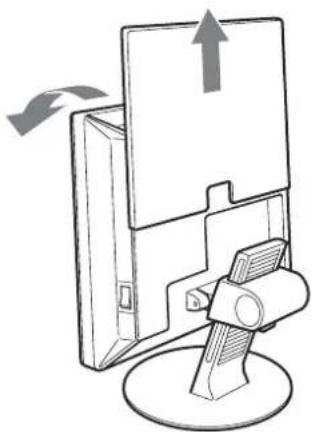
1 Dvignite pokrov hrbtišča.
2 Nagnite zaslon naprej.
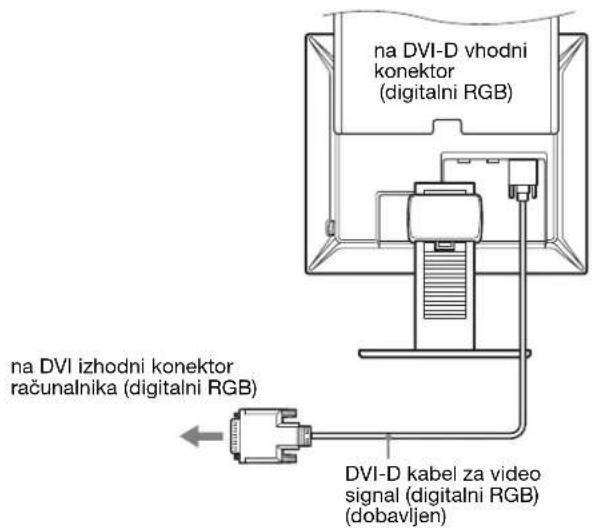
Priključite računalnik, opremljen z izhodnim konektorjem DVI (digitalni RGB).
Z dobavljenim DVI-D video signalnim kablom (digitalni RGB) priključite računalnik na DVI-D vhodni konektor monitorja (digitalni RGB).
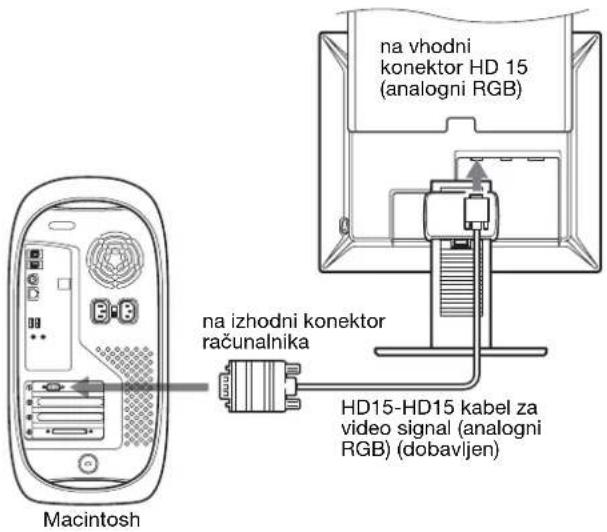
Priključite računalnik, opremljen z izhodnim konektorjem HD15 (analogni RGB).
Z dobavljenim HD15-HD15 video signalnim kablom (analogni RGB) priključite računalnik na HD15 vhodni konektor monitorja (analogni RGB).
Priključite računalnik skladno z naslednjimi ilustracijami.
■ Priključitev na IBM PC/AT ali kompatibilni računalnik

■ Priključitev na Macintosh
Nastavitev 2: Priključite napajalni kabel
1 Čvrsto priključite dobavljeni napajalni kabel na AC IN konektor monitorja.
2 Drugi konec čvrsto priključite na omrežno vtičnico.

Nastavitev 3: Združite kable
1 Dvignite pokrov hrbtišča.
2 Z nosilcem za kabel na omarici pritrdite video signalne kable.
3 Spustite pokrov hrbtišča.
4 Združite vse kable v nosilcu za kable na stojalu.

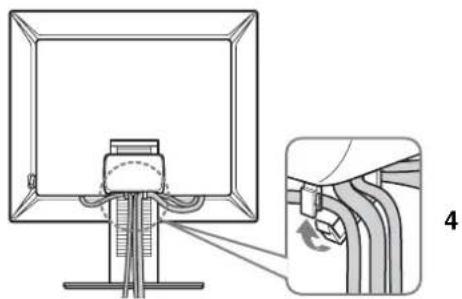
Če ne morete združiti vseh kablov v nosilcu za kable na stojalu, pustite, da kabli visijo.
Nastavitev 4: Vklopite monitor in računalnik
1 Pritisnite stikalo MAIN POWER, nameščeno na desni strani monitorja, v smeri I (vklop), če stikalo seveda še ni pritisnjeno. Preverite, če ⏻ indikator (napajanja) sveti rdeče.
Opozorilo
Monitor je tovarniško dobavljen s stikalom MAIN POWER v stanju I (vklop).
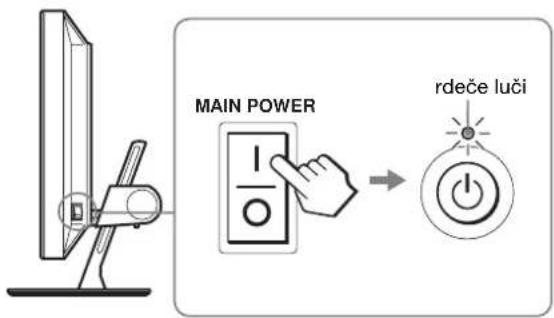
2 Pritisnite ⏻ stikalo napajanja na desni strani monitorja.
Indikator (napajanja) zasveti v zeleni barvi.

Na zaslonu se prikaže izbrana slika vhoda. Za dodatne informacije glej »Izbira vhodnega signala (gumb INPUT)« na strani 10.
Namestitev vašega monitorja je končana. Po potrebi za nastavitev slike uporabite krmilne funkcije (stran 11).
Če se na zaslonu ne pojavi slika
- Preverite, če sta napajalni kabel in video signalni kabel pravilno priključena.
- Če se na zaslonu pojavi »NO INPUT SIGNAL«:
- Računalnik je v stanju varčevanja energije. Poskusite pritisniti tipko na tipkovnici ali premakniti miško.
- S pritiskom na gumb INPUT preverite, če je nastavitev izbire vhoda pravilna (stran 10).
- Če se na zaslonu pojavi »CABLE DISCONNECTED«:
- Preverite, ali je video signalni kabel priključen pravilno.
- S pritiskom na gumb INPUT preverite, ali je nastavitev izbire vhoda pravilna (stran 10).
- Če se na zaslonu pojavi »OUT OF RANGE«, priključite stari monitor. Nato nastavite računalniško grafično kartico v naslednjih območjih.
| Analogni RGB Digitalni RGB | |
| Horizontalna frekvenca | 28–92 kHz 28–75 kHz |
| Vertikalna frekvenca | 48–85 Hz 60 Hz |
| Razločljivost | 1600 × 1200 ali manj |
Za natančnejše informacije o sporočilih na zaslonu glejte »Simptomi težav in njihovo odpravljanje« na strani 20.
Ni potrebe po dodatnih gonilnikih
Monitor je skladen z »DDC« Plug & Play standardom in samodejno zazna vse informacije o monitorju. Na računalnik ni potrebno namestiti dodatnega gonilnika.
Ko boste prvič vključili vaš računalnik, potem ko ste priklopili monitor, se na zaslonu lahko prikaže čarovnik za nastavitev. V tem primeru sledite navodilom na zaslonu. Samodejno se izbere monitor Plug & Play, tako da je možna takojšnja uporaba tega monitorja.
Vertikalna frekvenca je nastavljena na 60 Hz. Ker migetanje monitorja ni opazno, ga lahko uporabite takšnega, kot je. Ni potrebno nastavljati vertikalne frekvence na kakšno posebno visoko vrednost.
Nastavitev 5: Nastavite višino in naklon
Ta monitor lahko nastavljamo med kotoma, navedenima spodaj.
Primite spodnji del LCD plošče in nato nastavite kote zaslona.

Za udobno uporabo monitorja
Nastavite kot gledanja vašega monitorja glede na višino vaše mize in stola tako, da se zaslon ne blešči.
Opozorilo
Ko nastavljate naklon in višino zaslona, delajte to počasi in previdno, da z monitorjem ne zadenete v mizo.
Izbira vhodnega signala
(gumb INPUT)
Pritisnite gumb INPUT.
Vhodni signal se spremeni vsakič, ko pritisnete ta gumb.
INPUT
| Sporočilo na zaslonu(se pojavi za okoli 5 s vlevem zgornjem kotu.) | Konfiguracija vhodnega signala |
| INPUT1 : HD15 vhodni konektor HD15(analogni RGB) za INPUT1 | |
| INPUT2 : HD15 vhodni konektor HD15(analogni RGB) za INPUT2 | |
| INPUT3 : DVI-D DVI-D vhodni konektor(digitalni RGB) za INPUT3 | |
Prilagajanje vašega monitorja
Pred prilagajanjem
Povežite monitor in računalnik ter ju vklopite. Počakajte vsaj 30 minut, preden začnete z nastavljanjem.
Številne nastavitve lahko opravite s pomočjo menijev na zaslonu.
Pomikanje po meniju
1 Prikažite glavni meni.
Za prikaz glavnega menija na zaslonu pritisnite gumb MENU.

2 Izberite meni.
Za prikaz želenega menija pritiskajte gumba ↓/↑. Za premik do prvega elementa menija pritisnite gumb OK.
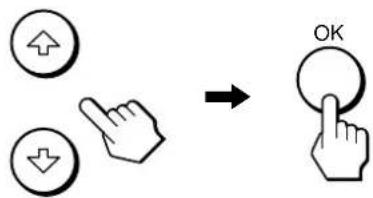
Če je eden izmed elementov menija.
Ko izberete 🚫 in pritisnete gumb OK, se prikaže prejšnji meni.
4 Nastavite element.
Pritiskajte gumba ↓/↑ za urejanje menijev, nato pritisnite gumb OK. Ko pritisnete gumb OK, se nastavitev shrani, nato se prikaže prejšnji meni.

■ Vrnite vse nastavitve v izhodiščno stanje.
Nastavitve lahko vrnete z uporabo menija RESET. Za več informacij o vračanju nastavitev, glejte → (RESET) na strani 16.
Meni PICTURE ADJUST
Z uporabo menija PICTURE ADJUST lahko nastavite naslednje elemente.
- V vsakem ECO načinu lahko poljubno nastavljate osvetlitev ozadja, kontrast in osvetlitev slike.
- Nastavitve v meniju PICTURE ADJUST veljajo za trenutno izbrani vhodni signal. Seveda pa lahko nastavitve spreminjate tudi za druge vhodne signale.
■ Izbira MODE (ECO način)
Za zmanjšanje porabe energije lahko izberete slikovni način.
Opozorilo
Slikovni način lahko izberete tudi z ECO gumbom (strani 5, 17) na čelni strani monitorja.
1 Pritisnite gumb MEN
Na zaslonu se prikaže glavni meni.
2 Pritiskajte gumba ↓/↑ za izbiro 📄 (PICTURE ADJUST) ter pritisnite gumb OK.
Na zaslonu se pojavi meni PICTURE ADJUST.
3 Pritiskajte gumba ↓/↑ za izbiro »HIGH« ter pritisnite gumb OK.
Na zaslonu se pojavi meni »MODE«.
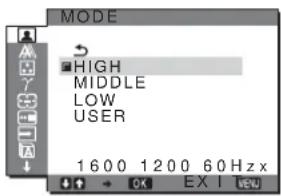
4 Za izbiro želenega načina pritiskajte gumba ↓/↑, nato pa gumb OK.
Ko se način spremeni v HIGH → MIDDLE → LOW, se spremeni osvetljenost in se zmanjša poraba energije. Ko izberete »USER«, se osvetlitev nastavi na stopnjo, ki ste jo nastavili z gumbom ECO, ki se nahaja na čelni strani monitorja. Za več informacij glejte »Zmanjševanje porabe energije (ECO način)« na stran 17.
Če je zaslon presvetel, nastavite osvetlitev ozadja, da bo zaslon bolje viden.
2 Pritiskajte gumba ↓/↑ za izbiro 📄 (PICTURE ADJUST) ter pritisnite gumb OK. Na zaslonu se pojavi meni PICTURE ADJUST. 3 Pritiskajte gumba ↓/↑ za izbiro »|☐ BACKLIGHT« ter pritisnite gumb OK. Na zaslonu se prikaže meni »BACKLIGHT«. 4 Pritiskajte gumba ↓/↑ za nastavitev nivoja osvetlitve in pritisnite gumb OK.
Nastavite osvetlitev slike (nivo črne barve).
1 Pritisnite gumb MENU. Na zaslonu se prikaže glavni meni. 2 Pritiskajte gumba ↓/↑ za izbiro 📄 (PICTURE ADJUST) ter pritisnite gumb OK. Na zaslonu se pojavi meni PICTURE ADJUST. 3 Pritiskajte gumba ↓/↑ za izbiro » BRIGHTNESS« ter pritisnite gumb OK. Na zaslonu se prikaže meni »BRIGHTNESS«. 4 Pritiskajte gumba ↓/↑ za nastavitev osvetlitve in nato pritisnite gumb OK.
■ Nastavljanje SMOOTHING
Če slika, prikazana v načinu za povečavo FULL2 ali FULL1, nima gladkih robov, potem uporabite funkcijo za glajenje slike.
1 Pritisnite gumb MENU. Na zaslonu se prikaže glavni meni. 2 Pritiskajte gumba ↓/↑ za izbiro 📄 (PICTURE ADJUST) ter pritisnite gumb OK. Na zaslonu se pojavi meni PICTURE ADJUST.
1 Pritisnite gumb MENU.
Na zaslonu se prikaže glavni meni.
3 Pritiskajte gumba ↓/↑ za izbiro »SMOOTHING« ter pritisnite gumb OK.
Na zaslonu se prikaže meni SMOOTHING.
4 Pritiskajte gumba ↓/↑ in izberite želeni način.
Učinek glajenja je močnejši pri načinih TEXT→STANDARD→GRAPHICS.
- TEXT: Črke in številke so bolj razločne. (Ta način je namenjen aplikacijam za pisanje.)
- STANDARD (Privzeta nastavitev): Standardni učinek glajenja.
- GRAPHICS: Za bolj jasen prikaz slik. (Ta način je namenjen programski opremi na CD-ROM zgoščenkah za obdelavo fotografij in ilustracij.)
Opombe
- Če nastavite meni (ZOOM) na REAL, potem meni SMOOTHING ni na voljo.
- 1600 × 1200 signali ločljivosti so prikazani samo v načinu REAL, zato glajenje ni možno.

SCREEN meni (samo analogni B signal)
Z uporabo menija SCREEN lahko nastavitve naslednje elemente.
• AUTO - PHASE • PITCH • H CENTER • V CENTER
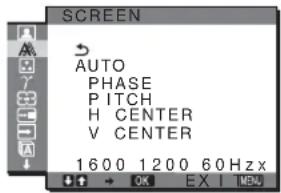
Opozorilo
Pri sprejemanju digitalnih RGB signalov iz vhodnega konektorja DVI-D nastavljanje ni potrebno.
■ Funkcija samodejne nastavitve kakovosti slike
Ko monitor sprejme vhodni signal, samodejno nastavi položaj in ostrino slike (faza/razločljivost) in zagotovi, da se na zaslonu pojavi jasna slika (stran 18).
Opozorilo
Ko je aktivirana funkcija samodejne nastavitve kakovosti slike, deluje le ⏻ stikalo (napajanja).
Če se vam zdi, da funkcija samodejne nastavitve kakovosti slike tega monitorja ni popolnoma nastavila slike
lahko za trenutni vhodni signal napravite nadaljnje samodejne nastavitve kakovosti slike (Glej »AUTO« spodaj).
Če so za kakovost slike potrebne nadaljnje nastavitve
lahko ročno nastavite ostrino slike (faza/razločljivost) in položaj (vodoraven/navpičen položaj).
Te nastavitve se shranijo v pomnilnik in se samodejno prikličejo, kadarkoli monitor sprejme predhodni vhodni in registrirani vhodni signal.
■ Za trenutni vhodni signal (AUTO) napravite nadaljnje samodejne nastavitve kakovosti slike
1 Pritisnite gumb MENU. Na zaslonu se prikaže glavni meni.
2 Pritiskajte gumba ↓/↑ za izbiro Ⓐ (SCREEN) ter pritisnite gumb OK.
Na zaslonu se prikaže meni SCREEN.
3 Pritiskajte gumba ↓/↑ za izbiro »AUTO« ter pritisnite gumb OK.
Ustrezno nastavite fazo zaslona, razločljivost ter vodoravni/navpični položaj za trenutni vhodni signal ter jih shranite.
■ Ročno nastavite ostrino slike (Faza/Razločljivost)
Ostrino slike lahko nastavite kot sledi. Ta nastavitev deluje, ko je računalnik priključen na izhodni konektor HD15 monitorja (analogni RGB).
1 Nastavite razločljivost na 1600 × 1200 na računalniku.
2 Naložite CD-ROM.
3 Zaženite CD-ROM, izberite območje in model in prikažite preizkusni vzorec.
Za Windows
6 Pritiskajte gumba ↓/↑ za izbiro »PHASE« ter pritisnite gumb OK.
Na zaslonu se prikaže nastavitveni meni »PHASE«.
7 Pritiskajte gumba ↓/↑ tolikokrat, da so vodoravni pasovi minimalni.
Nastavljajte toliko časa, da so vodoravni pasovi minimalni.
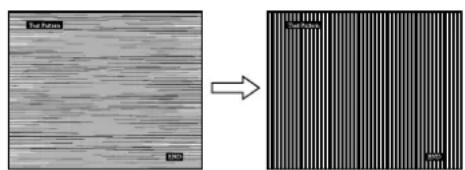
Če se preko vsega zaslona pojavijo navpični pasovi, nastavite višino tona z naslednjimi postopki:
9 Pritiskajte gumba ↓/↑ za izbiro »PITCH« ter pritisnite gumb OK. Na zaslonu se prikaže nastavitveni meni »PITCH«.
10 Pritiskajte gumba ↓/↑ tolikokrat, da izginejo navpični pasovi. Nastavljajte toliko časa, da navpični pasovi izginejo.
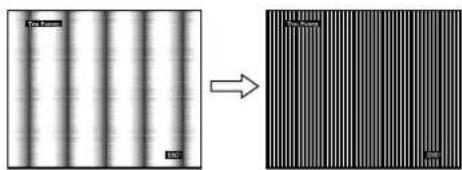
11 Kliknite END na zaslonu za izklop preizkusnega vzorca.
Če slika ni na sredini zaslona, jo postavite v središče s spodaj opisanim postopkom.
1. Nastavite ločljivost na 1600 × 1200 na računalniku.
2. Naložite CD-ROM.
3. Zaženite CD-ROM, izberite območje in model ter prikažite preizkusni vzorec. Za Windows: kliknite [Utility] → [Windows]/[Win Utility.exe]. Za Macintosh: kliknite [Utility] → [Mac]/[Mac Utility].
4. Pritisnite gumb MENU. Na zaslonu se prikaže glavni meni.
5. Pritiskajte gumba ↓/↑ za izbiro ⚠ (SCREEN) ter pritisnite gumb OK. Na zaslonu se prikaže meni SCREEN.
6. Pritiskajte gumba ↓/↑ za izbiro »H CENTER« ali »V CENTER« ter pritisnite gumb OK. Na zaslonu se prikaže nastavitveni meni »H CENTER« ali »V CENTER«.
7. Pritiskajte gumba ↓/↑ za središčno poravnavo preizkusnega vzorca zaslona.
8. Kliknite END na zaslonu za izklop preizkusnega vzorca.
Meni COLOR
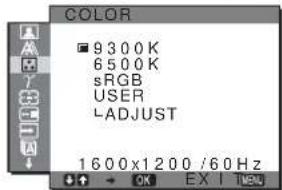
Nivo barve belega polja slike lahko izberete iz nastavitve privzete temperature barve. Po potrebi lahko točno nastavite temperaturo barve.
Opozorilo
V vsakem ECO načinu lahko poljubno spreminjate temperaturo barve.
1. Pritisnite gumb MENU. Na zaslonu se prikaže glavni meni.
2. Pritiskajte gumba ↓/↑ za izbiro (COLOR) ter pritisnite gumb OK. Na zaslonu se prikaže meni COLOR.
3 Za izbiro želene temperature barve pritiskajte gumba ↓/↑ ter pritisnite gumb OK. Belina se spreminja od modrikastega odtenka proti rdečkastemu odtenku, ko temperaturo znižujemo od 9300 K proti 6500 K. Ko izberete »sRGB«, se barve nastavijo po profilu sRGB. (Barvne nastavitve sRGB temeljijo na protokolu, ki je bil v skladu z industrijskim standardom zasnovan za določanje barvne lestvice na računalniških izdelkih.) Če izberete »sRGB«, morate tudi nastavitve barve na vašem računalniku naravnati na profil sRGB.
Opombe
- Če priključen računalnik ali druga naprava ne podpira funkcije sRGB, barv ni možno nastaviti na profil sRGB. - Če izberete »sRGB«, v meniju PICTURE ADJUST ni možno spreminjati kontrasta in osvetlitve slike. Prav tako ni možno nastavljanje v meniju GAMMA.
■ Točna nastavitev temperature barve
1 Pritisnite gumb MENU. Na zaslonu se prikaže glavni meni.
2 Pritiskajte gumba ↓/↑ za izbiro (COLOR) ter pritisnite gumb OK. Na zaslonu se prikaže meni COLOR.
3 Pritiskajte gumba ↓/↑ za izbiro »ADJUST« ter pritisnite gumb OK.
Meni za točno nastavitev temperature barve se prikaže na zaslonu.

4 Pritiskajte gumba ↓/↑ za izbiro R (rdeča) ali B (modra) ter pritisnite gumb OK. Za nastavitev želene temperature barve pritiskajte gumba ↓/↑ ter nato gumb OK.
Ker ta nastavitev z dviganjem in spuščanjem R in B komponent spreminja temperaturo barve glede na G (zelena), je G komponenta fiksna.
5 Pritiskajte gumba ↓/↑ za izbiro ↩, nato pa pritisnite gumb OK.
Nova nastavitev barve se shrani v pomnilnik in se samodejno prikliče, ko je izbran »USER«. Na zaslonu se prikaže meni COLOR.
γ GAMMA meni
Združite lahko barvno senco slike na zaslonu z izvirno barvno senco slike.

Opozorilo
V vsakem ECO načinu lahko poljubno spreminjate nastavitev GAMMA.
1 Pritisnite gumb MENU.
Na zaslonu se prikaže glavni meni.
2 Pritiskajte gumba ↓/↑ za izbiro (GAMMA) ter pritisnite gumb OK.
Na zaslonu se prikaže meni GAMMA.
3 Za izbiro želenega načina pritiskajte gumba ↓/↑, nato pa gumb OK.
ZOOM meni
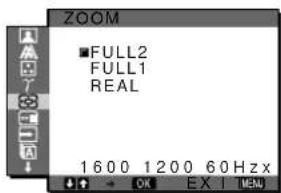
Monitor je nastavljen tako, da prikaže sliko čez celoten zaslon, ne glede na način slike ali razločljivost v privzetih nastavitvah (FULL2).
Sliko si lahko ogledate tudi v dejanskem razmerju stranic ali razločljivosti.
Opozorilo
Nastavitve v meniju ZOOM veljajo za trenutno izbrani vhodni signal. Seveda pa lahko nastavitve spreminjate tudi za druge vhodne signale.
1 Pritisnite gumb MENU.
Na zaslonu se prikaže glavni meni.
2 Pritiskajte gumba ↓/↑ za izbiro ☎ (ZOOM) ter pritisnite gumb OK.
Na zaslonu se pojavi meni ZOOM.
3 Pritiskajte gumba ↓/↑ in izberite želeni način.
- FULL2 (Privzeta nastavitev): Vhodni signal se na zaslonu prikaže v celozaslonskem načinu, ne glede na način slike ali razločljivost.
- FULL1: Vhodni signal se na zaslonu prikaže v dejanskem razmerju stranic. Zato se lahko na spodnjem in zgornjem delu slike pojavijo črni pasovi, kar pa je odvisno od signala.
- REAL: Vhodni signal se na zaslonu prikaže v dejanski razločljivosti. Signali pod 1600 × 1200 so prikazani na sredini zaslona in obkroženi so s črnim okvirjem.
Opozorilo
Kadar uporabljate signale ločljivosti 1600 × 1200, prej omenjene nastavitve niso na voljo. Slika je na zaslonu prikazana v celozaslonskem načinu.
MENU POSITION meni
Položaj menija na zaslonu lahko spremenite, če vam zastira sliko na zaslonu.

1 Pritisnite gumb MENU.
Na zaslonu se prikaže glavni meni.
2 Pritiskajte gumba ↓/↑ za izbiro ☐ (MENU POSITION) ter pritisnite gumb OK.
Na zaslonu se prikaže meni MENU POSITION.
3 Za izbiro želenega položaja pritiskajte gumba ↓/↑, nato pa gumb OK. Ko se prikaže meni, lahko izberete enega od 9 položajev
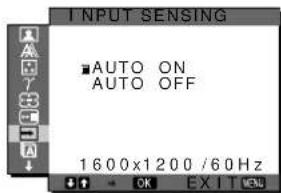
Ko izberete AUTO ON v INPUT SENSING ON/OFF meniju, monitor samodejno odkrije vhodni signal na vhodnih sponkah in samodejno spremeni vhod preden gre monitor v način varčevanja energije.
1 Pritisnite gumb MENU. Na zaslonu se prikaže glavni meni.
2 Pritiskajte gumba ↓/↑ za izbiro → (INPUT SENSING ON/OFF) ter pritisnite gumb OK. Na zaslonu se pojavi meni INPUT SENSING.
3 Za izbiro želenega načina pritiskajte gumba ↓/↑, nato pa gumb OK.
- ON: Če izbrana vhodna sponka nima vhodnega signala ali če izberete vhodno sponko z gumbom INPUT na monitorju in vhodna sponka nima signala, se na zaslonu pojavi sporočilo (stran 19) in monitor samodejno preveri vhodni signal na drugi vhodni sponki ter zamenja vhod. - Ko se zamenja vhod, se levo zgoraj prikaže izbrana vhodna sponka. - Če ni vhodnega signala, gre monitor samodejno v način varčevanja energije. - OFF: Vhod se ne spremeni samodejno. Pritisnite gumb INPUT in spremenite vhod.
LANGUAGE meni
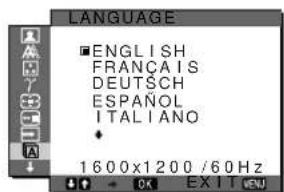
1 Pritisnite gumb MENU. Na zaslonu se prikaže glavni meni.
2 Pritiskajte gumba ↓/↑ za izbiro ☑ (LANGUAGE) ter pritisnite gumb OK. Na zaslonu se prikaže meni LANGUAGE.
3 Pritiskajte gumba ↓/↑ za izbiro jezika ter pritisnite gumb OK. • English: angleško • Français: francosko • Deutsch: nemško • Español: špansko • Italiano: italijansko • Nederlands: nizozemsko
- Svenska: švedsko • Русский: rusko • 日本語: japonsko • 한국어: korejsko
→← RESET meni
Vrnite vse nastavitve v izhodiščno stanje.

1 Pritisnite gumb MENU. Na zaslonu se prikaže glavni meni.
2 Pritiskajte gumba ↓/↑ za izbiro → (RESET) ter pritisnite gumb OK. Na zaslonu se prikaže meni RESET.
3 Za izbiro želenega načina pritiskajte gumba ↓/↑, nato pa gumb OK. • OK: Za vrnitev vseh nastavitvenih podatkov v privzete vrednosti. Upoštevajte, da se nastavitev »LANGUAGE« po tej metodi ne vrne v izhodiščno stanje. • CANCEL: Preklic vrnitve izhodiščnih podatkov in povratek v glavni meni.
MENU LOCK meni
Zaklenite upravljanje gumbov, da preprečite naključne spremembe ali vrnitev v izhodiščno stanje.

1 Pritisnite gumb MENU. Na zaslonu se prikaže glavni meni.
2 Pritiskajte gumba ↓/↑ za izbiro Oπ (MENU LOCK) ter pritisnite gumb OK. Na zaslonu se prikaže meni MENU LOCK.
3 Pritiskajte gumba ↓/↑ in izberite »ON« ali »OFF«.
- ON: Delujeta samo ⏻ stikalo (napajanja) in gumb INPUT. Če poskusite kakšno drugo funkcijo, se na zaslonu prikaže ikona 📄 (MENU LOCK).
- OFF: Nastavite »○m MENU LOCK« v izklopljeno. Če je bil »○m MENU LOCK« postavljen v »ON«, je ob pritisku na gumb MENU »○m MENU LOCK« izbran samodejno.
Tehnične značilnosti
Funkcija varčevanja energije
Ta monitor ustreza priporočilom o varčevanju energije, določenim s strani VESA, ENERGY STAR in NUTEK. Če je monitor priključen na računalnik ali grafično kartico, ki je skladna s standardom DPM (Display Power Management), bo monitor samodejno zmanjšal porabo energije, kot je prikazano spodaj.
| Načinnapajanja | Poraba energije | indikator(napajanja) |
| normalnodelovanje | 58 W (max.) zelena | |
| ECO način zelena | ||
| aktivenizklopljen*(globokospanje) | 2,7 W (max.)** oranžen | |
| izklop 2,7 W (max.) rdeč | ||
| glavni izklop 0 W izklop | ||
* Ko vaš računalnik vstopi v način »aktivno izklopljen«, je vhodni signal prekinjen in na zaslonu se pojavi sporočilo »NO INPUT SIGNAL«. Po 5 s monitor vstopi v način varčevanja energije. »Globoko spanje« je način varčevanja energije, določen s strani Environmental Protection Agency.
** Največja poraba energije je 2,0 W v državah z omrežjem na 100-120 V\~.
Zmanjševanje porabe energije (ECO način)
Z večkratnimi zaporednimi pritiski na gumb ECO na čelni strani monitorja lahko izbirate osvetlitev zaslona.
![graph TD A["ECO"] --> B["ECO HIGH"] B --> C["ECO MIDDLE"] C --> D["ECO LOW"] D --> E["ECO USER 50"]](/content/2026/05/1047465/images/e15e49cfc44d2398059881795c81954e2a8fbab28df2db0ca4606d9bf1059694.jpg)
Vsak način se prikaže na zaslonu in osvetlitev zaslona se zmanjša glede na način. Meni po 5 s samodejno izgine. Osvetlitev zaslona in poraba energije se zmanjšujeta, ko spreminjate način iz HIGH v MIDDLE in iz MIDDLE v LOW.
Privzeta nastavitev osvetlitve zaslona je »HIGH«. Če izberete »USER«, potem lahko z gumboma ↓/↑ nastavljate nivo osvetlitve ozadja, kar poteka enako kot pri izbiranju menija BACKLIGHT.
Funkcija samodejne nastavitve kakovosti slike (samo analogni RGB signal)
Ko monitor sprejme vhodni signal, samodejno nastavi položaj in ostrino slike (fazo/razločljivost) in zagotovi, da se na zaslonu pojavi jasna slika.
Tovarniška nastavitev
Ko monitor sprejme vhodni signal, samodejno uskladi signal na enega od tovarniško nastavljenih načinov, shranjenega v pomnilniku monitorja in tako zagotovi visoko kakovostno sliko na sredini zaslona. Če vhodni signal ustreza tovarniško nastavljenemu, se slika z ustreznimi izhodiščnimi nastavitvami samodejno pojavi na zaslonu.
Vhodni signali ne ustrezajo tistim iz tovarniške nastavitve
Ko monitor sprejme vhodni signal, ki se ne ujema s tovarniško nastavljenimi načini, se aktivira funkcija samodejne nastavitve kakovosti slike tega monitorja in zagotovi, da se na zaslonu vedno pojavi jasna slika (v naslednjih frekvenčnih področjih monitorja):
Horizontalna frekvenca: 28–92 kHz (analogni RGB)
28–75 kHz (digitalni RGB)
Vertikalna frekvenca: 48–85 Hz (analogni RGB)
60 Hz (digitalni RGB)
Ko monitor prvič sprejme vhodne signale, ki ne ustrezajo tovarniško nastavljenim načinom, lahko monitor potrebuje več časa za prikaz slike na zaslonu kot običajno. Podatki za nastavitev so samodejno shranjeni v pomnilnik, tako da bo monitor naslednjič deloval na enak način, kot če monitor sprejme signal, ki ustreza tovarniško nastavljenemu načinu.
Ročne nastavitve faze, razločljivosti in položaja slike
Za nekatere vhodne signale funkcija samodejne nastavitve kakovosti tega monitorja ne nastavi položaja slike, faze in razločljivosti. V tem primeru lahko ročno nastavite te prilagoditve (stran 13). Če ročno nastavite te prilagoditve, se shranijo v pomnilniku kot uporabniški načini in se samodejno prikličejo, ko monitor sprejme enake vhodne signale.
Odpravljanje napak
Preden vzpostavite stik s tehnično pomočjo, si oglejte to poglavje.
Sporočila na zaslonu
V primeru težav z vhodnim signalom se na zaslonu prikaže eno od naslednjih sporočil. Za rešitev problema glej »Simptomi težav in njihovo odpravljanje« na strani 20.
Če se na zaslonu pojavi »OUT OF RANGE«
To pomeni, da monitor ne podpira vhodnega signala. Preverite naslednje elemente. Za natančnejše informacije o sporočilih na zaslonu glej »Simptomi težav in njihovo odpravljanje« na strani 20.
Če se prikaže »xxx.x kHz / xxx Hz«
To pomeni, da monitor ne podpira horizontalne ali vertikalne frekvence. Slike prikazujejo horizontalne in vertikalne frekvence trenutnega vhodnega signala.
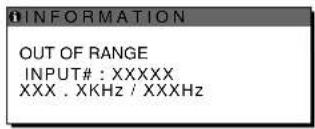
Če se prikaže »RESOLUTION > 1600 × 1200«
To pomeni, da monitor ne podpira vhodnega signala (1600 × 1200 ali manj).

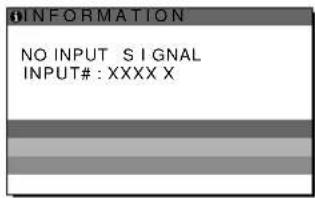
Če se na zaslonu pojavi »NO INPUT SIGNAL«
To pomeni, da na trenutno izbranem konektorju vhodni signal ni prisoten.
Če je INPUT SENSING ON/OFF (stran 16) nastavljen na ON, monitor poišče drugi vhodni signal in samodejno spremeni vhod.
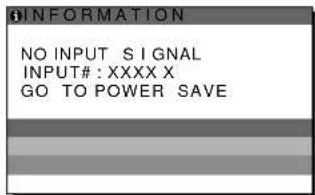
GO TO POWER SAVE
Monitor bo v približno 5 s po prikazu sporočila vstopil v stanje varčevanja energije.
Če se na zaslonu pojavi »CABLE DISCONNECTED«
To pomeni, da je bil video signalni kabel odstranjen iz trenutno izbranega konektorja. Če je INPUT SENSING ON/OFF (stran 16) nastavljen na ON, monitor poišče drugi vhodni signal in samodejno spremeni vhod.

Simptomi težav in njihovo odpravljanje
Če se problem pojavi kot rezultat priključitve računalnika ali druge opreme, poglejte v navodila priključenega računalnika/opreme.
Za nadaljnje informacije in pomoč pri iskanju napak obiščite spletno stran Sonyjeve podpore na http://www.sony.net/
| Simptom Preverite naslednje elemente | |
| Ni slike | |
| Če ⏻ indikator (napajanja) ne sveti ali će ⏻ se indikator (napajanja) ne prižge, ko je vklopljeno ⏻ stikalo (napajanja), | Preverite, ali je napajalni kabel priključen pravilno.Preverite, ali je stikalo MAIN POWER na monitorju vklopljeno (stran 8). |
| Če se ⏻ indikator (napajanja) prižge rdeče, | Preverite, da je ⏻ stikalo (napajanja) vključeno. |
| Če se na zaslonu pojavi »CABLE DISCONNECTED«, | Preverite, če je video kabel pravilno priključen in če so vsi konektorji trdno v svojih vtičnicah (stran 6).Preverite, če niso nožice na konektorjih ukrivljene ali zmečkane.Preverite, da je nastavitev izbire vhoda pravilna (stran 10).Priključen je video kabel, ki ni bil dobavljen v naši pošiljki. Če priključite video signalni kabel, ki ni bil dobavljen v naši pošiljki, se lahko na zaslonu pojavi »CABLE DISCONNECTED«. To ni napaka v delovanju. |
| Če se na zaslonu pojavi »NO INPUT SIGNAL « ali če ⏻ indikator (napajanja) sveti oranžno ali utripa zeleno in oranžno, | Preverite, če je video kabel pravilno priključen in če so vsi konektorji trdno v svojih vtičnicah (stran 6).Preverite, če niso nožice na konektorjih ukrivljene ali zmečkane.Preverite, da je nastavitev izbire vhoda pravilna (stran 12).■Problem povzroča priključeni računalnik ali druga oprema, in ne monitor.Računalnik je v načinu varčevanje energije. Pritisnite tipko na tipkovnici ali premaknite miško.Preverite, da je grafična kartica pravilno vstavljena v računalnik.Preverite, ali je računalnik vklopljen.Ponovno zaženite računalnik. |
| Če se »OUT OF RANGE« pojavi na zaslonu (stran 19), | ■Problem povzroča priključeni računalnik ali druga oprema, in ne monitor.Preverite, ali je frekvenčno področje znotraj frekvenčnega področja monitorja. Če ste nadomestili stari monitor s tem monitorjem, ponovno priključite stari monitor in nastavite računalniško grafično kartico v naslednjih obsegih: Horizontalna frekvenca: 28–92 kHz (analogni RGB), 28–75 kHz (digitalni RGB) Vertikalna frekvenca: 48–85 Hz (analogni RGB), 60 Hz (digitalni RGB) Razločljivost: 1600 × 1200 ali manj |
| Če uporabljate sistem Windows, | Če ste stari monitor nadomestili s tem monitorjem, priključite stari monitor in naredite naslednje: Izberite »SONY« s seznama »Proizvajalci« in izberite »SDM-S204E« s seznama »Modeli« v zaslonu za izbiro Windows naprav. Če »SDM-S204E« ni naveden v seznamu »Modeli«, poskusite s »Plug & Play«. |
| Če uporabljate sistem Macintosh, | Ko priključite računalnik Macintosh, po potrebi uporabite adapter (ni dobavljen). Priključite adapter na računalnik prej, preden priključite video signalni kabel. |
| Slika utripa, se odbija, niha ali je popačena. | Nastavite razločljivost in fazo (samo analogni RGB signal) (stran 13).Poskusite vklopiti monitor v drugo omrežno vtičnico, po možnosti v drugem tokokrogu.Spremenite smer monitorja.■Problem povzroča priključeni računalnik ali druga oprema, in ne monitor.Poglejte v priročnik vaše grafične kartice kako je potrebno nastaviti monitor.Potrdite, da vaš monitor podpira grafični način (VESA, Macintosh 19" Color, itd.) in frekvenco vhodnega signala . Tudi če je frekvencva v pravilnem področju, imajo nekatere grafične kartice preozek sinhronizacijski impulz., da bi pravilno sinhroniziral monitor.Ta monitor ne podpira prepletenih signalov. Nastavite monitor za progresivne signale.Prilagodite računalnikovo hitrost osveževanja (vertikalno frekvenco), da dobite najboljšo možno sliko (priporočena je 60 Hz). |
| Slika je zamegljena. • Nastavite osvetlitev in kontrast (stran 12).• Nastavite razločljivost in fazo (samo analogni RGB signal) (stran 13).• Nastavite glajenje (stran 12).■Problem povzroča priključeni računalnik ali druga oprema, in ne monitor.• Nastavite razločljivost na 1600 × 1200 na vašem računalniku. | |
| Slika ima sence. | • Odstranite kabelske podaljške za video kable in/ali video stikalne omarice.• Preverite, ali so vsi konektorji trdno v svojih vtičnicah. |
| Slika ni na sredini ali ni prave velikosti (samo za analogne RGB signale). | • Nastavite razločljivost in fazo (stran 13).• Nastavite položaj slike (stran 14). Upoštevajte, da nekateri video načini ne zapolnijo zaslona do vogalov. |
| Slika je premajhna. • Nastavite povečavo na »FULL2« (stran 15).■Problem povzroča priključeni računalnik ali druga oprema, in ne monitor.• Nastavite razločljivost na 1600 × 1200 na vašem računalniku. | |
| Slika je temna. • Nastavite osvetlitev (stran 12).• Nastavite osvetlitev ozadja (stran 12).• Monitor potrebuje po vklopu nekaj minut, da zaslon postane svetel.• Nastavite gamo na meniju GAMMA (stran 15).• Zaslon lahko potemni, odvisno od izbrancga ECO načina. | |
| Pojavijo se valoviti ali elipsasti vzorci. | • Nastavite razločljivost in fazo (samo analogni RGB signal) (stran 13). |
| Barva ni povsod enaka. | • Nastavite razločljivost in fazo (samo analogni RGB signal) (stran 13). |
| Bela barva nima izgleda bele barve. | • Nastavite temperaturo barve (stran 14). |
| Gumbi monitorja ne delujejo (●pojavi na zaslonu). | • Če je »MENU LOCK« nastavljen na »ON«, jo izključite na »OFF« (stran 16). |
| Na zaslonu prikazana razločljivost je nepravilna. | • V odvisnosti od nastavitev na grafični kartici, se razločljivost prikazana na meniju nujno ne ujema s tisto, ki je nastavljena na računalniku. |
| Po izklopu omrežne napetosti, ⏻ indikator (napajanja) ostane za trenutek svetel. | • Ko je omrežna napetost vklopljena, pa ⏻ indikator (napajanja) ni pritisnjen ali ko je monitor v načinu varčevanja energije, je možno, da se ⏻ indikator (napajanja) ne izklopi takoj, ko izklopite stikalo MAIN POWER. To ni napaka v delovanju. |
Ko monitor sprejema video signal, pritisnite in držite gumb MENU več kot 5 sekund, dokler se ne pojavi informacijsko okno.
S ponovnim pritiskom na gumb MENU okno izgine.
Primer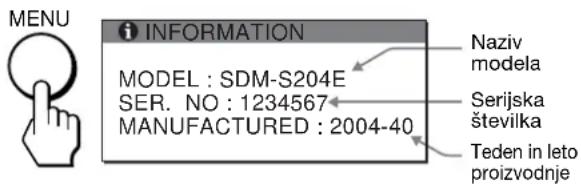
Če ne morete odpraviti težave, pokličite pooblaščenega prodajalca opreme SONY in mu posredujte naslednje informacije:
• Naziv modela: SDM-S204E - Serijska številka - Natančen opis težave - Datum nakupa - Naziv in tehnični podatki vašega računalnika in grafične kartice • Vrsto signala (analogni RGB/digitalni RGB)
Specifikacije
LCD panel
Vrsta panela: a-Si TFT z aktivno matriko
Velikost slike: 20,1 palcev (51 cm)
Format vhodnega signala
RGB delovna frekvenca*
Horizontalna: 28–92 kHz (analogni RGB)
28–75 kHz (digitalni RGB)
Vertikalna: 48–85 Hz (analogni RGB)
60 Hz (digitalni RGB)
Razločljivost
Horizontalna: Max. 1600 točk
Vertikalna: Max. 1200 vrstic
Nivoji vhodnega signala
Analogni RGB video signal:
0,7 Vp-p, 75 Ω, pozitiven
SYNC signal:
TTL nivo, 2,2 kΩ, pozitiven ali negativen (ločen
horizontalni in vertikalni ali kompozitni sync)
0,3 Vp-p, 75 Ω, negativen (sync na zeleni)
Digitalni RGB (DVI) signal: TMDS (enojna povezava)
Napajanje
100–240 V, 50–60 Hz, maks. 1,2 A
Poraba energije
Maks. 58 W
Delovna temperatura
5–35 °C
Dimenzije
Zaslon (pokončno):
S podstavkom
Širina: 440,5 mm (17 3/8 palca)
Višina: 377,5–477,5 mm (14 7/8–18 7/8 palca)
Globina: 232,0–248,0 mm (9 1/4–9 7/8 palca)
Brez podstavka
Širina: 440,5 mm (17 3/8 palca)
Višina: 354,5 mm (14 palcev)
Globina: 72,5 mm (2 7/8 palca)
Masa
Pribl. 8,2 kg (s podstavkom)
Pribl. 6,2 kg (brez podstavka)
Plug & Play
DDC2B
Dodatki
Glej stran 6.
* Priporočeni horizontalni in vertikalni časovni pogoji
- Širina horizontalnega delovnega signala mora biti večja od 4,8% skupnega horizontalnega časa ali 0,8 μs, kar koli je daljše.
- Horizontalna širina brisanja naj bo več kot 2,5 µs.
- Vertikalna širina brisanja naj bo več kot 450 µs.
Oblikovanje in specifikacije so predmet sprememb brez obvestila.
- PRILAGAJANJE VAŠEGA MONITORJA
- TEHNIČNE ZNAČILNOSTI
- ODPRAVLJANJE NAPAK
- SPECIFIKACIJE
- ZA UPORABNIKE V VELIKI BRITANIJI
- NAMESTITEV
- ROKOVANJE Z LCD ZASLONOM
- OPOMBA GLEDE LCD (PRIKAZOVALNIK S TEKOČIMI KRISTALI)
- VZDRŽEVANJE
- TRANSPORT
- ODLAGANJE MONITORJA V ODPADKE
- DELI MONITORJA IN ELEMENTI ZA NASTAVLJANJE
- HRBTNA STRAN LCD MONITORJA
- NASTAVITEV
- NASTAVITEV 1: PRIKLJUČITE VIDEO SIGNALNE KABLE
- OPOMBE
- PRIKLJUČITE RAČUNALNIK, OPREMLJEN Z IZHODNIM KONEKTORJEM DVI (DIGITALNI RGB)
- PRIKLJUČITE RAČUNALNIK, OPREMLJEN Z IZHODNIM KONEKTORJEM HD15 (ANALOGNI RGB)
- PRIKLJUČITEV NA IBM PC/AT ALI KOMPATIBILNI RAČUNALNIK
- PRIKLJUČITEV NA MACINTOSH
- NASTAVITEV 2: PRIKLJUČITE NAPAJALNI KABEL
- NASTAVITEV 3: ZDRUŽITE KABLE
- NASTAVITEV 4: VKLOPITE MONITOR IN RAČUNALNIK
- OPOZORILO
- ČE SE NA ZASLONU NE POJAVI SLIKA
- NI POTREBE PO DODATNIH GONILNIKIH
- NASTAVITEV 5: NASTAVITE VIŠINO IN NAKLON
- ZA UDOBNO UPORABO MONITORJA
- IZBIRA VHODNEGA SIGNALA
- (GUMB INPUT)
- PRED PRILAGAJANJEM
- POMIKANJE PO MENIJU
- PRIKAŽITE GLAVNI MENI
- IZBERITE MENI
- ČE JE EDEN IZMED ELEMENTOV MENIJA
- NASTAVITE ELEMENT
- VRNITE VSE NASTAVITVE V IZHODIŠČNO STANJE
- MENI PICTURE ADJUST
- IZBIRA MODE (ECO NAČIN)
- NASTAVLJANJE SMOOTHING
- SCREEN MENI (SAMO ANALOGNI B SIGNAL)
- FUNKCIJA SAMODEJNE NASTAVITVE KAKOVOSTI SLIKE
- MENI COLOR
- TOČNA NASTAVITEV TEMPERATURE BARVE
- Γ GAMMA MENI
- ZOOM MENI
- MENU POSITION MENI
- LANGUAGE MENI
- →← RESET MENI
- MENU LOCK MENI
- FUNKCIJA VARČEVANJA ENERGIJE
- ZMANJŠEVANJE PORABE ENERGIJE (ECO NAČIN)
- FUNKCIJA SAMODEJNE NASTAVITVE KAKOVOSTI SLIKE (SAMO ANALOGNI RGB SIGNAL)
- TOVARNIŠKA NASTAVITEV
- VHODNI SIGNALI NE USTREZAJO TISTIM IZ TOVARNIŠKE NASTAVITVE
- ROČNE NASTAVITVE FAZE, RAZLOČLJIVOSTI IN POLOŽAJA SLIKE
- SPOROČILA NA ZASLONU
- ČE SE NA ZASLONU POJAVI »OUT OF RANGE
- ČE SE PRIKAŽE »XXX.X KHZ / XXX HZ
- ČE SE PRIKAŽE »RESOLUTION > 1600 ×
- ČE SE NA ZASLONU POJAVI »NO INPUT SIGNAL
- GO TO POWER SAVE
- ČE SE NA ZASLONU POJAVI »CABLE DISCONNECTED
- SIMPTOMI TEŽAV IN NJIHOVO ODPRAVLJANJE
Znamka : SONY
Model : SDM-S204E
Kategorija : Zaslon