
SDM-S204E - Skärm SONY - Gratis bruksanvisning och manual
Hitta enhetens manual gratis SDM-S204E SONY i PDF-format.


| Produkttyp | LCD-skärm |
| Märke | Sony |
| Modell | SDM-S204E |
| Diagonal storlek | 20 tum (50,8 cm) |
| Native upplösning | 1600 x 1200 (UXGA) |
| Bildformat | 4:3 |
| Panelteknik | TN (Twisted Nematic) |
| Kontrastförhållande | 1000:1 (typisk) |
| Ljusstyrka | 300 cd/m² |
| Svarstid | 5 ms (grå till grå) |
| Horisontell betraktningsvinkel | 160° (typisk) |
| Vertikal betraktningsvinkel | 160° (typisk) |
| Anslutningar | 1 x VGA (D-Sub 15 stift), 1 x DVI-D |
| Ljudingång | Nej (skärm utan högtalare) |
| Strömförsörjning | Extern (nätadapter) |
| Strömförbrukning (aktiv) | 45 W (typisk) |
| Strömförbrukning (standby) | < 1 W |
| Mått med stativ (B x H x D) | Ungefär 470 x 460 x 240 mm |
| Vikt med stativ | Cirka 7,5 kg |
| Huvudfunktioner | Automatisk bildjustering, energisparhantering (Energy Star), kompatibilitet med VESA 100 x 100 mm för väggfäste |
| Underhåll och rengöring | Koppla ur före rengöring, använd en mjuk och torr trasa, undvik lösningsmedel |
| Säkerhet | Öppna inte höljet, risk för elektrisk stöt. Använd endast medföljande adapter. |
| Reservdelar och reparerbarhet | Reservdelar är inte längre tillgängliga från tillverkaren. Rådfråga en auktoriserad reparatör. |
| Allmän information | Professionell LCD-skärm på 20 tum med UXGA-upplösning. Designad för kontors- och grafikapplikationer. |
Vanliga frågor - SDM-S204E SONY
Användarfrågor om SDM-S204E SONY
0 fråga om denna apparat. Svara på dem du kan eller ställ din egen.
Ställ en ny fråga om denna apparat
Ladda ner instruktionerna för din Skärm i PDF-format gratis! Hitta din manual SDM-S204E - SONY och ta tillbaka ditt elektroniska enhet i hand. På denna sida publiceras alla dokument som behövs för att använda din enhet. SDM-S204E av märket SONY.
BRUKSANVISNING SDM-S204E SONY
Innehållsförteckning
Viktigt 4
Placering av reglage och anslutningar 5
Installation....6
Inställning 1: Anslut bildskärmskablarna. 6
Inställning 2: Anslut nätkabeln 7
Inställning 3: Bunta ihop kablar och sladdar....8
Inställning 4: Slå på strömmen till bildskärm och dator. . . . . . . . . . 8
Inställning 5: Justera höjd och lutning. 9
Väljainsignal(INPUT-knapp)....10
Anpassa bildskärmen....11
Navigera i menysystemet .... 11
Menyn BILDJUSTERING 12
A Menyn BILD (endast för analoga RGB-signaler) ..... 13
Menyn FÄRG 14
Menyn GAMMA 15
Menyn ZOOM....15
Menyn MENYPOSITION 15
Menyn INGÅNGSSÖKNING PÅ/AV....15
Menyn LANGUAGE 16
Menyn ÅTERSTÄLL 16
Menyn MENYLÅS 16
Tekniska funktioner....17
Minska strömförbrukningen (ECO-läge) 17
Automatisk justering av bildkvaliteten
(endast för analog RGB-signal) 18
Felsökning ....19
Skärmmeddelanden 19
Problem – symptom och åtgärder....20
Specifikationer....22
Varning om strömanslutningar
- Använd medföljande nätsladd. Om du använder en annan nätsladd ska du försäkra dig om att den överensstämmer med uttagstypen som finns på din ort.
För kunder i USA
Om du inte använder rätt sladd följer denna bildskärm inte föreskrivna FCC-standarder.
För kunder i Storbritannien
Om du använder bildskärmen i Storbritannien måste du använda rätt nätsladd för Storbritannien.
Exempel på kontakttyper
för 100 till 120 V AC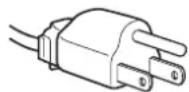
för 200 till 240 V AC
endast för 240 V AC
Utrustningen ska installeras nära ett lättillgängligt eluttag.
Installation
Bildskärmen ska inte installeras eller långsiktigt placeras:
- På sådana platser som utsätts för extrema temperaturer t.ex. nära värmeelement, ventilationsöppning eller i direkt solljus. Om bildskärmen utsätts för extrema temperaturer, såsom i en bil som parkerats i direkt solljus eller nära en värmeventil, kan det orsaka formförändringar i höljet och/eller funktionsstörningar.
- På platser som utsätts för mekaniska vibrationer eller stötar.
- Nära någon utrustning som genererar ett starkt magnetiskt fält såsom en TV-apparat eller andra typer av hushållsapparater.
- På platser som utsätts för mycket stora mängder damm, smuts eller sand t.ex. nära ett öppet fönster eller en ytterdörr. Om du tillfälligt installerar den utomhus ska du vidta tillräckliga försiktighetsåtgärder mot luftburet damm och smuts. Annars kan det uppstå funktionsstörningar som inte kan repareras.
Hantera LCD-skärmen
- Lämna inte LCD-skärmen så att den är vänd mot solen eftersom det kan skada LCD-skärmen. Var försiktig när du ställer bildskärmen vid ett fönster.
- Tryck inte på och undvik att göra repor på LCD-skärmen. Placera inte något tungt objekt ovanpå LCD-skärmen. Detta kan orsaka att skärmen förlorar sin enhetlighet och kan orsaka funktionsstörningar i LCD-panelen.
- Om bildskärmen används på ett kallt ställe kan det visas en kvarstående bild på skärmen. Detta är inte ett tekniskt fel. Skärmen återgår till normal drift när temperaturen stiger till en normal driftnivå.
- Om en och samma bild visas under en längre tid, kan det senare visas en kvarstående bild under en kort tidsperiod. Den kvarstående bilden försvinner till slut.
- LCD-panelen blir varm under drift. Detta är inte ett tekniskt fel.
Anmärkning om LCD (flytande kristallskärm eller Liquid Crystal Display)
Observera att LCD-skärmen är tillverkad med högprecisionsteknologi. Observera att svarta eller ljusare färgade punkter (röda, blå eller gröna) ständigt kan visas på LCD-skärmen. Dessutom kan oregelbundna färgade band eller oregelbunden ljusstyrka förekomma på LCD-skärmen. Detta är inte ett tekniskt fel.
(Effektiva punkter: mer än 99,99%)
Underhåll
- Innan du rengör bildskärmen ska du koppla ur nätsladden från eluttaget.
- Rengör LCD-skärmen med en mjuk duk. Om du använder flytande glasrengöringsmedel ska du inte använda någon typ av rengöringsmedel som innehåller en antistatisk lösning eller liknande tillsatsmedel eftersom dessa kan göra repor i LCD-skärmens beläggning.
- Rengör chassit, panelen och reglagen med en mjuk duk som fuktats lätt med en mild lösning med rengöringsmedel. Använd inte någon form av slipsvamp, skurpulver eller lösningsmedel såsom alkohol eller bensin.
- Du ska inte gnugga, vidröra eller knacka på skärmens yta med vassa eller slipande objekt såsom en kulspetspenna eller skruvmejsel. Denna form av kontakt kan resultera i ett repat bildrör.
- Observera att det kan uppstå väsentlig förslitning eller försämring i LCD-skärmens beläggning om bildskärmen utsätts för flyktiga lösningsmedel såsom insektsgift, eller om det förekommer längre tids kontakt med gummi- eller vinylmaterial.
Transport
- Koppla bort alla kablar från bildskärmen och skjut upp den till sitt högsta läge. Håll sedan ett stadigt tag om bildskärmens båda sidor och se upp så att inte skärmen repas under transporten. Om du tappar bildskärmen kan både du och bildskärmen skadas.
- Använd originalkartongen och förpackningsmaterialet vid transport av denna bildskärm för reparation eller sändning.
Bortskaffande av bildskärmen
- Kasta inte bort uttjänt bildskärm med hushållssoporna.
- Lysröret som används i denna bildskärm innehåller kvicksilver. Bortskaffande av denna bildskärm måste utföras i enlighet med de lokala regler och förordningar som din lokala myndighet för sanitära anläggningar har.
Placering av reglage och anslutningar
Mer information finns på sidorna inom parentes.
LCD-bildskärmens framsida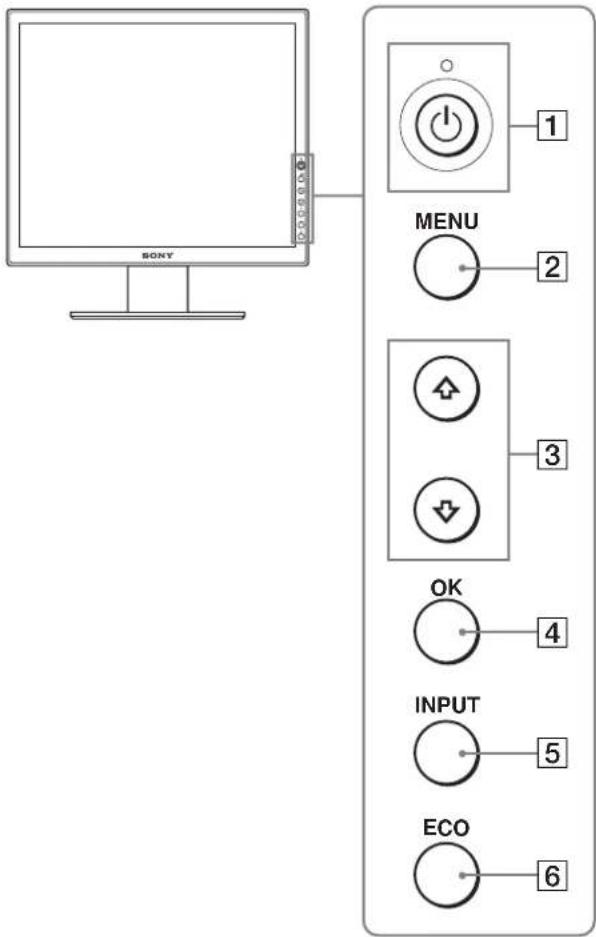
LCD-bildskärmen från sidan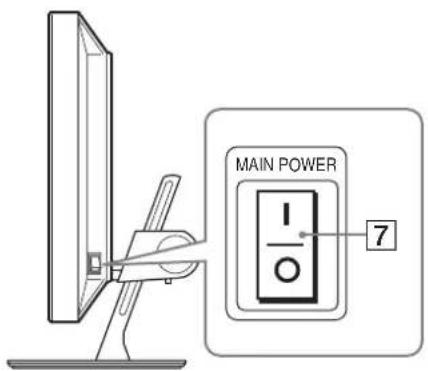
Skärmsstället sett bakifrån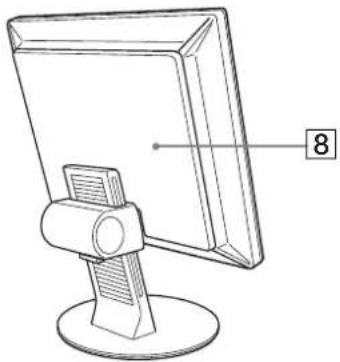
1 ⏻ Strömbrytare och ⏻ strömindikator (sidorna 8, 17)
Med strömbrytaren slår du på strömmen till bildskärmen. När ⏻ strömindikatorn lyser rött är strömmen påslagen. Du stänger av bildskärmen genom att trycka på samma knapp en gång till.
Om strömindikatorn inte tänds trycker du på MAIN POWER (7).
2 MENU-knapp (sidan 11)
Med den här knappen öppnar och stänger du menyskärmen.
3 ↓/↑-knappar (sidan 11)
Med de här knapparna väljer du menyalternativ och gör justeringar.
4 OK-knapp (sidan 11)
Med den här knappen aktiverar du det valda menyalternativet och de justeringar som du gjort med knapparna ↓/↑ (3).
5 INPUT-knapp (sidan 10)
Med den här knappen växlar du videoinsignalen mellan INPUT1, INPUT2 och INPUT3 när två datorer är anslutna till bildskärmen.
6 ECO-knapp (sidan 17)
Den här knappen använder du när du vill minska strömförbrukningen.
7 MAIN POWER-omkopplare (sidan 8)
Den här knappen är bildskärmens huvudströmbrytare. Med den slår du på och av huvudspänningen.
Ta bort den här panelen när du ansluter kablar och sladdar.
LCD-skärmens baksida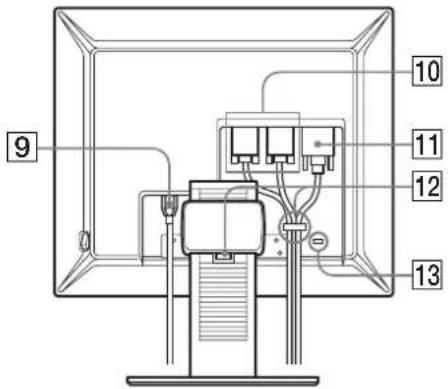
9 AC IN-anslutning (sidan 7)
Här ansluter du nätkabeln (medföljer).
10 HD15-ingång (analog RGB) (sidan 7)
Den här ingången är avsedd för analoga RGB-videosignaler (0,700 Vp-p, positiv) och synksignaler.
11 DVI-D-ingång (digital RGB) (sidan 7)
Den här ingången tar emot digitala RGB-videosignaler enligt DVI Rev. 1.0.
12 Kabelhållare (sidan 8)
Kabelklämman håller kablar och sladdar på plats.
13 Hål för stöldskyddslås
Det här uttaget är avsett för ett stöldskyddslås från Kensington Micro Saver Security System. Micro Saver Security System är ett varumärke som tillhör Kensington.
Installation
Innan du använder bildskärmen bör du kontrollera att du fått med alla delarna:
• LCD-bildskärm • Nätkabel • HD15-HD15-videokabel (analog RGB) • DVI-D-videokabel (digital RGB) • CD-ROM-skiva (programvara för Windows/Macintosh, bruksanvisningar m.m.) • Garantikort • Snabbstartguide
Inställning 1: Anslut bildskärmskablarna
- Se till att både dator och bildskärm är avstängda innan du gör några anslutningar.
- När du ansluter datorn till bildskärmens HD15-ingång (analog RGB), se "Anslut en dator som har en HD15-utgång (analog RGB)".
Obs!
- Vidrör inte stiften i kontakten till videokabeln – stiften kan lätt böjas.
- Kontrollera att HD15-anslutningen hamnar rätt när du ansluter videokabeln eftersom stiften annars kan böjas.
1 Skjut upp det bakre skyddet.
2 Fäll bildskärmen framåt.

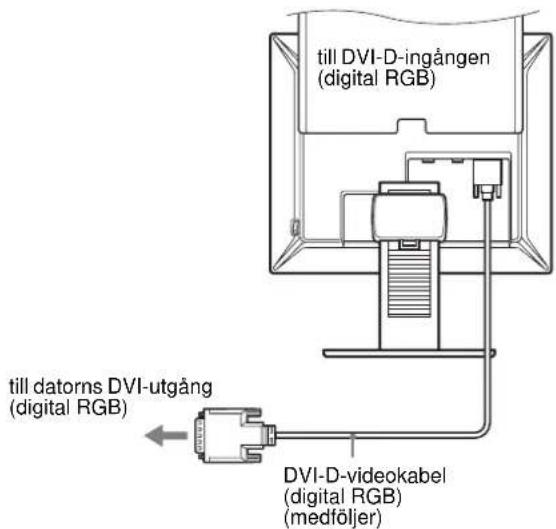
Anslut en dator som har en DVI-utgång (digital RGB)
Med den medföljande DVI-D-videokabeln (digital RGB) ansluter du datorn till bildskärmens DVI-D-ingång (digital RGB).
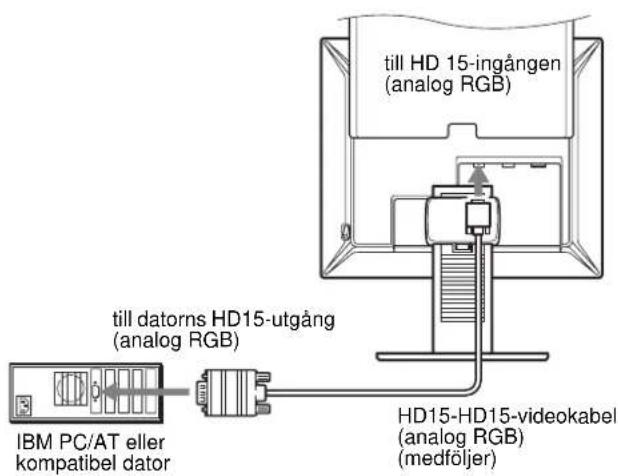
Anslut en dator som har en HD15-utgång (analog RGB)
Med den medföljande HD15-HD15-videokabeln (analog RGB) ansluter du datorn till bildskärmens HD 15-ingång (analog RGB).
Anslut datorn enligt följande illustrationer.
■ Ansluta till en IBM PC/AT eller kompatibel dator
■ Ansluta till en Macintosh

Om du ansluter till en Macintosh använder du vid behov en adapter (medföljer ej). Anslut adaptern till datorn innan du ansluter videokabeln.
Inställning 2: Anslut nätkabeln
1 Anslut den medföljande nätkabeln till bildskärmens AC IN-anslutning och se till att den sitter ordentligt. 2 Anslut den andra änden till ett vägguttag och se till att den sitter ordentligt.

Inställning 3: Bunta ihop kablar och sladdar
1 Skjut upp det bakre skyddet.
2 Fäst videokablarna med hjälp av ställets kabelhållare.
3 Skjut ned det bakre skyddet.
4 Bunta ihop alla sladdar och kablar och led dem genom ställets kabelhållare.
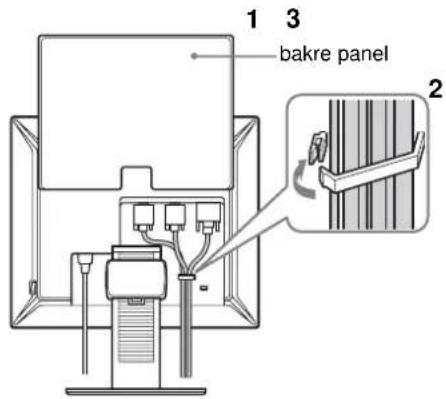
Om det inte går att samla ihop alla sladdar och kablar i kabelhållaren kan du istället låta dem hänga fritt.
Inställning 4: Slå på strömmen till bildskärm och dator
1 Tryck på MAIN POWER-omkopplaren på bildskärmens högra sida mot I (på), om den inte redan står i rätt läge. Se till att ⏻ strömindikatorn lyser rött.
Obs!
Vid leverans från fabriken står MAIN POWER-omkopplaren i påslaget läge I (på).

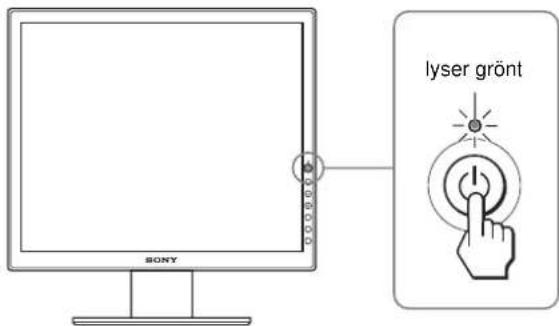
2 Tryck på strömbrytaren ⏻ till höger på bildskärmens framsida.
strömindikatorn tänds och lyser grönt.
3 Slå på strömmen till datorn.
4 Välj önskad ingångssignal genom att trycka på INPUT-knappen.
Bilden från den valda ingången visas på skärmen.
För mer information, se "Välja insignal (INPUT-knapp)" på sidan 10.

Installationen av bildskärmen är klar. Vid behov justerar du bilden med hjälp av bildskärmsreglagen (sidan 11).
Om ingen bild visas på bildskärmen
- Kontrollera att nätkabeln och videokabeln är korrekt anslutna.
- Om "INGEN INSIGNAL" visas på bildskärmen:
– Datorn är i energisparläge. Tryck på någon av tangenterna på tangentbordet eller rör på musen.
- Kontrollera att inställningen för insignalen är korrekt genom att trycka på INPUT-knappen (sidan 10).
- Om "KABEL EJ ANSLUTEN" visas på bildskärmen:
- Se till att videokabeln är korrekt ansluten.
- Kontrollera att inställningen för insignalen är korrekt genom att trycka på INPUT-knappen (sidan 10).
- Om "UTANFÖR FREKVENSOMFÅNG" visas på bildskärmen ansluter du den bildskärm du använde tidigare. Ställ sedan in datorns grafikkort inom följande värden.
| Analog RGB Digital RGB | |
| Horisontell frekvens | 28–92 kHz 28–75 kHz |
| Vertikal frekvens | 48–85 Hz 60 Hz |
| Upplösning | 1600 × 1200 eller mindre |
För mer information om skärmmeddelanden, se "Problem – symptom och åtgärder" på sidan 20.
Du behöver inga speciella drivrutiner
Bildskärmen hanterar standarden "DDC" Plug & Play, som automatiskt identifierar informationen från bildskärmen. Du behöver inte installera några särskilda drivrutiner på datorn.
Första gången du slår på strömmen till datorn när du anslutit bildskärmen kan det hända att en installationsguide visas på bildskärmen. I så fall följer du de instruktioner som visas på bildskärmen. Plug & Play-bildskärm väljs automatiskt så att du kan använda den här bildskärmen.
Den vertikala frekvensen är ställd på 60 Hz.
Eftersom bildflimmer inte är särskilt framträdande på den här bildskärmen kan du använda den som den är. Du behöver inte ställa in den vertikala frekvensen på något särskilt högt värde.
Inställning 5: Justera höjd och lutning
Den här bildskärmen kan lutas inom de gränser som visas nedan.
Greppa LCD-panelens sidor och vinkla sedan skärmen.

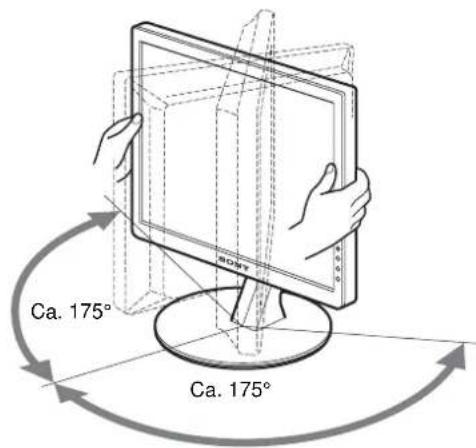
Använda bildskärmen på ett bekvämt sätt
Anpassa bildskärmens vinkel efter skrivbordets och stolens höjd och vrid den så att du slipper att besväras av reflexer.
Obs!
När du justerar skärmens lutning och höjd bör du vara försiktig och göra det långsamt. Se till att bildskärmen inte slår mot bordet den står på.
Välja insignal (INPUT-knapp)
Tryck på INPUT-knappen.
Insignalen ändras varje gång du trycker på den här knappen.

| Skärmmeddelande (visas ungefär 5 sekunder i skärmens övre vänstra hörn). | Konfiguration för insignalen |
| INPUT1 : HD15 HD15-ingång (analog RGB)för INPUT1 | |
| INPUT2 : HD15 HD15-ingång (analog RGB)för INPUT2 | |
| INPUT3 : DVI-D DVI-D-ingång (digital RGB)för INPUT3 | |
Anpassa bildskärmen
Innan du gör några inställningar
Anslut bildskärm och dator och slå sedan på strömmen till dem. Bäst resultat får du om du väntar minst 30 minuter innan du gör några inställningar.
Du kan göra ett antal bildskärmsinställningar med hjälp av skärmmenyn.
Navigera i menysystemet
1 Visa huvudmenyn.
Visa huvudmenyn på bildskärmen genom att trycka på MENU-knappen.

2 Välj meny.
Visa önskad meny genom att trycka på ↓/↑-knapparna. Tryck på OK så flyttas du till det första menyalternativet.

3 Välj vilket menyalternativ som ska justeras.
Välj alternativ genom att trycka på ↓/↑-knapparna, tryck sedan på OK-knappen

Om är ett av menyalternativen.
Om du väljer och trycker på OK återgår teckenfönstret till föregående meny.
4 Gör inställningarna för det valda alternativet.
Gör inställningen genom att trycka på ↓/↑-knapparna, tryck sedan på OK-knappen.
Inställningen lagras när du trycker på OK, därefter återgår bildskärmen till den föregående menyn.
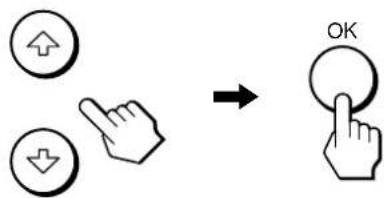
Du återgår till normal visning genom att trycka en gång på MENU-knappen. Om du inte trycker på någon knapp under 45 sekunder stängs menyn automatiskt.

■ Återställa justeringarna till sina ursprungliga värden.
Du kan återställa justeringarna med menyn ÅTERSTÄLL. Information om hur du återställer justeringarna finns under ⋯ (ÅTERSTÄLL) på sidan 16.
Menyn BILDJUSTERING
På menyn BILDJUSTERING kan du ställa in följande alternativ.
• LÄGE (ECO-läge) • BAKGRUNDSLJUS • KONTRAST • LJUSSTYRKA • UTJÄMNING

Obs!
- Du kan ställa in bakgrundsljus, kontrast och ljusstyrka för vart och ett av ECO-lägena.
- Inställningarna i menyn BILDJUSTERING kan göras för den aktuella ingången. Du kan också göra inställningar för andra ingångar.
■ Välja LÄGE (ECO-läge)
Du kan välja ett bildläge som minskar energiförbrukningen.
Obs!
Du kan också välja bildläget med knappen ECO (sidorna 5, 17) på bildskärmens framsida.
1 Tryck på MENU-knappen.
Huvudmenyn visas på skärmen.
2 Välj (BILDJUSTERING) genom att trycka på ↓/↑-knapparna, tryck sedan på OK-knappen.
Menyn BILDJUSTERING visas på skärmen.
3 Välj "STARK" genom att trycka på ↓/↑-knapparna, tryck sedan på OK.
Menyn "LÄGE" visas på skärmen.
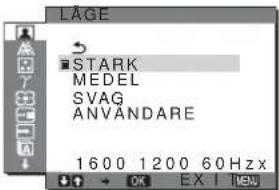
4 Välj önskat läge genom att trycka på ↓/↑-knapparna, tryck sedan på OK.
Skärmens ljusstyrka ändras successivt mellan lägena STARK → MEDEL → SVAG samtidigt som energiförbrukningen reduceras. När du väljer "ANVÄNDARE" växlar skärmen över till den ljusstyrka du ställde in med ECO-knappen på bildskärmens framsida. För mer information, se "Minska strömförbrukningen (ECO-läge)" på sidan 17.
■ Justering av BAKGRUNDSLJUS
Om du tycker att bildskärmen är för ljus kan du ställa in bakgrundsljuset så att skärmen blir lätt att läsa.
1 Tryck på MENU-knappen.
Huvudmenyn visas på skärmen.
2 Välj (BILDJUSTERING) genom att trycka på ↓/↑-knapparna, tryck sedan på OK-knappen.
Menyn BILDJUSTERING visas på skärmen.
3 Välj "BAKGRUNDSLJUS" genom att trycka på ↓/↑-knapparna, tryck sedan på OK-knappen. Menyn "BAKGRUNDSLJUS" visas på skärmen.
4 Ställ in nivån på ljuset genom att trycka på ↓/↑-knapparna, tryck sedan på OK.
■ Justering av KONTRAST
För inställning av bildkontrasten.
1 Tryck på MENU-knappen.
Huvudmenyn visas på skärmen.
2 Välj (BILDJUSTERING) genom att trycka på ↓/↑-knapparna, tryck sedan på OK-knappen. Menyn BILDJUSTERING visas på skärmen.
3 Välj "∅ KONTRAST" genom att trycka på ↓/↑-knapparna, tryck sedan på OK-knappen. Menyn "KONTRAST" visas på skärmen.
4 Justera kontrasten genom att trycka på ↓/↑ -knapparna, tryck sedan på OK.
■ Justering av LJUSSTYRKA

För inställning av bildens ljusstyrka (svartnivå).
1 Tryck på MENU-knappen. Huvudmenyn visas på skärmen.
2 Välj (BILDJUSTERING) genom att trycka på ↓/↑-knapparna, tryck sedan på OK-knappen. Menyn BILDJUSTERING visas på skärmen.
3 Välj "LJUSSTYRKA" genom att trycka på ↓/↑-knapparna, tryck sedan på OK-knappen. Menyn "LJUSSTYRKA" visas på skärmen.
4 Justera ljusstyrkan genom att trycka på ↓/↑-knapparna, tryck sedan på OK.
■ Justering av UTJÄMNING
Om bilden som visas i ZOOM-läget MAXIMAL2 eller MAXIMAL1 inte är utjämnad ska du använda bildutjämningsfunktionen.
1 Tryck på MENU-knappen. Då visas huvudmenyn på skärmen.
2 Välj (BILDJUSTERING) genom att trycka på ↓/↑-knapparna, tryck sedan på OK-knappen. Menyn BILDJUSTERING visas på skärmen.
3 Tryck på ↓/↑-knapparna för att välja "UTJÄMNING" och tryck på OK-knappen. Då visas UTJÄMNING-menyn på skärmen.
4 Tryck på ↓/↑-knapparna för att välja önskat läge. Utjämningseffekten blir starkare i ordningsföljden TEXT→STANDARD→GRAFIK.
- TEXT: Förtydliga tecknen. (Detta läge passar för textbaserade applikationer.)
- STANDARD (Standardinställningen): Standardutjämningseffekt
- GRAFIK: Förtydliga bilderna. (Detta läge passar för programvara på cd-romskivor såsom foton eller illustrationer.)
Obs!
- När du ställer in (ZOOM) menyn till NORMAL finns menyn UTJÄMNING inte tillgänglig.
- 1600 × 1200 visas bara i NORMAL-läge och UTJÄMNING kan inte användas.

Menyn BILD (endast för loga RGB-signaler)
På menyn BILD kan du ställa in följande alternativ.
• AUTO • FAS - PIXELJUSTERA • H CENTRERING • V CENTRERING

Obs!
När digitala RGB-signaler tas emot via DVI-D-anslutningen behöver du inte göra någon justering.
■ Funktion för automatisk bildkvalitetsjustering
När bildskärmen tar emot en insignal justeras bildens position och skärpa (fas/pixeljustera) automatiskt så att en skarp bild visas på skärmen (sidan 18).
Obs!
När den automatiska bildkvalitetsjusteringen är aktiverad fungerar bara strömbrytaren ⏻.
Om bildskärmens automatiska bildkvalitetsjustering inte verkar kunna justera bilden fullt ut
Du kan göra ytterligare automatiska justeringar av bildkvaliteten för den signal som tas emot (se "AUTO", nedan).
Om du fortfarande behöver justera bildkvaliteten
Du kan manuellt justera bildens skärpa (fas/pixeljustera) och position (horisontellt/vertikalt).
De inställningar du gör lagras i minnet och aktiveras automatiskt när bildskärmen tar emot en tidigare registrerad signal.
Göra ytterligare automatiska inställningar av bildkvaliteten för den signal som tas emot (AUTO)
1 Tryck på MENU-knappen.
Huvudmenyn visas på skärmen.
2 Välj (BILD) genom att trycka på ↓/↑-knapparna, tryck sedan på OK-knappen.
3 Välj "AUTO" genom att trycka på ↓/↑-knapparna, tryck sedan på OK-knappen.
Ställ in bildskärmens fas, pixeljustering och horisontella/vertikala position för den aktuella insignalen och spara sedan inställningarna.
■ Manuell inställning av bildens skärpa (Fas/Pixeljustera)
Du kan justera bildens skärpa på följande sätt. Den här justeringen kan du använda när datorn är ansluten till bildskärmens HD15-ingång (analog RGB).
1 Ställ in datorn på upplösningen 1600 × 1200.
2 Sätt i CD-ROM-skivan.
3 Starta CD-ROM-skivan, markera det område du bor i och den modell du använder. Visa sedan testmönstret.
För Windows
Huvudmenyn visas på skärmen.
5 Välj A (BILD) genom att trycka på ↓/↑-knapparna, tryck sedan på OK-knappen.
6 Välj "FAS" genom att trycka på ↓/↑-knapparna, tryck sedan på OK-knappen.
"FAS"-menyn visas på skärmen.
7 Tryck på ↓/↑-knapparna tills effekten av de horisontella ränderna minimerats.
Ställ in så att de horisontella linjerna syns så lite som möjligt.
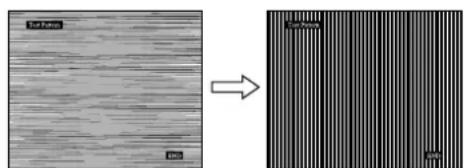
8 Tryck på OK-knappen.
Huvudmenyn visas på skärmen.
Om vertikala ränder syns över hela skärmen utför du en pixeljustering på följande sätt.
9 Välj "PIXELJUSTERA" genom att trycka på
↓/↑-knapparna, tryck sedan på OK-knappen.
"PIXELJUSTERA"-menyn visas på skärmen.
10 Tryck på ↓/↑-knapparna tills de vertikala ränderna försvinner.
Gör inställningen så att de vertikala ränderna inte längre syns.

11 Stäng testmönstret genom att klicka på END på skärmen.
■ Manuell inställning av bildens position (H CENTRERING /V CENTRERING)
Om bilden inte är centrerad kan du centrera den på följande sätt.
1 Ställ in datorn på upplösningen 1600 × 1200.
2 Sätt i CD-ROM-skivan.
3 Starta CD-ROM-skivan, markera det område du bor i och den modell du använder. Visa sedan testmönstret.
För Windows
Klicka på [Utility] → [Windows]/[Win Utility.exe]. För Macintosh
Huvudmenyn visas på skärmen.
5 Välj A (BILD) genom att trycka på ↓/↑-knapparna, tryck sedan på OK-knappen.
6 Välj "H CENTRERING" eller "V CENTRERING" genom att trycka på ↓/↑-knapparna, tryck sedan på OK-knappen.
"H CENTRERING"- eller "V CENTRERING"-menyn visas på skärmen.
7 Centrera testmönstret på skärmen genom att trycka på ↓/↑-knapparna.
8 Stäng testmönstret genom att klicka på END på skärmen.
Menyn FÄRG
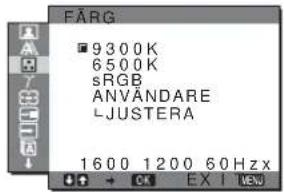
Du kan välja nivå för bildens vita färgfält från förinställda färgtemperaturvärden.
Vid behov kan du också finjustera färgtemperaturen.
Obs!
Du kan ställa in färgtemperaturen för varje ECO-läge.
1 Tryck på MENU-knappen.
Huvudmenyn visas på skärmen.
2 Välj (FÄRG) genom att trycka på
↓/↑-knapparna, tryck sedan på OK-knappen.
Menyn FÄRG visas på skärmen.
3 Välj önskad färgtemperatur genom att trycka på ↓/↑-knapparna, tryck sedan på OK.
Vita färger ändras från en blåaktig nyans till en rödaktig när färgtemperaturen sänks från 9300K till 6500K.
Om du väljer "sRGB", ställs färgerna in efter sRGB-profilen. (Färginställningen sRGB är en industristandard som definierar färgrymden för datorprodukter.) Om du väljer "sRGB" måste du också ställa in datorn på sRGB-profilen.
Obs!
- Färgen kan inte ställas in på sRGB-profilen om den dator du använder inte är sRGB-kompatibel.
- Om du väljer "sRGB" kan du inte ställa in kontrasten och ljusstyrkan i menyn BILDJUSTERING. Du kan inte heller göra justeringar i menyn GAMMA.
■ Fininställa färgtemperaturen
1 Tryck på MENU-knappen.
Huvudmenyn visas på skärmen.
2 Välj (FÄRG) genom att trycka på
↓/↑-knapparna, tryck sedan på OK-knappen.
Menyn FÄRG visas på skärmen.
3 Välj "JUSTERA" genom att trycka på ↓/↑ -knapparna, tryck sedan på OK-knappen
Menyn för fininställning av färgtemperaturen visas på skärmen.
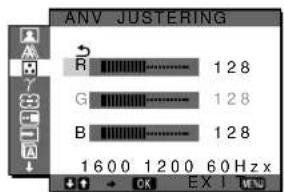
4 Välj R (röd) eller B (blå) genom att trycka på
↓/↑-knapparna, tryck sedan på OK-knappen. Justera sedan färgtemperaturen genom att trycka på ↓/↑-knapparna, tryck sedan på OK-knappen.
Eftersom den här justeringen ändrar färgtemperaturen genom att öka eller minska komponenten R (röd) respektive B (blå) i förhållande till G (grön), är värdet för komponenten G fast.
5 Välj ⬆ genom att trycka på ↓/↑-knapparna, tryck sedan på OK-knappen.
Den nya färginställningen lagras i minnet och aktiveras automatiskt när du väljer "ANVÄNDARE". Menyn FÄRG visas på skärmen.
Menyn GAMMA
Du kan jämka bildens färgton på skärmen till originalbildens färgton.

Du kan justera GAMMA för varje ECO-läge.
1 Tryck på MENU-knappen.
Huvudmenyn visas på skärmen.
2 Välj (GAMMA) genom att trycka på
↓/↑-knapparna, tryck sedan på OK-knappen.
Menyn GAMMA visas på skärmen.
3 Välj önskat läge genom att trycka på ↓/↑
-knapparna, tryck sedan på OK.
Menyn ZOOM
Bildskärmen är inställd så att den visar bilden på skärmen i sin helhet, oavsett bildens läge eller upplösning i standardinställningen (MAXIMAL2).
Du kan också visa bilden i sitt faktiska aspektförhållande eller sin faktiska upplösning.

Obs!
Inställningarna i menyn ZOOM kan göras för den aktuella ingången. Du kan också göra inställningar för andra ingångar.
1 Tryck på MENU-knappen.
Då visas huvudmenyn på skärmen.
2 Tryck på ↓/↑-knapparna för att välja (ZOOM) och tryck på OK-knappen.
Då visas ZOOM-menyn på skärmen.
3 Tryck på ↓/↑-knapparna för att välja önskat läge.
- MAXIMAL2 (Standardinställningen): Insignalen visas på skärmen i sin helhet, oavsett bildens läge eller upplösning.
- MAXIMAL1: Insignalen visas på skärmen med sitt faktiska aspektförhållande. Beroende på signalen kan det därför visas svarta band längst upp eller längst ner på bilden.
- NORMAL: Insignalen visas på skärmen med sin faktiska upplösning. Sub-1600 × 1200 signaler visas i mitten på skärmen, omgivna av en svart ram.
Obs!
När du använder signaler med upplösningen 1600 × 1200 är inte de ovan nämnda inställningarna tillgängliga. Bilden visas på hela skärmen.
Menyn MENYPOSITION
Du kan flytta skärmmenyn om den ligger i vägen för en bild.

1 Tryck på MENU-knappen.
Huvudmenyn visas på skärmen.
2 Välj (MENYPOSITION) genom att trycka på ↓/↑-knapparna, tryck sedan på OK-knappen.
Menyn MENYPOSITION visas på skärmen.
3 Välj önskat läge genom att trycka på ↓/↑-knapparna, tryck sedan på OK.
Du kan flytta menyn till ett av de 9 lägen som finns tillgängliga.
Menyn INGÅNGSSÖKNING PÅ/AV
Om du väljer AUTO PÅ i menyn INGÅNGSSÖKNING PÅ/AV identifierar bildskärmen automatiskt en insignal från en ingång och ändrar ingång automatiskt innan bildskärmen växlar över till energisparläge.
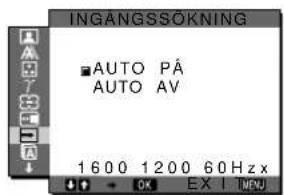
1 Tryck på MENU-knappen.
Huvudmenyn visas på skärmen.
2 Välj (INGÅNGSSÖKNING PÅ/AV) genom att trycka på ↓/↑-knapparna, tryck sedan på OK-knappen.
Menyn INGÅNGSSÖKNING visas på skärmen.
3 Välj önskat läge genom att trycka på ↓/↑ -knapparna, tryck sedan på OK.
- PÅ: När det inte finns någon insignal i den valda ingången eller när du väljer en ingång med INPUTknappen på bildskärmen och ingången saknar insignal, visas skärmmeddelandet (sidan 19) och bildskärmen söker automatiskt insignal från en annan ingång så att ingången kan ändras. När ingången ändras visas den valda ingången på den övre vänstra delen av skärmen. Om det inte finns någon insignal växlar bildskärmen automatiskt över till energisparläge.
- AV: Ingången ändras inte automatiskt. Byt ingång genom att trycka på INPUT-knappen.
Menyn LANGUAGE
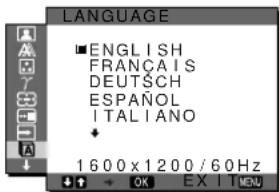
1 Tryck på MENU-knappen.
Huvudmenyn visas på skärmen.
2 Välj (LANGUAGE) genom att trycka på ↓/↑-knapparna, tryck sedan på OK-knappen.
Menyn LANGUAGE visas på skärmen.
3 Välj språk genom att trycka på ↓/↑-knapparna, tryck sedan på OK.
- English: Engelska
- Français: Franska
- Deutsch: Tyska
- Español: Spanska
- Italiano: Italienska • Nederlands: Nederländska • Svenska • : 田本通ska • :Kinesiska
• Русский: R y s
2 Välj (ÅTERSTÄLL) genom att trycka på ↓/↑-knapparna, tryck sedan på OK-knappen.
Menyn ÅTERSTÄLL visas på skärmen.
3 Välj önskat läge genom att trycka på ↓/↑-knapparna, tryck sedan på OK-knappen.
- OK: För att återställa alla inställningar till sina ursprungliga värden. Inställningen för "A LANGUAGE" återställs inte på det här sättet.
- AVBRYT: Avbryter återställningen och återgår till menyskärmen.
Menyn MENYLÅS
Om du vill förhindra att inställningarna återställs eller ändras av misstag kan du låsa knapparna.
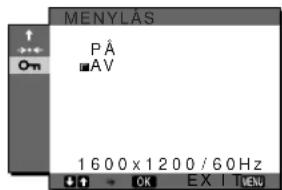
1 Tryck på MENU-knappen.
Huvudmenyn visas på skärmen.
2 Välj (MENYLÅS) genom att trycka på ↓/↑-knapparna, tryck sedan på OK-knappen.
Menyn MENYLÅS visas på skärmen.
3 Välj antingen "PÅ" eller "AV" genom att trycka på ↓/↑-knapparna.
- PÅ: Du kan bara använda strömbrytaren ⏻ och INPUT-knappen. När du försöker göra några justeringar eller liknande visas (MENYLÅS) på skärmen.
- AV: Ställer "MENYLÅS" på av (off). Om du har ställt "MENYLÅS" på "PÅ" och trycker på MENU-knappen väljs "MENYLÅS" automatiskt.
→•← Menyn ÅTERSTÄLL
Återställer justeringarna till sina ursprungliga värden.

1 Tryck på MENU-knappen.
Huvudmenyn visas på skärmen.
Tekniska funktioner
Den här bildskärmen uppfyller kraven enligt VESA, ENERGY STAR och NUTEK. Om bildskärmen är ansluten till en dator eller ett grafikkort som hanterar DPM (Display Power Management) Standard minskar bildskärmen automatiskt strömförbrukningen enligt nedanstående tabell.
| Energiläge Energiförbrukning | strömindikator |
| normal drift 58 W (max.) grön | |
| ECO-läge grön | |
| ej aktiv* | 2,7 W (max.)** amber (gulbrun) |
| ("deep sleep") | |
| (ström) av 2,7 W (max.) röd | |
| huvudström av 0 W lyser ej | |
* När datorn växlar över till läget "ej aktiv" stängs insignalen av och "INGEN INSIGNAL" visas på skärmen. Efter 5 sekunder växlar bildskärmen över till energisparläge. "Deep sleep" är ett energisparläge som definierats av Environmental Protection Agency.
** Den högsta energiförbrukningen är 2,0 W i områden med 100-120 V AC.
Minska strömförbrukningen (ECO läge)
Genom att trycka flera gånger på ECO-knappen på bildskärmens framsida kan du ställa in bildskärmens ljusstyrka.
![graph TD A["ECO"] --> B["ECO STARK"] B --> C["ECO MEDEL"] C --> D["ECO SVAG"] D --> E["ECO ANVÄNDARE 50"]](/content/2026/05/1047465/images/6984bb903ec293f07a9681567f791b2624b5941a7d5455ecbef40c806bc308b2.jpg)
De olika lägena visas på skärmen och ljustyrkan minskas efter vilket läge du väljer. Menyn stängs automatiskt efter ungefär 5 sekunder.
Bildskärmens ljusstyrka och strömförbrukning minskas när du ändrar läget från STARK till MEDEL och från MEDEL till SVAG.
Ursprunglig nivå för skärmens ljusstyrka är "STARK". Om du använder "ANVÄNDARE" kan du justera bakgrundsbelysningen med knapparna ↓/↑ när du väljer BAKGRUNDSLJUS via menyn.
Automatisk justering av bildkvaliteten (endast för analog RGB signal)
När bildskärmen tar emot en insignal justeras bildens position och skärpa (fas/pixeljustering) automatiskt så att en skarp bild visas på skärmen.
Det fabriksinställda läget
För att uppnå en så god bildkvalitet som möjligt i bildskärmens mitt jämförs den mottagna insignalen automatiskt med de fabriksinställda lägen som finns lagrade i bildskärmens minne. Om insignalen överensstämmer med något av de fabriksinställda lägena visas bilden automatiskt på skärmen med rätt inställningar.
Om insignalen inte stämmer med något av de fabriksinställda lägena
När bildskärmen tar emot en insignal som inte stämmer överens med något av de fabriksinställda lägena aktiveras funktionen för automatisk justering av bildkvaliteten. På det sättet garanteras du att alltid få en skarp skärmbild (inom följande frekvensintervall): Horisontell frekvens: 28–92 kHz (analog RGB) 28–75 kHz (digital RGB)
Vertikal frekvens: 48–85 Hz (analog RGB)
60 Hz (digital RGB)
Första gången en insignal, som inte stämmer överens med något av de fabriksinställda lägena, tas emot tar det längre tid än vanligt innan bilden visas på skärmen, eftersom den automatiska inställningen tar en liten stund att utföra. Eftersom den nya inställningen lagras i bildskärmens minne visas bilden i fortsättningen lika snabbt som om signalen motsvarat något av de fabriksinställda lägena.
Om du justerar fas, pixeljustering och bildpositionen manuellt
För vissa insignaler kan det hända att bildskärmens funktion för automatiskt bildjustering inte klarar av att till hundra procent justera bildens position, fas och pixeljustering. I så fall kan du utföra dessa justeringar manuellt (sidan 13). När du har utfört dessa inställningar manuellt lagras de i minnet som ett användarläge och hämtas automatiskt in när bildskärmen tar emot samma insignal igen.
Felsökning
Innan du kontaktar teknisk support bör du läsa detta avsnitt.
Skärmmeddelanden
Om det är något problem med insignalen visas något av följande meddelanden på skärmen. För en möjlig lösning av problemet, se "Problem – symptom och åtgärder" på sidan 20.
Om "UTANFÖR FREKVENSOMFÅNG" visas på skärmen:
Det här meddelandet innebär att insignalen har ett format som inte överensstämmer med bildskärmens specifikationer. Kontrollera följande alternativ.
För mer information om skärmmeddelanden, se "Problem – symptom och åtgärder" på sidan 20.
Om "xxx,x kHz / xxx Hz" visas
Det här meddelandet innebär att antingen den horisontella eller vertikala frekvensen inte överensstämmer med bildskärmens specifikationer.
Siffrorna visar den aktuella insignalens horisontella och vertikala frekvenser.

Om "UPPLÖSNING > 1600 × 1200" visas
Det här är ett tecken på att upplösningen inte stämmer överens med bildskärmens specifikationer (1600 × 1200 eller mindre).

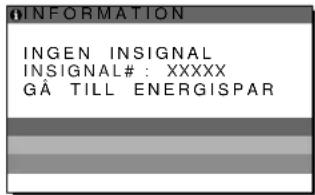
Om "INGEN IN SIGNAL" visas på bildskärmen:
Det här meddelandet innebär att ingen signal tas emot från den valda anslutningen.
När INGÅNGSAVSÖKN PÅ/AV (sidan 15) är ställt på PÅ söker bildskärmen en annan insignal och ändrar automatiskt ingången.
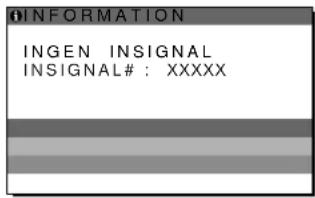
GÅ TILL ENERGISPAR
Bildskärmen växlar över till energisparläge ungefär 5 sekunder efter det att meddelandet visades.
Om "KABEL EJ ANSLUTEN" visas på bildskärmen:
Det här meddelandet innebär att videokabeln har kopplats bort från den valda anslutningen.
När INGÅNGSSÖKNING PÅ/AV (sidan 15) är ställt på PÅ söker bildskärmen en annan insignal och ändrar automatiskt ingången.

Problem – symptom och åtgärder
Om du kan lokalisera ett problem till en dator eller annan utrustning som är ansluten, finns mer information i bruksanvisningen till den anslutna datorn/utrustningen.
Mer information och hjälp med felsökning finns på Sonys supporthemsida på följande adress: http://www.sony.net/
| Symptom Kontrollera detta | |
| Ingen bild | |
| Om ⏻ strömindikatorn inte lyser eller om ⏻ strömindikatorn inte tänds när du trycker på ⏻, | Kontrollera att nätkabeln är ordentligt ansluten.Kontrollera att bildskärmens huvudströmbrytare (MAIN POWER) är påslagen (sidan 8). |
| Om ⏻ strömindikatorn lyser rött när den tänds, | Kontrollera att strömbrytaren ⏻ är påslagen. |
| Om "KABEL EJ ANSLUTEN" visas på bildskärmen, | Kontrollera att videokabeln är korrekt ansluten och att alla kontakter sitter som de ska (sidan 6).Kontrollera att stiften i videokabelns kontakter inte har böjts eller tryckts in.Kontrollera att rätt insignal är vald (sidan 10).En annan än den medföljande videokabeln har använts. Om du ansluter med en annan videokabel än den medföljande, kan det hånda att "KABEL EJ ANSLUTEN" visas på skärmen. Det här är normalt. |
| Om INGEN INSIGNAL visas på skärmen eller om indikatorn ⏻ (strömindikator) lyser orange eller växlar mellan att lysa grönt eller orange, | Kontrollera att videokabeln är korrekt ansluten och att alla kontakter sitter som de ska (sidan 6).Kontrollera att stiften i videokabelns kontakter inte har böjts eller tryckts in.Kontrollera att rätt insignal är vald (sidan 10).■Problem som orsakats av en ansluten dator eller annan utrustning och inte av bildskärmenDatorn är i energisparläge. Tryck på någon av tangenterna på tangentbordet eller rör på musen.Kontrollera att grafikkortet är korrekt installerat.Kontrollera att strömmen till datorn är påslagen.Starta om datorn. |
| Om "UTANFÖR FREKVENSOMFÅNG" visas på bildskärmen (sidan 19), | ■Problem som orsakats av en ansluten dator eller annan utrustning och inte av bildskärmenKontrollera att videofrekvensen ligger inom det intervall som bildskärmen kan hantera.Om du ersatt en äldre bildskärm med den här bildskärmen ansluter du den äldre igen och ställer in datorns grafikkort inom följande intervall:Horisontell frekvens: 28–92 kHz (analog RGB), 28–75 kHz (digital RGB)Vertikal frekvens: 48–85 Hz (analog RGB), 60 Hz (digital RGB)Upplösning: 1600 × 1200 eller lägre |
| Om du använder Windows, | Om du ersatt en äldre bildskärm med den här bildskärmen ansluter du den äldre igen och gör så här: Välj "SONY" från listan "Tillverkare" och välj "SDM-S204E" från listan "Modeller" i Windows-fönstret för enhetsval. Om "SDM-S204E" inte visas i listan "Modeller" kan du försöka att utföra installationen med hjälp av "Plug & Play". |
| Om du använder ett Macintosh-system, | Om du ansluter till en Macintosh använder du vid behov en adapter (medföljer ej). Anslut adaptern till datorn innan du ansluter videokabeln. |
| Bilden flimrar, hoppar, svänger eller är förvrängd. | Ställ in pixeljustering och fas (endast för analog RGB-signal) (sidan 13).Prova att ansluta bildskärmen till ett annat vägguttag, helst ett som ligger på en annan gruppsäkring.Prova med att flytta om bildskärmen.■Problem som orsakats av en ansluten dator eller annan utrustning och inte av bildskärmenSök i grafikkortets användarhandledning efter de rätta inställningarna för bildskärmen.Kontrollera att grafikläget (VESA, Macintosh 19" Color osv.) och insignalens frekvens kan hanteras av bildskärmen. Även om frekvensen ligger inom rätt frekvensintervall kan vissa grafikkort ha en synkpuls som är för smal för att bildskärmen ska kunna synkronisera korrekt.Den här bildskärmen hanterar inte signaler med radsprång (interlace). Ställ in så att signalen är progressiv.Justera datorns uppdateringsintervall (vertikal frekvens) så att du får bästa möjliga bildkvalitet (60 Hz rekommenderas). |
| Bilden är inte skarp. | Justera ljusstyrka och kontrast (sidan 12).Ställ in pixeljustering och fas (endast för analog RGB-signal) (sidan 13).Justera utjämningen (sidan 12).■Problem som orsakats av en ansluten dator eller annan utrustning och inte av bildskärmenStäll in datorn på upplösningen 1600 × 1200 . |
| Det uppstår spökbilder. | Använd helst inte vidcoförlängningskablar och/eller videokopplingsdosor.Kontrollera att alla kontakter sitter som de ska. |
| Bilden är inte centrerad eller har inte rätt storlek (endast för analog RGB-signal). | Ställ in pixeljustering och fas (sidan 13).Justera bildens position (sidan 14). Tänk på att vissa videolägen inte fyller ut skärmen helt och hålllet. |
| Bilden är för liten. | Ange att zoominställningen ska vara MAXIMAL2 (sidan 15).■Problem som orsakats av en ansluten dator eller annan utrustning och inte av bildskärmenStäll in datorn på upplösningen 1600 × 1200 . |
| Bilden är för mörk. • Justera ljusstyrkan (sidan 12).Justera bakgrundsljuset (sidan 12).Det tar några minuter innan bilden blir ljus efter det att du slagit på bildskärmen.Justera gammavärdet med menyn GAMMA (sidan 15).Skärmen kanske blir mörkare beroende på det ECO-läge du valt. | |
| Vågformade eller elliptiskt formade mönster (moaré) syns på skärmen. | Ställ in pixeljustering och fas (endast för analog RGB-signal) (sidan 13). |
| Färgen är inte enhetlig. | Ställ in pixeljustering och fas (endast för analog RGB-signal) (sidan 13). |
| Vitt ser inte ut som vitt. | Justera färgtemperaturen (sidan 14). |
| Bildskärmens knappar fungerar inte (visas på skärmen). | Om "MENYLÅS" är ställt på "PÅ" ställer du det på "AV" (sidan 16). |
| Den upplösning som visas på menyskärmen är felaktig. | Beroende på grafikkortets inställningar kan det hända att den upplösning som visas på menyskärmen inte är densamma som den som är inställd på datorn. |
| När du slagit av huvudströmmen lyser ⏻ (strömindikatorn) med ett klart sken en liten stund. | Om du trycker på MAIN POWER för att stänga av strömmen när huvudströmmen är på men ⏻ (strömbrytare) inte är intryckt, eller när bildskärmen är i energisparläge, kan det hända att ⏻ (strömindikator) inte släcks med det samma. Det är inte ett tecken på att något är fel. |
Visa informationen för den här bildskärmen
När bildskärmen tar emot en videosignal trycker du in MENU-knappen under mer än 5 sekunder tills informationsrutan visas.
När du vill stänga informationsfönstret trycker du på MENU-knappen igen.
Exempel
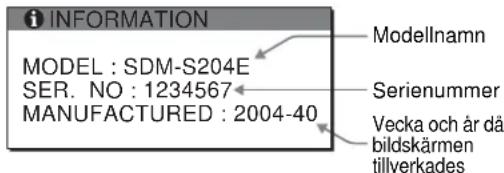
Om det är något problem som du inte kan lösa själv, kontaktar du en auktoriserad Sony-återförsäljare och ger följande information:
• Modellnamn: SDM-S204E - Serienummer • Detaljerad beskrivning av problemet - Inköpsdatum - Datorns och grafikkortets namn och specifikationer - Typ av insignal (analog RGB/digital RGB)
Specifikationer
LCD-bildskärm
Paneltyp: a-Si TFT Active Matrix
Bildstorlek: 20,1 tum (51 cm)
Format på insignalen
RGB driftfrekvens*
Horisontell: 28–92 kHz (analog RGB)
28–75 kHz (digital RGB)
Vertikal: 48–85 Hz (analog RGB)
60 Hz (digital RGB)
Upplösning
Vertikal: Max. 1200 linjer
Insignalnivåer
Analog RGB-videosignal:
0,7 Vp-p, 75 Ω, positiv
SYNC-signal:
horisontell och vertikal, eller sammansatt synk)
Skärm (upprätt läge):
Med ställ
Bredd: 440.5 mm
Höjd: 377.5 – 477.5 mm
Djup: 232.0 - 248.0 mm
Utan ställ
Bredd: 440.5 mm
Höjd: 354.5 mm
Djup: 72.5 mm
Vikt
Ca. 8.2 kg (med ställ)
Ca. 6.2 kg (utan ställ)
Plug & Play
DDC2B
Tillbehör
Se sidan 6.
* Rekommenderad horisontell och vertikal timing
- Horisontellt synkpulsförhållande ska vara det större av de båda värdena 4,8% av den totala horisontalsveptiden och 0,8 μs.
- Horisontell släcktid (blanking width) bör vara längre än 2,5 μsek.
- Vertikal släcktid (blanking width) bör vara längre än 450 μsek.
Utförande och specifikationer kan ändras utan föregående meddelande.
- INNEHÅLLSFÖRTECKNING
- INSTALLATION
- ANPASSA BILDSKÄRMEN
- TEKNISKA FUNKTIONER
- FELSÖKNING
- SPECIFIKATIONER
- VARNING OM STRÖMANSLUTNINGAR
- FÖR KUNDER I USA
- FÖR KUNDER I STORBRITANNIEN
- HANTERA LCD-SKÄRMEN
- ANMÄRKNING OM LCD (FLYTANDE KRISTALLSKÄRM ELLER LIQUID CRYSTAL DISPLAY)
- UNDERHÅLL
- TRANSPORT
- BORTSKAFFANDE AV BILDSKÄRMEN
- PLACERING AV REGLAGE OCH ANSLUTNINGAR
- INSTÄLLNING 1: ANSLUT BILDSKÄRMSKABLARNA
- OBS
- ANSLUT EN DATOR SOM HAR EN DVI-UTGÅNG (DIGITAL RGB)
- ANSLUT EN DATOR SOM HAR EN HD15-UTGÅNG (ANALOG RGB)
- ANSLUTA TILL EN IBM PC/AT ELLER KOMPATIBEL DATOR
- ANSLUTA TILL EN MACINTOSH
- INSTÄLLNING 2: ANSLUT NÄTKABELN
- INSTÄLLNING 3: BUNTA IHOP KABLAR OCH SLADDAR
- INSTÄLLNING 4: SLÅ PÅ STRÖMMEN TILL BILDSKÄRM OCH DATOR
- OM INGEN BILD VISAS PÅ BILDSKÄRMEN
- DU BEHÖVER INGA SPECIELLA DRIVRUTINER
- INSTÄLLNING 5: JUSTERA HÖJD OCH LUTNING
- ANVÄNDA BILDSKÄRMEN PÅ ETT BEKVÄMT SÄTT
- VÄLJA INSIGNAL (INPUT-KNAPP)
- TRYCK PÅ INPUT-KNAPPEN
- INNAN DU GÖR NÅGRA INSTÄLLNINGAR
- NAVIGERA I MENYSYSTEMET
- VISA HUVUDMENYN
- VÄLJ MENY
- VÄLJ VILKET MENYALTERNATIV SOM SKA JUSTERAS
- OM ÄR ETT AV MENYALTERNATIVEN
- GÖR INSTÄLLNINGARNA FÖR DET VALDA ALTERNATIVET
- ÅTERSTÄLLA JUSTERINGARNA TILL SINA URSPRUNGLIGA VÄRDEN
- MENYN BILDJUSTERING
- VÄLJA LÄGE (ECO-LÄGE)
- TRYCK PÅ MENU-KNAPPEN
- VÄLJ (BILDJUSTERING) GENOM ATT TRYCKA PÅ ↓/↑-KNAPPARNA, TRYCK SEDAN PÅ OK-KNAPPEN
- VÄLJ "STARK" GENOM ATT TRYCKA PÅ ↓/↑-KNAPPARNA, TRYCK SEDAN PÅ OK
- VÄLJ ÖNSKAT LÄGE GENOM ATT TRYCKA PÅ ↓/↑-KNAPPARNA, TRYCK SEDAN PÅ OK
- JUSTERING AV BAKGRUNDSLJUS
- STÄLL IN NIVÅN PÅ LJUSET GENOM ATT TRYCKA PÅ ↓/↑-KNAPPARNA, TRYCK SEDAN PÅ OK
- JUSTERING AV KONTRAST
- JUSTERING AV LJUSSTYRKA
- JUSTERING AV UTJÄMNING
- MENYN BILD (ENDAST FÖR LOGA RGB-SIGNALER)
- FUNKTION FÖR AUTOMATISK BILDKVALITETSJUSTERING
- OM BILDSKÄRMENS AUTOMATISKA BILDKVALITETSJUSTERING INTE VERKAR KUNNA JUSTERA BILDEN FULLT UT
- OM DU FORTFARANDE BEHÖVER JUSTERA BILDKVALITETEN
- GÖRA YTTERLIGARE AUTOMATISKA INSTÄLLNINGAR AV BILDKVALITETEN FÖR DEN SIGNAL SOM TAS EMOT (AUTO)
- FÖR WINDOWS
- MANUELL INSTÄLLNING AV BILDENS POSITION (H CENTRERING /V CENTRERING)
- MENYN FÄRG
- FININSTÄLLA FÄRGTEMPERATUREN
- MENYN GAMMA
- MENYN ZOOM
- MENYN MENYPOSITION
- MENYN INGÅNGSSÖKNING PÅ/AV
- VÄLJ ÖNSKAT LÄGE GENOM ATT TRYCKA PÅ ↓/↑ -KNAPPARNA, TRYCK SEDAN PÅ OK
- MENYN LANGUAGE
- VÄLJ (LANGUAGE) GENOM ATT TRYCKA PÅ ↓/↑-KNAPPARNA, TRYCK SEDAN PÅ OK-KNAPPEN
- VÄLJ SPRÅK GENOM ATT TRYCKA PÅ ↓/↑-KNAPPARNA, TRYCK SEDAN PÅ OK
- VÄLJ (ÅTERSTÄLL) GENOM ATT TRYCKA PÅ ↓/↑-KNAPPARNA, TRYCK SEDAN PÅ OK-KNAPPEN
- VÄLJ ÖNSKAT LÄGE GENOM ATT TRYCKA PÅ ↓/↑-KNAPPARNA, TRYCK SEDAN PÅ OK-KNAPPEN
- MENYN MENYLÅS
- VÄLJ (MENYLÅS) GENOM ATT TRYCKA PÅ ↓/↑-KNAPPARNA, TRYCK SEDAN PÅ OK-KNAPPEN
- VÄLJ ANTINGEN "PÅ" ELLER "AV" GENOM ATT TRYCKA PÅ ↓/↑-KNAPPARNA
- →•← MENYN ÅTERSTÄLL
- MINSKA STRÖMFÖRBRUKNINGEN (ECO LÄGE)
- AUTOMATISK JUSTERING AV BILDKVALITETEN (ENDAST FÖR ANALOG RGB SIGNAL)
- DET FABRIKSINSTÄLLDA LÄGET
- OM INSIGNALEN INTE STÄMMER MED NÅGOT AV DE FABRIKSINSTÄLLDA LÄGENA
- OM DU JUSTERAR FAS, PIXELJUSTERING OCH BILDPOSITIONEN MANUELLT
- SKÄRMMEDDELANDEN
- OM "UTANFÖR FREKVENSOMFÅNG" VISAS PÅ SKÄRMEN
- OM "XXX,X KHZ / XXX HZ" VISAS
- OM "UPPLÖSNING > 1600 × 1200" VISAS
- OM "INGEN IN SIGNAL" VISAS PÅ BILDSKÄRMEN
- GÅ TILL ENERGISPAR
- OM "KABEL EJ ANSLUTEN" VISAS PÅ BILDSKÄRMEN
- PROBLEM – SYMPTOM OCH ÅTGÄRDER
- VISA INFORMATIONEN FÖR DEN HÄR BILDSKÄRMEN
- NÄR BILDSKÄRMEN TAR EMOT EN VIDEOSIGNAL TRYCKER DU IN MENU-KNAPPEN UNDER MER ÄN 5 SEKUNDER TILLS INFORMATIONSRUTAN VISAS
Märke : SONY
Modell : SDM-S204E
Kategori : Skärm