
SDM-S204E - Pantalla SONY - Manual de uso y guía de instrucciones gratis
Encuentra gratis el manual del aparato SDM-S204E SONY en formato PDF.


| Tipo de producto | Pantalla LCD |
| Marca | Sony |
| Modelo | SDM-S204E |
| Tamaño diagonal | 20 pulgadas (50,8 cm) |
| Resolución nativa | 1600 x 1200 (UXGA) |
| Formato de imagen | 4:3 |
| Tecnología del panel | TN (Twisted Nematic) |
| Relación de contraste | 1000:1 (típico) |
| Brillo | 300 cd/m² |
| Tiempo de respuesta | 5 ms (gris a gris) |
| Ángulo de visión horizontal | 160° (típico) |
| Ángulo de visión vertical | 160° (típico) |
| Conectividad | 1 x VGA (D-Sub 15 pines), 1 x DVI-D |
| Entrada de audio | No (pantalla sin altavoz) |
| Alimentación | Externa (adaptador de corriente) |
| Consumo eléctrico (encendido) | 45 W (típico) |
| Consumo eléctrico (en espera) | < 1 W |
| Dimensiones con soporte (An x Al x Pr) | Aproximadamente 470 x 460 x 240 mm |
| Peso con soporte | Aproximadamente 7,5 kg |
| Funciones principales | Ajuste automático de la imagen, gestión de ahorro de energía (Energy Star), compatibilidad VESA 100 x 100 mm para soporte de pared |
| Mantenimiento y limpieza | Desconectar antes de limpiar, usar un paño suave y seco, evitar disolventes |
| Seguridad | No abrir la carcasa, riesgo de descarga eléctrica. Usar solo el adaptador suministrado. |
| Piezas de repuesto y reparabilidad | Las piezas de repuesto ya no están disponibles del fabricante. Consulte a un reparador autorizado. |
| Información general | Pantalla LCD profesional de 20 pulgadas con resolución UXGA. Diseñada para aplicaciones de oficina y gráficos. |
Preguntas frecuentes - SDM-S204E SONY
Preguntas de los usuarios sobre SDM-S204E SONY
0 pregunta sobre este aparato. Responde a las que conoces o haz la tuya.
Hacer una nueva pregunta sobre este aparato
Descarga las instrucciones para tu Pantalla en formato PDF gratis! Encuentra tus instrucciones SDM-S204E - SONY y toma tu dispositivo electrónico nuevamente en la mano. En esta página están publicados todos los documentos necesarios para el uso de su dispositivo. SDM-S204E de la marca SONY.
MANUAL DE USUARIO SDM-S204E SONY
Para prevenir cualquier mal funcionamiento y evitar daños, por favor, lea detalladamente este manual de instrucciones antes de conectar y operar este equipo.
Para prevenir cualquier mal funcionamiento y evitar daños, por favor, lea detalladamente este manual de instrucciones antes de conectar y operar este equipo.
Para prevenir cualquier mal funcionamiento y evitar daños, por favor, lea detalladamente este manual de instrucciones antes de conectar y operar este equipo.
Para prevenir cualquier mal funcionamiento y evitar daños, por favor, lea detalladamente este manual de instrucciones antes de conectar y operar este equipo.
Identificación de componentes y controles. 5
Configuración.....6
Paso 1: Conexión de los cables de señal de vídeo .....6
Paso 2: Conexión del cable de alimentación ..... 7
Paso 3: Agrupación de los cables .....8
Paso 4: Encendido del monitor y el ordenador .....8
Paso 5: Ajuste de la altura y la inclinación. 9
Selección de la señal de entrada (botón INPUT) ..... 10
Personalización del monitor....11
Navegación por el menú. 11
Menú AJUSTE IMAGEN....12
Menú PANTALLA (sólo para señales RGB analógicas)....13
Menú COLOR....14
Menú GAMMA....15
Menú ZOOM....15
Menú POSICIÓN MENÚ 15
Menú SIN SEÑAL ENTR SI/NO 16
Menú LANGUAGE 16
Menú REST 16
Menú BLOQ DE AJUSTES 17
Características técnicas .....17
Función de ahorro de energía 17
Reducción del consumo de energía (modo ECO) ..... 18
Función de ajuste automático de la calidad de imagen (sólo para señales RGB analógicas) 18
Solución de problemas....19
Mensajes en pantalla....19
Problemas y soluciones 20
Especificaciones .....22
Advertencia sobre las conexiones de la alimentación
- Utilice el cable de alimentación suministrado. Si utiliza un cable de alimentación diferente, asegúrese de que es compatible con el suministro eléctrico local.
Para los usuarios en EE.UU.
Si no utiliza el cable adecuado, este monitor no cumplirá las normas obligatorias de la FCC.
Para los usuarios en el Reino Unido
Si emplea el monitor en el Reino Unido, utilice el cable de alimentación apropiado para dicho país.
Ejemplo de tipos de enchufe
para 100 a 120 V ca para 200 a 240 V ca

El equipo debe instalarse cerca de una toma de corriente de fácil acceso.
Instalación
No instale ni deje el monitor:
- En lugares sujetos a temperaturas extremas, por ejemplo cerca de un radiador, o una salida de aire caliente o bajo la luz solar directa. Expuesto a temperaturas extremas, como en un automóvil aparcado bajo la luz solar directa o cerca de una salida de aire caliente, ya que podrían producirse deformaciones del exterior o fallos de funcionamiento.
- En lugares sujetos a vibraciones mecánicas o golpes.
- Cerca de equipos que generen campos magnéticos intensos, como un TV o demás electrodomésticos.
- En lugares expuestos a grandes cantidades de polvo, suciedad o arena, por ejemplo cerca de una ventana abierta o de una salida al exterior. Si lo instala temporalmente en un lugar exterior, asegúrese de tomar las precauciones adecuadas contra polvo y suciedad. En caso contrario, podrían producirse fallos de funcionamiento irreparables.
Manejo de la pantalla LCD
- No deje la pantalla LCD orientada al sol, ya que puede dañarse. Tenga cuidado cuando coloque el monitor cerca de una ventana.
- No presione ni raye la pantalla LCD. No sitúe objetos pesados sobre la pantalla LCD. Si lo hace, la pantalla puede perder uniformidad o podrían producirse fallos de funcionamiento en el panel LCD.
- Si utiliza el monitor en un lugar frío, es posible que aparezca una imagen residual en la pantalla. Esto no es un fallo de funcionamiento. La pantalla recuperará el nivel de funcionamiento normal al aumentar la temperatura.
- Si una imagen fija permanece en pantalla durante mucho tiempo, es posible que aparezca una imagen residual durante un tiempo. Dicha imagen residual desaparecerá eventualmente.
- El panel LCD se calienta durante su funcionamiento. Esto no es un fallo de funcionamiento.
Nota sobre la pantalla LCD (pantalla de cristal líquido)
Tenga en cuenta que la pantalla LCD está fabricada con tecnología de alta precisión. No obstante, es posible que aparezcan puntos negros o brillantes de luz (rojos, azules o verdes) de forma constante y ocasionalmente brillos o rayas de color irregular. Esto no es un fallo de funcionamiento. (Puntos efectivos: más del 99,99%)
Mantenimiento
- Asegúrese de desenchufar el cable de alimentación de la toma de corriente antes de limpiar el monitor.
- Limpie la pantalla LCD con un paño suave. Si utiliza un producto para limpiar cristales, no emplee ningún producto que contenga soluciones antiestáticas ni aditivos similares, ya que puede dañar el revestimiento de la pantalla.
- Limpie el exterior, el panel y los controles con un paño suave ligeramente humedecido con una solución detergente poco concentrada. No utilice estropajos abrasivos, detergente en polvo ni disolventes, como alcohol o bencina.
- No frote, toque ni golpee la superficie de la pantalla con objetos afilados o abrasivos, como un bolígrafo o un destornillador. De lo contrario, puede rayar el tubo de imagen.
- Tenga en cuenta que el material podría deteriorarse o el revestimiento de la pantalla LCD degradarse si expone el monitor a disolventes volátiles, como insecticidas, o si está en contacto durante mucho tiempo con materiales de caucho o de vinilo.
Transporte
- Desconecte todos los cables del monitor y, tras fijar la pantalla LCD en su punto más alto, sujete ambos lados de la misma firmemente procurando no rayarla durante el transporte. Si deja caer el monitor, pueden producirse daños físicos o dañarse el monitor.
- Cuando transporte este monitor para su reparación o desplazamiento, utilice la caja de cartón y los materiales de embalaje originales.
Desecho del monitor
- No deseche este monitor en basuras domésticas ordinarias.
- El tubo fluorescente utilizado en este monitor contiene mercurio. El desecho de este monitor debe realizarse de acuerdo con las normas de las autoridades sanitarias locales.
Identificación de componentes y controles
Si desea obtener información detallada, consulte las páginas que aparecen entre paréntesis.
Parte frontal de la pantalla LCD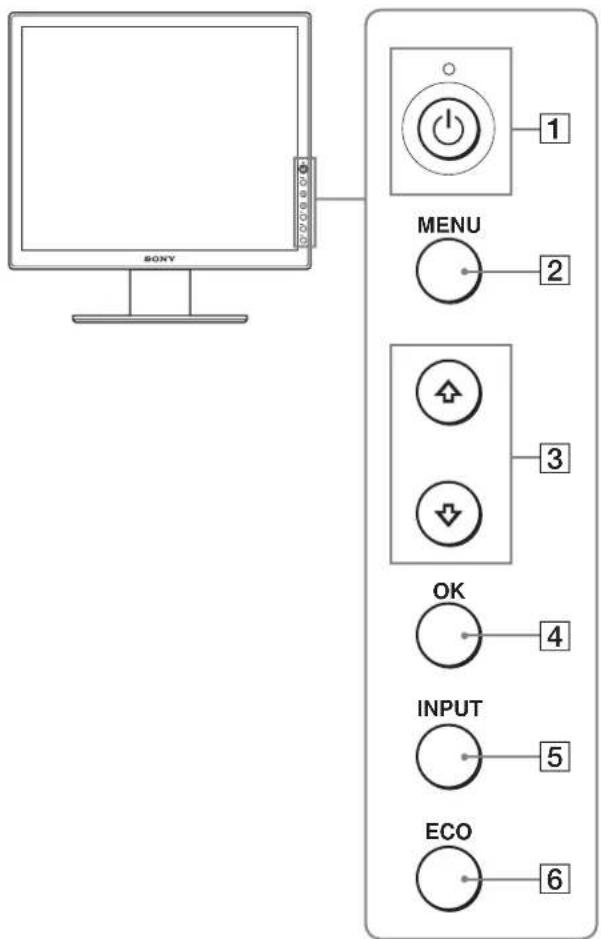
Vista lateral de la pantalla LCD

Parte posterior del soporte de pantalla
1 Interruptor e indicador ⏻ (alimentación) (páginas 8, 17)
Este interruptor enciende el monitor cuando el indicador ⏻ (alimentación) se ilumina en rojo. Vuelva a pulsarlo para apagar el monitor.
Si el indicador ⏻ (alimentación) no se ilumina, pulse el interruptor MAIN POWER (7).
2 Botón MENU (página 11)
Este botón activa y desactiva la pantalla del menú.
3 Botones ↓/↑ (página 11)
Estos botones se utilizan para seleccionar los elementos del menú y realizar ajustes.
4 Botón OK (página 11)
Este botón activa el elemento de menú seleccionado y los ajustes realizados con los botones ↓/↑ (3).
5 Botón INPUT (página 10)
Este botón alterna la señal de entrada de vídeo entre INPUT1, INPUT2 e INPUT3 cuando se conectan dos ordenadores al monitor.
6 Botón ECO (página 18)
Este botón se utiliza para reducir el consumo de energía.
7 Interruptor MAIN POWER (página 8)
Este interruptor activa y desactiva la alimentación principal del monitor.
8 Cubierta posterior (página 6)
Extraiga esta cubierta cuando conecte cables.
Parte posterior de la pantalla LCD
Conecta el cable de alimentación (suministrado).
10 Conector de entrada HD15 (RGB analógico) (página 7)
Este conector introduce señales de vídeo RGB analógicas (0,700 Vp-p, positivas) y señales de sincronización.
11 Conector de entrada DVI-D (RGB digital) (página 7)
Este conector introduce señales de vídeo RGB digitales que cumplen con DVI Rev.1.0.
12 Portacables (página 8)
Este componente fija los cables al monitor.
13 Orificio de bloqueo de seguridad
Este orificio de bloqueo de seguridad debe utilizarse con el sistema de seguridad Kensington Micro Saver Security System.
Micro Saver Security System es una marca comercial de Kensington.
Configuración
Antes de utilizar el monitor, compruebe que en la caja se incluyen los elementos siguientes:
- Pantalla LCD
- Cable de alimentación
- Cable de señal de vídeo HD15-HD15 (RGB analógico)
- Cable de señal de vídeo DVI-D (RGB digital)
- CD-ROM (software de utilidades para Windows/Macintosh, Manual de instrucciones, etc.)
- Tarjeta de garantía
- Guía de instalación rápida
Paso 1: Conexión de los cables de señal de vídeo
- Apague el monitor y el ordenador antes de conectarlos.
- Al conectar el ordenador al conector de entrada HD15 (RGB analógico) del monitor, consulte “Conexión de un ordenador equipado con un conector de salida HD15 (RGB analógico)”.
Notas
- No toque los terminales del conector del cable de señal de vídeo, puesto que podrían doblarse.
- Compruebe la alineación del conector HD15 para evitar que se doblen los terminales del conector del cable de señal de vídeo.
1 Deslice la cubierta posterior hacia arriba.
2 Incline la pantalla hacia adelante.

Conexión de un ordenador equipado con un conector de salida DVI (RGB digital)
Utilice el cable de señal de vídeo DVI-D (RGB digital) suministrado para conectar el ordenador al conector de entrada DVI-D (RGB digital) del monitor.

Conexión de un ordenador equipado con un conector de salida HD15 (RGB analógico)
Utilice el cable de señal de vídeo HD15-HD15 (RGB analógico) suministrado para enchufar el ordenador al conector de entrada HD 15 (RGB analógico) del monitor.
Conecte el ordenador según las ilustraciones que aparecen a continuación.
■ Conexión a un ordenador IBM PC/AT o compatible

Si conecta un ordenador Macintosh, utilice un adaptador (no suministrado) si es necesario. Conecte el adaptador al ordenador antes de conectar el cable de señal de vídeo.
Paso 2: Conexión del cable de alimentación
1 Conecte firmemente el cable de alimentación suministrado al conector AC IN del monitor. 2 Conecte firmemente el otro extremo a una toma de corriente.

Paso 3: Agrupación de los cables
1 Deslice la cubierta posterior hacia arriba.
2 Sujete los cables de señal de vídeo mediante el portacables de la unidad.
3 Deslice la cubierta posterior hacia abajo.
4 Agrupe todos los cables y hágalos pasar por el portacables del soporte.


Si no es posible agrupar todos los cables a través del portacables del soporte, déjelos colgando fuera del mismo.
Paso 4: Encendido del monitor y el ordenador
1 Pulse el interruptor MAIN POWER situado en el lateral derecho del monitor hacia I (encendido), si todavía no lo ha pulsado. Compruebe que el indicador ⏻ (alimentación) se ilumina en rojo.
Nota
El monitor se suministra con el interruptor MAIN POWER ajustado en I (encendido).

2 Pulse el interruptor ⏻ (alimentación) situado en la parte frontal derecha del monitor.
El indicador ⏻ (alimentación) se ilumina en verde.

3 Encienda el ordenador.
4 Pulse el botón INPUT para seleccionar la señal de entrada deseada.
La imagen de la entrada seleccionada aparece en la pantalla. Para obtener más información, consulte "Selección de la señal de entrada (botón INPUT)" en la página 10.

La instalación del monitor ha finalizado. Si es necesario, utilice los controles del monitor para ajustar la imagen (página 11).
Si no aparece ninguna imagen en pantalla
- Verifique que el cable de alimentación y el cable de señal de vídeo están conectados correctamente.
- Si aparece "NO SEÑAL" en la pantalla:
- El ordenador está en el modo de ahorro de energía. Pulse cualquier tecla del teclado o mueva el ratón.
- Pulse el botón INPUT para comprobar que el ajuste de la señal de entrada es correcto (página 10).
- Si aparece "CABLE DESCONECTADO" en la pantalla:
- Compruebe que el cable de señal de vídeo está conectado correctamente.
- Pulse el botón INPUT para comprobar que el ajuste de la señal de entrada es correcto (página 10).
- Si aparece "FUERA DEL ALCANCE" en la pantalla, vuelva a conectar el monitor antiguo. A continuación, ajuste la tarjeta gráfica del ordenador en los siguientes rangos.
| RGB analógico RGB digital | |
| Frecuencia horizontal | 28–92 kHz 28–75 kHz |
| Frecuencia vertical | 48–85 Hz 60 Hz |
| Resolución | 1600 × 1200 o inferior |
Para obtener más información acerca de los mensajes en pantalla, consulte "Problemas y soluciones" en la página 20.
No es necesario instalar controladores específicos
El monitor cumple el estándar Plug & Play "DDC" y detecta automáticamente toda la información de dicho monitor. No es necesario instalar controladores específicos en el ordenador. La primera vez que encienda el ordenador después de conectar el monitor, es posible que aparezca el asistente de instalación en pantalla. En este caso, siga las instrucciones en pantalla. El monitor Plug & Play se selecciona automáticamente para que pueda utilizarlo.
La frecuencia vertical se ajusta en 60 Hz.
Puesto que apenas se aprecian parpadeos en el monitor, puede utilizarlo tal cual. No es necesario ajustar la frecuencia vertical a ningún valor alto específico.
Paso 5: Ajuste de la altura y la inclinación
Este monitor puede ajustarse dentro de los ángulos que se indican a continuación.
Agarre el panel LCD por los dos lados y, a continuación, ajuste los ángulos de la pantalla.

Para un uso cómodo del monitor
Ajuste el ángulo de visualización del monitor según la altura del escritorio y de la silla, y de forma que la luz no se refleje de la pantalla hacia los ojos.
Nota
Ajuste la altura e inclinación de la pantalla lenta y cuidadosamente, procurando que el monitor no se golpee con el escritorio.
Selección de la señal de entrada (botón INPUT)
Pulse el botón INPUT.
La señal de entrada cambia cada vez que se pulsa este botón.
| Mensaje en pantalla (aparece durante unos 5 segundos en la esquina superior izquierda). | Configuración de la señal de entrada |
| INPUT1 : HD15 Conector de entrada HD15(RGB analógico) para INPUT1 | |
| INPUT2 : HD15 Conector de entrada HD15(RGB analógico) para INPUT2 | |
| INPUT3 : DVI-D Conector de entrada DVI-D(RGB digital) para INPUT3 | |
Personalización del monitor
Antes de realizar ajustes
Conecte el monitor y el ordenador, y enciéndalos. Para obtener un resultado óptimo, espere 30 minutos como mínimo antes de realizar los ajustes.
Puede realizar numerosos ajustes en el monitor mediante el menú en pantalla.
Navegación por el menú
1 Muestre el menú principal.
Pulse el botón MENU para que el menú principal aparezca en pantalla.

2 Seleccione el menú que desea.
Pulse los botones ↓/↑ para que aparezca el menú deseado. Pulse el botón OK para ir al primer elemento del menú.

3 Seleccione el elemento que desea ajustar.
Pulse los botones ↓/↑ para seleccionar el elemento que desea ajustar y, a continuación, pulse el botón OK.

Si es uno de los elementos del menú.
Cuando seleccione pulse el botón OK, la pantalla regresará al menú anterior.
4 Ajuste el elemento.
Pulse los botones ↓/↑ para realizar el ajuste y, a continuación, pulse el botón OK. Al pulsar el botón OK, el ajuste se almacena y la pantalla regresa al menú anterior.

Pulse el botón MENU una vez para regresar a la vista normal. Si no se pulsa ningún botón, el menú se cierra automáticamente transcurridos 45 segundos aproximadamente.

■ Restauración de los ajustes a los valores predeterminados
Es posible restaurar los ajustes mediante el menú REST. Para obtener más información acerca de cómo restaurarlos, consulte (REST) en la página 16.
Menú AJUSTE IMAGEN
Puede ajustar los elementos siguientes mediante el menú AJUSTE IMAGEN.
- MODO (modo ECO)
- RETROILUMIN
- CONTRASTE • BRILLO • SUAVIZADO

Notas
- Se puede ajustar la luz de fondo, el contraste y el brillo para cada modo ECO.
- Es posible realizar ajustes en el menú AJUSTE IMAGEN para la entrada actual. También es posible configurar ajustes para otras entradas.
■ Selección del MODO (modo ECO)
Es posible seleccionar el modo de imagen para reducir el consumo de energía.
Nota
También puede seleccionar el modo de imagen mediante el botón ECO (páginas 5, 18) de la parte frontal del monitor.
1 Pulse el botón MENU.
El menú principal aparecerá en la pantalla.
2 Pulse los botones ↓/↑ para seleccionar (AJUSTE IMAGEN) y pulse el botón OK.
El menú AJUSTE IMAGEN aparece en la pantalla.
3 Pulse los botones ↓/↑ para seleccionar "ALTO" y pulse el botón OK.
El menú "MODO" aparecerá en la pantalla.

4 Pulse los botones ↓/↑ para seleccionar el modo deseado y pulse el botón OK.
El brillo de la pantalla cambiará a medida que cambie el modo a ALTO → MEDIO → BAJO, con lo que se reducirá el consumo de energía. Si selecciona “USUARIO”, el brillo de la pantalla pasará al nivel que ajustó con el botón ECO de la parte frontal del monitor. Para obtener más información, consulte “Reducción del consumo de energía (modo ECO)” en la página 18.
■ Ajuste de RETROILUMIN
Si la pantalla brilla demasiado, ajuste la luz de fondo para facilitar su visualización.
1 Pulse el botón MENU.
El menú principal aparece en pantalla.
2 Pulse los botones ↓/↑ para seleccionar (AJUSTE IMAGEN) y pulse el botón OK. El menú AJUSTE IMAGEN aparece en pantalla. 3 Pulse los botones ↓/↑ para seleccionar “RETROILUMIN” y pulse el botón OK. El menú “RETROILUMIN” aparecerá en la pantalla. 4 Pulse los botones ↓/↑ para ajustar el nivel de luz, pulse el botón OK.
■ Ajuste de CONTRASTE
Ajuste el contraste de la imagen.
1 Pulse el botón MENU.
El menú principal aparece en pantalla.
2 Pulse los botones ↓/↑ para seleccionar (AJUSTE IMAGEN) y pulse el botón OK. El menú AJUSTE IMAGEN aparece en pantalla. 3 Pulse los botones ↓/↑ para seleccionar “○ CONTRASTE” y pulse el botón OK. El menú “CONTRASTE” aparecerá en la pantalla. 4 Pulse los botones ↓/↑ para ajustar el nivel de contraste y, a continuación, pulse el botón OK.
■ Ajuste de BRILLO
Ajuste el brillo de la imagen (nivel de negro).
1 Pulse el botón MENU.
El menú principal aparece en pantalla.
2 Pulse los botones ↓/↑ para seleccionar (AJUSTE IMAGEN) y pulse el botón OK. El menú AJUSTE IMAGEN aparece en pantalla. 3 Pulse los botones ↓/↑ para seleccionar “BRILLO” y pulse el botón OK. El menú “BRILLO” aparecerá en la pantalla. 4 Pulse los botones ↓/↑ para ajustar el nivel de brillo y, a continuación, pulse el botón OK.
■ Ajuste de SUAVIZADO
Si la imagen mostrada en el modo COMPLETA2 o COMPLETA1 de ZOOM no es uniforme, utilice la función de suavizado.
1 Pulse el botón MENU.
El menú principal aparece en la pantalla.
2 Pulse los botones ↓/↑ para seleccionar (AJUSTE IMAGEN) y pulse el botón
El menú AJUSTE IMAGEN aparece en pantalla.
3 Pulse los botones ↓/↑ para seleccionar "SUAVIZADO", y pulse el botón OK.
El menú SUAVIZADO aparece en la pantalla.
4 Pulse los botones ↓/↑ para seleccionar el modo deseado.
El efecto de uniformidad se potencia según el orden de TEXTO→ESTÁNDAR→GRÁFICOS.
- TEXTO: Para que los caracteres aparezcan con nitidez. (Este modo es adecuado para aplicaciones basadas en texto.)
- ESTÁNDAR (ajuste predeterminado): Efecto de uniformidad estándar.
- GRÁFICOS: Para que las imágenes aparezcan con nitidez. (Este modo es adecuado para software de CD-ROM como imágenes fotográficas o ilustraciones.)
Notas
- Si ajusta el menú (ZOOM) en REAL, el menú SUAVIZADO no estará disponible.
- Las señales de resolución 1600 × 1200 aparecen solamente en el modo REAL y no es posible emplear SUAVIZADO.
Menú PANTALLA (sólo para señales RGB analógicas)
Puede ajustar los elementos siguientes mediante el menú PANTALLA.
• AUTOMÁTICA • F A S E • ANCHO • CENTRADO H • CENTRADO V

Nota
No es necesario realizar ningún ajuste cuando se reciben señales RGB digitales del conector de entrada DVI-D.
■ Función de ajuste automático de la calidad de imagen
Cuando el monitor recibe una señal de entrada, ajusta automáticamente la posición y la nitidez de la imagen (fase/ancho) con el fin de garantizar la visualización de una imagen nítida en la pantalla (página 18).
Nota
Si la función de ajuste automático de la calidad de imagen está activada, sólo funcionará el interruptor ⏻ (alimentación).
Si la función de ajuste automático de la calidad de imagen de este monitor no ajusta la imagen completamente
Es posible realizar ajustes automáticos adicionales de la calidad de imagen para la señal de entrada actual (consulte “AUTOMÁTICA” a continuación).
Si todavía debe realizar ajustes adicionales a la calidad de imagen
Es posible ajustar manualmente la nitidez (fase/ancho) y la posición (horizontal/vertical) de la imagen.
Dichos ajustes se almacenan en la memoria y se vuelven a activar automáticamente cuando el monitor recibe la misma señal de entrada.
■ Ajustes automáticos adicionales a la calidad de imagen para la señal de entrada actual (AUTOMÁTICA)
1 Pulse el botón MENU.
El menú principal aparece en pantalla.
2 Pulse los botones ↓/↑ para seleccionar Ⓐ (PANTALLA) y pulse el botón OK.
El menú PANTALLA aparece en pantalla.
3 Pulse los botones ↓/↑ para seleccionar "AUTOMÁTICA" y pulse el botón OK.
Realice los ajustes necesarios de la fase, el ancho y la posición horizontal o vertical de la pantalla para la señal de entrada actual y almacénelos.
■ Ajuste manual de la nitidez de la imagen (Fase/Ancho)
La nitidez de la imagen puede ajustarse según se indica a continuación. Este ajuste es válido cuando el ordenador está conectado al conector de entrada HD15 (RGB analógico) del monitor.
1 Ajuste la resolución del ordenador en 1600 × 1200.
2 Cargue el CD-ROM.
3 Inicie el CD-ROM, seleccione el área y modelo y, finalmente, visualice la imagen de prueba. Para Windows
Haga clic en [Utility] → [Windows]/[Win Utility.exe]. Para Macintosh
Haga clic en [Utility] → [Mac]/[Mac Utility].
4 Pulse el botón MENU.
El menú principal aparece en pantalla.
5 Pulse los botones ↓/↑ para seleccionar Ⓐ (PANTALLA) y pulse el botón OK.
El menú PANTALLA aparece en pantalla.
6 Pulse los botones ↓/↑ para seleccionar "FASE" y pulse el botón OK.
El menú del ajuste "FASE" aparece en pantalla.
7 Pulse los botones ↓/↑ hasta que las líneas horizontales sean mínimas.
Ajuste las líneas horizontales de modo que se visualicen lo menos posible.

8 Pulse el botón OK.
El menú principal aparece en pantalla.
Si aparecen líneas verticales en toda la pantalla, ajuste el ancho siguiendo el procedimiento que se indica a continuación.
9 Pulse los botones ↓/↑ para seleccionar "ANCHO" y pulse el botón OK.
El menú del ajuste "ANCHO" aparece en pantalla.
10 Pulse los botones ↓/↑ hasta que las líneas verticales desaparezcan.
Ajuste las líneas verticales de modo que desaparezcan.
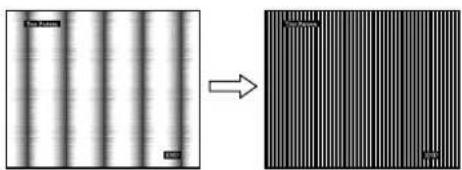
11 Haga clic en END en la pantalla para apagar la imagen de prueba.
■ Ajuste manual de la posición de la imagen (CENTRADO H /CENTRADO V)
Si la imagen no aparece en el centro de la pantalla, ajuste el centrado de la imagen de la siguiente forma.
1 Ajuste la resolución del ordenador en 1600 × 1200.
2 Cargue el CD-ROM.
3 Inicie el CD-ROM, seleccione el área y modelo y, finalmente, visualice la imagen de prueba. Para Windows
Haga clic en [Utility] → [Windows]/[Win Utility.exe]. Para Macintosh
Haga clic en [Utility] → [Mac]/[Mac Utility].
4 Pulse el botón MENU.
El menú principal aparece en pantalla.
5 Pulse los botones ↓/↑ para seleccionar (PANTALLA) y pulse el botón OK.
El menú PANTALLA aparece en pantalla.
6 Pulse los botones ↓/↑ para seleccionar "CENTRADO H" o "CENTRADO V" y pulse el botón OK.
El menú del ajuste "CENTRADO H" o el menú del ajuste "CENTRADO V" aparecen en pantalla.
7 Pulse los botones ↓/↑ para centrar la imagen de prueba en la pantalla.
8 Haga clic en END en la pantalla para apagar la imagen de prueba.
Menú COLOR
Es posible seleccionar el nivel de color de la imagen del campo de color blanco en los ajustes predeterminados de temperatura de color.
Además, si es necesario, puede realizar un ajuste más preciso de la temperatura de color.

Nota
Puede ajustar la temperatura de color para cada modo ECO.
1 Pulse el botón MENU.
El menú principal aparece en pantalla.
2 Pulse los botones ↓/↑ para seleccionar ☐ (COLOR) y pulse el botón OK.
El menú COLOR aparece en pantalla.
3 Pulse los botones ↓/↑ para seleccionar la temperatura de color deseada y pulse el botón OK.
Los colores blancos cambiarán de un tono azulado a un tono rojizo cuando se reduzca la temperatura de 9300 K a 6500 K. Si selecciona "sRGB", los colores se ajustan según el perfil sRGB. (El ajuste de color sRGB es un protocolo estándar de espacio de color para productos informáticos.) Si selecciona "sRGB", los ajustes de color del computador deben establecerse según el perfil sRGB.
Notas
- Si un computador u otro equipo conectado no es compatible con sRGB, no se puede ajustar el color según el perfil sRGB.
- Si selecciona "sRGB", no podrá ajustar el contraste y el brillo en el menú AJUSTE IMAGEN. Tampoco podrá ajustar el menú GAMMA.
■ Ajuste más preciso de la temperatura de color
1 Pulse el botón MENU.
El menú principal aparece en pantalla.
2 Pulse los botones ↓/↑ para seleccionar ☐ (COLOR) y pulse el botón OK.
El menú COLOR aparece en pantalla.
3 Pulse los botones ↓/↑ para seleccionar "AJUSTAR" y pulse el botón OK.
El menú para realizar un ajuste más preciso de la temperatura de color aparece en pantalla.

4 Pulse los botones ↓/↑ para seleccionar R (rojo) o A (azul) y pulse el botón OK. A continuación, pulse los botones ↓/↑ para ajustar la temperatura de color y pulse el botón OK.
Puesto que este ajuste cambia la temperatura de color aumentando o disminuyendo los componentes R y A con respecto a V (verde), el componente V será fijo.
5 Pulse los botones ↓/↑ para seleccionar ↗ y, a continuación, pulse el botón OK.
El nuevo ajuste de color se almacena en la memoria y se recuperará automáticamente siempre que se seleccione "USUARIO".
El menú COLOR aparece en pantalla.
γ Menú GAMMA
Es posible asociar el tono de color de la imagen en pantalla al tono de color original de la imagen.

Puede ajustar la GAMMA de cada modo ECO.
1 Pulse el botón MENU.
El menú principal aparece en pantalla.
2 Pulse los botones ↓/↑ para seleccionar γ (GAMMA) y pulse el botón OK.
El menú GAMMA aparece en pantalla.
3 Pulse los botones ↓/↑ para seleccionar el modo deseado y pulse el botón OK.
Menú ZOOM
El monitor está ajustado para mostrar la imagen en pantalla completa, independientemente del modo o de la resolución de la imagen en el ajuste predeterminado (COMPLETA2).
También se puede ver la imagen con su relación de aspecto o resolución real.

Nota
Es posible realizar ajustes en el menú ZOOM para la entrada actual. También puede configurar ajustes para otras entradas.
1 Pulse el botón MENU.
El menú principal aparece en la pantalla.
2 Pulse los botones ↓/↑ para seleccionar ☒ (ZOOM) y pulse el botón OK.
El menú ZOOM aparecerá en la pantalla.
3 Pulse los botones ↓/↑ para seleccionar el modo deseado.
- COMPLETA2 (ajuste predeterminado): La señal de entrada se muestra en pantalla completa, sin tener en cuenta la resolución o modo de la imagen.
- COMPLETA1: La señal de entrada se muestra en pantalla con su relación de aspecto real. Por tanto, pueden aparecer bandas negras en las partes superior e inferior de la imagen en función de la señal.
- REAL: La señal de entrada se muestra en pantalla con su resolución real. La señal Sub-1600 × 1200 se muestra en el centro de la pantalla con un marco negro alrededor.
Nota
Si utiliza señales de resolución 1600 × 1200, los valores mencionados anteriormente no estarán disponibles. La imagen aparecerá en la pantalla en tamaño completo.
Menú POSICIÓN MENÚ
Es posible cambiar la posición del menú si se interpone a una imagen de la pantalla.

1 Pulse el botón MENU.
El menú principal aparece en pantalla.
2 Pulse los botones ↓/↑ para seleccionar (POSICIÓN MENÚ) y pulse el botón OK.
El menú POSICIÓN MENU aparecerá en la pantalla.
3 Pulse los botones ↓/↑ para seleccionar la posición deseada y pulse el botón OK.
Es posible seleccionar una de las 9 posiciones en la que aparecerá el menú.

Menú SIN SEÑAL ENTR SI/NO
Si selecciona ENTR AUTO ACT en el menú SIN SEÑAL ENTR SI/NO, el monitor detectará automáticamente la señal de entrada de un terminal de entrada y cambiará la entrada de forma automática antes de que el monitor pase al modo de ahorro de energía.

1 Pulse el botón MENU.
El menú principal aparecerá en la pantalla.
2 Pulse los botones ↓/↑ para seleccionar ➞ (SIN SEÑAL ENTR SI/NO) y pulse el botón OK.
El menú SIN SEÑAL ENTR aparecerá en la pantalla.
3 Pulse los botones ↓/↑ para seleccionar el modo deseado y pulse el botón OK.
- ACT: Si el terminal de entrada seleccionado no dispone de señal de entrada, o si selecciona un terminal de entrada mediante el botón INPUT del monitor y el terminal no dispone de señal de entrada, aparecerá un mensaje en pantalla (página 19) y el monitor comprobará automáticamente la señal de entrada de otro terminal de entrada para cambiarla. Al cambiar la entrada, el terminal de entrada seleccionado aparecerá en la parte superior izquierda de la pantalla. Si no existe ninguna señal de entrada, el monitor pasará automáticamente al modo de ahorro de energía.
- DES: La entrada no cambia automáticamente, sino que deberá pulsar el botón INPUT para cambiarla.

Menú LANGUAGE

1 Pulse el botón MENU.
El menú principal aparece en pantalla.
2 Pulse los botones ↓/↑ para seleccionar (LANGUAGE) y pulse el botón OK.
El menú LANGUAGE aparecerá en la pantalla.
3 Pulse los botones ↓/↑ para seleccionar un idioma y pulse el botón OK.
- English: Inglés
- Français: Francés
- Deutsch: Alemán
- Español
- Italiano: Italiano • Nederlands: Holandés
- Svenska: Sueco • Русский: Ruso • 中文: Chino

Menú REST
Restaure los ajustes a los valores predeterminados.

1 Pulse el botón MENU.
El menú principal aparecerá en la pantalla.
2 Pulse los botones ↓/↑ para seleccionar →← (REST) y pulse el botón OK.
El menú REST aparecerá en la pantalla.
3 Pulse los botones ↓/↑ para seleccionar el modo deseado y pulse el botón OK.
- ACEPTAR: Para restaurar todos los datos de ajuste a los valores predeterminados. Tenga en cuenta que el ajuste “A LANGUAGE” no se restaurará mediante este método.
- CANCELAR: Para cancelar la restauración y regresar a la pantalla del menú.
Menú BLOQ DE AJUSTES
Bloquee los botones de control para evitar realizar o restaurar ajustes accidentalmente.

1 Pulse el botón MENU.
El menú principal aparecerá en la pantalla.
2 Pulse los botones ↓/↑ para seleccionar O π (BLOQ DE AJUSTES) y pulse el botón OK.
El menú BLOQ DE AJUSTES aparecerá en la pantalla.
3 Pulse los botones ↓/↑ para seleccionar "SI" o "NO".
- SI: Sólo funcionarán el interruptor ⏻ (alimentación) y el botón INPUT. Si intenta realizar cualquier otra operación, OBLOQ DE AJUSTES) aparecerá en la pantalla.
- NO: Ajuste “ BDOQ DE AJUSTES” en “NO”. Si ha ajustado esta opción en “SI”, “OHQ DE AJUSTES” se seleccionará automáticamente al pulsar el botón MENU.
Características técnicas
Función de ahorro de energía
Este monitor cumple las directrices de ahorro de energía que establecen VESA, ENERGY STAR y NUTEK. Si el monitor está conectado a un ordenador o una tarjeta gráfica de vídeo compatible con DPM (Display Power Management) Standard, dicho monitor reducirá automáticamente el consumo energético como se muestra a continuación.
| Modo de alimentación | Consumo de energía Indicador ⏻ (alimentación) | |
| funcionamiento normal | 58 W (máx.) verde | |
| Modo ECO verde | ||
| activo inactivo* (deep sleep) | 2,7 W (máx.)** | ámbar |
| ➊ (alimentación) desactivada | 2,7 W (máx.) | rojo |
| alimentación principal desactivada | 0 W | apagado |
* Cuando el ordenador entra en modo “activo inactivo”, la señal de entrada se interrumpe y “NO SEÑAL” aparece en la pantalla. Transcurridos 5 segundos, el monitor entra en modo de ahorro de energía.
"Deep sleep" es un modo de ahorro de energía definido por la Agencia de protección del medioambiente (Environmental Protection Agency).
** El consumo de energía máximo es de 2,0 W en áreas de 100-120 V de ca.
Reducción del consumo de energía (modo ECO)
Si pulsa varias veces el botón ECO situado en la parte frontal del monitor, podrá seleccionar el brillo de la pantalla.
![graph TD A["ECO"] --> B["ECO ALTO"] B --> C["ECO MEDIO"] C --> D["ECO BAJO"] D --> E["ECO USUARIO 50"]](/content/2026/05/1047465/images/b570d7813700186e263d5eddf4e3e521e31611e57a6ad12849148a52ed31093d.jpg)
Cada modo aparece en la pantalla y el brillo de la misma se reduce en función del modo. El menú desaparece de forma automática transcurridos aproximadamente 5 segundos.
El brillo de la pantalla y el consumo de energía se reducen a medida que el modo cambia de ALTO a MEDIO y a BAJO.
El valor predeterminado del brillo de la pantalla se ajusta en "ALTO".
Si selecciona “USUARIO”, puede ajustar el nivel de luz de fondo mediante los botones ↓/↑, del mismo modo que cuando selecciona RETROILUMIN mediante el menú.
Función de ajuste automático de la calidad de imagen (sólo para señales RGB analógicas)
Cuando el monitor recibe una señal de entrada, ajusta automáticamente la posición y la nitidez de la imagen (fase/ancho) con el fin de garantizar la visualización de una imagen nítida en la pantalla.
Modo predefinido en fábrica
Cuando el monitor recibe una señal de entrada, la hace coincidir automáticamente con uno de los modos predefinidos en fábrica y almacenados en la memoria del monitor para mostrar una imagen de alta calidad en el centro de la pantalla. Si la señal de entrada coincide con el modo predefinido en fábrica, la imagen aparecerá automáticamente en la pantalla con los ajustes predeterminados adecuados.
Si las señales no coinciden con uno de los modos predefinidos en fábrica
Cuando el monitor recibe una señal de entrada que no coincide con ninguno de los modos predefinidos en fábrica, su función de ajuste automático de la calidad de imagen se activa con el fin de garantizar la visualización constante de una imagen nítida en la pantalla (dentro de los siguientes rangos de frecuencia del monitor):
Frecuencia horizontal: 28–92 kHz (RGB analógico)
28–75 kHz (RGB digital)
Frecuencia vertical: 48–85 Hz (RGB analógico)
60 Hz (RGB digital)
En consecuencia, la primera vez que el monitor recibe señales de entrada que no coinciden con los modos predefinidos en fábrica, es posible que tarde más tiempo de lo normal en mostrar la imagen en la pantalla. Estos datos de ajuste se almacenan automáticamente en la memoria, de modo que la próxima vez que se reciban las señales, el monitor funcionará del mismo modo que cuando recibe señales que coinciden con uno de los modos predefinidos en fábrica.
Si ajusta la fase, el ancho y la posición de la imagen manualmente
Para algunas señales de entrada, es posible que la función de ajuste automático de la calidad de imagen de este monitor no ajuste la posición, la fase y el ancho de la imagen completamente. En tal caso, estos valores pueden ajustarse manualmente (página 13). Si estos valores se ajustan manualmente, se almacenarán en la memoria como modos de usuario y se recuperarán automáticamente cada vez que el monitor reciba las mismas señales de entrada.
Solución de problemas
Antes de ponerse en contacto con el servicio de asistencia técnica, consulte esta sección.
Mensajes en pantalla
Si se produce algún error en la señal de entrada, la pantalla mostrará uno de los siguientes mensajes. Para solucionar el problema, consulte “Problemas y soluciones” en la página 20.
Si "FUERA DEL ALCANCE" aparece en pantalla
Esto indica que la señal de entrada no cumple las especificaciones del monitor. Compruebe lo siguiente.
Para obtener más información acerca de los mensajes en pantalla, consulte "Problemas y soluciones" en la página 20.
Si "xxx.x kHz / xxx Hz" aparece en pantalla
Esto indica que la frecuencia vertical u horizontal no cumple las especificaciones del monitor.
Las cifras indican las frecuencias horizontal y vertical de la señal de entrada actual.

Si aparece "RESOLUCIÓN > 1600 × 1200"
Indica que las especificaciones del monitor no admiten esta resolución (1600 × 1200 o inferior).

Si "NO SEÑAL" aparece en pantalla
Esto indica que el conector seleccionado no recibe ninguna señal. Si SIN SEÑAL ENTR SI/NO (página 16) se ajusta en SI, el monitor buscará y cambiará automáticamente a otra señal de entrada.

IR A AHORRO ENERGÍA
El monitor entrará en modo de ahorro de energía transcurridos aproximadamente 5 segundos después de la aparición del mensaje.

Si "CABLE DESCONECTADO" aparece en pantalla
Esto indica que el cable de señal de vídeo se ha desconectado del conector seleccionado.
Si SIN SEÑAL ENTR SI/NO (página 16) se ajusta en SI, el monitor buscará y cambiará automáticamente a otra señal de entrada.

Problemas y soluciones
Si se produce algún problema debido a la conexión de un ordenador u otro equipo, consulte el manual de instrucciones de dicho equipo. Para obtener más información y ayuda para la solución de problemas, visite el sitio Web de soporte técnico de Sony en la siguiente dirección: http://www.sony.net/
| Problema Compruebe lo siguiente | |
| No aparece la imagen | |
| Si el indicador ⏻ (alimentación) no está encendido o si el indicador ⏻ (alimentación) no se enciende cuando se pulsa el interruptor ⏻ (alimentación) | Compruebe que el cable de alimentación está correctamente conectado.Compruebe que el interruptor MAIN POWER del monitor está encendido (página 8). |
| Si el indicador ⏻ (alimentación) se ilumina en rojo | Compruebe que el interruptor ⏻ (alimentación) está encendido. |
| Si “CABLE DESCONECTADO” aparece en pantalla | Compruebe que el cable de señal de vídeo está conectado correctamente y que los enchufes están perfectamente insertados en sus receptáculos (página 6).Compruebe que los terminales del conector de entrada de vídeo no están doblados ni aplastados.Compruebe que el ajuste de selección de entrada es correcto (página 10).Ha conectado un cable de señal de vídeo no suministrado. Si conecta un cable de señal de vídeo no suministrado con el equipo, es posible que aparezca el mensaje “CABLE DESCONECTADO” en pantalla. No se trata de un mal funcionamiento. |
| Si NO SEÑAL aparece en la pantalla o el indicador ⏻ (alimentación) está en naranja o se alterna entre verde y naranja | Compruebe que el cable de señal de vídeo está conectado correctamente y que los enchufes están perfectamente insertados en sus receptáculos (página 6).Compruebe que los terminales del conector de entrada de vídeo no están doblados ni aplastados.Compruebe que el ajuste de selección de entrada es correcto (página 10).■Problema causado por un ordenador u otro equipo conectado y no por el monitorEl ordenador se encuentra en el modo de ahorro de energía. Pulse una tecla del teclado o mueva el ratón.Compruebe que la tarjeta gráfica está instalada correctamente.Compruebe que la alimentación del ordenador está activada.Reinicie el ordenador. |
| Si “FUERA DEL ALCANCE” aparece en pantalla (página 19) | ■Problema causado por un ordenador u otro equipo conectado y no por el monitorCompruebe que el rango de frecuencia de vídeo se encuentra dentro del especificado para el monitor. Si ha sustituido un monitor antiguo por este monitor, vuelva a conectar el monitor antiguo y ajuste la tarjeta gráfica del ordenador en los siguientes rangos: Frecuencia horizontal: 28–92 kHz (RGB analógico), 28–75 kHz (RGB digital)Frecuencia vertical: 48–85 Hz (RGB analógico), 60 Hz (RGB digital)Resolución: 1600 × 1200 o inferior |
| Si utiliza Windows • Si ha sustituido un monitor antiguo por éste, vuelva a conectar el antiguo y realice lo siguiente. Seleccione “SONY” en la lista “Fabricantes” y elija “SDM-S204E” en la lista “Modelos” de la pantalla de selección de dispositivos de Windows. Si “SDM-S204E” no aparece en la lista “Modelos”, inténtelo con “Plug & Play”. | |
| Si utiliza un sistema Macintosh | Si conecta un ordenador Macintosh, utilice un adaptador (no suministrado) si es necesario. Conecte el adaptador al ordenador antes de conectar el cable de señal de vídeo. |
| La imagen parpadea, se ondula, oscila o aparece codificada. | Ajuste el ancho y la fase (sólo para señales RGB analógicas) (página 13).Enchufe el monitor en una toma de ca diferente, a ser posible de un circuito distinto.Cambie la orientación del monitor.■Problema causado por un ordenador u otro equipo conectado y no por el monitorConsulte el manual de la tarjeta gráfica para obtener información sobre el ajuste adecuado para el monitor.Compruebe que este monitor admite el modo gráfico (VESA, Macintosh 19" Color, etc.) y la frecuencia de la señal de entrada. Aunque la frecuencia se encuentre dentro del rango adecuado, es posible que algunas tarjetas gráficas tengan un impulso de sincronización demasiado estrecho para que el monitor se sincronice correctamente.Este monitor no procesa las señales de entrelazado. Ajústelo para señales progresivas.Ajuste la frecuencia de barrido del ordenador (frecuencia vertical) para obtener la mejor imagen posible (se recomienda 60 Hz). |
| La imagen es borrosa. • Ajuste el brillo y el contraste (página 12).Ajuste el ancho y la fase (sólo para señales RGB analógicas) (página 13).Ajuste la uniformidad (página 13).■Problema causado por un ordenador u otro equipo conectado y no por el monitorAjuste la resolución del ordenador en 1600 × 1200 . | |
| Aparecen imágenes fantasma. | No utilice extensiones de cable de vídeo ni dispositivos de conmutación de vídeo.Compruebe que todos los enchufes están perfectamente insertados en sus receptáculos. |
| La imagen no está centrada o su tamaño no es correcto (sólo para señales RGB analógicas). | Ajuste el ancho y la fase (página 13).Ajuste la posición de la imagen (página 14). Tenga en cuenta que algunos modos de vídeo no llenan toda la pantalla. |
| La imagen es demasiado pequeña. | Establezca el valor del zoom en COMPLETA2 (página 15).■Problema causado por un ordenador u otro equipo conectado y no por el monitorAjuste la resolución del ordenador en 1600 × 1200 . |
| La imagen es oscura. • Ajuste el brillo (página 12).Ajuste la luz de fondo (página 12).La pantalla tarda unos minutos en iluminarse tras encender el monitor.Ajuste la gamma en el menú GAMMA (página 15).En función del modo ECO que haya seleccionado, es posible que la pantalla se vuelva más oscura. | |
| Aparece un patrón ondulado o elíptico (muaré). | Ajuste el ancho y la fase (sólo para señales RGB analógicas) (página 13). |
| El color no es uniforme. | Ajuste el ancho y la fase (sólo para señales RGB analógicas) (página 13). |
| El blanco no parece blanco. | Ajuste la temperatura del color (página 14). |
| Los botones del monitor no funcionan( aparece en pantalla). | Si “BLOQ DE AJUSTES” está ajustado en “SI”, ajustelo en “NO” (página 17). |
| La resolución que aparece en la pantalla del menú es incorrecta. | Dependiendo del ajuste de la tarjeta gráfica, es posible que la resolución que aparece en la pantalla del menú no coincida con la del ordenador. |
| Después de apagar la alimentación principal, el indicador (alimentación) brilla durante un instante. | Cuando la alimentación principal está encendida, pero el interruptor (alimentación) no está pulsado o cuando el monitor está en el modo de ahorro de energía, si apaga el interruptor MAIN POWER es posible que el indicador (alimentación) no se apague. Esto no es un fallo de funcionamiento. |
Visualización de la información del monitor
Mientras el monitor recibe una señal de vídeo, mantenga pulsado el botón MENU durante más de 5 segundos hasta que aparezca el cuadro de información.
Para que desaparezca, vuelva a pulsar el botón MENU.
Ejemplo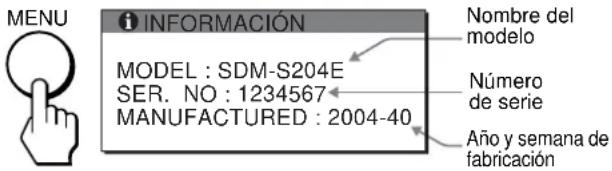
Si algún problema no se soluciona, póngase en contacto con un proveedor Sony autorizado y facilítele la información siguiente:
- Nombre del modelo: SDM-S204E
- Número de serie
- Descripción detallada del problema
- Fecha de compra
- Nombre y especificaciones del ordenador y la tarjeta gráfica
- Tipo de señales de entrada (RGB analógico/RGB digital)
Especificaciones
Panel LCD
Tipo de panel: Matriz activa a-Si TFT
Tamaño de imagen: 20,1 pulg. (51 cm)
Formato de la señal de entrada
Frecuencia de funcionamiento RGB*
Horizontal: 28–92 kHz (RGB analógico)
28–75 kHz (RGB digital)
Vertical: 48–85 Hz (RGB analógico)
60 Hz (RGB digital)
Resolución
Horizontal: Máx. 1600 puntos
Vertical: Máx. 1200 líneas
Niveles de señal de entrada
Señal de vídeo RGB analógica:
0,7 Vp-p, 75 Ω, positiva
Señal SYNC:
Nivel TTL, 2,2 kΩ, positiva o negativa
(Horizontal y vertical independiente o sincronización compuesta)
0,3 Vp-p, 75 Ω, negativa (Sincronización en verde)
Señal RGB (DVI) digital: TMDS (enlace único)
Requisitos de alimentación
100–240 V, 50–60 Hz, Máx. 1,2 A
Consumo de energía
Máx. 58 W
Temperatura de funcionamiento
5-35°C
Dimensiones
Pantalla (vertical):
Con soporte
Ancho: 440.5 mm
Alto: 377.5 - 477.5 mm
Profundo: 232.0 - 248.0 mm
Sin soporte
Ancho: 440.5 mm
Alto: 354.5 mm
Profundo: 72.5 mm
Peso
Aprox. 8.2 kg (con soporte)
Aprox. 6.2 kg (sin soporte)
Plug & Play
DDC2B
Accesorios
Consulte la página 6.
* Condición de sincronización horizontal y vertical recomendada
- La anchura de sincronización horizontal debe ser superior al 4,8% del tiempo horizontal total o 0,8 μs, según el que sea mayor.
- La anchura de supresión horizontal debe ser superior a 2,5 μs.
- La anchura de supresión vertical debe ser superior a 450 μs.
El diseño y las especificaciones están sujetos a cambios sin previo aviso.
Para prevenir cualquier mal funcionamiento y evitar daños, por favor, lea detalladamente este manual de instrucciones antes de conectar y operar este equipo.
0,3 Vp-p, 75 Ω, negativo (sincronismo en verde)
Para prevenir cualquier mal funcionamiento y evitar daños, por favor, lea detalladamente este manual de instrucciones antes de conectar y operar este equipo.
Para prevenir cualquier mal funcionamiento y evitar daños, por favor, lea detalladamente este manual de instrucciones antes de conectar y operar este equipo.
Para prevenir cualquier mal funcionamiento y evitar daños, por favor, lea detalladamente este manual de instrucciones antes de conectar y operar este equipo.
Para prevenir cualquier mal funcionamiento y evitar daños, por favor, lea detalladamente este manual de instrucciones antes de conectar y operar este equipo.
Para prevenir cualquier mal funcionamiento y evitar daños, por favor, lea detalladamente este manual de instrucciones antes de conectar y operar este equipo.
Para prevenir cualquier mal funcionamiento y evitar daños, por favor, lea detalladamente este manual de instrucciones antes de conectar y operar este equipo.
Para prevenir cualquier mal funcionamiento y evitar daños, por favor, lea detalladamente este manual de instrucciones antes de conectar y operar este equipo.
Para prevenir cualquier mal funcionamiento y evitar daños, por favor, lea detalladamente este manual de instrucciones antes de conectar y operar este equipo.
- CONFIGURACIÓN
- PERSONALIZACIÓN DEL MONITOR
- CARACTERÍSTICAS TÉCNICAS
- SOLUCIÓN DE PROBLEMAS
- ESPECIFICACIONES
- ADVERTENCIA SOBRE LAS CONEXIONES DE LA ALIMENTACIÓN
- INSTALACIÓN
- MANEJO DE LA PANTALLA LCD
- NOTA SOBRE LA PANTALLA LCD (PANTALLA DE CRISTAL LÍQUIDO)
- MANTENIMIENTO
- TRANSPORTE
- DESECHO DEL MONITOR
- IDENTIFICACIÓN DE COMPONENTES Y CONTROLES
- PASO 1: CONEXIÓN DE LOS CABLES DE SEÑAL DE VÍDEO
- NOTAS
- CONEXIÓN DE UN ORDENADOR EQUIPADO CON UN CONECTOR DE SALIDA DVI (RGB DIGITAL)
- CONEXIÓN DE UN ORDENADOR EQUIPADO CON UN CONECTOR DE SALIDA HD15 (RGB ANALÓGICO)
- CONEXIÓN A UN ORDENADOR IBM PC/AT O COMPATIBLE
- PASO 2: CONEXIÓN DEL CABLE DE ALIMENTACIÓN
- PASO 3: AGRUPACIÓN DE LOS CABLES
- PASO 4: ENCENDIDO DEL MONITOR Y EL ORDENADOR
- NOTA
- SI NO APARECE NINGUNA IMAGEN EN PANTALLA
- NO ES NECESARIO INSTALAR CONTROLADORES ESPECÍFICOS
- PASO 5: AJUSTE DE LA ALTURA Y LA INCLINACIÓN
- AGARRE EL PANEL LCD POR LOS DOS LADOS Y, A CONTINUACIÓN, AJUSTE LOS ÁNGULOS DE LA PANTALLA
- PARA UN USO CÓMODO DEL MONITOR
- SELECCIÓN DE LA SEÑAL DE ENTRADA (BOTÓN INPUT)
- PULSE EL BOTÓN INPUT
- ANTES DE REALIZAR AJUSTES
- NAVEGACIÓN POR EL MENÚ
- MUESTRE EL MENÚ PRINCIPAL
- SELECCIONE EL MENÚ QUE DESEA
- SELECCIONE EL ELEMENTO QUE DESEA AJUSTAR
- SI ES UNO DE LOS ELEMENTOS DEL MENÚ
- AJUSTE EL ELEMENTO
- RESTAURACIÓN DE LOS AJUSTES A LOS VALORES PREDETERMINADOS
- MENÚ AJUSTE IMAGEN
- SELECCIÓN DEL MODO (MODO ECO)
- PULSE EL BOTÓN MENU
- PULSE LOS BOTONES ↓/↑ PARA SELECCIONAR (AJUSTE IMAGEN) Y PULSE EL BOTÓN OK
- PULSE LOS BOTONES ↓/↑ PARA SELECCIONAR "ALTO" Y PULSE EL BOTÓN OK
- PULSE LOS BOTONES ↓/↑ PARA SELECCIONAR EL MODO DESEADO Y PULSE EL BOTÓN OK
- AJUSTE DE RETROILUMIN
- AJUSTE DE CONTRASTE
- AJUSTE DE BRILLO
- AJUSTE DE SUAVIZADO
- PULSE LOS BOTONES ↓/↑ PARA SELECCIONAR (AJUSTE IMAGEN) Y PULSE EL BOTÓN
- PULSE LOS BOTONES ↓/↑ PARA SELECCIONAR "SUAVIZADO", Y PULSE EL BOTÓN OK
- PULSE LOS BOTONES ↓/↑ PARA SELECCIONAR EL MODO DESEADO
- MENÚ PANTALLA (SÓLO PARA SEÑALES RGB ANALÓGICAS)
- FUNCIÓN DE AJUSTE AUTOMÁTICO DE LA CALIDAD DE IMAGEN
- SI LA FUNCIÓN DE AJUSTE AUTOMÁTICO DE LA CALIDAD DE IMAGEN DE ESTE MONITOR NO AJUSTA LA IMAGEN COMPLETAMENTE
- SI TODAVÍA DEBE REALIZAR AJUSTES ADICIONALES A LA CALIDAD DE IMAGEN
- AJUSTES AUTOMÁTICOS ADICIONALES A LA CALIDAD DE IMAGEN PARA LA SEÑAL DE ENTRADA ACTUAL (AUTOMÁTICA)
- PULSE LOS BOTONES ↓/↑ PARA SELECCIONAR Ⓐ (PANTALLA) Y PULSE EL BOTÓN OK
- PULSE LOS BOTONES ↓/↑ PARA SELECCIONAR "AUTOMÁTICA" Y PULSE EL BOTÓN OK
- AJUSTE MANUAL DE LA NITIDEZ DE LA IMAGEN (FASE/ANCHO)
- CARGUE EL CD-ROM
- INICIE EL CD-ROM, SELECCIONE EL ÁREA Y MODELO Y, FINALMENTE, VISUALICE LA IMAGEN DE PRUEBA. PARA WINDOWS
- AJUSTE MÁS PRECISO DE LA TEMPERATURA DE COLOR
- Γ MENÚ GAMMA
- MENÚ ZOOM
- MENÚ POSICIÓN MENÚ
- PULSE LOS BOTONES ↓/↑ PARA SELECCIONAR LA POSICIÓN DESEADA Y PULSE EL BOTÓN OK
- MENÚ SIN SEÑAL ENTR SI/NO
- PULSE LOS BOTONES ↓/↑ PARA SELECCIONAR ➞ (SIN SEÑAL ENTR SI/NO) Y PULSE EL BOTÓN OK
- MENÚ LANGUAGE
- PULSE LOS BOTONES ↓/↑ PARA SELECCIONAR (LANGUAGE) Y PULSE EL BOTÓN OK
- PULSE LOS BOTONES ↓/↑ PARA SELECCIONAR UN IDIOMA Y PULSE EL BOTÓN OK
- MENÚ REST
- PULSE LOS BOTONES ↓/↑ PARA SELECCIONAR →← (REST) Y PULSE EL BOTÓN OK
- MENÚ BLOQ DE AJUSTES
- PULSE LOS BOTONES ↓/↑ PARA SELECCIONAR O Π (BLOQ DE AJUSTES) Y PULSE EL BOTÓN OK
- PULSE LOS BOTONES ↓/↑ PARA SELECCIONAR "SI" O "NO
- FUNCIÓN DE AHORRO DE ENERGÍA
- REDUCCIÓN DEL CONSUMO DE ENERGÍA (MODO ECO)
- FUNCIÓN DE AJUSTE AUTOMÁTICO DE LA CALIDAD DE IMAGEN (SÓLO PARA SEÑALES RGB ANALÓGICAS)
- MODO PREDEFINIDO EN FÁBRICA
- SI LAS SEÑALES NO COINCIDEN CON UNO DE LOS MODOS PREDEFINIDOS EN FÁBRICA
- SI AJUSTA LA FASE, EL ANCHO Y LA POSICIÓN DE LA IMAGEN MANUALMENTE
- MENSAJES EN PANTALLA
- SI "FUERA DEL ALCANCE" APARECE EN PANTALLA
- SI "XXX.X KHZ / XXX HZ" APARECE EN PANTALLA
- SI APARECE "RESOLUCIÓN > 1600 ×
- SI "NO SEÑAL" APARECE EN PANTALLA
- IR A AHORRO ENERGÍA
- SI "CABLE DESCONECTADO" APARECE EN PANTALLA
- PROBLEMAS Y SOLUCIONES
- VISUALIZACIÓN DE LA INFORMACIÓN DEL MONITOR
- MIENTRAS EL MONITOR RECIBE UNA SEÑAL DE VÍDEO, MANTENGA PULSADO EL BOTÓN MENU DURANTE MÁS DE 5 SEGUNDOS HASTA QUE APAREZCA EL CUADRO DE INFORMACIÓN
Marca : SONY
Modelo : SDM-S204E
Categoría : Pantalla