
SDM-S204E - Ekran SONY - Ücretsiz kullanım kılavuzu
Cihazın kılavuzunu ücretsiz bulun SDM-S204E SONY PDF formatında.


| Ürün Tipi | LCD Ekran |
| Marka | Sony |
| Model | SDM-S204E |
| Diyagonal Boyut | 20 inç (50,8 cm) |
| Doğal Çözünürlük | 1600 x 1200 (UXGA) |
| Görüntü Oranı | 4:3 |
| Panel Teknolojisi | TN (Twisted Nematic) |
| Kontrast Oranı | 1000:1 (tipik) |
| Parlaklık | 300 cd/m² |
| Tepki Süresi | 5 ms (griden griye) |
| Yatay Görüş Açısı | 160° (tipik) |
| Dikey Görüş Açısı | 160° (tipik) |
| Bağlantı | 1 x VGA (D-Sub 15 pin), 1 x DVI-D |
| Ses Girişi | Yok (hoparlörsüz ekran) |
| Güç Kaynağı | Harici (güç adaptörü) |
| Güç Tüketimi (açık) | 45 W (tipik) |
| Güç Tüketimi (bekleme) | < 1 W |
| Ayaklı Boyutlar (G x Y x D) | Yaklaşık 470 x 460 x 240 mm |
| Ayaklı Ağırlık | Yaklaşık 7,5 kg |
| Ana Özellikler | Otomatik görüntü ayarı, enerji tasarrufu yönetimi (Energy Star), duvar montajı için VESA 100 x 100 mm uyumluluğu |
| Bakım ve Temizlik | Temizlemeden önce fişini çekin, yumuşak ve kuru bir bez kullanın, çözücülerden kaçının |
| Güvenlik | Kasayı açmayın, elektrik çarpması riski. Yalnızca sağlanan adaptörü kullanın. |
| Yedek Parçalar ve Onarılabilirlik | Yedek parçalar üretici tarafından artık temin edilememektedir. Yetkili bir tamirciye danışın. |
| Genel Bilgiler | UXGA çözünürlüklü 20 inç profesyonel LCD ekran. Ofis ve grafik uygulamaları için tasarlanmıştır. |
Sık sorulan sorular - SDM-S204E SONY
Kullanıcıların soruları hakkında SDM-S204E SONY
0 soru bu cihaz hakkında. Bildiklerinizi cevaplayın veya kendinizinki sorun.
Bu cihaz hakkında yeni bir soru sor
Cihazınız için talimatları indirin Ekran PDF formatında ücretsiz! Kılavuzunuzu bulun SDM-S204E - SONY ve elektronik cihazınızı yeniden ele alın. Bu sayfada cihazınızın kullanımı için gerekli tüm belgeler yayınlanmaktadır. SDM-S204E markasının SONY.
KULLANIM KILAVUZU SDM-S204E SONY
Bölümlerin ve kontrol düğmelerinin tanımlanması ..... 5
Kurulum 6
Kurulum 1: Video sinyal kablolarını takın ..... 6
Kurulum 2: Güç kablosunu bağlayın .....7
Kurulum 3: Kabloları ve kordonları toplayın ..... 8
Kurulum 4: Monitörü ve bilgisayarı açın 8
Kurulum 5: Yüksekliği ve eğikliği ayarlayın .....9
Giriş sinyalini seçme (INPUT düğmesi) 10
Monitörün Kullanıcıya Bağlı Ayarı .....11
Menüyü kullanma 11
PICTURE ADJUST menüsü 12
A SCREEN menüsü (sadece analog RGB sinyali) ..... 13
COLOR menüsü 14
γ GAMMA menüsü 15
ZOOM menüsü 15
MENU POSITION menüsü 15
→ INPUT SENSING ON/OFF menüsü 15
LANGUAGE menü 16
RESET menüsü 16
MENU LOCK menüsü 16
Teknik Özellikler 17
Enerji tasarrufu fonksiyonu 17
Güç tüketimini azaltma (ECO modu) 17
Otomatik resim kalitesi ayarlama fonksiyonu
(sadece analog RGB sinyali) 18
Sorun giderme 19
Görüntülü mesajlar 19
Hata belirtileri ve olası giderme yöntemleri 20
Özellikler 22
Güç bağlantıları ile ilgili uyarı
- Verilen güç kablosunu kullanın. Eğer farklı bir güç kablosu kullanıyorsanız, güç kaynağımızla uyumlu olduğundan emin olun.
A.B.D.'deki müşteriler için
Eğer uygun kablo kullanmazsanız, bu monitör zorunlu FCC standartlarına uygun olmayacaktır.
İngiltere'deki müşteriler için
Eğer bu monitörü İngiltere'de kullanıyorsanız, İngiltere'ye uygun güç kablosu kullanın.
Fiş tiplerinin örnekleri
100 ila 120 V AC için
200 ila 240 V AC için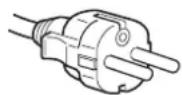
sadece 240 V AC için
Cihaz, kolaylıkla erişilebilen bir prize yakın olarak yerleştirilmelidir.
Kurulum
Monitörü aşağıdaki yerlerde kurmayın veya bırakmayın:
- Aşırı sıcak yerler, örneğin radyatör yanı, ısıtıcı yanı veya doğrudan güneş ışığı alan yerler. Monitörü, mesela güneş altında park edilmiş araba içinde veya ısıtıcı yanında, aşırı sıcağa maruz bırakmak, kasada deformasyona ve arızalara sebep olabilir.
- Mekanik vibrasyon veya şoka açık yerlerde.
- TV veya diğer ev aletleri gibi güçlü manyetik alan yaratan cihazların yakınında.
- Aşırı derecede toz, kir veya kum olan yerlerde, örneğin açık pencere kenarı veya çıkış kapısı gibi. Eğer geçici olarak dış ortamda kullanılması gerekiyorsa, havadaki toza ve kire karşı gerekli önlemleri almalısınız. Aksi takdirde tamiri mümkün olmayan arızalar oluşabilir.
LCD ekranı kullanma
- LCD ekranı güneşe bakar şekilde bırakmayın, bu LCD ekrana zarar verebilir. Monitörü pencere yanına yerleştirirken dikkatli olun.
- LCD ekrana bastırmayın veya ekranı çizmeyin. LCD ekran üzerine ağır nesneler koymayın. Bu ekranın düzgünlüğünü kaybetmesine veya LCD panel arızasına sebep olabilir.
- Eğer monitör soğuk bir yerde kullanılırsa, ekranda hayalet görüntü oluşabilir. Bu bir arıza değildir. Sıcaklık normal çalışma seviyesine döndüğünde, ekran normale döner.
- Eğer sabit bir resim uzun süre gösterilirse, bir süre için hayalet görüntü oluşabilir. Hayalet görüntü daha sonra yok olur.
- LCD panel çalışma sırasında ısınır. Bu bir arıza değildir.
LCD ile ilgili not (Sıvı Kristal Ekran)
Lütfen LCD ekranın yüksek hassasiyet teknolojisi ile yapıldığını unutmayın. Bununla birlikte, LCD ekran üzerinde sabit siyah noktalar veya parlak ışık noktaları (kırmızı, mavi veya yeşil) ve düzensiz renkli şeritler ya da parlaklık belirebilir. Bu bir arıza değildir.
(Etkili noktalar: %99,99'dan fazla)
Bakım
- Monitörünüzü temizlemeden önce güç kablosunu elektrik prizinden çekin.
- LCD ekranı yumuşak bir bez ile temizleyin. Eğer cam temizleyici bir sıvı kullanacaksanız, anti statik çözelti veya benzeri katkı içeren bir temizleyici kullanmayın, bu LCD ekranın kaplamasını çizebilir.
- Kasayı, paneli ve kontrolleri hafif deterjanlı solüsyonla ıslatılmış yumuşak bir bez ile temizleyin. Aşındırıcı ped, temizleme tozu veya alkol ya da benzin gibi çözücüler kullanmayın.
- Ekran yüzeyini tükenmez kalem veya tornavida gibi keskin veya aşındırıcı maddelerle silmeyin, dokunmayın ve temas etmeyin. Bu tür bir temas resim tüpünde çizilmeye yol açabilir.
- Eğer monitör böcek ilaçları gibi güçlü solventlere maruz kalır veya kauçuk ya da vinil malzemelerle sert temasta bulunursa malzemede bozulma veya LCD ekran kaplamasında bozulma meydana gelebilir.
Taşıma
- Taşıma esnasında monitördeki tüm kabloları ayırın ve LCD monitörü mümkün olan en yüksek konuma ayarladıktan sonra ekranı çizmemeye özen göstererek iki tarafından sıkıca tutun. Eğer monitörü düşürürseniz yaralanabilirsiniz veya monitör hasar görebilir.
- Bu monitörü tamir veya gönderi için taşırken orijinal kutusunu ve ambalaj malzemelerini kullanın.
Monitörün atılması
- Bu monitörü genel ev atıkları ile birlikte atmayın.
- Bu monitörde kullanılan flüoresan tüpte civa bulunmaktadır. Bu monitörün atılmasında yerel temizlik idarenizin yönetmeliklerine uyulması gereklidir.
Bölümlerin ve kontrol düğmelerinin tanımlanması
Daha fazla detay için parantez içindeki sayfalara bakınız.
LCD monitörün ön yüzü
LCD monitörün yandan görüntüsü
Monitör ayağının arka kısmı
① ⏻ (Güç) düğmesi ve ⏻ (güç) ışığı (sayfalar 8, 17). (Güç) ışığı kırmızı yandığında, bu düğme monitörü açar. Monitörü kapatmak için, bu düğmeye tekrar basın. (Güç) ışığı yanmazsa, MAIN POWER düğmesine (7) basın.
2 MENU düğmesi (sayfa 11)
Bu düğme menü ekranını açar ve kapatır.
3 ↓/↑ düğmeleri (sayfa 11)
Bu düğmeler, menü maddelerini seçmek ve ayar yapmak için kullanılır.
4 OK düğmesi (sayfa 11)
Bu düğme, ↓/↑ düğmeleri ile seçilen menü maddelerini ve yapılan ayarları aktive eder (3).
5 INPUT düğmesi (sayfa 10)
Bu düğme, monitöre iki bilgisayar bağlandığında video giriş sinyalinin INPUT1, INPUT2 ve INPUT3 arasında geçiş yapmasını sağlar.
6 ECO düğmesi (sayfa 17)
Bu düğme, güç tüketimini azaltmak için kullanılır.
7 MAIN POWER düğmesi (sayfa 8)
Bu düğme, monitörün ana gücünü açar ve kapatır.
8 Arka kapak (sayfa 6)
Bu kapağı, kabloları veya ağ kablolarını takarken çıkartınız.
LCD monitörün arka yüzü

9 AC IN soketi (sayfa 7)
Bu soket güç kablosunu bağlar (sağlanmıştır).
10 HD15 giriş soketi (analog RGB) (sayfa 7)
Bu soket RGB video (0,700 Vp-p, pozitif) ve sync sinyallerini verir.
11 DVI-D giriş soketi (dijital RGB) (sayfa 7)
Bu soket DVI Rev. 1.0 ile uyumlu dijital RGB video sinyallerini verir.
12 Kablo tutucu (sayfa 8)
Bu parça, kabloları ve ağ kablolarını monitöre sabitler.
13 Güvenlik kilit boşluğu
Güvenlik kilidi boşluğu Kensington Micro Saver Security System ile birlikte kullanılmalıdır.
Micro Saver Security System, Kensington'un tescilli markasıdır.
Kurulum
Monitörünüzü kullanmaya başlamadan önce, aşağıdakilerin kutuda bulunduğundan emin olun.
• LCD ekran • Güç kablosu • HD15-HD15 video sinyal kablosu (analog RGB) • DVI-D video sinyal kablosu (dijital RGB) • CD-ROM (Windows/Macintosh için program yazılımı, İşletim Talimatları, vs.) • Garanti kartı • Kolay Kurulum Kılavuzu
Kurulum 1: Video sinyal kablolarını takın
- Bağlamadan önce monitörü ve bilgisayarınızı kapatın.
- Bilgisayarı monitörün HD15 giriş soketine (analog RGB) bağlarken, bakınız “HD15 çıkış soketi olan bir bilgisayar bağlayın (analog RGB).”
Notlar
- Video sinyal kablosu bağlayıcısının pinlerine dokunmayın, dokunmak pinlerin eğilmesine yol açabilir.
- Video sinyal kablosu soketinin (bağlantısı) bükülmesini engellemek için HD 15 soketinin yönünü kontrol ediniz.
1 Arka kapağı yukarı kaydırın.
2 Monitörü öne eğin.

DVI çıkış soketi olan bir bilgisayar bağlayın (dijital RGB)
Sağlanan DVI-D video sinyal kablosunu (dijital RGB) kullanarak, bilgisayarı monitorün DVI-D giriş soketine (dijital RGB) bağlayın.

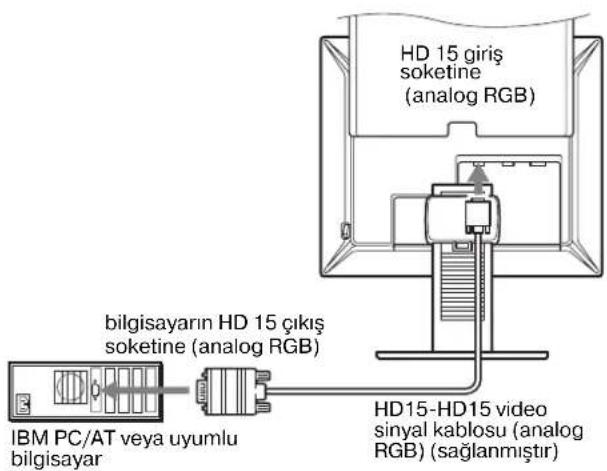
HD15 çıkış soketi olan bir bilgisayar bağlayın (analog RGB)
Sağlanan HD15-HD15 video sinyal kablosunu (analog RGB) kullanarak, bilgisayarı monitörün HD 15 giriş soketine (analog RGB) bağlayın.
Bilgisayarı, aşağıdaki şekillere bakarak bağlayın.
■ IBM PC/AT veya uyumlu bilgisayara bağlama
■ Bir Macintosh bilgisayara bağlama

Bir Macintosh bilgisayar bağlarken, gerekirse bir adaptör (sağlanmamıştır) kullanın. Video sinyal kablosunu bağlamadan önce adaptörü bilgisayara bağlayın.
Kurulum 2: Güç kablosunu bağlayın
1 Sağlanan güç kablosunu monitorün AC IN soketine sağlam bir şekilde bağlayın.
2 Diğer ucu bir prize sağlam bir şekilde takın.

Kurulum 3: Kabloları ve kordonları toplayın
1 Arka kapağı yukarı doğru kaydırın.
2 Video sinyal kablolarını, kabin üzerindeki kablo tutucu ile güvene alın.
3 Arka kapağı aşağı doğru kaydırın.
4 Tüm kordonları ve kabloları standın kablo tutucusu içinden bir araya getirin.


Eğer tüm kabloları ve kordonları, standın kablo tutucusu içinden birleştiremezseniz, bırakın aşağıya doğru sarksınlar.
Kurulum 4: Monitörü ve bilgisayarı açın
1 Basılı değilse, monitörün sağ tarafından MAIN POWER düğmesine I (açık) yönünde basın. ⏻ (güç) ışığının kırmızı yandığından emin olun.
Not
Monitörün fabrika çıkışında, MAIN POWER anahtarı I (açık) olarak ayarlanmıştır.

2 Monitörün önünde sağ taraftaki ⏻ (güç düğmesine) basın.
(Güç) ışığı yeşil yanacaktır.

4 İstediğiniz giriş sinyalini seçmek için INPUT düğmesine basın.
Seçilen girişin resmi ekranda belirir.
Daha fazla bilgi için, bkz “Giriş sinyalini seçme (INPUT düğmesi)” sayfa 10.

Monitörünüzün kurulumu tamamlanmıştır. Eğer gerekliyse görüntü ayarlamak için monitörün kontrol düğmelerini kullanın (sayfa 11).
Eğer ekranınızda görüntü yoksa
- Monitörün bilgisayarınıza düzgün olarak bağlandığından emin olun.
- Eğer ekranda “NO INPUT SIGNAL” görüntülenirse:
- Bilgisayar enerji tasarrufu modundadır. Klavyede herhangi bir tuşa basmayı veya fareyi hareket ettirmeyi deneyin.
- INPUT düğmesine basarak giriş sinyal ayarının doğru olup olmadığını kontrol edin (sayfa 10).
- Eğer ekranda "CABLE DISCONNECTED" görüntülenirse:
– Video sinyal kablosunun düzgün şekilde bağlı olup olmadığını kontrol edin.
- INPUT düğmesine basarak giriş sinyal ayarının doğru olup olmadığını kontrol edin (sayfa 10).
- Eğer ekranınızda "OUT OF RANGE" belirirse, eski monitörü tekrar bağlayın. Ardından bilgisayarın ekran kartını, aşağıdaki aralıklara ayarlayın.
| Analog RGB Dijital RGB | |
| Yatay frekans | 28–92 kHz 28–75 kHz |
| Dikey frekans | 48–85 Hz 60 Hz |
| Çözünürlük | 1600 · 1200 veya daha düşük |
Görüntülü mesaj hakkında daha geniş bilgi için, bkz “Hata belirtileri ve olası giderme yöntemleri” sayfa 20.
Özel sürücülere gerek yoktur
Bu monitör "DDC" Tak ve Çalıştır (Plug & Play) standartlarına uygundur ve otomatik olarak monitör bilgilerini algılar. Bilgisayarınıza özel bir sürücü yüklenmesine gerek duyulmaz.
Monitörü PC'nize bağladıktan sonra PC'yi ilk kez çalıştırdığımızda Kurulum Sihirbazı ekranda belirebilir. Bu durumda, ekranda beliren talimatları takip edin. Tak ve Kullan Monitör otomatik olarak seçilir, böylece monitörü kullanabilirsiniz.
Dikey frekans 60 Hz'e ayarlıdır
Titremeler ortadan kalktığında monitörü bu haliyle kullanabilirsiniz. Aynı bir yüksek değer için dikey frekansı ayarlamanıza gerek yoktur.
Kurulum 5: Yüksekliği ve eğikliği ayarlayın
Monitör aşağıda belirtilen açılarda ayarlanabilir.
LCD panelin kenarlarından kavrayın ve ekran açılarını ayarlayın.


Monitörü rahat bir şekilde kullanmak için
Monitörünüzün görüş açısını, üzerinde bulunduğu masa ve kullandığınız sandalyenin yüksekliğine göre ve ışık monitörden gözünüze yansımayacak şekilde ayarlayın.
Not
Ekran açısını ve yüksekliğini ayarlarken, yavaş hareket edin, monitörü masaya vurmayın.
Giriş sinyalini seçme (INPUT düğmesi)
INPUT düğmesine basın.
Bu düğmeye her bastığınızda giriş sinyali değişir.

| Ekran mesajı(Sol üst köşede yaklaşık 5saniye pozukür.) | Giriş sinyali yapılandırma |
| INPUT1: HD15 HD15 giriş soketi(analog RGB) INPUT1 için | |
| INPUT2: HD15 HD15 giriş soketi(analog RGB) INPUT2 için | |
| INPUT3: DVI-D DVI-D giriş soketi(dijital RGB) INPUT3 için | |
Monitörün Kullanıcıya Bağlı Ayarı
Ayarları yapmadan önce
Monitörü bilgisayara bağlayın ve ikisini de çalıştırın. İyi sonuç elde etmek için, ayar yapmadan önce en az 30 dakika bekleyin.
Ekranda beliren menüyü kullanarak monitörünüzde pek çok ayar değişikliği yapabilirsiniz.
Menüyü kullanma
1 Ana menüyü gösterme.
Ekrandaki ana menüyü göstermek için MENU düğmesine basın.

2 Menüyü seçin.
İstediğiniz menüyü görüntülemek için ↓/↑ düğmelerine basın. İlk menü maddesine geçmek için OK düğmesine basın.

3 Ayarlamak istediğiniz maddeyi seçin.
Ayar yapmak istediğiniz maddeyi seçmek için, ↓/↑ düğmelerine daha sonra da OK düğmesine basın.
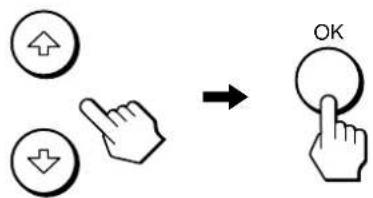
menü maddelerinden biri ise.
seçtiğinizde ve OK düğmesine bastığınızda, ekran bir önceki menüye döner.
4 Maddeyi ayarlayın.
Ayarlamaları yapmak için ↓/↑ düğmelerine daha sonra da OK düğmesine basın.
OK düğmesine bastığınızda ayarlar saklanır ve ekran bir önceki menüye döner.

Normal görüntüye dönmek için MENU düğmesine bir kez basın. Eğer herhangi bir düğmeye basılmazsa menü 45 saniye içinde otomatik olarak kapanır.

■ Ayarları fabrika ayarlarına geri döndürme.
Ayarları, RESET menüsünü kullanarak sıfırlayabilirsiniz. Ayarları sıfırlama ile ilgili daha fazla bilgi için, bakınız sayfa 16'daki (RESET).
PICTURE ADJUST menüsü
PICTURE ADJUST menüsünü kullanarak aşağıdaki öğeleri ayarlayabilirsiniz.
• MODE (ECO modu) • BACKLIGHT • CONTRAST • BRIGHTNESS • SMOOTHING

Notlar
- Her ECO modu için Backlight, kontrast ve brightness ayarlarını yapabilirsiniz.
- PICTURE ADJUST menüsündeki ayarlar kullanılan input için yapılabilir. Ayrıca diğer inputlar için de ayar yapabilirsiniz.
■ MODE seçme (ECO modu)
Güç tüketimini azaltmak için resim modunu seçebilirsiniz.
Not
Resim modunu monitörün önündeki ECO düğmesi ile de seçebilirsiniz (sayfalar 5, 17).
1 MENU düğmesine basın.
Ana menü ekranda görüntülenir.
2 (PICTURE ADJUST)'ı seçmek için ↓/↑ düğmelerine ve sonra da OK düğmesine basın. PICTURE ADJUST menüsü ekranda görüntülenir.
3 "HIGH" seçeneğini seçmek için ↓/↑ düğmelerine ve sonra da OK düğmesine basın. "MODE" menüsü ekranda görüntülenir.

4 İstediğiniz modu seçmek için ↓/↑ düğmelerine basın ve sonra OK düğmesine basın.
Mod HIGH → MIDDLE → LOW olarak değiştirildiğinde ekran parlaklığı değişir ve güç tüketimi azalır. "USER" seçtiğinizde, ekran parlaklığı monitörün önündeki ECO düğmesi ile ayarladığınız seviyeye döner. Daha fazla bilgi için, bakınız "Güç tüketiminin azaltılması (ECO modu)" sayfa 17.
■ BACKLIGHT ayarlama
Eğer ekran çok parlaksa, arka ışığı ayarlayın ve ekranın daha kolay görünmesini sağlayın.
1 MENU düğmesine basın.
Ana menü ekranda görüntülenir.
2 (PICTURE ADJUST) seçeneğini seçmek için ↓/↑ düğmelerine ve sonra da OK düğmesine basın.
PICTURE ADJUST menüsü ekranda görüntülenir.
3 "|:○ BACKLIGHT" seçeneğini seçmek için ↓/↑ düğmelerine ve sonra da OK düğmesine basın. BACKLIGHT menüsü ekranda görüntülenir. 4 Işık seviyesini ayarlamak için, ↓/↑ düğmelerine basın ve sonra OK düğmesine basın.
■ CONTRAST ayarlama
Resim kontrastını ayarlayın.
1 MENU düğmesine basın.
Ana menü ekranda görüntülenir.
2 (PICTURE ADJUST) seçeneğini seçmek için ↓/↑ düğmelerine ve sonra da OK düğmesine basın. PICTURE ADJUST menüsü ekranda görüntülenir. 3 "O CONTRAST" seçeneğini seçmek için ↓/↑ düğmelerine ve sonra da OK düğmesine basın. CONTRAST menüsü ekranda görüntülenir. 4 Kontrastı ayarlamak için, ↓/↑ düğmelerine basın ve sonra OK düğmesine basın.
■ BRIGHTNESS ayarlama

Resmin parlaklığını ayarlayın (siyah seviyesi).
1 MENU düğmesine basın. Ana menü ekranda görüntülenir. 2 (PICTURE ADJUST) seçeneğini seçmek için ↓/↑ düğmelerine ve sonra da OK düğmesine basın. PICTURE ADJUST menüsü ekranda görüntülenir. 3 “ BRIGHTNESS” seçeneğini seçmek için ↓/↑ düğmelerine ve sonra da OK düğmesine basın. “BRIGHTNESS” menüsü ekranda görüntülenir. 4 Parlaklığı ayarlamak için, ↓/↑ düğmelerine basın ve sonra OK düğmesine basın.
■ SMOOTHING ayarlama
Eğer ZOOM'un FULL2 veya FULL1 modunda görüntülenen resim düzgün değilse, resim yumuşatma fonksiyonunu kullanın.
1 MENU düğmesine basın. Ana menü ekranda görüntülenir. 2 (PICTURE ADJUST) seçeneğini seçmek için ↓/↑ düğmelerine ve sonra da OK düğmesine basın. PICTURE ADJUST menüsü ekranda görüntülenir. 3 "SMOOTHING" seçeneğini seçmek için ↓/↑ düğmelerine ve sonra da OK düğmesine basın. SMOOTHING menüsü ekranda görüntülenir.
4 İstenilen modu seçmek için ↓/↑ düğmelerine basın.
Yumuşatma efekti TEXT→STANDARD→GRAPHICS sırası ile daha güçlü hale gelir.
- TEXT: Karakterlerin daha net görünmesi için. (Bu mod metin-tabanlı uygulamalar için uygundur.)
- STANDARD (Varsayılan ayar): Standart yumuşatma efekti.
- GRAPHICS: Resimlerin daha net görünmesi için. (Bu mod fotoğraf görüntüleri veya çizimler gibi CD-ROM yazılımları için uygundur.)
Notlar
- (ZOOM) menüsünü REAL olarak ayarladığınızda, SMOOTHING menüsü kullanılamaz.
- 160.01200 çözünürlük sinyalleri sadece REAL modda gösterilir ve SMOOTHING mümkün değildir.

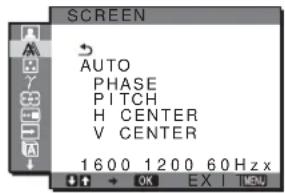
SCREEN menüsü (sadece log RGB sinyali)
SCREEN menüsünü kullanarak aşağıdaki öğeleri ayarlayabilirsiniz.
• AUTO • PHASE • PITCH • H CENTER • V CENTER
Not
DVI-D giriş soketinden dijital RGB sinyalleri alınırken, ayar gereksizdir.
■ Otomatik görüntü kalitesi ayarlama fonksiyonu
Monitör bir giriş sinyali aldığında, otomatik olarak resmin pozisyonunu ve keskinliğini (faz/aralık) ayarlar ve ekranda net bir resmin görüntülenmesini sağlar (sayfa 18).
Not
Otomatik görüntü kalitesi fonksiyonu aktif durumda olduğunda sadece ⏻ (güç) düğmesi çalışır.
Eğer bu monitörün otomatik görüntü kalitesi fonksiyonu, görüntüyü tam olarak ayarlayamazsa
Geçerli giriş sinyali için, daha ileri otomatik görüntü kalitesi ayarları yapabilirsiniz (Aşağıdaki “AUTO” bölümüne bakın).
Eğer görüntü kalitesiyle ilgili daha fazla ayar yapmak isterseniz
Görüntünün keskinliğini (faz/aralık) ve konumunu (yatay/dikey konumunu) elinizle ayarlayabilirsiniz.
Bu ayarlar, bellekte saklanır ve monitör önceden girilmiş veya kayıtlı giriş sinyalini aldığında, otomatik olarak geri çağrılır.
■ Geçerli giriş sinyali için, daha ileri otomatik görüntü kalitesi ayarları yapabilirsiniz (AUTO)
1 MENU düğmesine basın.
Ana menü ekranda görüntülenir.
2 (SCREEN) seçeneğini seçmek için ↓/↑ düğmelerine ve sonra da OK düğmesine basın. SCREEN menüsü ekranda görüntülenir. 3 "AUTO" seçeneğini seçmek için ↓/↑ düğmelerine ve sonra da OK düğmesine basın.
Ekranın, geçerli giriş sinyali için faz, aralık ve yatay/dikey konumu ile ilgili gerekli ayarlamaları yapın ve bunları saklayın.
■ Resmin keskinliğini manuel olarak ayarlama (Phase (Faz)/Pitch (Aralık))
Resmin keskinliğini aşağıdaki şekilde ayarlayabilirsiniz. Bu ayar, bilgisayar monitörünün HD15 giriş soketine (analog RGB) bağlandığında etkindir.
1 Bilgisayarda çözünürlüğü 1600 · 1200 olarak ayarlayın. 2 CD-ROM'u yerleştirin. 3 CD-ROM'u başlatın, alan ve modeli seçin ve örnek testi görüntüleyin.
Windows için
[Utility] → [Windows]/[Win Utility.exe]'ye tıklayın.
Macintosh için
[Utility] → [Mac]/[Mac Utility]'ye tıklayın.
4 MENU düğmesine basın.
Ana menü ekranda görüntülenir.
5 (SCREEN) seçeneğini seçmek için ↓/↑ düğmelerine ve sonra da OK düğmesine basın. SCREEN menüsü ekranda görüntülenir. 6 "PHASE" seçeneğini seçmek için ↓/↑ düğmelerine ve sonra da OK düğmesine basın. PHASE ayar menüsü ekranda görüntülenir. 7 Yatay çizgiler minimum seviyeye inene kadar ↓/↑ düğmelerine basın.
Ayarı, yatay çizgiler minimum seviyede olacak şekilde yapın.

8 OK düğmesine basın.
Ana menü ekranda görüntülenir. Eğer tüm ekranda dikey çizgiler görüntülenirse, aralığı (pitch) aşağıdaki şekilde ayarlayın.
9 "PITCH" seçeneğini seçmek için ↓/↑ düğmelerine ve sonra da OK düğmesine basın. PITCH ayar menüsü ekranda görüntülenir.
10 Dikey çizgiler kaybolana kadar ↓/↑ düğmelerine basın.
Ayarı, dikey çizgiler kaybolacak şekilde yapın.

11 Örnek testi sona erdirmek için ekrandaki END'e tıklayın.
■ Resmin konumunu manuel olarak ayarlama (H CENTER / V CENTER)
Görüntü ekranın merkezinde bulunmuyorsa görüntüyü ortalamak için aşağıdaki adımları takip edin.
1 Bilgisayarda çözünürlüğü 1600 · 1200 olarak ayarlayın.
2 CD-ROM'u yerleştirin.
3 CD-ROM'u başlatın, alan ve modeli seçin ve örnek testi görüntüleyin. Windows için
[Utility] → [Windows]/[Win Utility.exe]'ye tıklayın.
Macintosh için
[Utility] → [Mac]/[Mac Utility]'ye tıklayın.
4 MENU düğmesine basın.
Ana menü ekranda görüntülenir.
5 (SCREEN) seçeneğini seçmek için ↓/↑ düğmelerine ve sonra da OK düğmesine basın. SCREEN menüsü ekranda görüntülenir.
6 "H CENTER" veya "V CENTER" seçeneğini seçmek için ↓/↑ düğmelerine ve sonra da OK düğmesine basın.
“H CENTER” ayar menüsü veya “V CENTER” ayar menüsü ekranda görüntülenir.
7 Örnek testi ekranda ortalamak için, ↓/↑ düğmelerine basın.
8 Örnek testi sona erdirmek için ekrandaki END'e tıklayın.
COLOR menüsü
Görüntünün beyaz renk alanındaki renk seviyesini, varsayılan renk ısısı ayarlarından seçebilirsiniz. Ayrıca, gerekirse, renk ısısına ince ayar da yapabilirsiniz.

Not
Her ECO modu için renk ısısını ayarlayabilirsiniz.
1 MENU düğmesine basın.
Ana menü ekranda görüntülenir.
2 (COLOR) seçeneğini seçmek için ↓/↑ düğmelerine ve sonra da OK düğmesine basın. COLOR menüsü ekranda görüntülenir.
3 İstediğiniz renk ısısını seçmek için ↓/↑ düğmelerine ve sonra da OK düğmesine basın. Isıyı 9300K'dan 6500K'ya indirdiğinizde, beyazlar mavimsi tondan kırmızımsı tona doğru kayacaktır. Eğer "sRGB" seçerseniz, renkler sRGB profiline göre ayarlanır. (sRGB renk ayarları, bilgisayar ürünleri için tasarlanmış endüstri standardı renk alan protokolüdür.) Eğer "sRGB" seçerseniz, bilgisayarınızın renk ayarları sRGB profiline göre ayarlanmış olmalıdır.
Notlar
- Eğer bir bilgisayar veya başka bir ekipman sRGB uyumlu değilse, renkler sRGB profiline göre ayarlanamaz.
- Eğer "sRGB"yi seçerseniz PICTURE ADJUST menüsünden kontrast ve brightness'ı ayarlayamazsınız. Ayrıca GAMMA menüsünü de ayarlayamazsınız.
■ Renk ısısına ince ayar yapma
1 MENU düğmesine basın.
Ana menü ekranda görüntülenir.
2 (COLOR) seçeneğini seçmek için ↓/↑ düğmelerine ve sonra da OK düğmesine basın. COLOR menüsü ekranda görüntülenir. 3 "ADJUST" seçeneğini seçmek için ↓/↑ düğmelerine ve sonra da OK düğmesine basın. Renk ısısı için ince ayar menüsü ekranda belirir.

4 R (Kırmızı) veya B (Mavi) seçeneğini seçmek için ↓/↑ düğmelerine ve sonra da OK düğmesine basın. Ardından, istediğiniz renk ısısını ayarlamak için ↓/↑ düğmelerine ve sonra da OK düğmesine basın.
Bu ayar, renk ısısını R ve B bölümlerini G (yeşil) bölümüne göre arttırarak veya azaltarak değiştirdiğinden, G bölümü sabittir.
5 ↻ seçeneğini seçmek için ↓/↑ düğmelerine ve OK düğmesine basın.
Yeni renk ayarı bellekte saklanır ve "USER" seçildiğinde otomatik olarak geri çağrılır.
COLOR menüsü ekranda görüntülenir.
γ GAMMA menüsü
Görüntünün renk gölgesini, görüntünen orijinal renk gölgesi ile birleştirebilirsiniz.
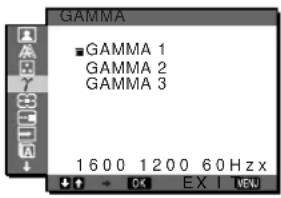
Her ECO modu için GAMMA'yı ayarlayabilirsiniz.
1 MENU düğmesine basın.
Ana menü ekranda görüntülenir.
2 γ (GAMMA) seçeneğini seçmek için ↓/↑ düğmelerine ve sonra da OK düğmesine basın.
GAMMA menüsü ekranda görüntülenir.
3 İstediğiniz modu seçmek için ↓/↑ düğmelerine basın ve sonra OK düğmesine basın.
ZOOM menüsü
Varsayılan ayarda (FULL2) monitor resmin modundan veya çözünürlüğünden bağımsız olarak resmi ekranda tam olarak göstermek için ayarlanmıştır.
Resmi gerçek oranında veya çözünürlüğünde de görüntüleyebilirsiniz.

ZOOM menüsündeki ayarlar kullanılan input için yapılabilir. Ayrıca diğer inputlar için de ayar yapabilirsiniz.
1 MENU düğmesine basın.
Ana menü ekranda görüntülenir.
2 (ZOOM) seçeneğini seçmek için ↓/↑ düğmelerine ve sonra da OK düğmesine basın.
ZOOM menüsü ekranda görüntülenir.
3 İstenilen modu seçmek için ↓/↑ düğmelerine basın.
- FULL2 (Varsayılan ayar): Giriş sinyali resmin modundan veya çözünürlüğünden bağımsız olarak ekranda tam olarak görüntülenir.
- FULL1: Giriş sinyali ekranda gerçek oranında görüntülenir. Bu yüzden, sinyale bağlı olarak resmin üstünde veya altında siyah bantlar belirebilir.
- REAL: Giriş sinyali ekranda gerçek çözünürlüğünde görüntülenir. Alt-1600 · 1200 sinyaller ekranın ortasında siyah çerçeve ile çevrelenmiş olarak görüntülenir.
Not
- 1200 çözünürlük sinyalleri kullandığınızda, yukarıda bahsedilen ayarlar kullanılamaz. Resim ekranda tam olarak görüntülenir.
MENU POSITION menüsü
Eğer ekrandaki bir nesneyi görmenizi engelliyorsa, menü konumunu değiştirebilirsiniz.

1 MENU düğmesine basın.
Ana menü ekranda görüntülenir.
2 (MENU POSITION) seçeneğini seçmek için ↓/↑ düğmelerine ve sonra da OK düğmesine basın.
MENU POSITION menüsü ekranda görüntülenir.
3 İstediğiniz konumu seçmek için ↓/↑ düğmelerine ve sonra da OK düğmesine basın.
Menünün yeri için 9 konumdan birini seçebilirsiniz.
INPUT SENSING ON/OFF menüsü
INPUT SENSING ON/OFF menüsünde AUTO ON seçeneğini seçtiğinizde, monitor otomatik olarak bir giriş terminaline bir giriş sinyali saptar ve enerji tasarruf moduna girmeden önce girişi otomatik olarak değiştirir.

1 MENU düğmesine basın.
Ana menü ekranda görüntülenir.
2 (INPUT SENSING ON/OFF) seçeneğini seçmek için ↓/↑ düğmelerine ve sonra da OK düğmesine basın.
INPUT SENSING menüsü ekranda görüntülenir.
3 İstediğiniz modu seçmek için ↓/↑ düğmelerine basın ve sonra OK düğmesine basın.
- ON: Seçilen giriş terminalinde giriş sinyali yoksa veya INPUT düğmesi ile bir giriş terminali seçtiğinizde ve terminalde giriş sinyali yoksa, ekran mesajı görüntülenir (sayfa 19) ve monitör, girişi otomatik olarak değiştirmek için başka bir giriş terminaline yönelik giriş sinyalini kontrol eder. Giriş değiştirildiğinde, seçilen giriş terminali ekranın sol üst kısmında görüntülenir. Giriş sinyali yoksa, monitör otomatik olarak enerji tasarruf moduna geçer.
- OFF: Giriş otomatik olarak değiştirilmez. Girişi değiştirmek için INPUT düğmesine basın.

LANGUAGE menüsü

1 MENU düğmesine basın.
Ana menü ekranda görüntülenir.
2 (LANGUAGE) seçeneğini seçmek için ↓/↑ düğmelerine ve sonra da OK düğmesine basın.
LANGUAGE menüsü ekranda görüntülenir.
3 Bir dil seçmek için, ↓/↑ düğmelerine ve sonra da OK düğmesine basın.
- English: İngilizce • Français: Fransızca • Deutsch: Almanca
- Español: İspanyolca • Italiano: İtalyanca • Nederlands: Felemenkçe • Svenska: İsveççe • Русский: Rusça
- 日本語: Japonca
- 中文: Çince
→← RESET menüsü
Yaptığınız ayarları fabrika ayarlarına geri döndürür.

1 MENU düğmesine basın.
Ana menü ekranda görüntülenir.
2 →← (RESET) seçeneğini seçmek için ↓/↑ düğmelerine ve sonra da OK düğmesine basın. RESET menüsü ekranda görüntülenir.
3 İstediğiniz modu seçmek için ↓/↑ düğmelerine basın ve sonra OK düğmesine basın.
- OK: Yapılan ayarları, fabrika ayarlarına geri döndürmek için “LANGUAGE” ayarı bu yöntemle değişmez.
- CANCEL: Sıfırlamayı iptal etmek ve menü ekranına dönmek için.
MENU LOCK menüsü
İstenmeyen ayarları ve sıfırlamaları önlemek için, düğmelerin kontrollerini kilitler.

1 MENU düğmesine basın.
Ana menü ekranda görüntülenir.
2 O-m (MENU LOCK) seçeneğini seçmek için ↓/↑ düğmelerine ve sonra da OK düğmesine basın. MENU LOCK menüsü ekranda görüntülenir.
3 "ON" veya "OFF" seçeneğini seçmek için ↓/↑ düğmelerine basın.
• ON: Sadece ⏻ (güç) anahtarı ve INPUT düğmesi çalışacaktır. Eğer herhangi bir işlem yapmaya çalışırsanız, ekranda OM (MENU LOCK) ikonu belirir.
- OFF: “ON MENU LOCK” ayarını kapalıya getirir. “ON MENU LOCK” ayarı “ON” olarak seçildiyse, MENU düğmesine bastığınızda, “ON MENU LOCK otomatik olarak seçilir.
Teknik Özellikler
Enerji tasarrufu fonksiyonu
Bu monitör VESA, ENERGY STAR ve NUTEK enerji tasarrufu standartlarına uygundur. Monitör, DPM (Display Power Management) Standart özelliğine sahip bir bilgisayara veya video grafik kartına bağlıysa, aşağıda gösterildiği gibi otomatik olarak enerji tüketimini azaltacaktır.
| Enerji modu | Enerji tüketimi | + (güç) göstergesi |
| normal çalışma | 58 W (maks.) yeşil | |
| ECO modu yeşil | ||
| aktif kapanma* (derin uyku) | 2,7 W (maks.)** turuncu | |
| ⏻ (power) off (güç kapalı) | 2,7 W (maks.) kırmızı | |
| ana güç kapalı | 0 W off | |
* Bilgisayarınız “aktif kapanma” moduna geçerse, giriş sinyali kesilir ve ekranda “NO INPUT SIGNAL” (giriş sinyali yok) görüntülenir. 5 saniye sonra monitör enerji tasarrufu moduna geçer.
“Derin uyku”, Environmental Protection Agency tarafından tanımlanan enerji tasarrufu modudur.
** Maksimum güç tüketimi 100-120 V AC alanlarda 2,0 W'dır.
Güç tüketimini azaltma (ECO modu)
Monitörün önündeki ECO düğmesine üst üste basarsanız, ekran parlaklığını seçebilirsiniz.
![graph TD A["ECO"] --> B["ECO HIGH"] B --> C["ECO MIDDLE"] C --> D["ECO LOW"] D --> E["ECO USER 50"]](/content/2026/05/1047465/images/d0c9b8ac6790179b8d2fb09688622eae55139e8c863ed87b6f46e70b490b2d76.jpg)
Her bir mod ekranda belirir ve ekran parlaklığı moda göre azalır. Yaklaşık 5 saniye sonra menü otomatik olarak kaybolur. Mod HIGH'ten MIDDLE'a ve LOW'a doğru değiştiğinde, ekran parlaklığı ve güç tüketimi azalır.
Ekran parlaklığının varsayılan ayarı "HIGH" olarak ayarlanmıştır.
Eğer “USER” seçeneğini seçerseniz, menüyü kullanarak BACKLIGHT seçeneğini seçtiğinizde olduğu gibi, arka plan ışığı seviyesini ↓/↑ düğmelerine basarak ayarlayabilirsiniz.
Otomatik resim kalitesi ayarlama fonksiyonu (sadece analog RGB sinyali)
Monitör bir giriş sinyali aldığında, otomatik olarak resmin pozisyonunu ve keskinliğini (faz/aralık) ayarlar ve ekranda net bir resmin görüntülenmesini sağlar.
Temel (fabrika ayarlı) mod
Monitör bir giriş sinyali aldığında, ekranın ortasında yüksek kaliteli bir görüntü elde edebilmek için, bu sinyali monitörün belleğinde saklı olan temel modlardan biri ile eşleştirir. Giriş sinyali temel mod ile uyuşursa, resim otomatik olarak uygun varsayılan ayarlarla ekranda görüntülenir.
Giriş sinyalleri temel modlardan biri ile uyuşmazsa
Monitör temel modlardan birine uymayan bir giriş sinyali alırsa, ekranda daima net bir görüntü sağlamak üzere, otomatik görüntü kalitesi ayar fonksiyonu aktive edilir (aşağıdaki monitör frekans aralıkları dahilinde):
Yatay frekans: 28–92 kHz (analog RGB)
28–75 kHz (dijital RGB)
Dikey frekans: 48–85 Hz (analog RGB)
60 Hz (dijital RGB)
Sonuç olarak, monitör ilk defa, temel ayarlarına (fabrika ayarı) uymayan bir giriş sinyali aldığında monitörün ekranda görüntüyü göstermesi normalden daha uzun sürebilir. Bu ayar verisi otomatik olarak hafızada saklanır ve daha sonra tekrar algılandığında sanki monitör temel ayarlarına uyan bir giriş sinyali almış gibi işlem görür.
Faz, aralık ve görüntü konumunu manuel olarak ayarlarsanız
Otomatik görüntü kalitesi ayar fonksiyonu, bazı giriş sinyallerinde görüntü konumunu, fazı ve aralığı tam olarak ayarlayamayabilir. Bu durumda, bu ayarları manuel olarak yapabilirsiniz (sayfa 13). Yaptığınız manuel ayarlar hafızada saklanır ve monitör aynı giriş sinyalini algıladığında yeniden kullanır.
Sorun giderme
Teknik desteğe başvurmadan önce bu bölüme bakın.
Görüntülü mesajlar
Eğer giriş sinyalinde sorun yaşanıyorsa, aşağıdaki mesajlardan bir tanesi ekranda görüntülenir. Sorunu gidermek için, bkz "Hata belirtileri ve olası giderme yöntemleri" sayfa 20.
Eğer ekranda "OUT OF RANGE" görüntülenirse
Bu, giriş sinyalinin monitör özellikleri tarafından desteklenmediğini gösterir. Aşağıdaki öğeleri kontrol edin. Görüntülü mesaj hakkında daha geniş bilgi için, bkz "Hata belirtileri ve olası giderme yöntemleri" sayfa 20.
Eğer ekranda "xxx.x kHz / xxx Hz" belirirse
Bu, yatay ve dikey frekansların ikisinin de monitör tarafından desteklenmediği anlamına gelir. Rakamlar, geçerli giriş sinyalinin yatay ve dikey frekanslarını gösterir.

Eğer ekranda "RESOLUTION > 1600 · 1200" belirirse
Bu, çözünürlüğün monitör özellikleri tarafından desteklenmediğini gösterir (1600· 1200 veya daha düşük).

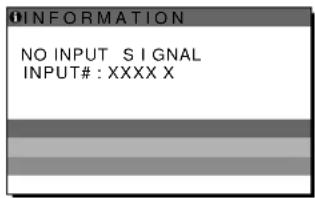
Eğer ekranda "NO INPUT SIGNAL" görüntülenirse
Bu, seçili soketten sinyal gelmediğini belirtir. INPUT SENSING ON/OFF (sayfa 15) ON olarak ayarlandığında, monitör başka bir giriş sinyali bulur ve girişi otomatik olarak değiştirir.
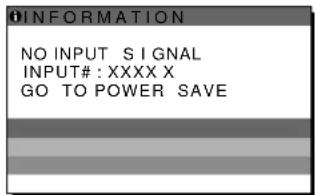
GO TO POWER SAVE
Monitör, ekranda mesaj belirdikten yaklaşık 5 saniye sonra enerji tasarrufu moduna girer.
Eğer ekranda "CABLE DISCONNECTED" görüntülenirse
Bu, video sinyal kablosunun geçerli soketten çıkarıldığı (sokete takılı olmadığı) anlamına gelir. INPUT SENSING ON/OFF (sayfa 15) ON olarak ayarlandığında, monitör başka bir giriş sinyali bulur ve girişi otomatik olarak değiştirir.

Hata belirtileri ve olası giderme yöntemleri
Bağlı bir bilgisayar veya diğer cihazlarla ilgili bir sorun ortaya çıkarsa, bağlı bilgisayarın/cihazın kullanım kılavuzuna bakın.
Daha fazla bilgi ve sorun giderme yardımı için, lütfen Sony destek web sitesini ziyaret edin: http://www.sony.net/
| Belirti Bu öğeleri kontrol edin | |
| No picture (görüntü yok) | |
| (güç) göstergesi yanmıyorsa ve(güç) düğmesine basıldığında da(güç) yanmazsa, | Güç kablosunun takılı olup olmadığını kontrol edin.Monitörün MAIN POWER düğmesinin açık olup olmadığını kontrol edin (sayfa 8). |
| (güç) göstergesi kırmızı yanıyorsa, | (Güç) düğmesinin “on” (açık) olup olmadığını kontrol edin. |
| Eğer ekranda “CABLE DISCONNECTED” görüntülenirse, | Video sinyal kablosunun ve diğer donanımların ilgili soketlerde takılı durumda olup olmadığın kontrol edin. (sayfa 6).Video giriş soketi pinlerinin bükülmemiş veya içine kaçmamış olduğundan emin olun.Giriş seçim ayarrının doğru olup olmadığın kontrol edin (sayfa 10).Sağlanmamış bir video sinyal kablosu takılı. Sağlanmamış bir video sinyal kablosunu bağlarsanız, ekranda “CABLE DISCONNECTED” mesajı belirebilir. Bu bir anza değildir. |
| Eğer ekranda “NO INPUT SIGNAL” mesajı görüntülenirse veya(güç) ışığı turuncu ise veya yeşil ve turuncu arasında gidip geliyorsa, | Video sinyal kablosunun ve diğer donanımların ilgili soketlerde takılı durumda olup olmadığın kontrol edin (sayfa 6).Video giriş soketi pinlerinin bükülmemiş veya içine kaçmamış olduğundan emin olun.Giriş seçim ayarrının doğru olup olmadığın kontrol edin (sayfa 10).Monitör nedeniyle değil, bir bilgisayar veya bağlanan farklı bir cihaz nedeniyle oluşan problemlerBilgisayar enerji tasarrufu modunda. Klavyede herhangi bir tuşa basmayı veya fareyi harcket ettirmeyi dencyin.Ekran kartınızın düzgün şekilde takıldığından emin olun.Bilgisayarın açık konumda olup olmadığın kontrol edin.Bilgisayarı yeniden başlatın. |
| Eğer ekranda “OUT OF RANGE” görüntülenirse (sayfa 19), | Monitör nedeniyle değil, bir bilgisayar veya bağlanan farklı bir cihaz nedeniyle oluşan problemlerVideo (görüntü) frekansının monitorün desteklediği özellikler içinde olup olmadığım kontrol edin. Eğer eski bir monitorün yerine, bu monitorü taktıysanız, eski monitorü yeniden takın ve bilgisayarın ekran kartını aşağıda belirtilen aralıklarda ayarlayın:Yatay frekans: 28–92 kHz (analog RGB), 28–75 kHz (dijital RGB)Dikey frekans: 48–85 Hz (analog RGB), 60 Hz (dijital RGB)Çözünürlük: 1600 · 1200 veya daha düşük |
| Eğer Windows kullanıyorsanız, | Eğer eski bir monitorün yerine, bu monitorü taktıysanız, eski monitorü yeniden takın ve aşağıdaki talimatları uygulayın. Windows donanın seçimi penceresinde “Manufactures” (üretici) listesinden “SONY”i ve “Models” (modeller) listesinden “SDM-S204E” seçin. “Models” (modeller) listesinde “SDM-S204E” görüntülenmezse , “Plug & Play.” (Tak ve Çalıştır)’ı deneyin. |
| Eğer Macintosh sistem kullanıyorsanız, | Bir Macintosh bilgisayar bağlarken, gerekirsc bir adaptör (sağlanmamıştır) kullanın.Video sinyal kablosunu bağlamadan önce adaptörü bilgisayara bağlayın. |
| Görüntü titremesi, oynaması, sallanması ya da karışması. | Aralığı (pitch) ve fazı (phase) ayarlayın (sadece analog RGB sinyal) (sayfa 13).Monitorü, tercihen farklı bir elektrik devresi üzerindeki, farklı bir AC prizine takmayı deneyin.Monitörün yönünü değiştirin.Monitör nedeniyle değil, bir bilgisayar veya bağlanan farklı bir cihaz nedeniyle oluşan problemlerGrafik kartının monitorö uygun şekilde ayarlanmış olduğundan emin olun.Grafik modunun, (VESA, Macintosh 19" Color, vs.) ve giriş sinyali frekansının bu monitor tarafından desteklendiğinden emin olun. Frekans uygun aralıkta olsa bile, bazı ekran kartları bu monitorün doğru senkronizasyon yapabilmesine izin vermeyecek kadar dar bir senkronizasyon pulsuna sahip olabilir.Bu monitor çapraz sinyalleri işlemez. Progresif sinyaller için ayarlıdır.Mümkün olan en iyi kalitedeki görüntü kalitesi için bilgisayarın tazeleme oranını (dikey frekans) ayarlayın (60 Hz tavsiye edilir). |
| Görüntü bulanık. | Parlaklığı ve kontrastı ayarlayın (sayfa 12).Aralığı (pitch) ve fazı (phase) ayarlayın (sadece analog RGB sinyal) (sayfa 13).Yumuşatmayı ayarlayın (sayfa 12).■ Monitör nedeniyle değil, bir bilgisayar veya bağlanan farklı bir cihaz nedeniyle oluşan problemlerBilgisayarınızda çözünürlüğü 1600 · 1200 olarak ayarlayın. |
| Hayalet görüntü. | Video kablosunun ya da video yönlendiricinin uzatma kablosunu iptal edin.Tüm parçaların (donanımların) ilgili soketlerde doğru bir şekilde takılı olduğundan emin olun. |
| Resim ortalanmamış veya boyutları düzgün değil (sadece analog RGB sinyalleri). | Aralığı (pitch) ve fazı (phase) ayarlayın (sayfa 13).Görüntü konumunu ayarlayın (sayfa 14). Bazı video modlarının ekramı tam olarak doldurmadığını unutmayın. |
| Görüntü çok ufak. | Zoom ayarını “FULL2” olarak ayarlayın (sayfa 15).■ Monitör nedeniyle değil, bir bilgisayar veya bağlanan farklı bir cihaz nedeniyle oluşan problemlerBilgisayarınızda çözünürlüğü 1600 · 1200 olarak ayarlayın. |
| Görüntü çok karanlık. | Parlaklığı ayarlayın (sayfa 12).Arka ışığı ayarlayın (sayfa 12).Monitör açıldıktan sonra parlaklığın gelmesi birkaç dakika sürebilir.GAMMA mensünde gamayı ayarlayın (sayfa 15).Seçtiğiniz ECO moduna bağlı olarak, ekran kararabilir. |
| Dalgalı veya oval (moire) bir görüntü var. | Aralığı (pitch) ve fazı (phase) ayarlayın (sadece analog RGB sinyal) (sayfa 13). |
| Renk düzenli değil. | Aralığı (pitch) ve fazı (phase) ayarlayın (sadece analog RGB sinyal) (sayfa 13). |
| Beyaz renk tam olarak beyaz görüntülenmiyor. | Renk ısısını ayarlayın (sayfa 14). |
| Monitör düğmeleri çalışmıyor( Okranda görüntülenir). | “MENU LOCK” (Menü kilidi) “ON” durumda ise OFF’a getirin (sayfa 16). |
| Menü ekranında görüntülenen çözünürlük yanlış. | Ekran kartı ayarına bağlı olarak, menü ekranında görüntülenen çözünürlük, bilgisayarda ayarlı olanla aynı olmayabilir. |
| Ana gücü kapattıktan sonra,(güç) göstergesi bir süre için yanmaya devam ediyor | Ana güç açık fakat(güç) düğmesi basılı değilken veya monitör enerji tasarrufu modundayken, MAIN POWER düğmesini kapatırsanız,(güç) göstergesi hemen kapanmayabilir. Bu bir arıza değildir. |
Monitör bilgilerini görüntüleme
Monitör bir giriş sinyali algılarken, MENÜ düğmesini, bilgi kutusu belirene kadar, 5 saniyeden fazla basılı tutunuz.
Bilgi kutusunu kaldırmak için MENU düğmesine tekrar basın.
Örnek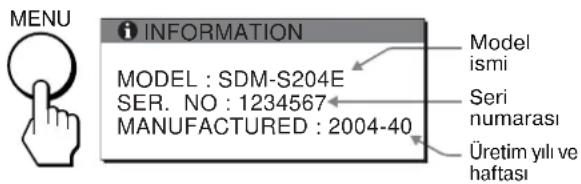
Eğer sorun devam ederse yetkili Sony satıcısına başvurun ve aşağıdaki bilgileri verin:
• Model ismi: SDM-S204E • Seri numarası - Problemin detaylı açıklaması - Satın alma tarihi - Bilgisayarınızın ve ekran kartınızın ismi ve özellikleri - Giriş sinyali tipi (analog RGB/dijital RGB)
Özellikler
LCD panel
Panel tipi: a-Si TFT Aktif Matris
Resim boyutu: 20,1 inç (51 cm)
Giriş sinyal formatı
RGB çalışma frekansı*
Yatay: 28–92 kHz (analog RGB)
28–75 kHz (dijital RGB)
Dikey: 48–85 Hz (analog RGB)
60 Hz (dijital RGB)
Çözünürlük
Yatay: Maks. 1600 nokta
Dikey: Maks. 1200 satır
Giriş sinyal seviyeleri
Analog RGB video sinyali:
TTL seviye, 2.2 kΩ, pozitif veya negatif (Ayrı yatay ve
dikey veya composite sync)
0,3 Vp-p, 75 Ω, negatif (Yeşil Sync)
Dijital RGB (DVI) sinyali: TMDS (Tek bağlantı)
Güç gereksinimleri
Ekran (dik durumda):
Ayakla birlikte
Genişlik: 440,5 mm (17 3/8 inç)
Yükseklik: 377,5 - 477,5 mm (14 7/8 - 18 7/8 inç)
Derinlik: 232,0 - 248,0 mm (9 1/4 - 9 7/8 inç)
Ayaksız
Yaklaşık 8,2 kg (18 lb 1 1/4 oz) (ayakla birlikte)
Yaklaşık 6,2 kg (13 lb 11 oz) (ayaksız)
Tak ve Kullan
DDC2B
Aksesuarlar
Bkz. sayfa 6.
* Tavsiye edilen yatay ve dikey zamanlama koşulu
- Yatay senkron genişliği, toplam yatay zamanın %4,8'inden veya 0,8 μs'den fazla olmalıdır; hangisi daha büyükse.
- Yatay boşluk genişliği 2,5 μs'den fazla olmalıdır.
- Dikey boşluk genişliği 450 μs'den fazla olmalıdır.
Tasarım ve özellikler haber verilmeksizin değiştirilebilir.
- KURULUM
- MONITÖRÜN KULLANICIYA BAĞLI AYARI
- TEKNIK ÖZELLIKLER
- SORUN GIDERME
- ÖZELLIKLER
- GÜÇ BAĞLANTILARI ILE ILGILI UYARI
- A.B.D.'DEKI MÜŞTERILER IÇIN
- İNGILTERE'DEKI MÜŞTERILER IÇIN
- LCD EKRANI KULLANMA
- LCD ILE ILGILI NOT (SIVI KRISTAL EKRAN)
- BAKIM
- TAŞIMA
- MONITÖRÜN ATILMASI
- BÖLÜMLERIN VE KONTROL DÜĞMELERININ TANIMLANMASI
- LCD MONITÖRÜN ARKA YÜZÜ
- KURULUM 1: VIDEO SINYAL KABLOLARINI TAKIN
- NOTLAR
- DVI ÇIKIŞ SOKETI OLAN BIR BILGISAYAR BAĞLAYIN (DIJITAL RGB)
- HD15 ÇIKIŞ SOKETI OLAN BIR BILGISAYAR BAĞLAYIN (ANALOG RGB)
- IBM PC/AT VEYA UYUMLU BILGISAYARA BAĞLAMA
- BIR MACINTOSH BILGISAYARA BAĞLAMA
- KURULUM 2: GÜÇ KABLOSUNU BAĞLAYIN
- KURULUM 3: KABLOLARI VE KORDONLARI TOPLAYIN
- KURULUM 4: MONITÖRÜ VE BILGISAYARI AÇIN
- NOT
- EĞER EKRANINIZDA GÖRÜNTÜ YOKSA
- ÖZEL SÜRÜCÜLERE GEREK YOKTUR
- KURULUM 5: YÜKSEKLIĞI VE EĞIKLIĞI AYARLAYIN
- MONITÖRÜ RAHAT BIR ŞEKILDE KULLANMAK IÇIN
- GIRIŞ SINYALINI SEÇME (INPUT DÜĞMESI)
- INPUT DÜĞMESINE BASIN
- AYARLARI YAPMADAN ÖNCE
- MENÜYÜ KULLANMA
- ANA MENÜYÜ GÖSTERME
- MENÜYÜ SEÇIN
- AYARLAMAK ISTEDIĞINIZ MADDEYI SEÇIN
- MENÜ MADDELERINDEN BIRI ISE
- MADDEYI AYARLAYIN
- AYARLARI FABRIKA AYARLARINA GERI DÖNDÜRME
- PICTURE ADJUST MENÜSÜ
- MODE SEÇME (ECO MODU)
- MENU DÜĞMESINE BASIN
- İSTEDIĞINIZ MODU SEÇMEK IÇIN ↓/↑ DÜĞMELERINE BASIN VE SONRA OK DÜĞMESINE BASIN
- BACKLIGHT AYARLAMA
- CONTRAST AYARLAMA
- BRIGHTNESS AYARLAMA
- SMOOTHING AYARLAMA
- İSTENILEN MODU SEÇMEK IÇIN ↓/↑ DÜĞMELERINE BASIN
- SCREEN MENÜSÜ (SADECE LOG RGB SINYALI)
- OTOMATIK GÖRÜNTÜ KALITESI AYARLAMA FONKSIYONU
- GEÇERLI GIRIŞ SINYALI IÇIN, DAHA ILERI OTOMATIK GÖRÜNTÜ KALITESI AYARLARI YAPABILIRSINIZ (AUTO)
- RESMIN KESKINLIĞINI MANUEL OLARAK AYARLAMA (PHASE (FAZ)/PITCH (ARALIK))
- COLOR MENÜSÜ
- RENK ISISINA INCE AYAR YAPMA
- Γ GAMMA MENÜSÜ
- ZOOM MENÜSÜ
- MENU POSITION MENÜSÜ
- INPUT SENSING ON/OFF MENÜSÜ
- LANGUAGE MENÜSÜ
- (LANGUAGE) SEÇENEĞINI SEÇMEK IÇIN ↓/↑ DÜĞMELERINE VE SONRA DA OK DÜĞMESINE BASIN
- BIR DIL SEÇMEK IÇIN, ↓/↑ DÜĞMELERINE VE SONRA DA OK DÜĞMESINE BASIN
- →← RESET MENÜSÜ
- →← (RESET) SEÇENEĞINI SEÇMEK IÇIN ↓/↑ DÜĞMELERINE VE SONRA DA OK DÜĞMESINE BASIN. RESET MENÜSÜ EKRANDA GÖRÜNTÜLENIR
- MENU LOCK MENÜSÜ
- O-M (MENU LOCK) SEÇENEĞINI SEÇMEK IÇIN ↓/↑ DÜĞMELERINE VE SONRA DA OK DÜĞMESINE BASIN. MENU LOCK MENÜSÜ EKRANDA GÖRÜNTÜLENIR
- ON" VEYA "OFF" SEÇENEĞINI SEÇMEK IÇIN ↓/↑ DÜĞMELERINE BASIN
- ENERJI TASARRUFU FONKSIYONU
- GÜÇ TÜKETIMINI AZALTMA (ECO MODU)
- OTOMATIK RESIM KALITESI AYARLAMA FONKSIYONU (SADECE ANALOG RGB SINYALI)
- TEMEL (FABRIKA AYARLI) MOD
- GIRIŞ SINYALLERI TEMEL MODLARDAN BIRI ILE UYUŞMAZSA
- FAZ, ARALIK VE GÖRÜNTÜ KONUMUNU MANUEL OLARAK AYARLARSANIZ
- GÖRÜNTÜLÜ MESAJLAR
- EĞER EKRANDA "OUT OF RANGE" GÖRÜNTÜLENIRSE
- EĞER EKRANDA "XXX.X KHZ / XXX HZ" BELIRIRSE
- EĞER EKRANDA "RESOLUTION > 1600 · 1200" BELIRIRSE
- EĞER EKRANDA "NO INPUT SIGNAL" GÖRÜNTÜLENIRSE
- GO TO POWER SAVE
- EĞER EKRANDA "CABLE DISCONNECTED" GÖRÜNTÜLENIRSE
- HATA BELIRTILERI VE OLASI GIDERME YÖNTEMLERI
- MONITÖR BILGILERINI GÖRÜNTÜLEME
Marka : SONY
Model : SDM-S204E
Kategori : Ekran