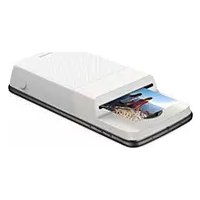
Polaroid InstaShare Printer - Bærbar skriver MOTOROLA - Gratis bruksanvisning og manual
Finn enhetens veiledning gratis Polaroid InstaShare Printer MOTOROLA i PDF-format.



| Produkttype | Bærbar skriver for smarttelefon (Moto Mod) |
| Merke | Motorola |
| Modell | Polaroid InstaShare Printer |
| Utskriftsteknologi | ZINK (Zero-Ink) uten patron |
| Utskriftsformat | 2 x 3 tommer (5 x 7,6 cm) |
| Papirkapasitet | Opptil 10 ark |
| Strømforsyning | Oppladbart Li-ion-batteri via USB-C |
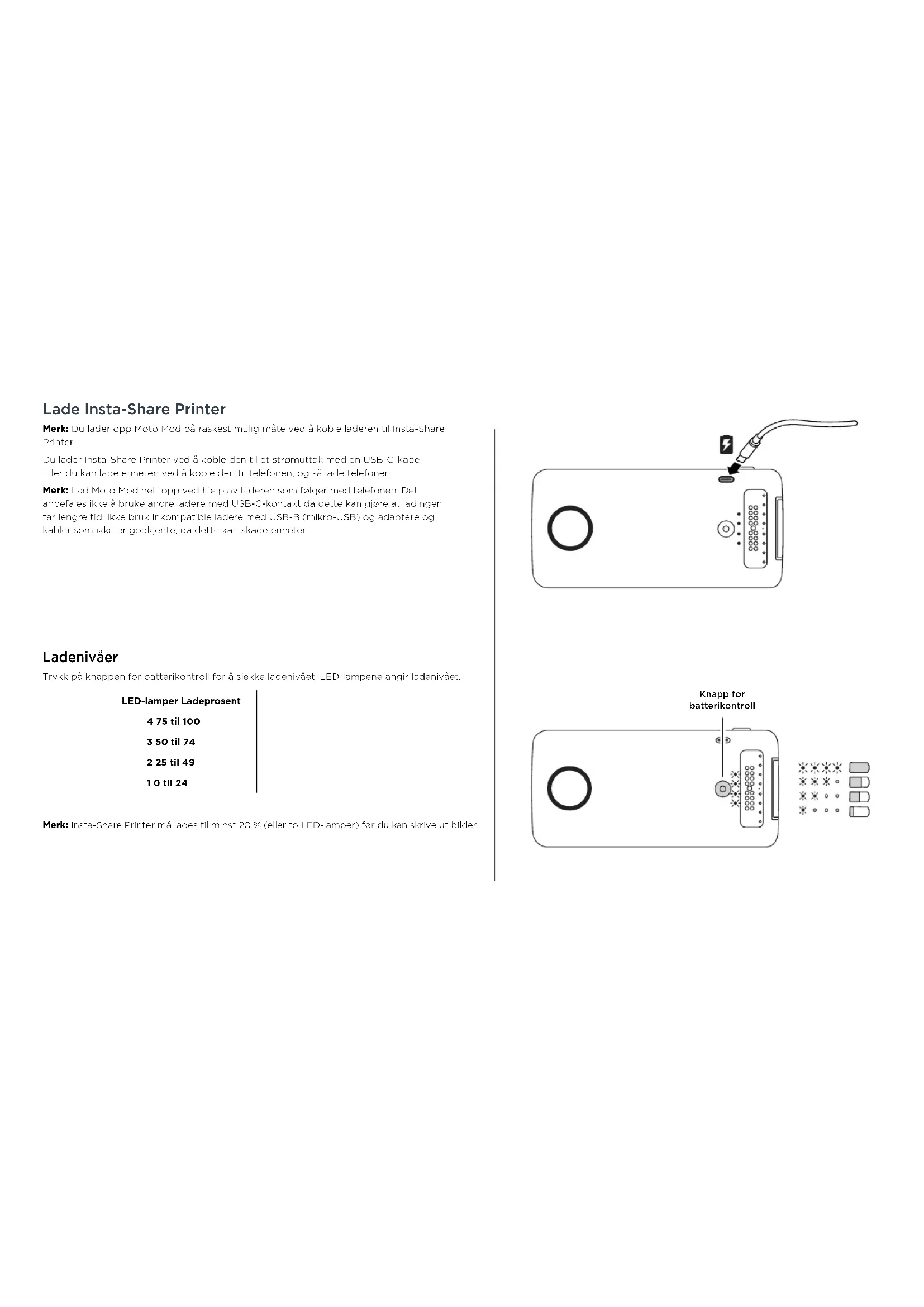
| Ladenivå | 4 LED-indikator |
| Batterikontrollknapp | Ja |
| Tilkobling | Moto Mod (magnetisk feste) |
| Kompatibilitet | Motorola-smarttelefoner kompatible med Moto Mods |
| Hovedfunksjoner | Ta bilde, direkte utskrift, redigering (beskjæring, filtre, rammer) |
| Anbefalt papir | Polaroid ZINK Photo Paper 2x3 |
| Rengjøringsark | Ja (blått ark inkludert) |
| Selvklebende bilder | Ja |
| Avtakbar front | Ja |
| Vedlikehold og rengjøring | Bruk det blå arket ved hver ny papirpakke; beskytt mot varme og fuktighet |
| Reservedeler | ZINK-papir 2x3, front |
| Reparerbarhet | Ikke spesifisert |
| Copyrightår | 2017 |
| Bruksanvisning tilgjengelig på | Flere språk (FR, EN, DE, ES, osv.) |
Ofte stilte spørsmål - Polaroid InstaShare Printer MOTOROLA
Brukerspørsmål om Polaroid InstaShare Printer MOTOROLA
0 spørsmål om dette apparatet. Svar på dem du kjenner, eller still ditt eget.
Still et nytt spørsmål om dette apparatet
Last ned instruksjonene for din Bærbar skriver i PDF-format gratis! Finn veiledningen din Polaroid InstaShare Printer - MOTOROLA og ta den elektroniske enheten tilbake i hendene. På denne siden er alle dokumenter som er nødvendige for bruken av enheten din publisert. Polaroid InstaShare Printer av merket MOTOROLA.
BRUKSANVISNING Polaroid InstaShare Printer MOTOROLA
1 Satt i det ble papporet med streckkoden vand nodat.
Vi veileder dog gjennom tlikobing og bruk av Polaroid Insta-Share Printer Moto Mod
"Koble til og fjerne Moto Mod
"Lade Insta-Share Printer"
-Fylle papaipir insta-Share Printer
-Ta et bilde
"Skrive ut blde"
"Skrive ut et lagret bilde"
"SkrVe ut bilde fra en annen app"
-Fjerne bildet fra papiret og klistre det fast
"Vil du ha mer?"
Koble til og fjerne Moto Mod
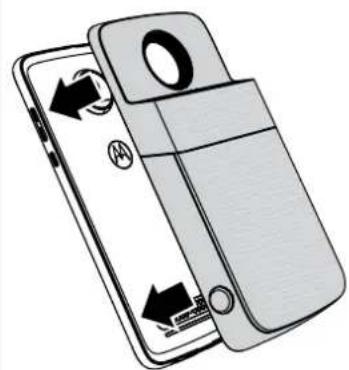
Rett inn sidene pa Telefonen med sidene pa Moto Mod til de krepper sammen. Nar de er koblet sammen, vil du kjenne en vibrasjon, se en melding pa skjernen og hare en lyd.
Merk: Kontrolier at Telefonens kamerooojektiv er rettet inn med hullet pa Insta-Snare Printer, og at kontaktene rene og tare. Du ma ogse fjerne et eventuelt telefondeksel.
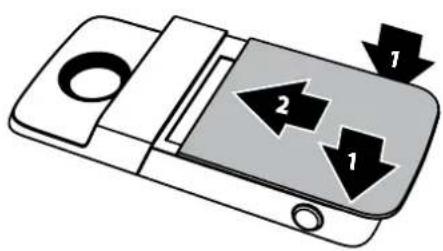
Du ma ta av bakdeksoet for a logge iutskriftspapir.
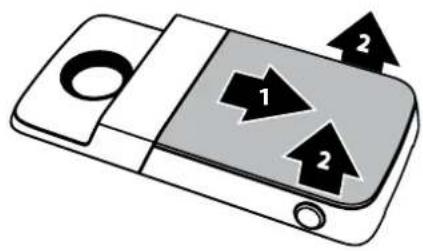
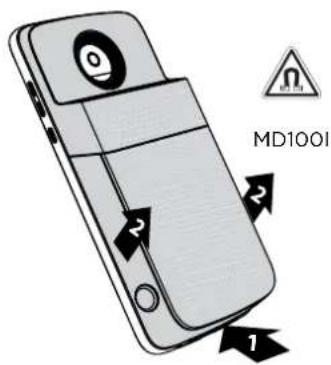
Fjernbakdekselet
Trykk ned pa dekselet, og skyv det delvis av.
2 Left opp dkselet.
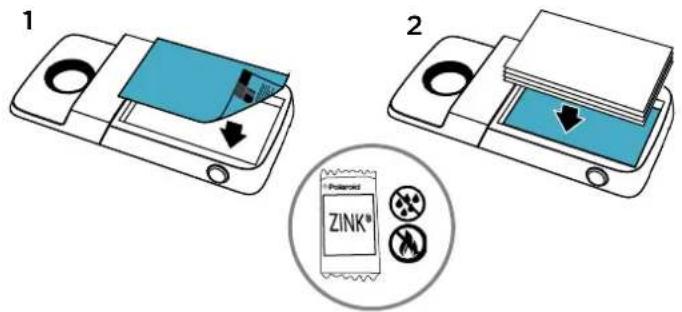
Legge i papir
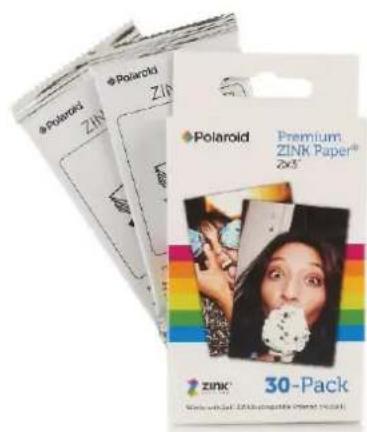
Merk: Du kan bare bruke Polaroid ZINK* Zero-Ink* Printing Technology 2^ × 3^ -papir i Insta-Share Printer, ellers kan det hende at utskrifen like blir riktig.
1 Leggi det bia papiret med strekkodon vendt ned.
Merk: Det blä papire renser og klargjør skriveren. Du ma bruke det blä papire som følger med i pakken vver gang du apner en ny pakke med papir.
2 Leggi det hvite papiret med ZINK-logoen vendt nad.
Merk: Legg alle de ti arkene i skriveren, men aidri mer enn en pakke om gangen. Siden ZINK-papiret aktiveres med varme, ma du beskytte det mot varme og faktig het ved a papiret ligge i follepakken frem til du skal legge det i skriveren
Etter at du har lagt i papir (se forrige side for f instruksjoner), trykker og skyver du doksolet pa igjen.
1 Legg dekselet oppa skriveren sikat den nesten dekkes.
2 Trykknedog skyv det pà tildet klikker.
Trenger du mer fotopapir?
Du kan kjepe ZINK 2" x 3"-papir gjennom Polaroid Insta-Share-appen pa telefonen eller pa nnet fra en autorisert Polaroid-forhandier.
Finn appen:Pa Telefonens startside drar du app Insta-Share Printer > > Kjop papir.
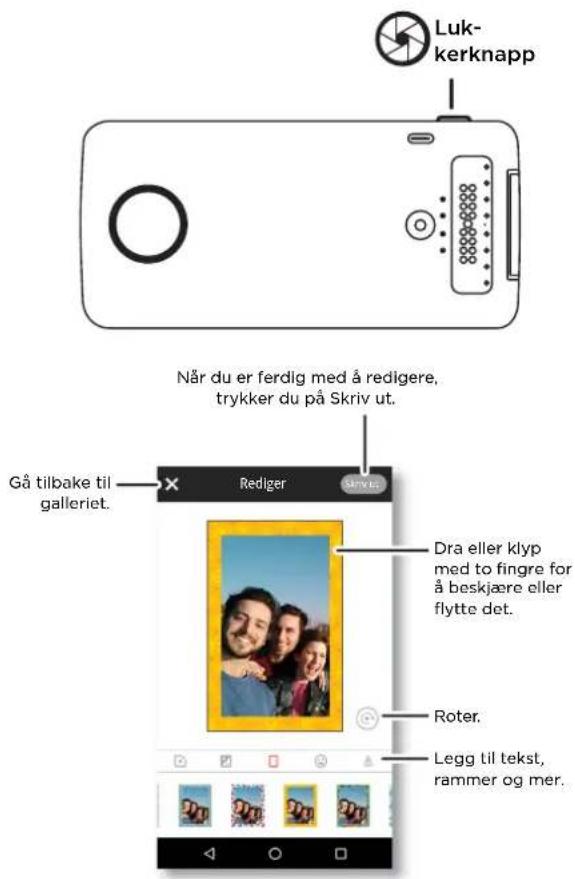
Ta et bilde
Hold innukkerknappen pa sideran av onhctcn for a apne kamerappen. Trykk pa lukkerknappen for ta ct bido.
Skrive ut bilde fra en annen app
Du kan skrive ut bildr fra andre apper som har bildcr. I appen trykker du pa Del > Insta-Share Printer.
Fjerne bildet fra papiret og klustre det fast
Bildene dine er ogsa klistremerker. Ta av beskyttesespapiret pa bildet, og klistre det hvor som helst.
Vil du ha mer?
Gà til www.motorola.com/mymotomods for a se opplaering, videooer og mer.
- Moto Moda selges separat. Se hele samlingen pa www.motomods.com.
- Skaff deg Moto Moda-appen. Pá Telefonos startside drar du opp > Play Butikk for à kjpe og laste ned apper.
Opphavsrett og varemeker
Motorola Mocii
222 W. Merchandise Mar Plaza
Chicago, IL 60554
www.motorola.com
Enkelte funksiener, jener og programmer er avhengige av nettvek og er kanskie itke tiljengelige i alle ornder. Yrterigere villir og/eler koxnader kan forekomme. Kontakt tijeneleveranden for a f mer informasion.
Aie fuknsjone ail fuknsjntet og andre oodtspefikasjonr samit informasonen dene brukharhbandokern berst p an den siste tigengige informason der boken gikk trykken. Motoro a forboherder seg rottten t be onere e er modifisi
normason cher spasikasponner ut varse cher orpktiser. Merk Biderle i denne veledr nere er bare ment som espece:
MOTOROLA. A and stilisierte M-egaog, MOTO oMOT-meressierer er varemerkar erer registrate varemerkar for Moborale Trademark Holdings, LLC. IENOVO er et varemerkar for Iencov. Goog. Android, Goog Play og anre varemerkar er eld av Google Inc. A and nnd producter tijenerstenv liherer de respektive sieme. © 2017 Moborale Mobility LLC. All rights reserved.
ProukH2MD001
Brukenardboknummer:SSC8C21986-A
Başlayalim
Polaroid Insta-Share Printer Moto ModTM modulunzukakma ve kulla mka konusunda size rehborlik oedeogiz.
Monter og afmonter din Moto Mod
Bemark: Sorg for, at Telefonens kameralnse flugter med hullet i din Insta-Share Printer, og at magneterne er rene og tare. Fjern ogsa Telefonens etui, his du bruger et.
Du fiemer din Insta-Share Printer ved at lafte oo fra det nederste uotagningsomrade.
Advarel: Fjernikke din Insta-Share Printer ved at trykke pa Telefonens kameralinse, da du risikerer at beskadige Telefonen.

INSTA-SHARE PRINTER
Oplad din Insta-Share Printer
Bemark: Den hurtigste ma de at oplde din Moto Mod er ved at slutte opladeren til din insta-Share Printer.
Fjern bagbeklaedningen
Tryk ned pa bagbeklaedningen, og skub den delvist af.
2 Left bagbeklaedningen af.
Indsaet papir
Bemark: Brug kun Polaroid ZINK® Zero-Ink® Printing Technology 2^n× 3^k papir i din instaShare Printer, ellers udskriver den muligvis ilke korrekt.
1 Indsaet det bla stykke papir med stregkodesiden vendende nedad.
2 Indsae det hvide papir med ZINK-logoe vendende nead.