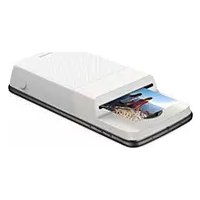
Polaroid InstaShare Printer - Imprimante portable MOTOROLA - Notice d'utilisation et mode d'emploi gratuit
Retrouvez gratuitement la notice de l'appareil Polaroid InstaShare Printer MOTOROLA au format PDF.


| Type de produit | Imprimante portable pour smartphone (Moto Mod) |
| Marque | Motorola |
| Modèle | Polaroid InstaShare Printer |
| Technologie d'impression | ZINK (Zero-Ink) sans cartouche |
| Format d'impression | 2 x 3 pouces (5 x 7,6 cm) |
| Capacité papier | Jusqu'à 10 feuilles |
| Alimentation | Batterie rechargeable Li-ion via USB-C |
| Niveau de charge | Indicateur à 4 LED |
| Bouton de vérification batterie | Oui |
| Connectivité | Moto Mod (fixation magnétique) |
| Compatibilité | Smartphones Motorola compatibles Moto Mods |
| Fonctions principales | Prise de photo, impression directe, retouche (recadrage, filtres, bordures) |
| Papier recommandé | Polaroid ZINK Photo Paper 2x3 |
| Feuille de nettoyage | Oui (feuille bleue incluse) |
| Photos autocollantes | Oui |
| Façade avant amovible | Oui |
| Entretien et nettoyage | Utiliser la feuille bleue à chaque nouveau paquet de papier; protéger de la chaleur et de l'humidité |
| Pièces détachées | Papier ZINK 2x3, façade avant |
| Réparabilité | Non spécifiée |
| Année de copyright | 2017 |
| Notice disponible en | Plusieurs langues (FR, EN, DE, ES, etc.) |
FOIRE AUX QUESTIONS - Polaroid InstaShare Printer MOTOROLA
Questions des utilisateurs sur Polaroid InstaShare Printer MOTOROLA
0 question sur cet appareil. Repondez a celles que vous connaissez ou posez la votre.
Poser une nouvelle question sur cet appareil
Téléchargez la notice de votre Imprimante portable au format PDF gratuitement ! Retrouvez votre notice Polaroid InstaShare Printer - MOTOROLA et reprennez votre appareil électronique en main. Sur cette page sont publiés tous les documents nécessaires à l'utilisation de votre appareil Polaroid InstaShare Printer de la marque MOTOROLA.
MODE D'EMPLOI Polaroid InstaShare Printer MOTOROLA
Nous allons you guider tout au long de la fixation et de l'utilisation de voire Moto ModPolaroid Insta-Share Printer
Dans ce guide :
Fixer et retiree donne Moto Mod
- « Recharger votre Insta-Share Printer »
- « Charger du papier dans votre Insta-Share Printer »
- «Prendre une photo »
- « Imprimer votre photo »
- « Imprimer une photo enregistrée »
- « Imprimer une photo à partir d'une autre application »
« Detacher et coller la photo »
« « Voussoulez en savoir plus? »
Fixer et retirer votre Moto Mod
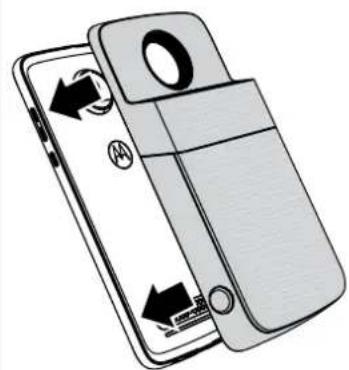
Alignez les cotes de toute téléphone avec les cotes du Moto Mod jusqu'à ce qu'il s'accollent. Une fois la connexion estable, vous ressentez une vibration, un message s'affiché sur toute dcran et un son est émis.
Remarque: assurez-vous que l'objetif de l'appareil photo de votre téléphone s'alignee avec le trou prevu a cet effet de l'Insta-Share Printer et que les connecteurs sont propres et secs. Le cas échéant, veillez également à retarder la coque de votre téléphone.
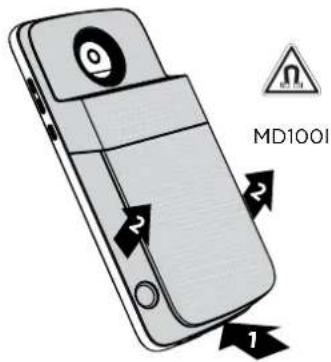
Pour retirer votre Insta-Share Printer, soulevez-la par sa zone de collecte inférieure.
Attention: ne retirez pas votre Insta-Share Printer en apuyant sur I'objet de l'appareli photo du téléphone; cela risquerais d'endommager votre téléphone.
Recharger votre Insta-Share Printer
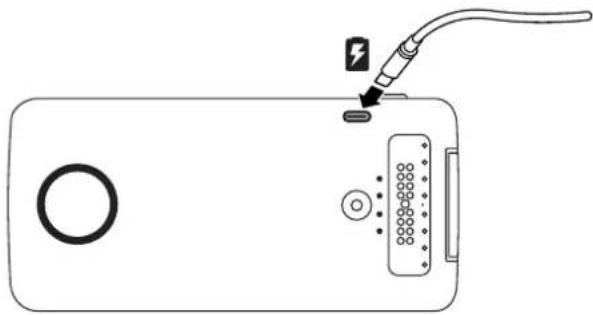
Remarque: le moyen le plusrapide pour recharger vous Moto Mod est de brancher le chargeur sur vous Insta-Share Printer.
Pour le recharger, branchez votre Insta-Share Printer sur une prise secteur à l'aide d'un cable USB-C. Vous pouvez également recharger toute année en le connectant à votre téléphone et en rechargé quantiel-ci.
Remarque: rechargez entierement donne Moto Mod à l'aide du chargeur fourni avec votre téléphone. L'utilisation d'autres chargesudsotés d'un connecteur USB-C n'est pas recommendé et peut ralentir la vitssc de chargement. Évitoz d'utiliser des chargesurs USB-B (micro USB) non compatibles ou des adaptateurs et cables non certifiés, ceux-ci étant susceptibles d'endommager leur apparilé.
Niveau de charge
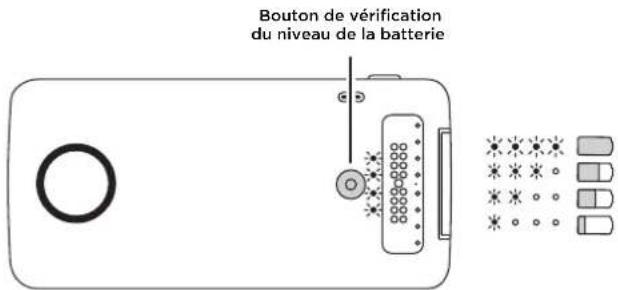
Appuyoz sur le bouton de vérification du niveau de la batterie pour vérifier le niveau de charge. Les LED indiquent le niveau de charge.
LED Charge %
475a100
350 à 74
225a49
10 à 24
Remarque : titre Insta-Share Printer doit être chargée à au moins 20 % (ou 2 LED) afin de pouvoir imprimér.
Charger du papier dans votre Insta-Share Printer
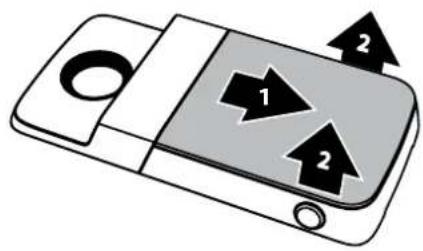
Pour pouvoir insérer le papier d'imprimante, vous devrez retirer la façade arrêté.
Retirer la façade arrêté
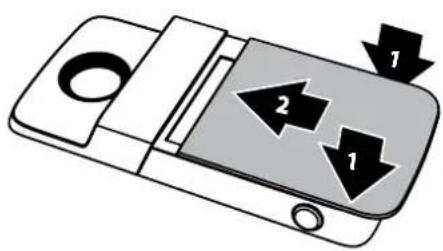
1 Appuyez sur la facade et faites-la glisser pour la retirer partiellement.
2 Soulevoz la facaede.
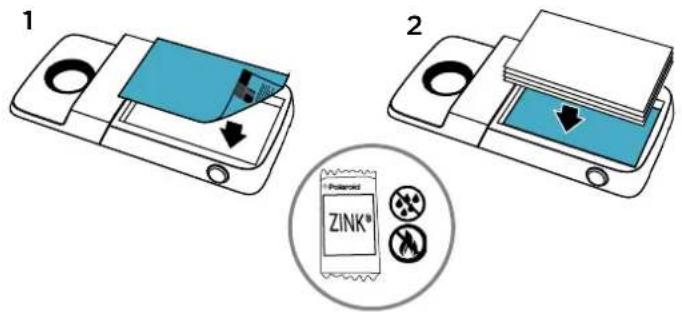
Insérer le papier
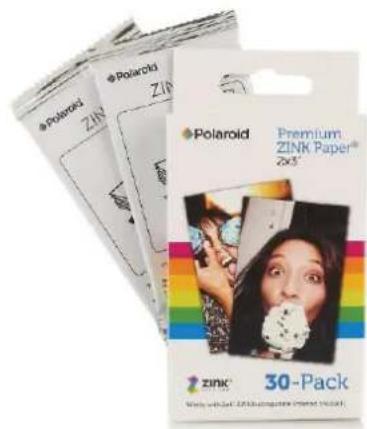
Remarque: utilisez uniquement le papier 2^ × 3^ de la technologie d'impression Polaroid ZINKZero-Ink cans yours Insta-Share Printer, sans quoi l'impression ne s'effectuera peut etre pas correctement.
1 Inserez le morceau de papier bleu, code-barres tourné vers le bas.
Remarque: le morceau de papier bleu nettoie et configure l'imprimante. Vous doivent utiliser la féuille de papier bleuc fournie avec ce pack chaque fois que vous ouvroy un nouveau paquet de feuils.
2 Inserez le papier blanc, logo ZINK oriente vers le bas.
Remarque: placez les dix feuilles dans l'imprimante, jamais plus d'un paquet à la fois. Étant donné que le papier ZINK est activé par la chaleur, protégeze-le de la chaleur et de l'humidité en le laissant dans son emballage en aluminium jusqu'à ce que vous soyez prê à l'charge dans l'imprimante.
Réinstaller la façade
Une fois le papier inséré (réportez-vous à la page précédente pour Obtir des instructions), apuyez sur la façade et faits-la glisser dans sa position d'origine.
1 Placez la facade de maniere a ce qu'elle recouvre presque entierement l'imprimante.
2 Apouyez vers le bas et faites glisser la facade jusqu'à ce que vous entendiez un lien qui signale son insertion complete.
Besoin d'acheter plus de papier photo ?
Vous pouvez acheter du papier 2^ × 3^ ZINK avec l'application Polaroid Insta-Share sur votre téléphone ou en ligne auprès d'un revendeur Polaroid agreé.
Trouver la fonction: sur l'écran d'accueil de votre téléphone, faites glisser 一 vers le haut > Insta-Share Printer >> Acheter du papier.
Prendre une photo
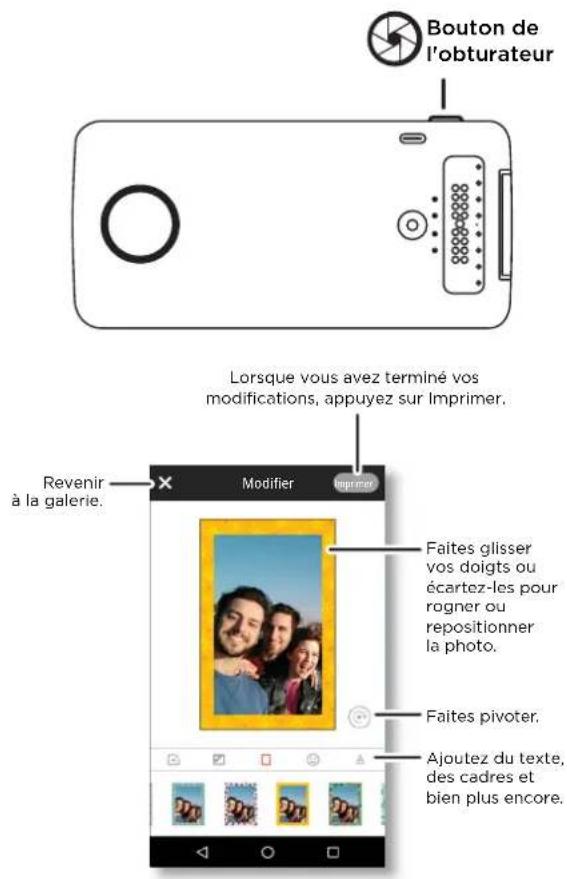
Appuyez de manière prolongée sur le bouton de l'obturator sur le côté de votre apparcel pour ouvrir l'application Appareil photo. Appuyez sur le bouton de l'obturator pour prendre une photo.
Remarque : vous pouvez également ouvrir l'application Appareil photo en tournant deux fois lorsqu'on appuyant sur le Appareil photo sur l'ocran d'accueil de votre téléphone.
Imprimer votre photo
1 Aores avoir pris une photo, appuyez sur pour ouvir l'application Insta-Share Printer.
2 Recadrez vous photo ou ajoutez-y une cordure, des autocollants ou un filtre.
3 Apouyz sur Imprimer.
Remarque: veilez a ne pas blocuer la fente a papier de imprimante.
Imprimer une photo enregistrée
Trouver la fonction: sur l'écran d'accueil de votre téléphone, faites glisser « vers le haut > Insta-Share Printer
1 Sélectionnement une photo sur l'écran ou faites glisser votre doigt vers la Gauche ou la droite pour afficher des photos provenant d'autres sources.
2 RecadrezVote photo ou ajoutez-y une bordure,des autocollants ou un filtre.
3 Apouyez sur Imprimer.
Remarque: veilez a ne pas blocuer la fente a papier de l'imprimante.
Imprimer une photo à partir d'une autre application
Vou puez imprimer des photos à partir d'autres applications qui contiennent des photos. À partir de l'application, appuyez sur Partager > Insta-Share Printer
Detacher et coller la photo
Vos photos sont également des autocollants. Décollez le film papier à l'arrête de votre photo et collez celle-ci ou vous le souhaite.
Vous voulez en savoir plus?
Accedez a www.motorola.com/mymotomods pour obtenir des didactieis, des videos et plus encore.
- Les Moto Mods sont vendus séparément. Pour consulier la gamme complète, rendez-vous sur www.molomods.com.
- Obtenez l'application Moto Mod. Sur I'écran d'accueil de votre téléphone, faites glisser vers le haut > Play Store pour acchéter et télécharger des applications.
Droits d'auteur et marques commerciales
Motorola Media
222 W Merchandise Mar Pata
Chicago, IL 60654
www.motorola.com
Cerans sivcs, fonctionnities et aplicaions dependont du reseau et peuvent ne pas eredisponibles partouir des fermes, conditions et/ou tarifs particuliers pouront erre apolois. Pour plus de detalls, adressez-vous a vrotre operte
n s r t i t
Rernque: les images de ce guide sont: fournies à titre d'exemple uniquement.
MOTOROL A, le logic M styne. MOTO et l'ensemb e des marques MOTO sont des marques commerciales ou marques depessés de Motorola Trademark Holdings LLC. IENCOV est une marque commerciale de Lenovo. Google, Android, Google Play et les autres marques sont des marques commerciales de Google Inc. Les autres noms de produits et de services apparienment à leur propriétaires respectifs. © 2017 Motoro à Mobility LLC. Tous droits réservés.
Pde prdu L:M2001
Référencedu manuel:SSC8C21986-A