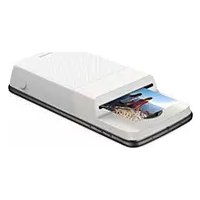
Polaroid InstaShare Printer - Bærbar printer MOTOROLA - Gratis brugsanvisning og manual
Find enhedens vejledning gratis Polaroid InstaShare Printer MOTOROLA i PDF-format.



| Produkttype | Bærbar smartphone-printer (Moto Mod) |
| Mærke | Motorola |
| Model | Polaroid InstaShare Printer |
| Printteknologi | ZINK (Zero-Ink) uden patron |
| Printformat | 2 x 3 tommer (5 x 7,6 cm) |
| Papirkapacitet | Op til 10 ark |
| Strømforsyning | Genopladeligt Li-ion batteri via USB-C |
| Opladningsniveau | 4 LED-indikator |
| Batteritjekknap | Ja |
| Forbindelse | Moto Mod (magnetisk fastgørelse) |
| Kompatibilitet | Motorola-smartphones, der understøtter Moto Mods |
| Hovedfunktioner | Fototagning, direkte udskrivning, redigering (beskæring, filtre, rammer) |
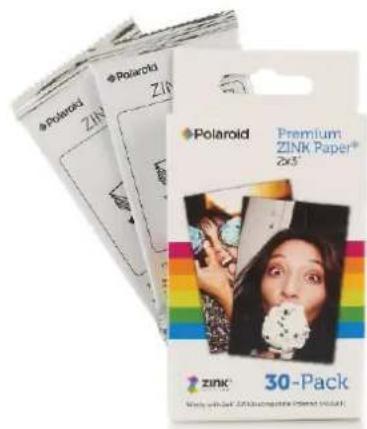
| Anbefalet papir | Polaroid ZINK Photo Paper 2x3 |
| Rengøringsark | Ja (blåt ark inkluderet) |
| Selvklæbende fotos | Ja |
| Aftagelig front | Ja |
| Vedligeholdelse og rengøring | Brug det blå ark ved hver ny papirpakke; beskyt mod varme og fugt |
| Reservedele | ZINK 2x3 papir, front |
| Reparerbarhed | Ikke specificeret |
| Ophavsret år | 2017 |
| Brugsanvisning tilgængelig på | Flere sprog (FR, EN, DE, ES, etc.) |
Ofte stillede spørgsmål - Polaroid InstaShare Printer MOTOROLA
Brugerspørgsmål om Polaroid InstaShare Printer MOTOROLA
0 spørgsmål om dette apparat. Besvar dem du kender, eller stil dit eget.
Stil et nyt spørgsmål om dette apparat
Download vejledningen til din Bærbar printer i PDF-format gratis! Find din vejledning Polaroid InstaShare Printer - MOTOROLA og tag din elektroniske enhed tilbage i hånden. På denne side er alle dokumenter nødvendige for brugen af din enhed offentliggjort. Polaroid InstaShare Printer af mærket MOTOROLA.
BRUGSANVISNING Polaroid InstaShare Printer MOTOROLA
Idenne veiledningen:
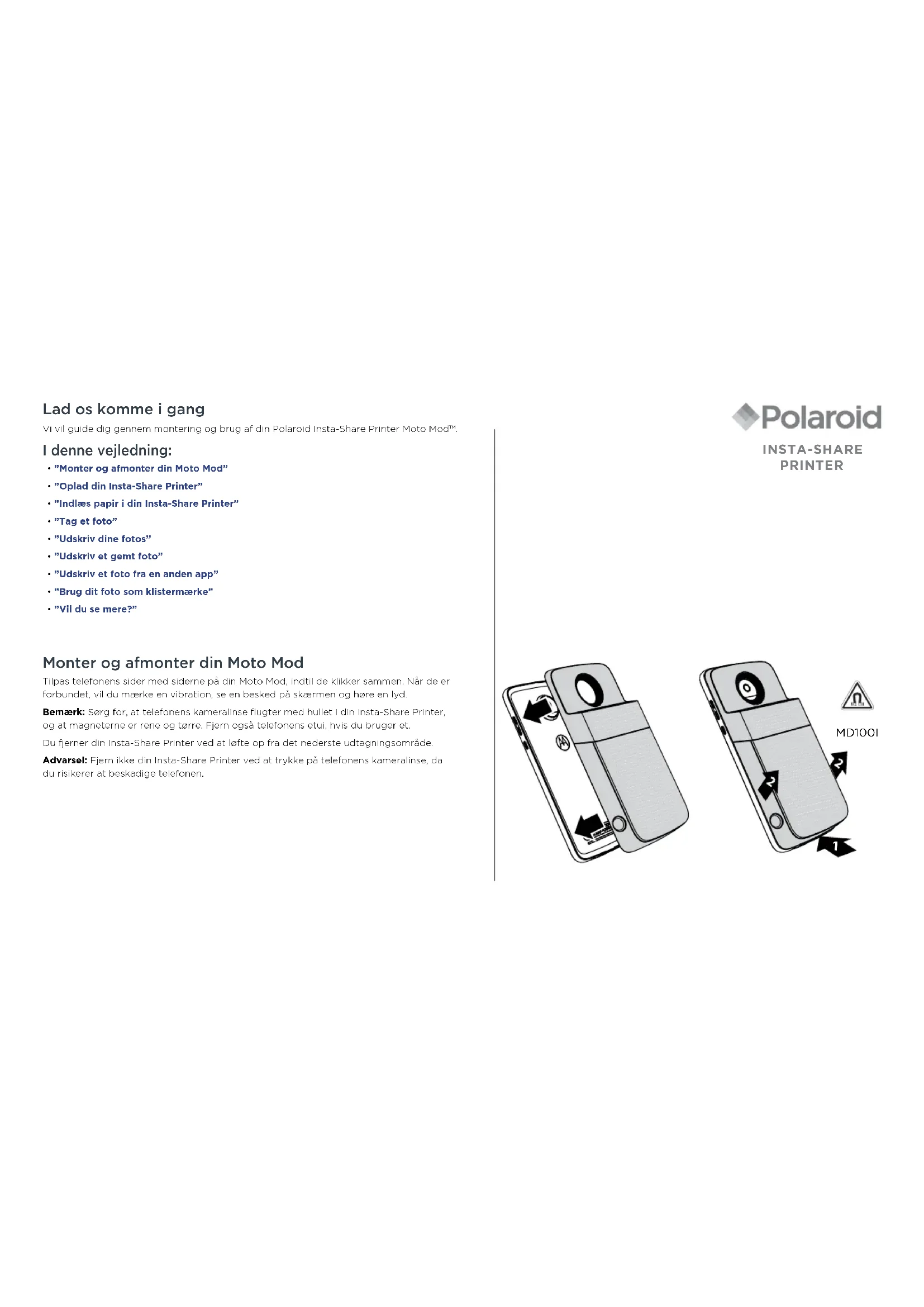
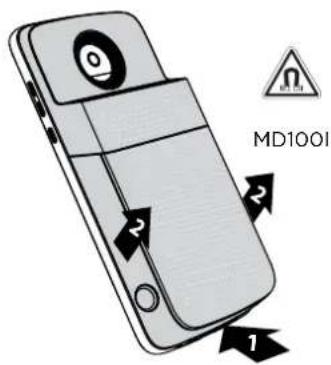
Ta av insta-Share Printer ved ä læfte den opp fra fotoustkriftsomrædet nederst.
Obs! Du maLIKE fjerne Insta-Share Printer ved a dytte pa Telefonens kameraobjektiv, da cette kan skade Telefonen.
INSTA-SHARE PRINTER
Lade Insta-Share Printer
Merk: Du lader opp Moto Mod pa raskest mulig mato ved a koble laderen til Insta-Share Printer
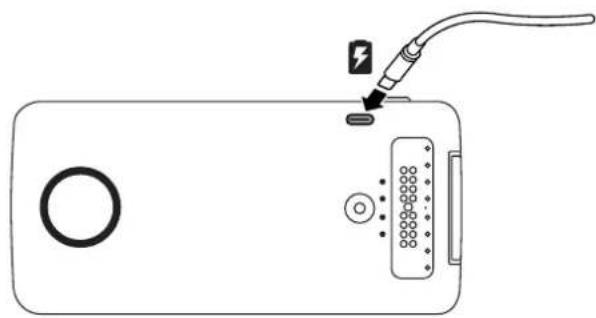
Du lader Insta-Share Printer ved a koble den til et strumttak med en USB-C-kabel. Eler du kan lade encheten ved a koble den til telefonen, og sa lade telefonen.
Merk: Lad Moto Mod hét opo ved hjep av laderen som føger med Telefonen. Det anbefales违法犯罪.
anlagenden langere tid, likke bruk inkompatiblare ladere med USB-B (mikro-USB) og adaptere og kabler som ikks cr godkjnte, da detto kan skade anhsten.
Ladenivaer
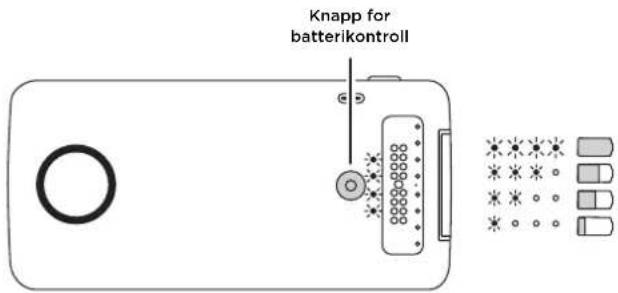
Trykk pa knappen for batterikkontroll for a sjekke ladeniviet. LED-lampene angir ladeniviet
LED-lamper Ladepresent
4 75 til 100
350til74
2 25 til 49
10til24
Merk: Insta-Share Printer mä lades til minst 20 % (eller to LED-amper) fãrd du kan skrive ut bildern.
Fylle pà papir i Insta-Share Printer
Merk: Du kan ogsä apne kameraappen ved à vri på handleddet ditt to ganger eller ved à trykke pa Kamera pa Telefonens startside.
Skrive ut bilde
1 Etter at ou har tatt et bilde,trykker du pa for a apne insta Share Printer-appen.
2 Beskjaer bildet,ller hegg til en kantlinje,klistremeker erler filter.
3 Trykkp a Skriv ut
Merk: Pass pä at du ilke blockkerer papirapningen til skriveren.
Skrive ut et lagret bilde
Finn appen: Pá Telefonés startside drar du opp > Insta-Share Printer
1 Velg et bilde paskjermen, ellr dor mot venstre ellre hoyre for a se bildcr fra andre kildcr.
2 Beskjaer bildet,ellereggtilenkantlinje,klistremarkerller filter.
3 Trykk pKa Skriv ut
Merk: Pass pà at du ilke blokkerer papirapningen til skriveren.
Vi vil guide dig gonnem monitoring og brug af din Polaroid Insta-Share Printer Moto ModTM
Idennevejledning:
"Monter og afmonter din Moto Mod"
"Oplad din Insta-Share Printer
- "Indlæs papir i din Insta-Share Printer"
"Tag etoto"
"Udskrivinefotos
"Udskriv et gemt foto"
"Udskriv et fotra en anden app"
"Brug dit foto som klistermaeke"
"Vil du se mere?"
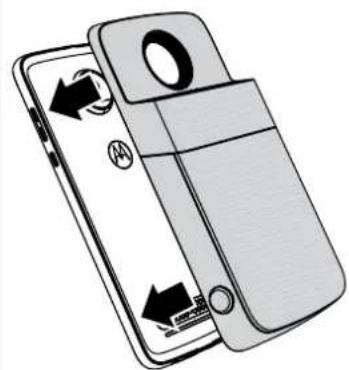
Tilpas Telefonens sider med siderne pa din Moto Mod, indil de klikker sammen. Nar de er forbuncet, vil du maerke en vibration, se en besked pa skaernen og hare en lyd.
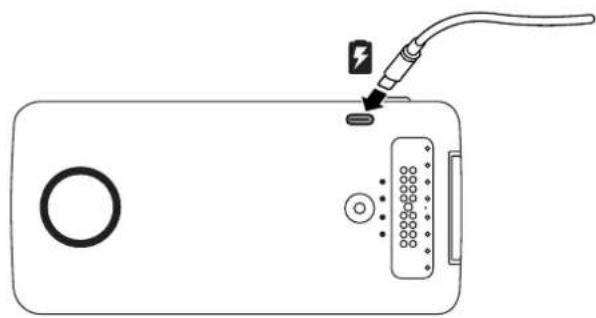
Oplad din Insta-Share Printer ved at slutte den til en stikkontakt med et USB-C-kabel. Du kan ogsa opiade din enhed ved at forbinde den til din Telefon og oplade Telefon.
Bemark: Oplad din Moto Mod helt med den oplader, der fulgte med Telefonen. Brug af andre opladere med et USB-C stik kan ilkke anbefales og kan gare opladningshestigheden langsom. Undiga inkompatibie USB-B (Micro USB) opladere og adaptere og kabler, der ikko er certificarede, da de kan beskadige onhedn.
Opladningsniveauer
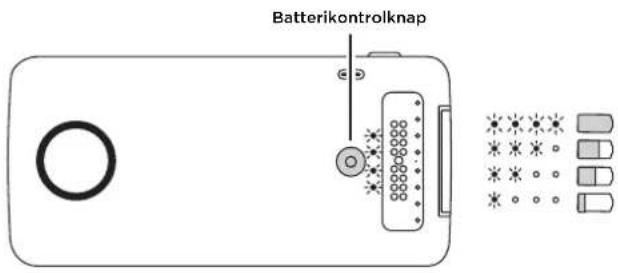
Tryk pa batterikontrolnappen for at kontrollere opladningsniveaet. Indikatorerne angiver opladningsniveaet.
Indikatorer Oplading %
475til100
350til74
2 25 til 49
10til24
Bemerk: Din Insta-Share Printer skal vaere oplatet mindst 20% (eller 2 indikatorer) for at printe.
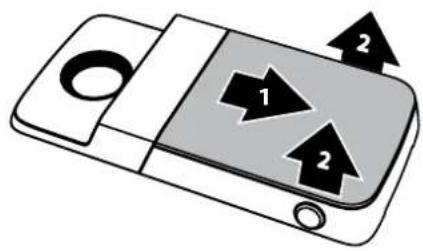
Indlaes papir i din Insta-Share Printer
Du skal fjirne bagbeklaedningen for at indsacte printrperpaoir.
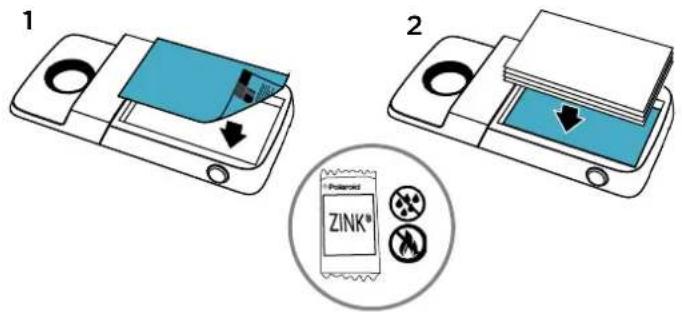
Bemark: Det bla stykke papir renser og konfigurerer printeren. Du skal bruge det blapapirark, der fulgte med pakken, hver gang du abner en ny pakke papir.
Bemark: Læg alle ti ark i printeren, men ilke mere end en pakke ad gangen. Da ZINKpapir er varmeaktiveret, skal du beskytte det mod varme og fugt ved at lade papireyare i foliopakken, indtil du er klar til at indlaese det i din printer.
Saat bagbeklaedningen paigen
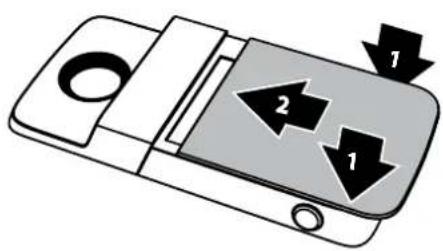
Nár du har lág t papiré i princtor (se forrige sido for instruktior), skal du trykke og skubbe bagbcklaedningen pä piadsigen.
1 Anbring bagbeklaedningen, sa det caekker det meste af printeren.
2 Tryk ned og skuo, indtil det klikker pa plads.
Skal du kobe mere fotopapir?
Du kan kabe ZINK 2" x 3" papir via appen Polaroid Insta-Share pa din Telefon erer online fra cn autoriscret Polaroid-forhandler.
Navigering: På Telefonens startskærm, skal du stryge op > Insta-Share Printer > Køb papir.
Tag et Foto
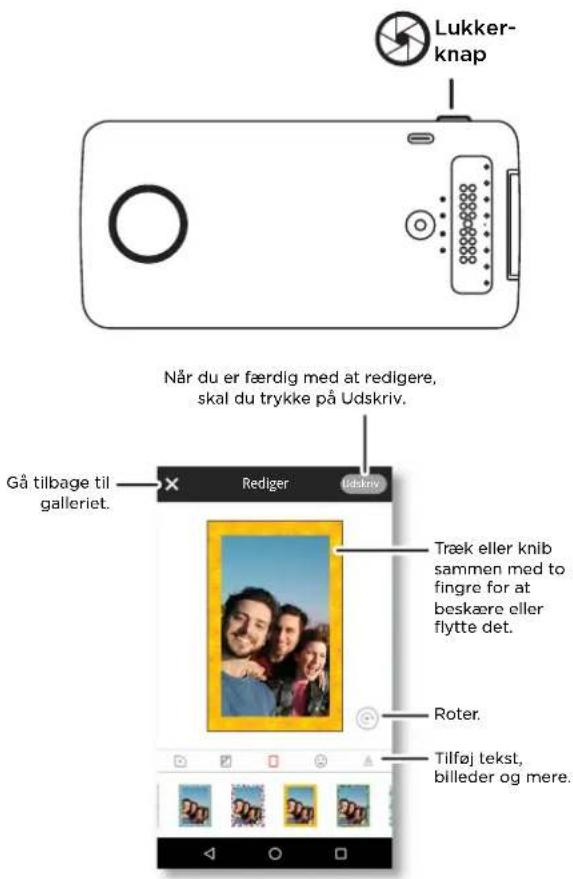
Tryk og hold lukkorknappen pa sidcn af enheden nede for at abnc kamera-appen. Tryk pa lukkorknappen for at tage et foto.
Bemark: Du kan ogsa abne kamera-apopen med to vip med nandieddet ell er ved at trykke pa Kamera pa telefonens startkaerm.
Udskriv dineotos
1 Nar du har taget et foto, skal du trykke pa for at abne Insta-Snare Printer-appen.
2 Beskser dit Foto eller tilfoj en kant. kistermaerker ell er et filter.
3 Tryk pa Udskriv.
Bemark: Vaer opmaerkoms pa ikke at blokere printerens papirabning.
Udskriv et gemt Foto
Navigering: Pä Telefonens startskaerm, skal du stryge op > Insta-Share Printer
1 Vaelg et foto pa skaermen ellr stryg mod venstre ellr hajre for at se fotos fra andre kider.
2 Beskaer dit foto ellr tilfoj en kant, kistermaerk er er et filter.
3 Tryk pa Udskriv.
Bemark: Vaer opmaerkso m paikke at blokere prinerens papirabning.
Udskriv et fotofra en anden app
Du kan udskrive billecER fra andre apps, der har fotos I solve appen, skal du trykke pa Del > Insta-Share Printer.
Brug dit Foto som klistermærke
Dine fotos er ogs kistermaerker. Traek underlagspapiret af dit foto og saet det fast hvor som holst.
Vil du se mere?
Gà til www.motorola.com/mymotomods for selvstudier, videoer og meget andet.
Moto Moda saelges separal. Se hele udvalgel pa www.molomods.com
Hent appen Moto Mods, Fra telefonens startskarm, skal du stryge op 一 > Play Butik for at kebe og downloade apps.
Copyright og varemærker
Motorola Model
222 W. Merchandise Mar Plaza
Chicago, IL 60554
www.motorola.com
Visse fuktoner, tienster og applkationer er netveksfaangige og er mulgvis ikke tilgangelige i alle omder. Yderligere villkar, betingelser ell gety er kain vare galdende Du kan yderligere detiier nos cin serviceudbyder
A
Bernark Billedenne veleding er kun ekssempler.
MOTORO. A det stiterere M-logo, MOTO og groupen at MOTO-maler et varemaerier et regisredere varemaerier therefore Motoro Tradinae Markings, LLC. FNOVO er t varemaerie hherande Lenoa. Goog. Android, Goode Play og anore mazerk er varemaerier tiherede Google Inc. Alle andre producr- tijestronavine tiherer deres resequente eero. @ 2017 Motoro Mobility LLC. Alle righthedor forbesheds.
Produk-id:MIPOI
Manualnumber: SSC8C21986-A
jzjj
www.motorola.com/mymotomods
www.motomods.com 2
Play 1
yIyIyIyIyIyIyIyIyIy
Motorola Mobility LLC 00000000000000000000
222 W. Merchandise Mart Plaza 10000, Dallas, TX 78374
Chicago, IL 60844 www.matera.com
www.hkex.hkstock.com
J 1
Mortola 1
1
Google Inc 45
