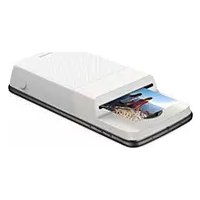
Polaroid InstaShare Printer - Taşınabilir yazıcı MOTOROLA - Ücretsiz kullanım kılavuzu
Cihazın kılavuzunu ücretsiz bulun Polaroid InstaShare Printer MOTOROLA PDF formatında.



| Ürün Tipi | Akıllı telefon için taşınabilir yazıcı (Moto Mod) |
| Marka | Motorola |
| Model | Polaroid InstaShare Printer |
| Baskı Teknolojisi | ZINK (Zero-Ink) kartsız |
| Baskı Formatı | 2 x 3 inç (5 x 7,6 cm) |
| Kağıt Kapasitesi | 10 yaprağa kadar |
| Güç Kaynağı | USB-C ile şarj edilebilir Li-ion pil |
| Şarj Seviyesi | 4 LED göstergesi |
| Pil Kontrol Düğmesi | Evet |
| Bağlantı | Moto Mod (manyetik sabitleme) |
| Uyumluluk | Moto Mod uyumlu Motorola akıllı telefonlar |
| Ana Fonksiyonlar | Fotoğraf çekme, doğrudan baskı, düzenleme (kırpma, filtreler, çerçeveler) |
| Önerilen Kağıt | Polaroid ZINK Fotoğraf Kağıdı 2x3 |
| Temizlik Kağıdı | Evet (mavi temizlik kağıdı dahil) |
| Yapışkanlı Fotoğraflar | Evet |
| Çıkarılabilir Ön Kapak | Evet |
| Bakım ve Temizlik | Her yeni kağıt paketinde mavi temizlik kağıdını kullanın; ısı ve nemden koruyun |
| Yedek Parçalar | ZINK 2x3 kağıt, ön kapak |
| Onarılabilirlik | Belirtilmemiş |
| Telif Hakkı Yılı | 2017 |
| Kılavuz Mevcut Diller | Birden çok dil (FR, EN, DE, ES, vb.) |
Sık sorulan sorular - Polaroid InstaShare Printer MOTOROLA
Kullanıcıların soruları hakkında Polaroid InstaShare Printer MOTOROLA
0 soru bu cihaz hakkında. Bildiklerinizi cevaplayın veya kendinizinki sorun.
Bu cihaz hakkında yeni bir soru sor
Cihazınız için talimatları indirin Taşınabilir yazıcı PDF formatında ücretsiz! Kılavuzunuzu bulun Polaroid InstaShare Printer - MOTOROLA ve elektronik cihazınızı yeniden ele alın. Bu sayfada cihazınızın kullanımı için gerekli tüm belgeler yayınlanmaktadır. Polaroid InstaShare Printer markasının MOTOROLA.
KULLANIM KILAVUZU Polaroid InstaShare Printer MOTOROLA
Sette pa dekselet igjen
Bu kilavuzdaki konular:
"Moto Mod modulunuzu takma ve cikarma"
"Insta-Share Printer'inizi sarj etme"
"Insta-Share Printer'iniza kagit yerlestirme"
"Fotograf cekme"
"Fotozibastirma"
"Kayitli fotografi bastirma"
- "Basta uygulamadan fotograf bastirma"
-Fotografinizi cikartma olarak kullanma
"Daha fazlasina mi ihtiyaciniz var?"
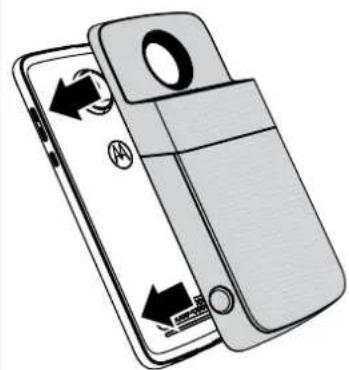
Moto Mod modulunuzu takma ve cikarma
Telefonunuzun yan tarafarini Moto Mod modulūn yan tarafanyia hizalayarak birbirlerine gezmesi nāsi glayin. Baglanti kuruldugunda titresim hisseder, ekraninizda bir masajgorur ve bir ses duysarinz.
Not: Telefonunuzun kamera lensinin insta-Share Printer'inzdaki delikle ayni hizada ve konektorlin temiz ve kuru oldugundan emin olun. Ayrca Telefon kilift kullaniyorsanz cikarin;
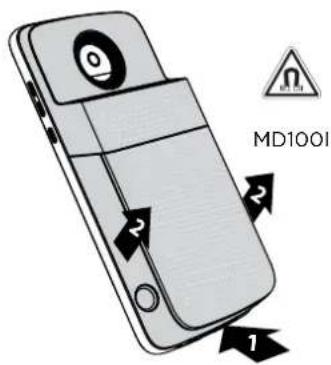
Insta-Share Printer' cikarmak iin alt kismindan lutup yukan kaldirn.
Dikkat: Insta-Share Printer'inizi, Telefonunuzun kamera lensini iterek cikarmayin,aksi takdirde Telefonunuz zarar gorebilir.

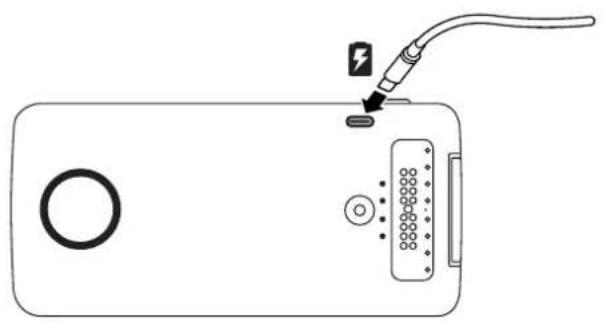
Insta-Share Printer'inizi sarj etme
Not: Moto Mod modulunuzu sarj etmonin en hizli yolu, sarj cihazini Insta-Share Printeriniza takmakir.
Insta-Share Printerinizi bir USB-C kabloyla elektrik prizine takar sarj edin. Alternatif olarak, cinazinizi Telefona baglayip Telefonunuzu sarj ederek de cinazin sarj olmasini saglayabilirsiniz.
Not: Telefonunuzla birlakte verilen sarj cihazini kullanarak Moto Mod modulunuzi tamamen sarj edin. USB-C konektor ile diger sarj cihazlarin kullanimasi onerilmaz ve sarj etmo hizinci dusurebilir. Cihazinza zarar vorcilocginden, uyumu olmayan USB-B (mikro USB) sarj cihaziarle onaylanmamis adaptorleri ve kabolari kullanmayin.
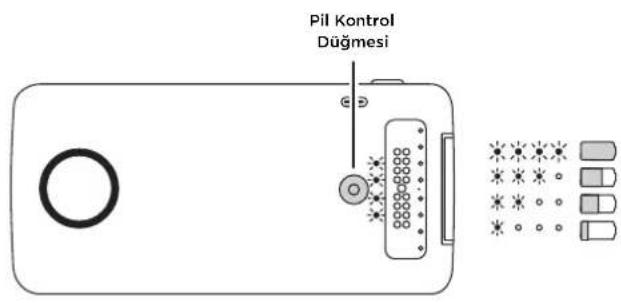
Sarj duzeyleri
Sar duzyinikontrol otmek icin pil kontrldugmesine basin. LEDlor sari duzyini gosterir.
LED'er Sarj Uzdesi
475-100
350-74
225-49
10-24
Not: Insta-Share Printer'inizin fotograf basabilmesi icin en az %20 oranginda sarj edilmesi (veya 2 LED isginin yanmasi) gerekir.
Insta-Share Printer'iniza kagit yerlestirme
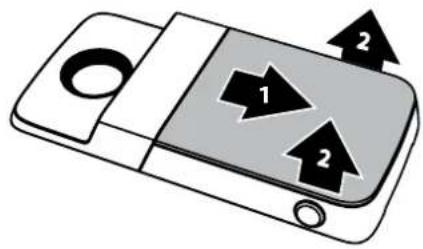
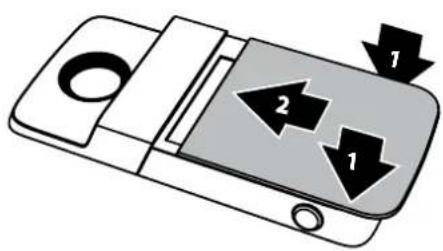
Baski kagidini yerleistmek icin arka kappaigikarmaniz gorekir.
Arka kappaikarin
1 Kapaga bastirip kismi olarak kaydirin.
2 Kapaikaldinn
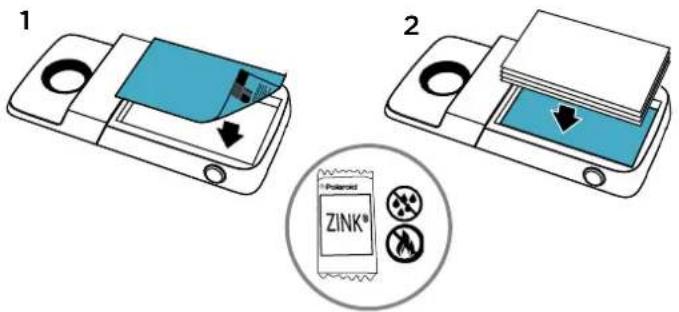
Kagit yerlestirme
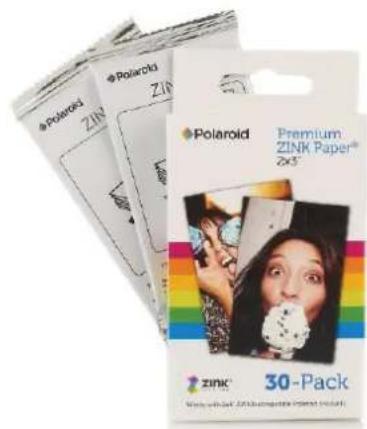
Not: Dzgbn baski elde edebilmek icin Insta-Share Printer'inizda yainizca Polaroid ZINK* Zero-Ink' Printing Technology 2 x 3 inc kagit kullanin.
1 Mavi kagit parcasini, barkodun bulundugu kisim alta kalacak sokilde yerleistirin.
Not: Mavi kaqit parcasi, baski cihazini temizler ve ayarlar. Her yeti kaqit paketini actiqimiza, paketle birlikte verilen mavi kaqit parcasini kullanmalisiniz.
2 Beyaz kagidi, ZINK logosu alta kalacak sekilde yeriestirin.
Not: On yapragin tumun baski cihazina yerlestitir. Bir seferde birden fazla paketi yeriestirmemeye dikkat edin. ZINK kagidi isyla aktif hale gelir. Bu nedenie, kagtilan baski cihazina yeriestirmeyo hazir dogilseniz folyo pakette birakarak si ve nomden koruyun
Kapagi tekrar takma
Kagi yeriogstirdkton sonra (tallimatar icin onceki sayfaya bakin),kapagitckrar bastinp yerine kayirinn.
1 Kapaigi baski cihazinin utun nereedyse kapatacak sekilde yeriestirin.
2 Kapagi bastinp yerine oturana kadar kaydin.
Daha fazla fotograf kagi mi satin almaniz gerekiyor?
Telefonunuzun Polaroid Insta-Share uygulamasindan veya internet'teki yetkil bir Polaroid sabcisindan ZINK 2 x 3 inc kagit saln alibilirsiniz.
Erisim yolu: Telefonunuzun ana ekranindayken, ekrani hizlica yukan kaydinip
Insta-Share Printer ≥ Kaig Satin AI'a gidin
Fotografcekme
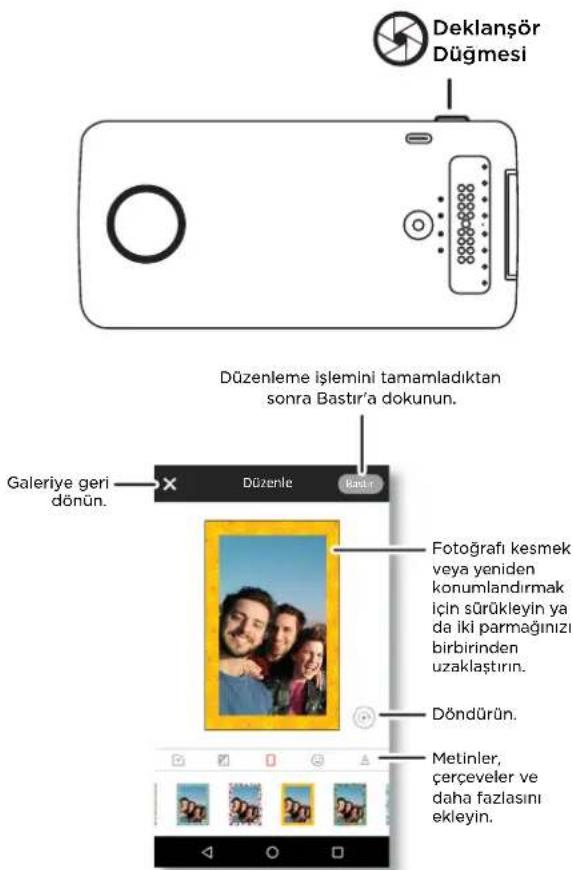
Kamera uygulamasini acmak icin cihazinizin yan tarafindaki deklansor duqmesini basiti tutun. Fotograf cekmek icin deklansor duqmesine basin.
Not: Bileginizi iki kez cevirerek veya Telefonunuzan ana ekraninda Kamera ögesine dokunarak da camera uygulamasini acabilirsiniz.
1 Fotoğraf cektikten sonra simgesine dokunar醛 Insta-Share Printer uygulamasini acin.
2 Fotografinzi kirpin vya kenarlik, qikartma ya da filtre ekleyin.
3 Bastir'a dokunun.
Not: Baski cihazinin kagit yuasinin onunu kapamamaya dikkat edin.
Kayitli fotografi bastirma
Erisim yolu: Telefonunuzun ana ekranindayken, ekrani hizlica yukari kaydirip Insta-Share Printer'a gidin
1 Ekrandan bir fotograf socin vya digcr kaynaklardaki fotografianizi gormok icin ekrani hizlica saga vya sola kaydirn.
2 Fotoografinizi kirpin veyakenarlik, cikartma ya da filtre ekleyin.
3 Bastir'a dokunun.
Not: Baski cinazin kagit yuasin onunu kapamamaya dikkat edin.
Baska uygulamadan fotograf bastirma
Fotograf iceren diiger uygulamalarinizdaki resimleri bastirabilirsiniz. Uygulama icindeyken Paylas > Insta-Share Printer'a dokunun.
Fotografinizi cikartma olarak kullanma
Fotografarin ayni zamanda cikartmadir. Fotografin arkasindaki koruyucu kagidi cikararak istediginiz yere yapistinn.
Daha fazlasina mi ihtiyaciniz var?
- Egiticiler, videolar ve diiger icerikler icin www.motorola.com/mymotomods adresini ziyaret edin.
- Moto Moda moduller ayr satir. Koleksiyonun tamamini gortulemek icin www.motoromods.com adresini ziyaret edin.
- Moto Moda uyugulamasini edinin. Uygulama satin almak ve indirmek icin Telefonunuzun ana ekranindayken ekrani hizica yukari kaydinip > Play Storea gidin.
Telif haklari ve ticari markalar
Motorola Moci
222 W. Merchandise Mar Plaza
Chicago, IL 60554
www.motorola.com
Bazi zellikler, nizmetier ve uygulanar iag aagtdir ve tum bolgerde kullanlamayabilr; ak hukumlar, koslar ve yeva utretier geeri olabll. Ayrnlarin hzt met sa ayimiza basvur
Not: Bu kilavuzdaki resimir yalnca oernklin.
MOTOROL. 1
InmM
Kilavuz Numaras:SSC802986-A