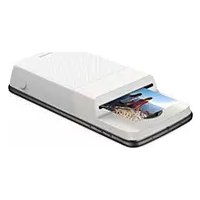
Polaroid InstaShare Printer - Stampante portatile MOTOROLA - Manuale utente e istruzioni gratuiti
Trova gratuitamente il manuale del dispositivo Polaroid InstaShare Printer MOTOROLA in formato PDF.



| Tipo di prodotto | Stampante portatile per smartphone (Moto Mod) |
| Marca | Motorola |
| Modello | Polaroid InstaShare Printer |
| Tecnologia di stampa | ZINK (Zero-Ink) senza cartuccia |
| Formato di stampa | 2 x 3 pollici (5 x 7,6 cm) |
| Capacità carta | Fino a 10 fogli |
| Alimentazione | Batteria ricaricabile Li-ion tramite USB-C |
| Livello di carica | Indicatore a 4 LED |
| Pulsante di controllo batteria | Sì |
| Connettività | Moto Mod (fissaggio magnetico) |
| Compatibilità | Smartphone Motorola compatibili con Moto Mods |
| Funzioni principali | Scatto foto, stampa diretta, ritocco (ritaglio, filtri, bordi) |
| Carta consigliata | Polaroid ZINK Photo Paper 2x3 |
| Foglio di pulizia | Sì (foglio blu incluso) |
| Foto adesive | Sì |
| Facciata anteriore rimovibile | Sì |
| Manutenzione e pulizia | Usare il foglio blu ad ogni nuovo pacco di carta; proteggere da calore e umidità |
| Pezzi di ricambio | Carta ZINK 2x3, facciata anteriore |
| Riparabilità | Non specificata |
| Anno di copyright | 2017 |
| Manuale disponibile in | Più lingue (FR, EN, DE, ES, etc.) |
Domande frequenti - Polaroid InstaShare Printer MOTOROLA
Domande degli utenti su Polaroid InstaShare Printer MOTOROLA
0 domanda su questo apparecchio. Rispondi a quelle che conosci o fai la tua.
Fai una nuova domanda su questo apparecchio
Scarica le istruzioni per il tuo Stampante portatile in formato PDF gratuitamente! Trova il tuo manuale Polaroid InstaShare Printer - MOTOROLA e riprendi in mano il tuo dispositivo elettronico. In questa pagina sono pubblicati tutti i documenti necessari per l'utilizzo del tuo dispositivo. Polaroid InstaShare Printer del marchio MOTOROLA.
MANUALE UTENTE Polaroid InstaShare Printer MOTOROLA
Vi forniremo le istruzioni per collegare e utilizzare il Moto ModPolaroid Insta-Share Printer.
Inquesta guida:
"Collegamento e rimozione del Moto Mod"
- "Carlicamento di Insta-Share Printer"
"Caricamento della carta in Insta-Share Printer
"Scatto di una fotto
"Stampa della fotto
- "Stampa di una fotto salvata"
"Stampa di una foto da un'altra app"
"La Foto diventa un adesivo"
- "Desiderate più applicazioni?"
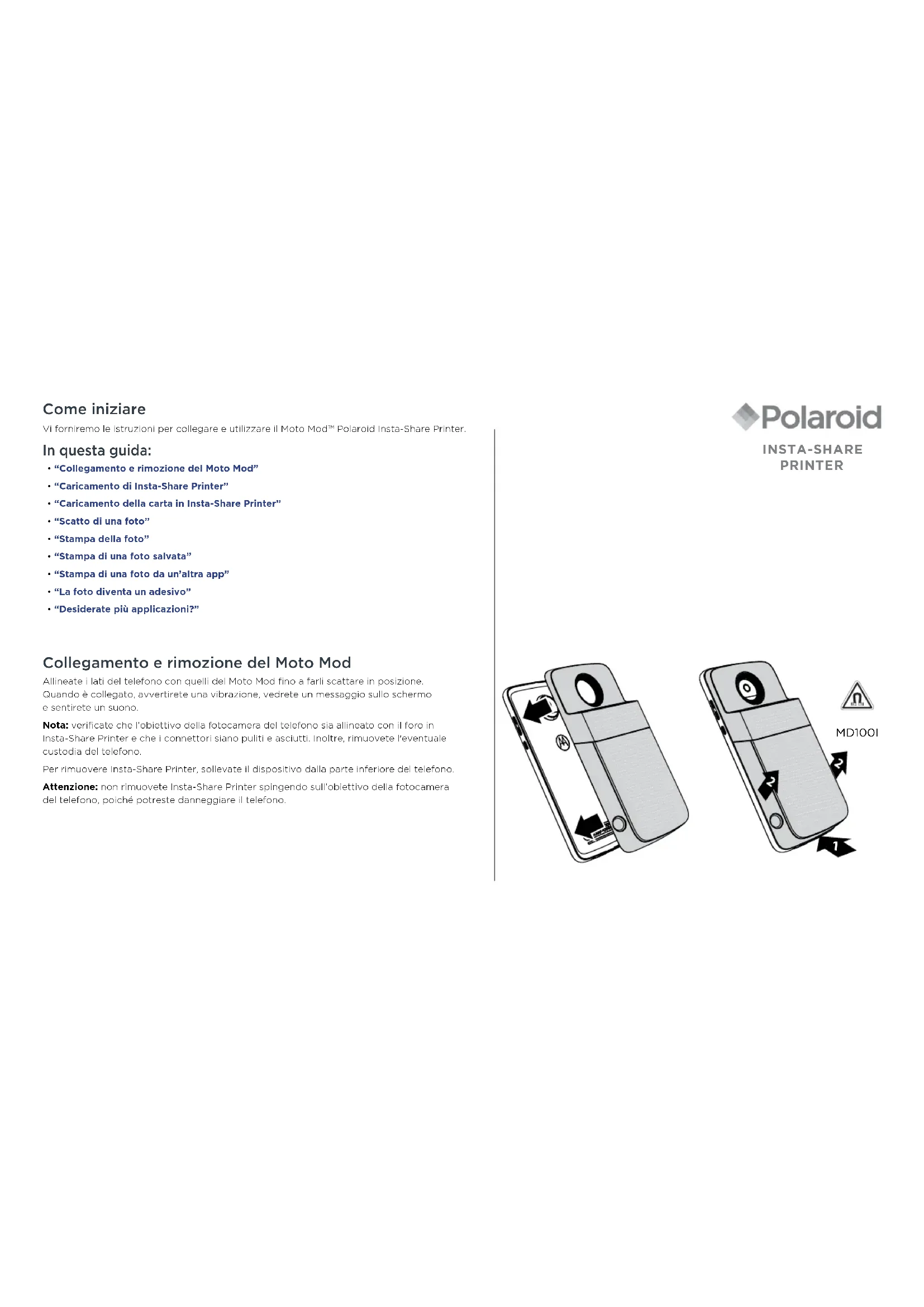
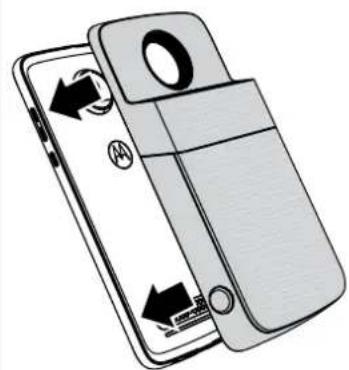
Collegamento e rimozione del Moto Mod
Allineate i lat del telfono con quelli del Moto Mod fino a farl scattare in posizione.
Quando e collegato, avvertirete una vibratione, vedrete un messaggio sullo schermo o sentireto un suo.
Note: verificate che l'obiettivo della fotocamera del telfono sa allineato con il foro in insta-Share Printer e che i connettori siano puliti e asciutti. Inotre, rimuovete l'eventuale custodia del telfono.
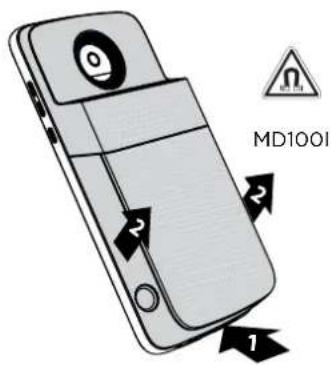
Per rimuovere insta-Share Printer, sollevate il dispositivo nella parte inferiore del telefon.
Attenzione: non rimuovete Insta-Share Printer spingendo sul'obiettivo della fotocamera del Telefono, poché potreste danneggiare il Telefono.

INSTA-SHARE PRINTER
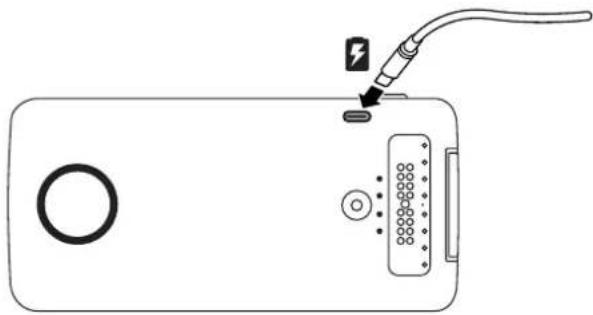
Caricamento di Insta-Share Printer
Note: il modo più veloce per caricare il Moto Mod é collogare il caricabatterie a InstaShare Printer.
Per caricario, collegate Insta-Share Printer a una presa di corrente con un cavo USB-C. Oppure, caricate il dispositivo collegandolo al Telefono e mettendino in carica il Telefono.
Note: caricate completeness il Moto Mod con il caricabatterie fornito in dotazione con il Telefono. Si sconsiglia di utilizzare altri tipi di caricabatterie con il connettore Tipo-C, inottre, la velocità di ricarica potrebbe ridursi. Evitate di utilizzato caricabatterie USB-B incompatible (micro USB), adattatori e cavi non certificati poché potrebbero danneggiare il dispositivo.
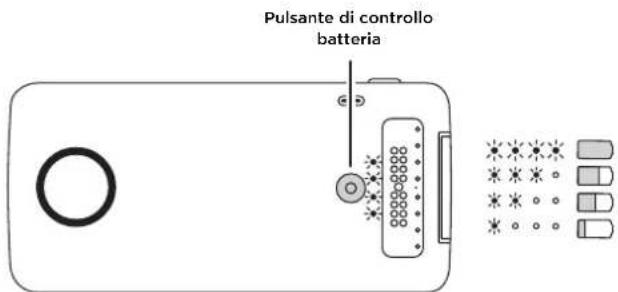
Livelli di carica
Premete il pulsante di controlo battenia per controllare il livello di carica. I LED indicano il livello di carica.
LED Percentuale di carlia
4 Da 75 a 100
3 Da 50 a 74
2 Da 25 a 49
1 Da 0 a 24
Note: per stompare è necessario che la batteria di Insta-Share Printer sa carica almeno al 20% (ovvcre 2 LED accesi)
Caricamento della carta in Insta-Share Printer
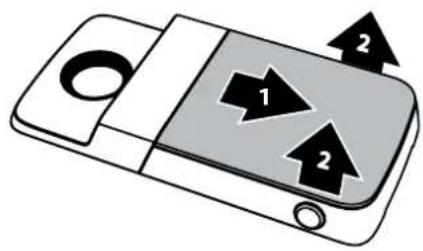
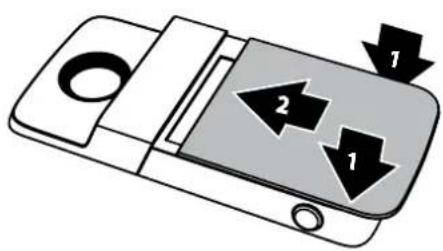
E necessario rimuovere la cover posteriore por inserire la carta nella stampante.
Rimozione della cover posteriore
1 Premete verso il basso sulla cover e fatea scorrere parzialmente versuso l'esterno.
2 Solvate la cover.
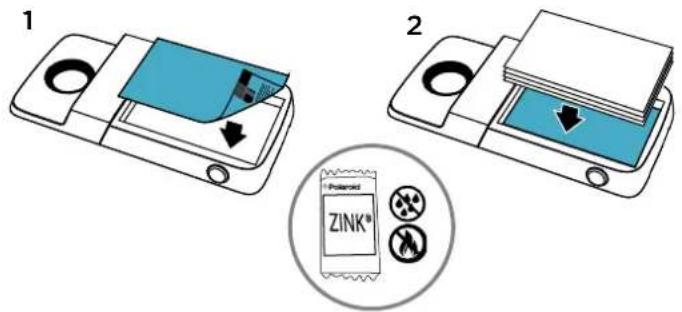
Inserimento della carta
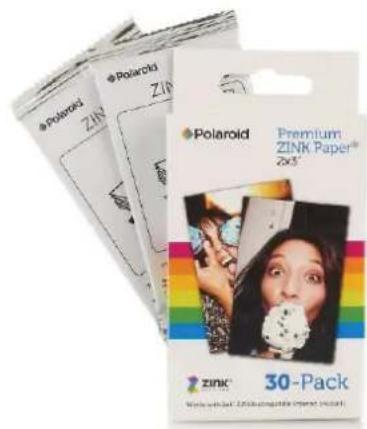
Nota:utilizzate solo carta compatibile con la technologia Polaroid ZINKZero-Ink 2× 3 nella stampante Insta-Share Printer, altrimenti potrebbe non stampare correttamente.
1 Inserte il foglio di carta blu con il tato del codice a barre rivolto verso il basso.
Note: il foglio di carta blu pulisce e imposta la stampante. Ogni volta che si sare una nuova confezione di carta, è necessario utilizzato il foglio di carta blu fornito con la confezione.
2 Inserte il foglio di carta bianco con il logo ZINK rivolto verso il basso.
Note: inserte tutti e dieci i fogli nella stampante, ma non piu di una confezione di carta alla voita. Poiché la carta ZINK viene attivata tramite calore, proteggetela dal calore e dall'umidità lasciandola nella confezione fino a quando non siiete ornti per caricarla nella stampante.
Ripositionamento della cover
Dopo aver inscrito la carta (vodete la pagina precedente per lo istruzioni), promete o fate scorrere nuovamente la cover in posizione.
1 Posizione la cover coprende quasi tutte la lungnezza della stampante.
2 Premete verso il basso e fatele scorre fino a quando non scatta in posizione.
Dovete acquistare altra carta fotografica?
Potete acquistare carta ZINK 2 x 3" tramite l'app Polaroid Insta-Share sul telefono oppure online da un rivenditore Polaroid autorizzato.
Procedura:ulla schermata Home del Telefono, scorrete verso l'aio > Insta-Share Printer Acquista carta.
Scatto di una fotto
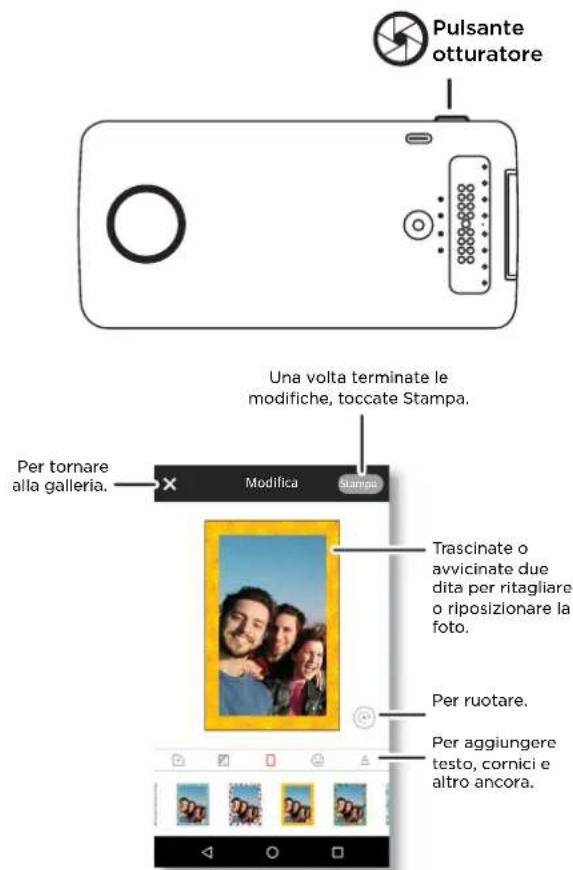
Tenete premuto il pulsante dell'otturatore sul lato del dispositivo per après l'app. Fotocamera. Premeto il pulsante dell'otturatore per scattare la foto.
Nota: èanche possible après l'app Fotocamera con due rotazioni del poiso o toccando Fotocamera sulla schermata Home del Telefono.
Stampa della foto
1 Dopo aver scattato una fotto, toccate per aprire l'app insta-Share Printer.
2 Ritagilate la vostra foto oppure aggiungete un bordo, adesivi o un filtro.
3 Toccate Stampa
Note: fate attenzione a non bloccare lo slot di uscita carta della stampante.
Stampa di una foto salvata
Procedura:ulla schermata Home del telefono, scorrete versus l'alto > Insta-Share Printer
1 Selezionate una fotso sullo schermo oppure scorrete versuso sinistra o versuso destra per visualizzato foto da altrc fonti.
2 Ritagliate la vostra foto oppure aggiungete un bordo, adesivi o un filtro.
3 Toccate Stampa
Note: fate attenzione a non bloccare lo slot di uscita carta della stampante.
Stampa di una foto da un'altra app
É possible stampare immagini da autre app che contengono Foto. Nell'app, toccate
Condividi > Insta-Share Printer
La Foto diventa un adesivo
Le vosre Foto sonoanche adesive, Rimuovete la carta protettiva e incollate la vostra foto ovunque.
Desiderate piu applicazioni?
- Andate a www.motorola.com/mymotomods per esercitationi, video e molto alto.
- I Moto Mods sono venduti separamente. La colezione completa è disponibile alla pagina www.motomods.com.
- Scaricate l'app Moto Mods, Dalla schermata Home del telefon, scorrete verso l'alto Play Store per acquistare e scaricare le app.
Copyright e marchi
Motorola Mocii
222 W. Merchandise Mar Plaza
Chicago, IL 60554
www.motorola.com
Aicune funzioni, servizi e applicazioni dipendono alla rete e cotroebore non esessere disponibili in tutti i Poesi, ulteriori termini e condizioni e/ogosti aggiuniti o cotroebore venire applicati. Per dettagi, contarate il vostro operatore.
t t t t t t t t t t t t t t t t t t t t t t t t t t t t t t t t t t t t t t t t t t t t t t t t t t t 0
Note: le immagini contenule rel presente manuale sono soltanto degli esempili.
OIO 100000000000000000000000000000000000000000000000000000000
IProdule:MDCOI
Numero del manuale: SSC8C21986-A