Polaroid InstaShare Printer - Kannettava tulostin MOTOROLA - Ilmainen käyttöohje ja opas
Löydä laitteen käyttöohje ilmaiseksi Polaroid InstaShare Printer MOTOROLA PDF-muodossa.



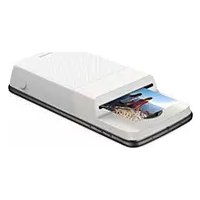
| Tuotetyyppi | Kannettava tulostin älypuhelimelle (Moto Mod) |
| Merkki | Motorola |
| Malli | Polaroid InstaShare Printer |
| Tulostustekniikka | ZINK (Zero-Ink) ilman kasettia |
| Tulostuskoko | 2 x 3 tuumaa (5 x 7,6 cm) |
| Paperikapasiteetti | Jopa 10 arkkia |
| Virtalähde | Ladattava Li-ion-akku USB-C:n kautta |
| Lataustaso | 4-LED-ilmaisin |
| Akun tarkistuspainike | Kyllä |
| Yhteydet | Moto Mod (magneettikiinnitys) |
| Yhteensopivuus | Moto Mods -yhteensopivat Motorola-älypuhelimet |
| Päätoiminnot | Valokuvaus, suora tulostus, muokkaus (rajaus, suodattimet, reunukset) |
| Suositeltu paperi | Polaroid ZINK Photo Paper 2x3 |
| Puhdistusarkki | Kyllä (sininen arkki mukana) |
| Tarratulosteet | Kyllä |
| Irrotettava etukansi | Kyllä |
| Huolto ja puhdistus | Käytä sinistä arkkia jokaisen uuden paperipaketin yhteydessä; suojaa kuumuudelta ja kosteudelta |
| Varaosat | ZINK 2x3 -paperi, etukansi |
| Korjattavuus | Ei määritelty |
| Tekijänoikeusvuosi | 2017 |
| Käyttöohje saatavilla | Useilla kielillä (FR, EN, DE, ES jne.) |
Usein kysytyt kysymykset - Polaroid InstaShare Printer MOTOROLA
Käyttäjien kysymyksiä aiheesta Polaroid InstaShare Printer MOTOROLA
0 kysymys tästä laitteesta. Vastaa tuntemiisi tai esitä omasi.
Esitä uusi kysymys tästä laitteesta
Lataa ohjeet laitteellesi Kannettava tulostin PDF-muodossa ilmaiseksi! Löydä käyttöohjeesi Polaroid InstaShare Printer - MOTOROLA ja ota elektroninen laitteesi takaisin hallintaan. Tällä sivulla julkaistaan kaikki laitteidesi käyttöön tarvittavat asiakirjat. Polaroid InstaShare Printer merkiltä MOTOROLA.
KÄYTTÖOHJE Polaroid InstaShare Printer MOTOROLA
"Moto Mod -laitteen kiinnittäminen ja irrottaminen"
"Insta-Share Printer -Iisaoan lataaminen"
-Paperin lisäaminen Insta-Share Printer -lisäosaan
"Valokuvan ottaminen"
"Valokuvan tulostaminen"
-Tallennetun valokuvan tulostaminen
"Valokuvan tulostaminen jostakin muusta sovelluksesta"
"Tarran tekeminen kuvasta"
"Haluatko lisätietoja?"
Moto Mod -laitteen kiinnittäminen ja irrottaminen
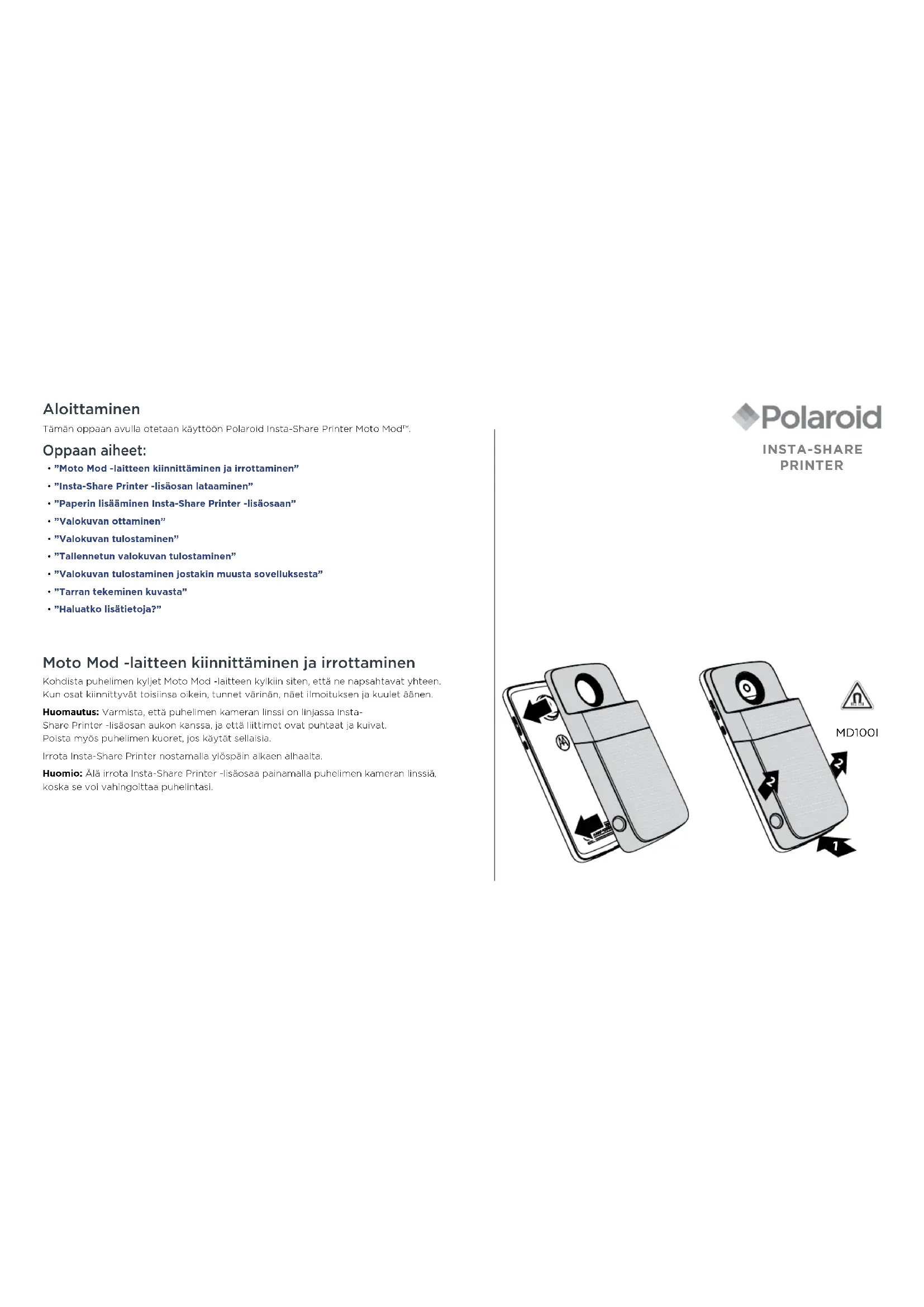
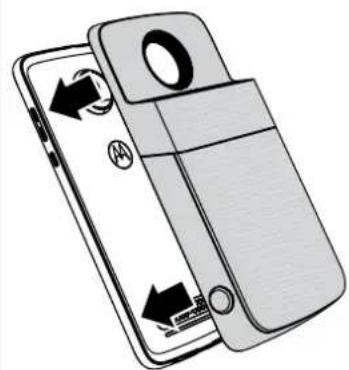
Kohdista puhelmen kyljet Moto Mod -laitteen kylkiin siten, etta ne napsantav yhteen. Kun osat kiinnittyvat tosiinsa oikein, tunnet varinan, naet ilmoituksen ja kuulet aaren.
Huomautus: Varmista, etta puhelimon kamaran linssi on linassa instaShare Printer -isasaan aukon kanssa, ja etta littimet ovat puhta ja Ka Poista myos puhelimon kuoret, jos kaytata sellisia.
Inrota Insta-Share Printer nostamalla ylospain alkaen alhaita.
Huomio: Alä irrota Insta-Share Printer -lisäosaa painamalla puhelimen kameran linssä, koska se voi vahingoittaa puhelintasi.

Insta-Share Printer -lisaosan lataaminen
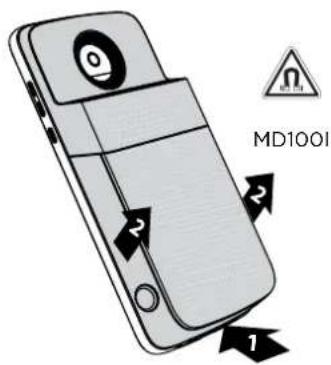
Huomautus: Nopcin tapa ladata Moto Mod on liittä laturi Insta-Share Printer -lisasaan.
Lataa Insta-Share Printer yhdistamalla se USB-C-virtalahteeseen.Voit ladata laitteen myo liittamalla sen puhelimeen ja lataamalla puelimen.
Huomautus: Lataa Moto Mod tayteen puhelimen mukana toimitetulla laturilla.
Muiden USB-C-laturien kayttamistä ei susitella, koska se voi hidastaa lataamista.
Vätä yhteensopimattomien USB-B-laturien (micro USB) ja serficiimattomien sovittimien ja kaapelien käytämistä, koska ne voivat vahingoitta a laitetta.
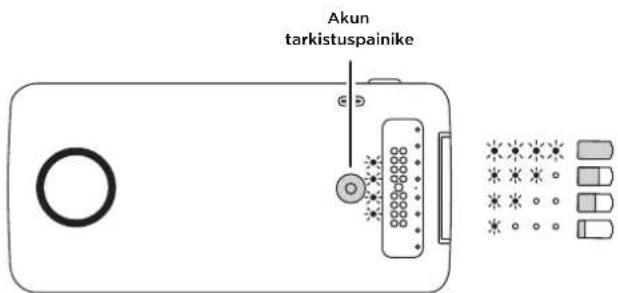
Latauksen taso
Tarkista latauksen taso painamalla akun tarkistuspainikketa. Merkkivalot osoittavat latauksen tason.
Merkkivalot LatausprosenttI
475-100
350-74
2 25-49
10-24
Huomautus: Insta-Share Printer -lisosan latauksen tason on olta vahintaan 20%
(2 merkkivaloa), jotta tulostus onnistu.
Paperin lisääminen Insta-Share Printer -lisäosaan
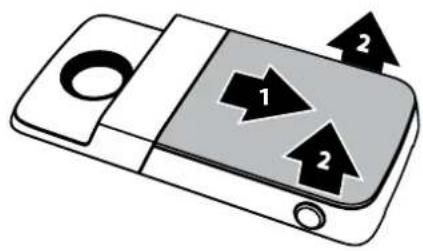
Takakans on irrotettava tulostuspacorin lisamistvarton.
Takakannen irrottaminen
1 Paina kanta ja liu'uta se osittain irti.
2 Nostakansiri.
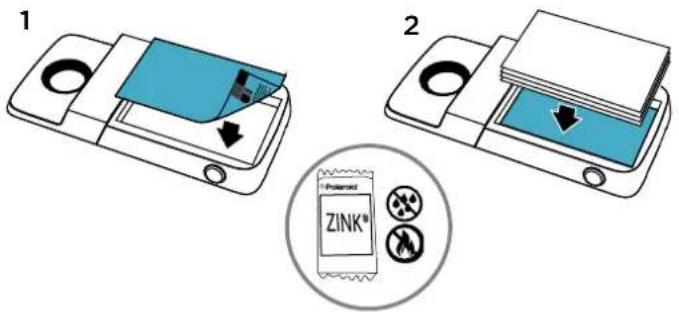
Paperin lisäaminen
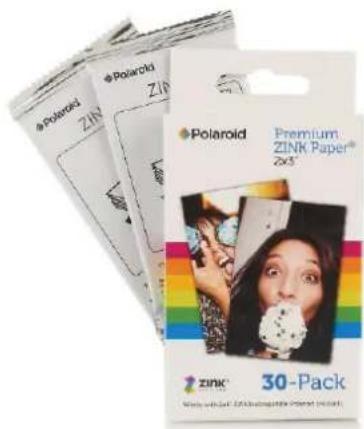
Huomautus: Käytä Insta-Share Printer -lisdosassa ainoostaan Polaroid ZINK® Zero-Ink® Printing Technology 2" × 3" -paperia. Muutoin tulostus ei valttamattā onnistu.
1 Ascta sininon paperiarkki lisaoaan vivakoodi alaspain.
Huomautus: Sininen papieriarkki puhistaa ja märittä tulostimen. Kun avaat uuden paperipakkauksen, kayta aina kyseisen pakkauksen sinistä papieriarkka.
2 Lisaa valkoinen paper ZINK-logo alaspin.
Huomautus: Aseta kaikkki kymmene arkka tulostimeen, mutta ainoastan yksi pakkaus kerralla. Koska ZINK-paperi aktivoituu lammoästa, suojaa sita lammoita ja kosteuelta jattamälä paperi pakkaukeensa, kunnes olet valmis asettamaan sen tulostimeen.
Aseta kansi takaisin paikalleen
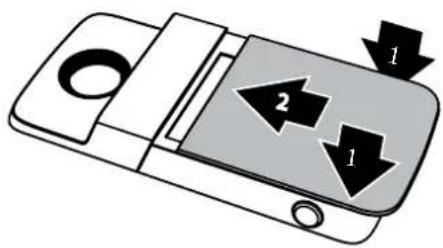
Kun olet lisannyt paperin (ohjot ovat edellisillia sivulla), paina ja liu'uta kansi takaisin paikalleon.
1 Aseta kansi lhes paikalleen tuistimeen.
2 Paina ja liu'uta sita, kunnes se napsahtaa.
Tarvitsenko lisaa valokuvapaperia?
Volt ostaa ZINK 2" x 3"-paperia punelimen Polaroid Insta-Share -sovelluksella tai verkosta valututulta Polaroid-kauppiala.
Sijainti: Pyyhkaise punelimen aloitusnaytossyospain > Insta-Share Printer > Osta paperia.
Valokuvan ottaminen
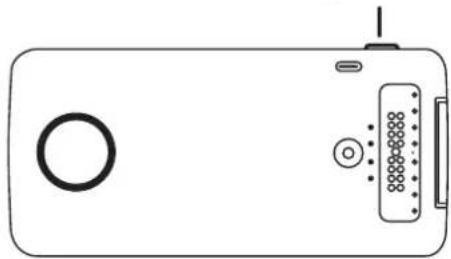
Avaa kamerasovellus painamalla laitttoen sivulla olovaa suljinpainikkta pitkaan.
Ota valokuva painamalla suljinpainiketta.
Huomautus: Voit avata kamerasoveliuksen myos käntamällpuhelinta kaksi kertaa
tai valitsemaila puhelimen aloitusnaytossa Kamera.
Valokuvan tulostaminen
1 Kun olet ottanut valokuvan, avaa Insta-Share Printer-sovellus valitsemalla
2 Voit rajata valokuvan tai lisata reunuksen, tarroja tai suotimen.
3 Valitse Tulosta
Huomautus: Varo, ettet peita tulostimen paperiaukkoa.
Tallennetun valokuvan tulostaminen
Sijainti: Pyyhkaise puneilmen aloitusnaytossyospain 一 _ 一 Insta-Share Printer
1 Valitse valokuva naytossa tal katso muiden lanteiden valokuvia pyyhkaisemall vasemmaltoiikcalle.
2 Voit rajata valokuvan tai lisata reunuksen, tarroja tai suotimen.
3 Valitse Tulosta
Huomautus: Varo, ettet peita tulostimen paperiaukkoa.
Valokuvan tulostaminen jostakin muusta sovelluksesta
Voit tulostaa kuvia mustakin soveluksista, jossa on valokuvia. Valitse soveluksessa Jaa>
Tarran tekeminen kuvasta
Valokuvat ovat myos tarroja. Voit irrotta taustapaperin valokuvasta ja ilimata kuvan
haluamaas paikkaan.

Suljinpainike
Kun muokkaus on
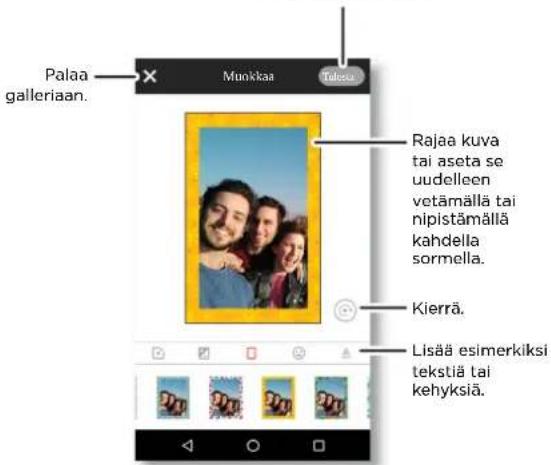
valmis, valitse Tulosta.
Haluatko lisätietoja?
Sijry osoitteeen www.motorola.com/mymotomods, josta ldyat oheita, videoita ja paljon muuta.
- Moto Moda myydaan erikseen. Næt koko valikoiman osoitteessa www.motomods.com.
Hanki Moto Moda -sovellus.Voit ostaa ja ladata soveluksia pyyhkaisemali puheilmen aloitusnaytossa yospain > Play-kaappa
Tekijanoikeudet ja tavaramerkit
Motorola Mocii
222 W. Merchandise Mar Plaza
Chicago, IL 60554
www.motorola.com
Jotin ominuudatpalvelutjsoovukxntaisievatka nevattamraole kaytctavisskaillae. He votat mya olisakktbetochnen jai/tai issamskujen a isa.Pyoda liatiotaoperatortitas
kai k mnsuic, tcmnnot j maikrtyakse soa amd yboppaar cedot perusut vilmeispin saatavile olevin tiocihin, an iden otctaan olevan an taasale painstshokla. Motorola p dttta okeucen hotoe iai minaismuku meun sion imran orilll lltolitua tai muiite veloitola.
Huornauus: Tarnn cappa kval oval varin esimerkkoja.
MOTOROLA m o 100
Tolalurnus: MDIOCI
Oppan numero: SSC8C2 986-A