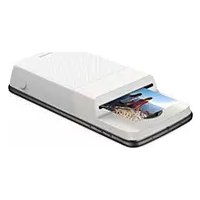
Polaroid InstaShare Printer - Bärbar skrivare MOTOROLA - Gratis bruksanvisning och manual
Hitta enhetens manual gratis Polaroid InstaShare Printer MOTOROLA i PDF-format.


| Produkttyp | Bärbar skrivare för smartphone (Moto Mod) |
| Märke | Motorola |
| Modell | Polaroid InstaShare Printer |
| Utskriftsteknik | ZINK (Zero-Ink) utan patron |
| Utskriftsformat | 2 x 3 tum (5 x 7,6 cm) |
| Papperskapacitet | Upp till 10 ark |
| Strömförsörjning | Laddningsbart Li-ion-batteri via USB-C |
| Laddningsnivå | 4 LED-indikatorer |
| Batterikontrollknapp | Ja |
| Anslutning | Moto Mod (magnetisk fästning) |
| Kompatibilitet | Motorola smartphones som är kompatibla med Moto Mods |
| Huvudfunktioner | Fotografering, direktutskrift, redigering (beskärning, filter, kanter) |
| Rekommenderat papper | Polaroid ZINK Photo Paper 2x3 |
| Rengöringsark | Ja (blått ark ingår) |
| Självhäftande foton | Ja |
| Avtagbar front | Ja |
| Underhåll och rengöring | Använd det blå arket vid varje ny pappersförpackning; skydda mot värme och fukt |
| Reservdelar | ZINK-papper 2x3, front |
| Reparerbarhet | Ej specificerat |
| Upphovsrättsår | 2017 |
| Bruksanvisning tillgänglig på | Flera språk (FR, EN, DE, ES, etc.) |
Vanliga frågor - Polaroid InstaShare Printer MOTOROLA
Användarfrågor om Polaroid InstaShare Printer MOTOROLA
0 fråga om denna apparat. Svara på dem du kan eller ställ din egen.
Ställ en ny fråga om denna apparat
Ladda ner instruktionerna för din Bärbar skrivare i PDF-format gratis! Hitta din manual Polaroid InstaShare Printer - MOTOROLA och ta tillbaka ditt elektroniska enhet i hand. På denna sida publiceras alla dokument som behövs för att använda din enhet. Polaroid InstaShare Printer av märket MOTOROLA.
BRUKSANVISNING Polaroid InstaShare Printer MOTOROLA
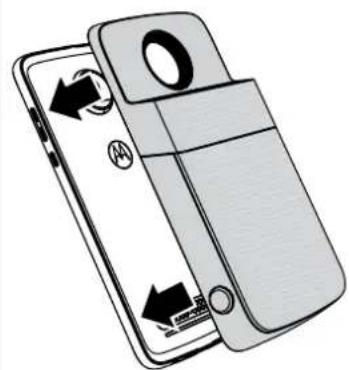
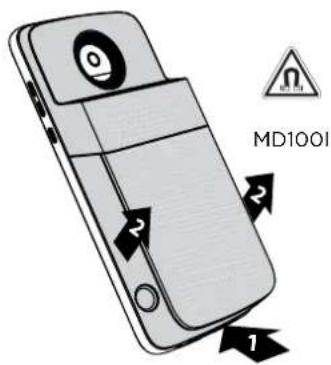
Fasta och ta bort Moto Mod
Justera Telefonens sidor mot sidorna pa Moto Mod tills den snapoer fast. När den ar ansluten känns en vibration, att meddelande visas pa skärmen och ett ljd hör.
Obs! Sakerstall att Telefonens kameraobjektiv riktas in i hålet på Insta-Share Printer och att kontaklerna ar torra och rena. Ta även bort Telefonfodralet om du användert sändant. Om du vill ta bört din Insta-Share Printer lyfter du upp det nedre utmatningsområdet.
Viktlgt: Ta inte bort Insta-Share Printer genom att trycka pa Telefonens kameraobjektiv da cetta kan skada Telefonen.

Ladda Insta-Share Printer
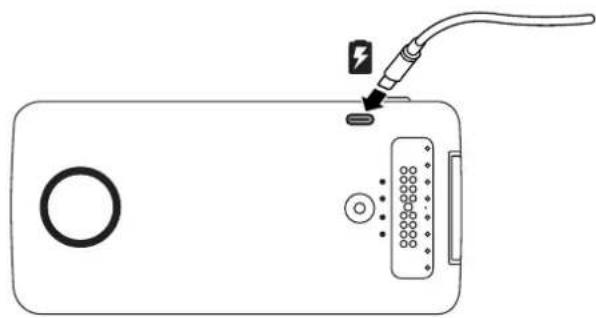
Obs! Det snabbaste sattet att ladda Moto Mod ar att ansluta laddaren till Insta-Share Printer.
Du laddar genom att ansluta Insta-Share Printer till ett strömuttag med en USB-C-kabel.
Eller, ladda enhen genom att ansluta den till clin Telefon och ladda Telefonen.
Obs! Ladda Moto Mod fullstandigt med den laddare som medfolje Telefonen. Anvandning av andra laddare med en USB-C-kontakt rekommenderas inte och kan gora att laddninger gär langsammare. Undvik ej kompatibla USB-B-laddare (mikro-USB) och ej certificado adaptrar och kabiar, aftersom dc kan skara einhoton.
Laddningsnivaer
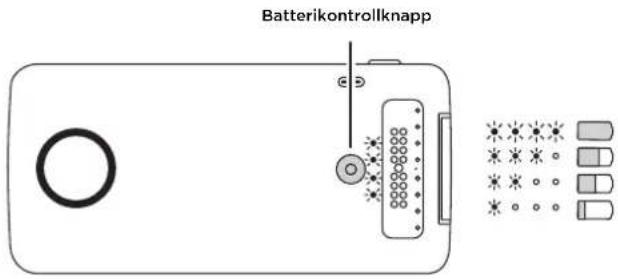
Tryck pa batterikontrollsnappen for att kontrollera laddningsniv. LED-lamporna anger laddningsniv.
LED-lampor Laddning, %
4 75 till 100
350 till 74
2 25 till 49
10 till 24
Obs! Insta-Share Printer maste vara laddad minst 20% (eller 2 LED-lampor) for att kunna skriva ut.
Fylla pä papper i Insta-Share Printer
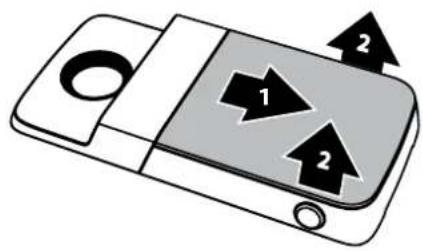
Du maste la bort bakstycket for att satta i skrivarpapper.
Ta bort bakstycket
1 Trycknedlockoctskjutavet.
2 Lyftbort locket.
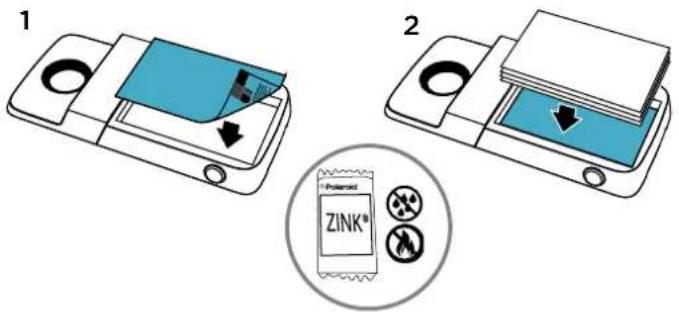
Satta i papper
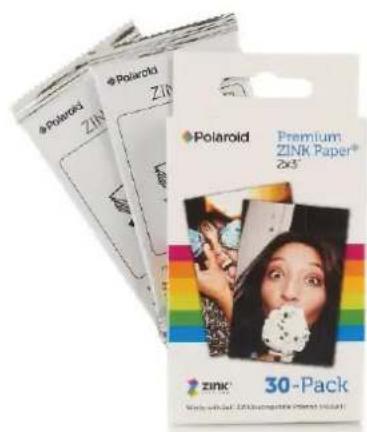
Obs! Använd endast Polaroid ZINK® Zero-Ink® Printing Technology 2" x 3"-papper i Insta-Share Printer, annars kan utskrifterna bil felaktiga.
Obs! Det bla papperet rengor och staller in skrivaren. Du maste anvanda det bla papperet som medfoljer forpackingen varje gang du oponar en ny bunt med papper.
2 Satt i det vita papparet med ZINK-logotypen vand nedat.
Obs! Lagg alla tio arken i skrivaren, men inte fier anett paket at gangen. Eftersom ZINK-papper aktiveras av varme maste det skyddas fran varme och fukt genom att Iata pappere vara i folleforpackningen tills ou sca fylla pa skrivaren
Satta tillbaka locket
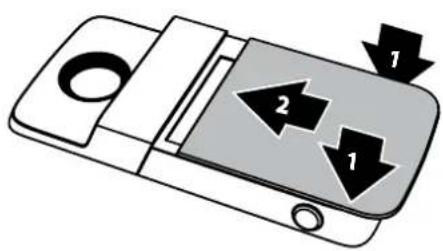
När du har lagt i papperct (se foregående sida För anvisninger) trycker du pa och skjuter in luckan igen.
1 Placera locket pa storre delen av skrivaren.
2 Tryck nedat och skjut in det tills det klickar.
Behöver du kopa mer fotopapper?
Du kan kopa ZINK 2^ × 3^ -papper via Telefonens Polaroid Insta-Share-app erer online fr an auktorisrad Polaroid-terforsaljare.
Hitta det: På Telefonens startskärn drar upp > Insta-Share Printer > Köp papper
Taen bild
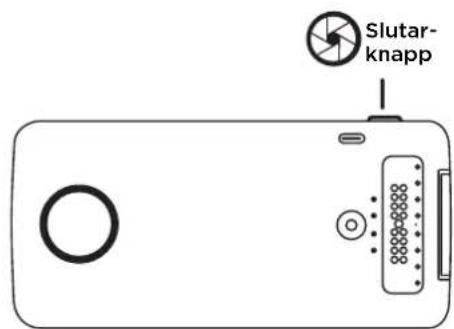
Tryck pô och hall nod avtryckaren pô sidan av enhcten for att öppna kameraprogrammet. Tryck pô slutarknappen for alt ta ctt foto.
Obs! Du kan ochs öppna kameraappen med två snabba vridningar av handleden eller genom att trycka på Kamera på Telefonens startskärn.
Skriva ut fotot
1 Nar du har tagit ett fotr tryck du pa for att oppna Insta-Share Printer-appen.
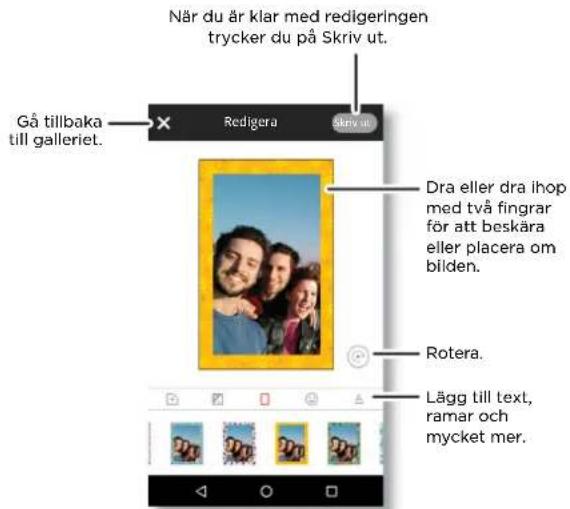
2 Beskar dina foton eiler lagg till en ram.dekaler eeler ett filter.
3 Tryck pa Skriv ut
Obs! Var forsiktig sa att du inte blockerer skrivarens pappersfack.
Skriva ut ett sparat Foto
Hitta det: Pä Telefonens startskärn drar upto > Insta-Share Printer.
1 Valjettoto pa skarmen ellr drat vanster eller hoger for att visas foton fran andra kalior.
2 Beskar dina foton eller lagg till en ram, dekaler eller ett filter.
3 Tryck pa Skriv ut
Obs! Var forsiktig sa att du inte blockerar skrivarens pappersstack.
Skriva ut ett foto fran en annan app
Du kan skriva ut bilder fran andra appar som har foton. I appen klickar du pa -ela >
Dina foton ar aven etiketter. Ta bort skyddsppperet fran fotot och fust fotot dar du onskar.
Vill du hamer?
Gà till www.motorola.com/mymotomods for att fà tillgäng till självstudier, videor m.m.
- Moto Moda saliis separat. Se hela sortimentet pa www.motomods.com.
- Hämta Moto Mods-appen. På Telefonens startskärn drar upp > Play Butik for att kopa och hämta appar.
Upphovsratt och varumärken
Motorola Mocii
222 W. Merchandise Mar Plaza
Chicago, IL 60554
www.motorola.com
Visa fcktoner, hster oapar a nawksercende och cet kan darr for nda att de inr tllgigia all omrden. Yter gare villkor och/ell er agirer kon tliknona. Kortka cin operatior for mer information.
aill informationen den n arandanbok syger pa den sere stigngla informationen och anes vse rikg vid tipkponr for cckning. Motorola rocmaller sig retten att andra oer med fiera
Obs! Blderna i den har anvanda handboken er erendst avsode som exempel.
MOROLIA.
ProdH3MD001
Anandhandbokens nummer.SSC8C21968-A
Aloittaminen
Tāmān oppaan avulla octaan kāyṭtöōn Polaroid Insta-Share Printer Moto ModTM