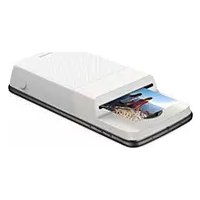
Polaroid InstaShare Printer - Impresora portatil MOTOROLA - Manual de uso y guía de instrucciones gratis
Encuentra gratis el manual del aparato Polaroid InstaShare Printer MOTOROLA en formato PDF.



| Tipo de producto | Impresora portátil para smartphone (Moto Mod) |
| Marca | Motorola |
| Modelo | Polaroid InstaShare Printer |
| Tecnología de impresión | ZINK (Zero-Ink) sin cartucho |
| Formato de impresión | 2 x 3 pulgadas (5 x 7,6 cm) |
| Capacidad de papel | Hasta 10 hojas |
| Alimentación | Batería recargable Li-ion mediante USB-C |
| Nivel de carga | Indicador de 4 LED |
| Botón de verificación de batería | Sí |
| Conectividad | Moto Mod (fijación magnética) |
| Compatibilidad | Smartphones Motorola compatibles con Moto Mods |
| Funciones principales | Toma de fotos, impresión directa, edición (recorte, filtros, bordes) |
| Papel recomendado | Polaroid ZINK Photo Paper 2x3 |
| Hoja de limpieza | Sí (hoja azul incluida) |
| Fotos adhesivas | Sí |
| Frente extraíble | Sí |
| Mantenimiento y limpieza | Usar la hoja azul con cada nuevo paquete de papel; proteger del calor y la humedad |
| Piezas de repuesto | Papel ZINK 2x3, frente |
| Reparabilidad | No especificada |
| Año de copyright | 2017 |
| Manual disponible en | Varios idiomas (FR, EN, DE, ES, etc.) |
Preguntas frecuentes - Polaroid InstaShare Printer MOTOROLA
Preguntas de los usuarios sobre Polaroid InstaShare Printer MOTOROLA
0 pregunta sobre este aparato. Responde a las que conoces o haz la tuya.
Hacer una nueva pregunta sobre este aparato
Descarga las instrucciones para tu Impresora portatil en formato PDF gratis! Encuentra tus instrucciones Polaroid InstaShare Printer - MOTOROLA y toma tu dispositivo electrónico nuevamente en la mano. En esta página están publicados todos los documentos necesarios para el uso de su dispositivo. Polaroid InstaShare Printer de la marca MOTOROLA.
MANUAL DE USUARIO Polaroid InstaShare Printer MOTOROLA
Vamos a guiarle por el proceso de connexion y uso del Moto Mod Poloroid Insta-Share Printer.
En esta guía:
"Acoplar y extraer el Moto Mod"
-Cargar el Insta-Share Printer
-Cargar el papel en el Insta-Share Printer
"Hacer una Foto"
"Imprimir la Foto"
- "Imprimir una foto guardada"
- "Imprimir una Foto desde的那一 aplicacion"
Recorte y pegue su foto
"UDesea mas?"
Acoplary extraer el Moto Mod
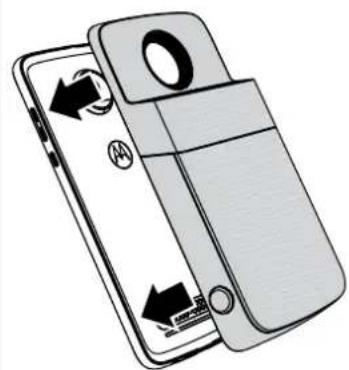
Alinee los lados del Telefono con los lados del Moto Mod hasta que encajen.
Cuando se haya conectado, notará una vibración, verá un mensaje en la pantalla.
yirunsonido,
Nota: asegürese de que la lente de la camera del téléphone está alineada con el orificio del Insta-Share Printer y que los connectores estan limpios y secos. Si ya utilizes una referencia para el Telefono, rotirola.
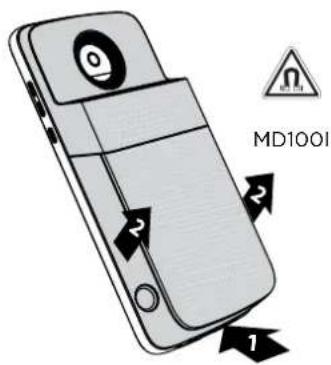
Para registrar el Insta-Share Printer, levante el area de selección hacía arriba desde la parte inferior.
Precaución: no retire el Insta-Share Printer empujando la lente de laamera del téléphone, ya que podra做不到.

INSTA-SHARE
PRINTER
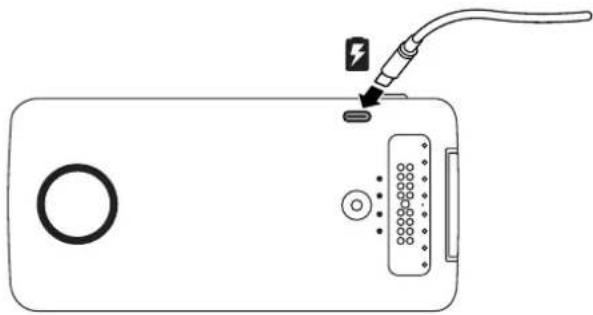
Cargar el Insta-Share Printer
Notea: la forma mas rapi de cargar su Moto Mod es conectar el cargador al InstaShare Printer.
Para carrgario, conecte el Insta-Share Printer a una toma de alimentacion con un cable USB-C. O bien, carrgue el dispositovo connectandolo el telofono y carrgando este ultimo.
Note: cargue completeness su Moto Modiutilizing el cargador que se incluye con eltelefon. El uso de othercargadores con un connector USB-C no se recomienda ya que puee alelntizar la velocidad de carga. Evite usar cargador USB-B (micro USB) incompatibles y adaptadores y cables no certificados, ya que pueen dañaf el dispositiivo.
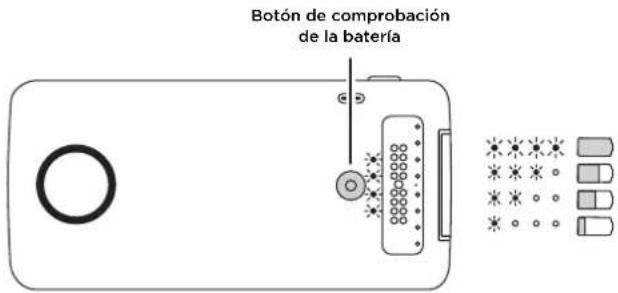
Niveles dearga
Pulse el botón de comprobación de la batería paraunarbar el nivel de carga. Los LED indican el nivel de carga.
| LED Percentaje de energia |
| 4 75%-100% |
| 3 50%-74% |
| 2 25%-49% |
| 1 0%-24% |
Note: el Insta-Share Printer debe estar@cargado al menos un 20% (2 luces LED) para poder imprimir.
Cargar el papel en el Insta-Share Printer
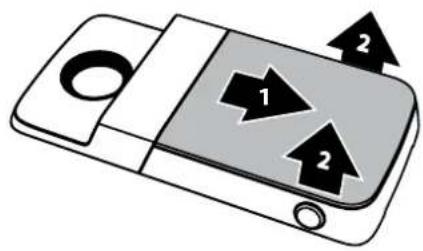
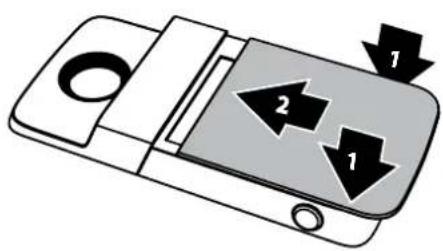
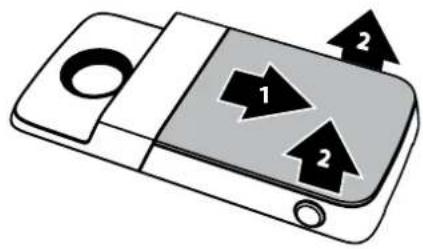
Nocesitararetirar la cubiortrasera para introducir papel en la imorcesora.
como retiring la cubierta trasera
1 Presione la cubierta hacia abajo y extragala parcialmente.
2 Levante la cubierta.
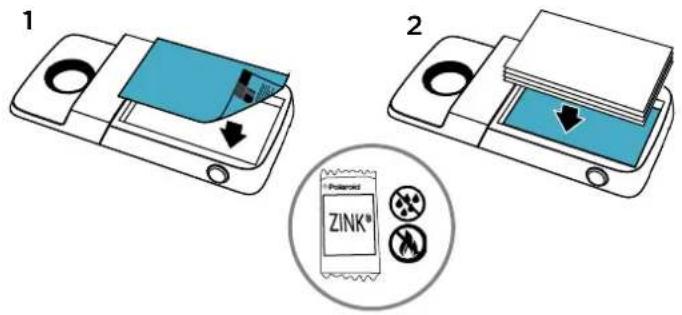
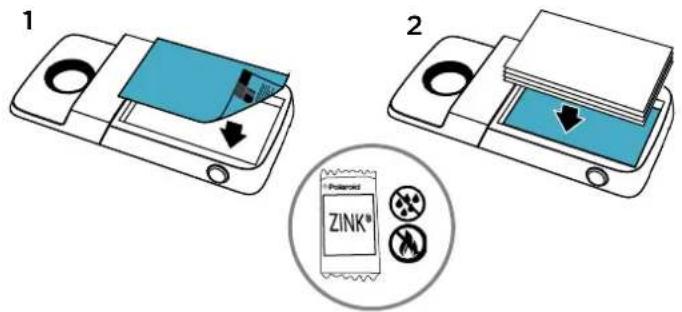
como introducir el papel
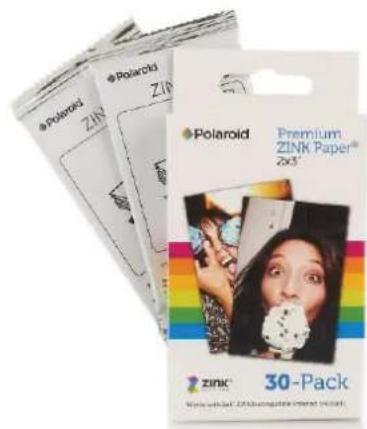
Notea:utilice solo papel Polaroid ZINKZero-Ink Printing Technology de 2^n× 3^n en su InstaShare Printer. De lo contrario, es possible que no se imprima correctamente.
1 Inserte la hoja de papel azul con el numero de barrahs hacia abajo.
Note: la hoja de papel azul limpa y configura la impersona. Debe utilizear la hoja de papel azul que se incluye con el paquete cada vez que abra un nuevo paquete de papel.
2 Inserte el papel blanco con el logotipo ZINK hacía abajo.
Note: colloque las diez hojas en el interior de la impresora, pero no introduzca mas de un paquete a la vez. Deblado a que el papel ZINK se activa por el calor, protejalo del calor y la humedad y no lo saque del paquete hasta que no está listo para carrgario en la impresora.
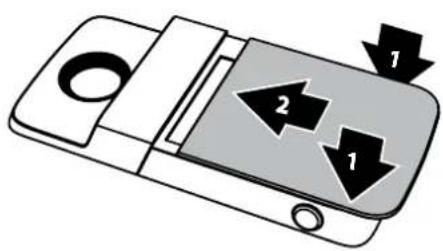
Volver a colocar la cubierta
Una vez que haya introducido el papel (consulta la párgina anterior para Obtener instrucciones), presione y vuelva aDSLizar la cubierta.
1 Coloque la cubierta sobre la impresora casi completamente.
2 Presione hacia abajo y deslicela hasta que se oiga un click.
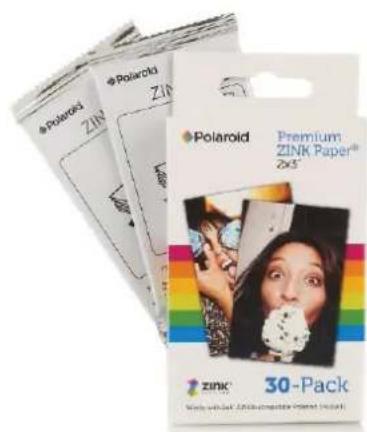
Necesita comprar mas papel fotografico?
Puede acquirir papel ZINK de 2^ × 3^ a travers de la aplicacion Polaroid Insta-Share del Telefono en un distribuidor autorizzato de Polaroid en linea.
Vaya a: en la pantalla principal del téléphone,除去 nacia arriba > Insta-Share Printer > Comprar papel.
Hacer una Foto
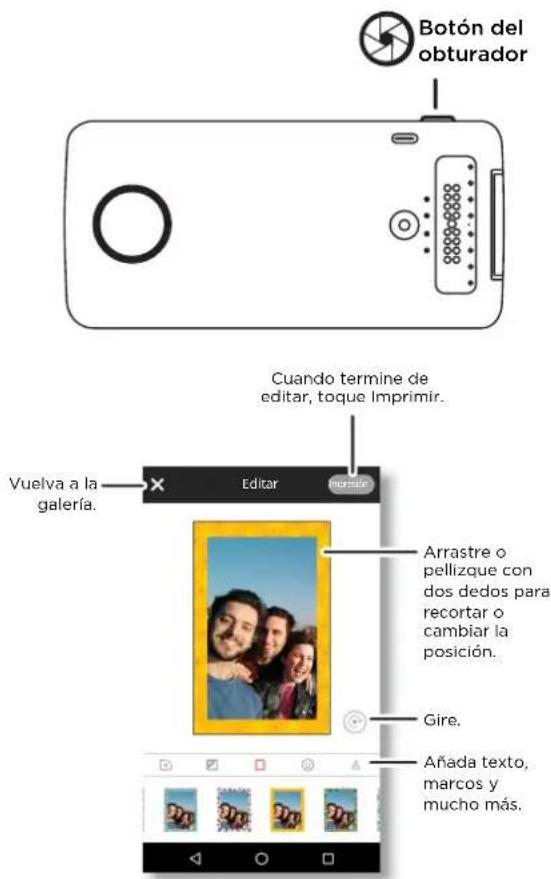
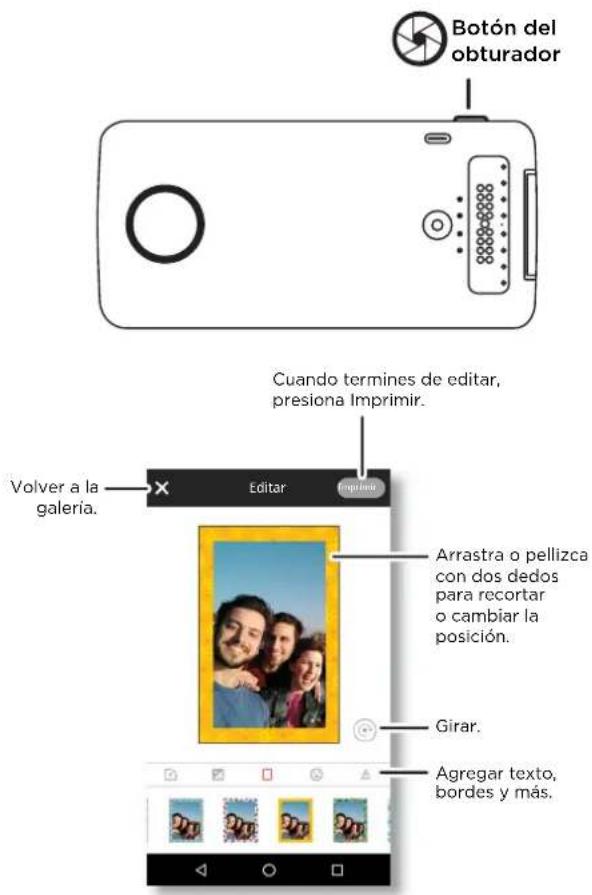
Mantonga pulsado el boton del obturador en el latoral del dispositivo para abrir la aplicacion de laamera. Pulse el boton del obturador para hacer una Foto.
Nota: también puede abrir la aplicacion de la camera con dos giros de la muñeca o tocando Cama en la pantalla principal del téléphone.
Imprimir la Foto
1 Despues de hacer una fotto, toque para abrir la aplicacion de Insta-Share Printer.
2 Recorte la Foto, o añada un borde, pegatinas o un filtro.
3 Tocque Imprimir.
Nota: tengacuidado de no bloquear la ranura de papel de la impresora.
Imprimir una Foto guardada
Vaya a: en la pantalla principal del téléphone, deslice hacía arrivaba > Insta-Share Printer
1 Selecciona una foto de la pantalla o deslice hacia la izquierda o la derecha para verotos de otheras fuentes.
2 Recorte la Foto, o añada un borde, pegatines o un filtro.
3 Toque Imprimir.
Note: lengcuidad de no bloquear la ranura de papel de la impresora.
Imprimir una Foto desdeothaplication
Puede imprimir imagens dekatras aplicaciones que tenganotos.Desde la aplicacion, toque Compartir>Insta-Share Printer.
Recorte y pegue su Foto
LasOTOS también son pegatinas. Separe el papel del reversal de la Foto y peguela enequalquier lugar.
¿Desea más?
Vaya a www.motorola.com/mymotomods para ver tutorialies, videos y mucho mas.
- Los Moto Mods se venden por分开ado. Veal a coleccion completa en www.motomods.com.
- Descargue la aplicacion de Moto Mod. En la pantalla principal del téléphone, deslice hacia arriba Play Store para comprar y descargar aplicaciones.
Copyright y marcas commerciales
Motorola Modi
222 W. Merchandise Mar Plaza
Chicago, IL 60554
www.motorola.com
Aegnns cio, fioes y aplicaionde pden de ared y pued no estar disponibles en das las zonas; as possible que sean aplicables oros terminos, cond clones y tarsas. Si desea mas informacion, pongase en contacto con su provedor de serviceis.
Tocas las funccions, caresteristicas y otherespecificaciones del producto. es como la informacion contende en this gua, estan basae on la informacion dispnble mas reciente y so consideren exactas en c momento de su impresion. Motorola se reserva el derecho a alterar o modifier qualer informacion o aspecificaciones sin previo av so ni obligacion. Notalas imagenes de this gula se proporcional ao mode de exemple.
MOTORA, o logo Poy e a estrada, Mota y a fami de micas de MOTa son mcas comeciles registradas de Motora Traderm Holdings, LLC. LENOO as un marca commercial de Leno. Google, Android, Googlo pay y mas cortas san marca comeciles de Goog n. Los todos comas nomnes de produits o servicos por propietido de sus respectivos propietarios. © 2017 Motora Mobility LLC. Los todos derocns reservados.
ID de producto: MDIC01
Numero de manua: SSC8C2'986-A
Comencemos
To guiaremos en la conexion y el uso de tu Polaroid Insta-Share Printer Moto ModTM.
En esta guía, encontrarás:
"Conexión y desconexión del Moto Mod"
"Carga del Insta-Share Printer"
"Carga del papel en el Insta-Share Printer"
"Captura deotos
"Impresión deotos"
"Impresion de una Foto guardada"
Impresión de una Foto de otra aplicación"
"Extracción de la película y adhesión de la Foto"
"¿Deseas más?"
Conexión y desconexión del Moto Mod
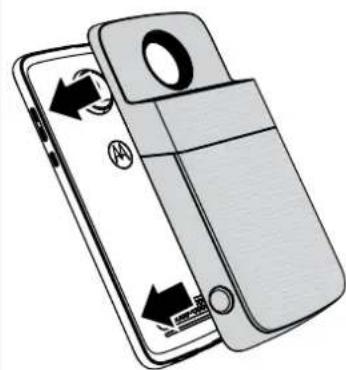
Alineos lados de tu tefono con los del Moto Mod hasta que se unan en su lugar. Cuando se conecte, sentiras una vibracion, se mostrar a un mensaje en la pantaia y escucharas un sonido.
Nota: Asegurate de que los lentes de la camera del Telefono esten alineados con el orificio del Insta-Share Printer y de que los connectores esten limpios y secos. Ademas, quita la funda del Telefono en el caso de que uses una.
Para desconectar el Insta-Share Printer, levantalo desde el lugar de extracion ubicado en la parte inferior.
Precaución: No empujes desde el lente de laamera del Telefono para quitar el InstaShare Printer, ya que podriasdafiar el Telefono.

Carga del Insta-Share Printer
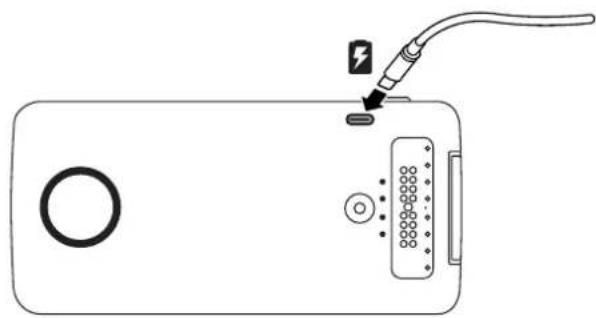
Note: La forma más rápida de cargar tu Moto Mod es conocar el carrgador a tu insta-Share Printer.
Para cargario, conecta tu Insta-Share Printer a una toma de alimentacion con un cable USB-C. Internacional pueces conectar el dispositivo a tu téléphone y bajo cargar el Telefono.
Note: Realiza la carga completa del Moto Mod con el carrador queiene con tu téléphone. No se recomienda el uso de otheras carradores con un conector USB-C; además,能在minuir la velocidad de carga. Evita usar carradores USB-B (micro USB) no compatibles, y cables y adaptadores no certificados, ya quc pucdon darar tu dispositivo.
Niveles dearga
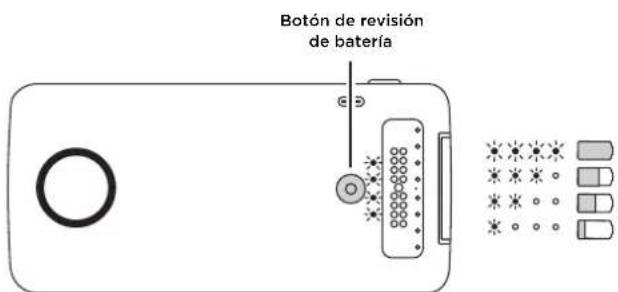
Presiona el botón de revision de batería para comprobar el nivel de carga. Las luces LED indican el nivel de carga.
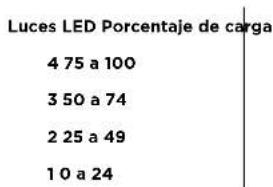
Note: El Insta-Share Printer debe tener, al menos, un nivel dearga del 20% (dos luces LED) para poder imprimir.
Carga del papel en el Insta-Share Printer
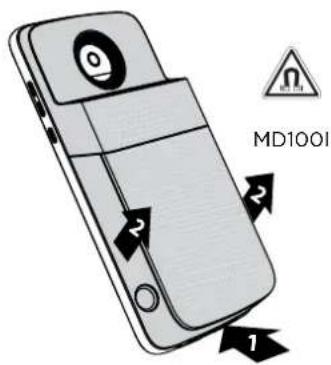
Para insertar el papel, primero debes qutar la tapa trasora.
Quita la tapa trasera
1 Presiona la tapa hacia abajo y desilizala parcialmente hacia afuera.
2 Lcvanta la tapa.
Inserción del papel
Nota: Utiliza solo papel Polaricd ZINX* Zero-Ink* Printing Technology de 2^n× 3^n en tu Insta-Share Printer, De除外 mode, es posible que las impresiones no se realcen correctamente.
1 Inserta el papel azul con el numero de barras hacía abajo.
Note: El papel azul se utilizes para limpar y configurar la impresora. Cada vez que abras un nuevo paque de papel, debos usar la hoja de papel azul que se incluye en este paque.
2 Inserta el papel blanco con el logotipo de ZINK hacía abajo.
Note: Coloca las diez hojas en la impresora. No coloques mas de un paquete a la vez. Ya que el papel ZINK se activa con el calor, debes protegerio del calor y de la humedad. Paraarlo,remenio en su paquete de papel aluminio hasta que estes listo para carrgario en tu impresora.
Vuelva a colocar la tapa
Después de colocar el papel (consulta las instrucciones en la頁ina anterior), prosióna la tapa y vuelve aDSLizarla hacía adentro.
1 Coloca la tapa de modo que cubra casi toda la impresora.
2 Presiona hacia abajo y deslizala hasta que suene.
C:Necesitas comprar mas papel fotografico?
Puedes comprar papel ZINK de 2^ × 3^ con la aplicacion Polaroid Insta-Share en tu téléphone, o cn linca a travies dc un distribuidor autorizzato dc Polaroid.
Encuentrako en: En la pantalla principal de tu téléphone,DSLiza hacia amiba y presiona Insta-Share Printer Comprar papel
Captura deotos
Mantón presionado el botón del obturador ubicado al costado del dispositivo para abrir la aplicación de lámara. Presión del botón del obturador paraizaruna fotó.
Note: Ambién puedes girar la muñeca dos veces para abrir la aplicación de camar, o presionar Camara en la pantalla principal del téléphone.
Impresión deotos
1 Después de tomar una Foto, presiona para abrir la aplicación Insta-Share Printer.
2 Recorta la Foto o agrégale un marco, adhesivos o filtros.
3 Presiona Imprimir.
Nota: Tencuidado de no tapar la bandeja de salute de papel de la impresora.
Impresión de una Foto guardada
Encuentralo en: En la pantalla principal de tu téléphone,DSLiza hacia amiba y presiona Insta-Share Printer
1 Solocciona una foto de la pantalla o desliza hacer la izquierda o la derecha para verotos de otheras fuentes.
2 Recorta la Foto o agrégale un marco, adhesivos o filtres.
3 Presiona Imprimir
Nota: Ten cuidado de no tapar la banceja de salute de papel de la impresora.
Impresión de una Foto de otra aplicación
Puedes imprimirotos de otheras aplicaciones que muestranotos.En la aplicacion, presiona
Compartir > Vista-Share Printer.
Extracción de la película y adhesión de la Foto
Tus fotos también se pueda utiliser como adhesivos. Quita la pellicula de la parte posterior de la Foto y pegala sobre de lascees.
Deseas mas?
Ve a www.motorola.com/mymotomods para Obtener tutorialies, videos y mucho mas.
- Los Moto Mods se venden porSeparated. Ve la coleccion completa en www.molomods.com.
- Consigue la aplicacion Moto Mods. En la pantalla principal del téléphone,DSLiza hacia arriba y presiona Play Store para comprar y descargar aplicaciones.
Derechos de autor y MARCAS COMERCIALES
Motorola Model
222 W. Merchandise Mar Plaza
Chicago, IL 60554
www.motorola.com
As alus fio, sio y apiciones depder de la red y es posible que no estn disponibles en TODas las area, pue de que se aplicen terminos, condtiones o cargos adictiones. Comunquee cor el proveedor de servicos para cotener mas informacion.
Tol i t.
MOTOROLA, el logotiplo de la m estilizata, MOTO y a sua forma de marca MOTO es marca comeciles o marca comeciles registradas de Motoole Trademark Holdings LLC. ENOVO es una marca comercial de Lerovo. Google, Andro. Google Play y other marca comeciles propidad of Goo Inc. Tdoles nomes rmbes de produtos o de services pertenece u asrespons eafos. 2017 MOO a Mobility LLC. All rights reserved.
D de producto MDCOI
Umero del manua:SSC8C21996-A
Nu satter vi igang
VijhjalpcrigmedattfastaochanvandaPolaroidInsta-SharePrinterMotoMod
I denna handbok:
-Fasta och ta bort Moto Mod
"Ladda Insta-Share Printer"
-Fylla ppa papper i Insta-Share Printer
-Ta en bild
"Skrivatut fotot"
"Skriva ut ett sparat Foto"
"Skriva ut ett fot frän en annan app"
"Klistra fast dina foton
"Vill du ha mer?"