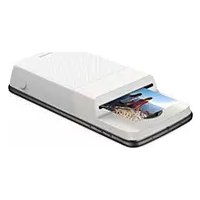
Polaroid InstaShare Printer - Tragbarer Drucker MOTOROLA - Kostenlose Bedienungsanleitung
Finden Sie kostenlos die Bedienungsanleitung des Geräts Polaroid InstaShare Printer MOTOROLA als PDF.

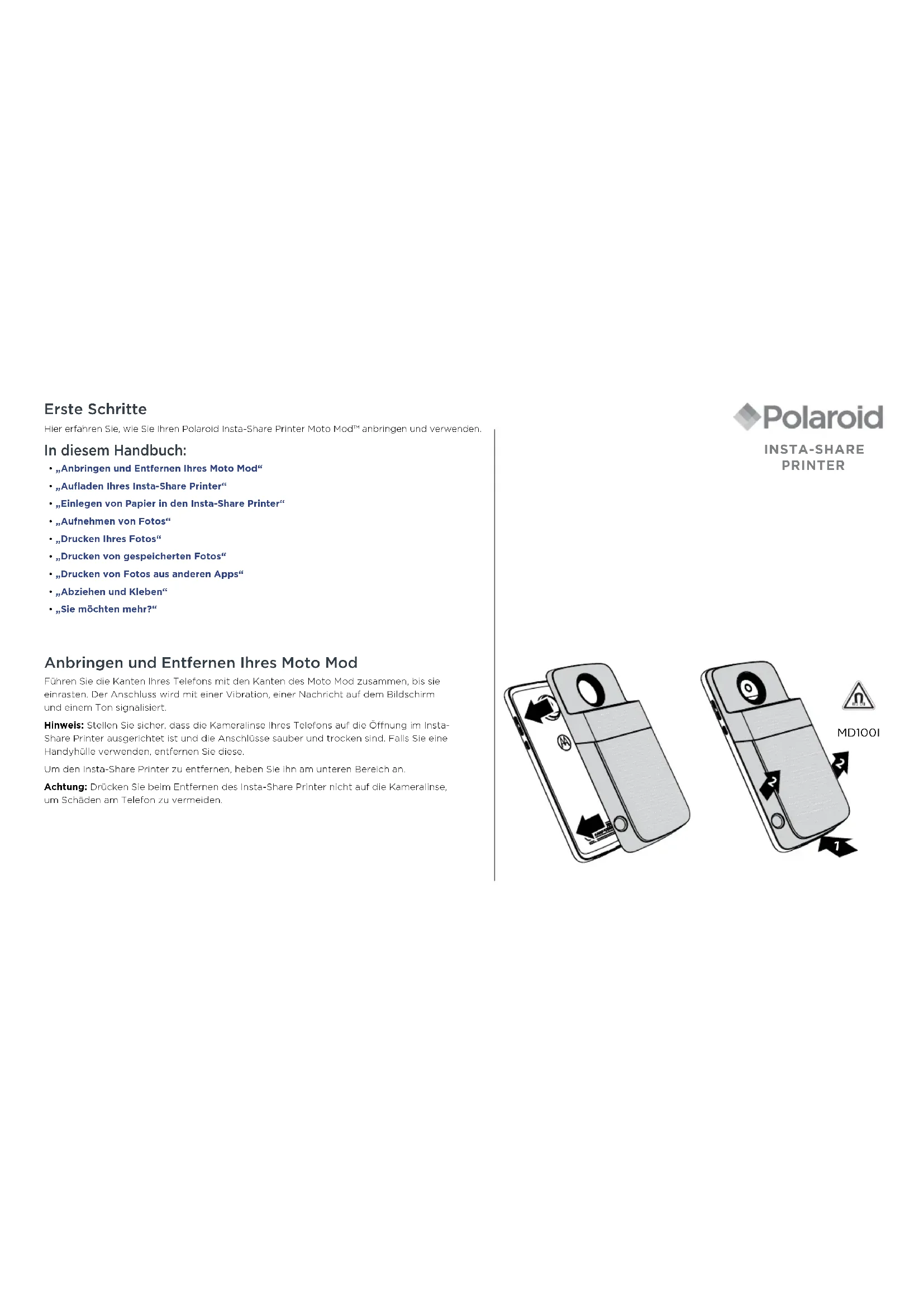


| Produkttyp | Tragbarer Drucker für Smartphones (Moto Mod) |
| Marke | Motorola |
| Modell | Polaroid InstaShare Printer |
| Drucktechnologie | ZINK (Zero-Ink) ohne Patrone |
| Druckformat | 2 x 3 Zoll (5 x 7,6 cm) |
| Papierkapazität | Bis zu 10 Blatt |
| Stromversorgung | Wiederaufladbarer Li-Ionen-Akku über USB-C |
| Ladezustand | 4-LED-Anzeige |
| Batterieprüftaste | Ja |
| Konnektivität | Moto Mod (magnetische Befestigung) |
| Kompatibilität | Motorola-Smartphones kompatibel mit Moto Mods |
| Hauptfunktionen | Fotoaufnahme, Direktdruck, Bildbearbeitung (Zuschneiden, Filter, Rahmen) |
| Empfohlenes Papier | Polaroid ZINK Fotopapier 2x3 |
| Reinigungsblatt | Ja (blaues Blatt inklusive) |
| Selbstklebende Fotos | Ja |
| Abnehmbare Frontblende | Ja |
| Pflege und Reinigung | Bei jedem neuen Papierpaket das blaue Blatt verwenden; vor Hitze und Feuchtigkeit schützen |
| Ersatzteile | ZINK-Papier 2x3, Frontblende |
| Reparierbarkeit | Nicht angegeben |
| Copyright-Jahr | 2017 |
| Anleitung verfügbar in | Mehrere Sprachen (FR, EN, DE, ES, usw.) |
Häufig gestellte Fragen - Polaroid InstaShare Printer MOTOROLA
Benutzerfragen zu Polaroid InstaShare Printer MOTOROLA
0 Frage zu diesem Gerät. Beantworten Sie die, die Sie kennen, oder stellen Sie Ihre eigene.
Eine neue Frage zu diesem Gerät stellen
Laden Sie die Anleitung für Ihr Tragbarer Drucker kostenlos im PDF-Format! Finden Sie Ihr Handbuch Polaroid InstaShare Printer - MOTOROLA und nehmen Sie Ihr elektronisches Gerät wieder in die Hand. Auf dieser Seite sind alle Dokumente veröffentlicht, die für die Verwendung Ihres Geräts notwendig sind. Polaroid InstaShare Printer von der Marke MOTOROLA.
BEDIENUNGSANLEITUNG Polaroid InstaShare Printer MOTOROLA
Hier orfahren Si, wie Sihren Polaroid Insta-Share Printer Moto ModTM anbringen und verwenden.
In thisem Handbuch:
Anbringen und Entfernen Ihres Moto Mod
Aufladen Ihres Insta-Share Printer
„Einlagen von Papier in den Insta-Share Printer"
" Aufnehmen von Fotos
Drucken Ihres Fotos
- „Drucken von gespeicherten Fotos"
- Drucken von Fotos aus anderen Apps
Abziehen und Kleben
"Sie möchten mehr?"
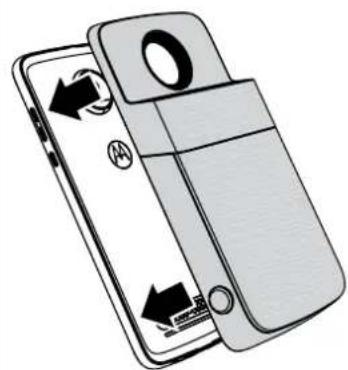
Anbringen und Entfernen Ihres Moto Mod
Fuhrn Sie die Kanten Ihres Telefons mit den Kanten des Moto Mod zusammen, bis sie einrasten. Der Anschluss wird mit einer Vibration, einer Nachricht auf dem Bildschirm und einem Ton signalisiert.
Hinweis: Stellen Sie sicher, dass die Kameralnse Ihres Telefons auf die Öffnung im Sta-Share Printer ausgerichtet ist und die Anschlüsse sauber und trocken sind. Falls Sie eine Handyhülle verwenden, entfernen Sie diese.
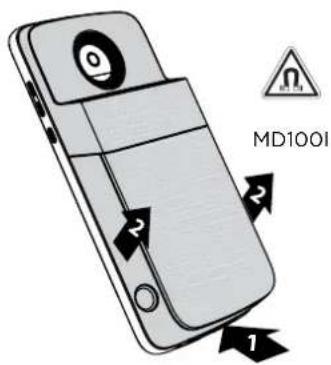
Um den Insta-Share Printer zu entfernen, haben Sie ihn am unteren Bereich an.
Achtung: Drücken Sie beim Entfernen des Insta-Share Printer nicht auf die Kameralinse, um Schaden am Telefon zu vermeiden.

INSTA-SHARE PRINTER
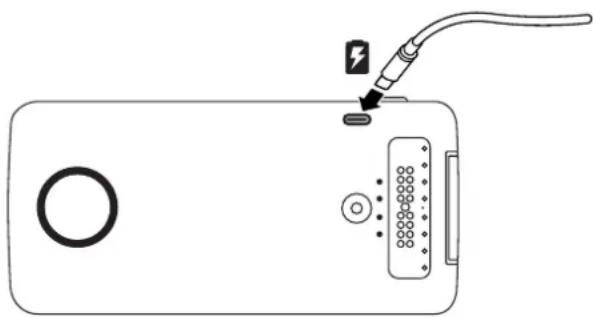
Aufladen Ihres Insta-Share Printer
Hinweis: Die schneilste Möglichkeit zum Auflagen Ihres Moto Mod ist, das Ladekabel an den Insta-Share Printer anzuschlieben.
SchlieBen Sie ihren Insta-Share Printer zum Auflagen mit einem USB-C-Kabel an eine Steckdose an. Alternatively konnen Sie das Gerät laden, in dem Sie es an Ihr Telefon anschlieBen und das Telefon laden.
Hinweis: Laden Sie Ihr Moto Mod mit dem im Lieferumfang Ihres Telefons enthaltenen Ladegerät komplett auf. Die Verwendung anderer Ladegeräte mit einem USB-C-Stecker wird nicht empfehlen und kann die Ladegeschwindigkeit verlangsamen. Verwendten Sie keine inkcompatiblen USB-B (Micro-USB)-Ladegeräte oder nicht zertifizierte Adapter und Kabel, da diese Ihr Telefon beschädigten können.
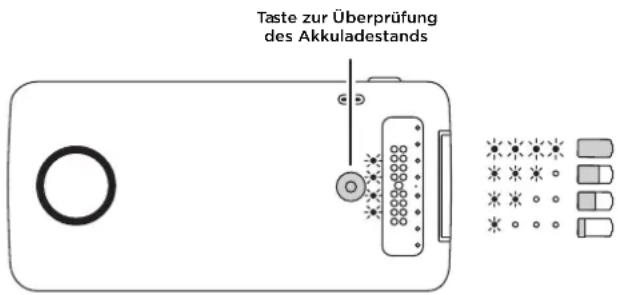
Ladezustand
Drücken Sie die Taste zur Überprüfung des Akkuladestands. Die LEDs zeigen den Ladezustand an.
LEDs % geladen
4 75 bis 100
350 bis 74
2 25 bis 49
10 bis 24
Hinweis: Der Akkuladestand Ihr's Insta-Share Printer muss zum Drucken bei mindestens 20% (oder 2 LED-Luchten) liegen.
Einlagen von Papier in den Insta-Share Printer
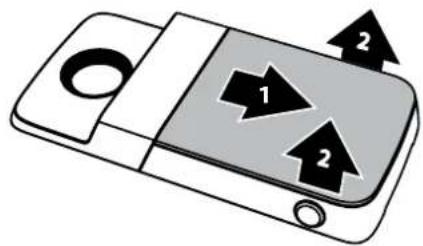
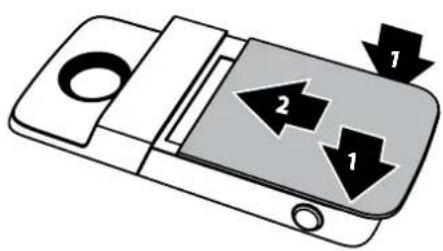
Sie müssen die frühere Abdeckung entfern, um Papier einzulegen.
Entfernen der hinteren Abdeckung
1 Drucken Sie auf die Abdeckung und schieben Sie sie ein Stück welt nach unten.
2 Nehmen Sie die Abdeckung ab.
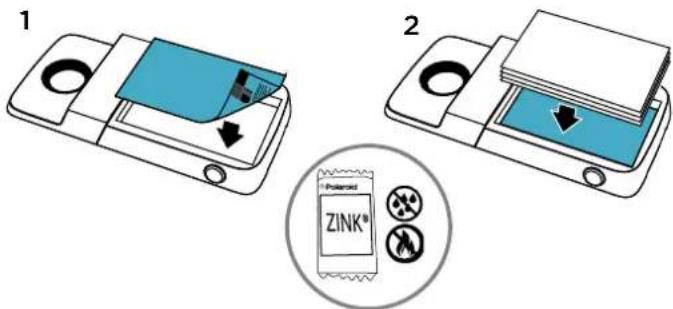
Einlagen von Papier
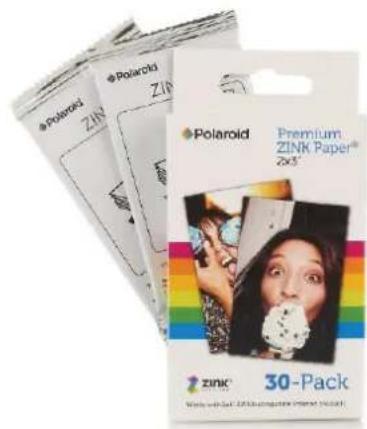
Hinweis: Verwenden Sie ausschließlich Papier vom Typ Polaroid ZINK® Zero-Ink® Printing Technology 2" x 3" für ihren Insta-Share Printer, um Druckfehler zu vermeiden.
1 Legen Sie das blaue Blatt Papier mit dem Barcode nach unten ein.
Hinweis: Das blaue Blatt Papier reinigt den Drucker und bereitet him vor. Nutzen Si mit jeder neuen Packung das blaue Blatt Papier das der Packung beiliegt.
2 Legen Sie das weiße Blatt Papier mit dem ZINK-Logo nach unten ein.
Hinweis: Legen Sie alle zehn Blätter in den Drucker ein, aber sie mehr als eine Packung auf einmal. Da ZINK-Papier wärmeaktiviert ist, solte es zum Schutz vor Hitze und Feuchtigkeit bis zum Einlagen in den Drucker in der Folie verpackt bleiben.
Anbringen der Abdeckung
Nach dem Sie das Papier eingelegt haben (Anweisungen siehe vorherige Seite), drücken Sie die Abdeckung durch Drucken und Schlieben wieder an.
1 Legen Sie die Abdeckung leicht versetzt auf den Drucker.
2 Drucken Sie sie an und schieben Sie sie nach oben, bis sie einrastet.
Sie brauchen mehr Fotopapier?
Sie konnen ZINK 2" x 3"-Papier über die Polaroid Insta-Share-App oder online bei einem autorisierten Polaroid-Händler kaufen.
So geht's: Wischen Sie auf Ihr dem Startbildschirm nach oben > Insta-Share Printer > Papier kaufen
Aufnehmen von Fotos
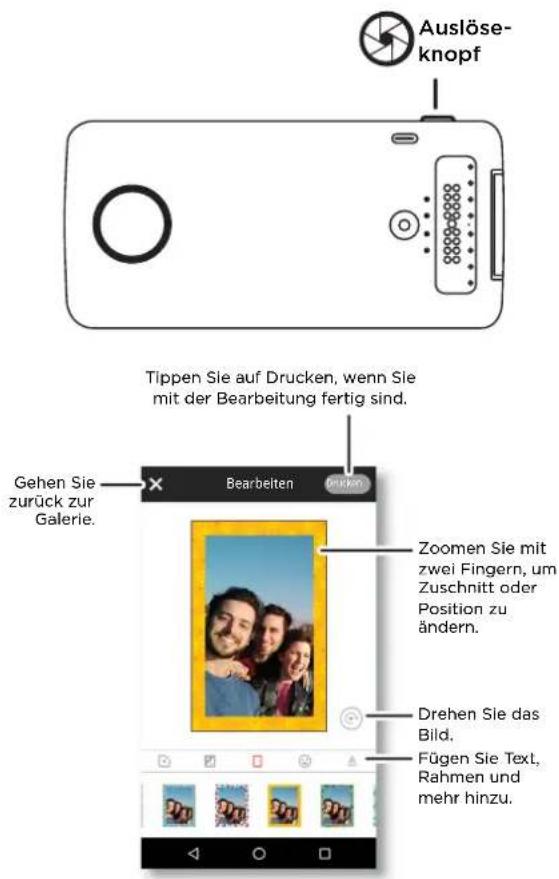
Halten Sie den seitlichen Auslöseknopf gedrück, um die Kamra-App zu öffnen. Drücken Sie den Auslöser, um ein Foto aufzunehmen.
Hinweis: Sie können die Kamera-App auch durch zwei Handgelenkbewegungen oder über Kamera auf dem Startbildschirm Ihr’s Telefons öffnen.
Drucken Ihres Fotos
Tippen Sie nach der Aufnahme auf um die Insta-Share Printer-App zu öffnen.
2 Sie konnen Ihr Foto zuschneiden und Rahmen, Sticker oder Filter hinzufugen.
3 Tippen Sie auf Drucken.
Hinweis: Achten Sie daraufauf, nicht das Papierfach zu blockieren.
Drucken von gespeicherten Fotos
So gezht's: Wischen Sie auf Ihr dem Startbildschirm nach oben > Insta-Share Printer
1 Wahlen Sie ein Foto auf dem Bildschirm aus oder wischen Sie nach links oder rechts, um Fotos aus anderen Quellen auszuwahlen.
2 Sie konnen Ihr Foto zuschneiden und Rahmen, Sticker oder Filter hinzufugen.
3 Tippen Sie auf Drucken.
Hinweis: Achten Sie daraufauf, nicht das Papierfach zu blockieren.
Drucken von Fotos aus anderen Apps
Sie konnen Bilder aus anderen fotofähigen Apps drucken. Tippen Sie in der App auf
Abziehen und Kleben
Ohre Fotos sind gleichzeitig Aufkleber, Ziehen Sie das Papier auf der Rückseite Ihres Fotos ao und kiben Si es auf eine beliebige Stelle.
Sie möchten mehr?
- Unter www.motorola.com/mymotomods finden Sie Tutorials, Videos und vieles mehr.
- Moto Moda sind separat erhaltlich. Sehen Sie sich die vollständige Sammlung an unter www.motomods.com.
- Holen Sie sich die Moto Moda-App. Wischen Sie auf dem Startbildschirm Innes Telefons nach offen > Play Store, um Apps zu kaufen und herunterzuladen
Urheberrecht und Warenzeichen
Motorola
222 W. Merchandise Mar Plaza
Chicago, IL 60554
www.motorola.com
Bestimmte Funktionen, Dienste und Anwendungen sind weltneakablig und u. U. nicht in allen Regionen verflgbar Es konen zusätze Bedingungen, Bestimmungen und/oder Änderungen gelten. Weitere Informationen erharben Sie von Ihrem Mobilunikarb ater.
Aile Fuktionen, Fkntionai tien un anore Prodkszifikatoner sowie die in thism Handbuch enthalzer Informationen basieren auf den neuesen verfgbaren Informationen. die zum Zeitpunkt des Drucks fur korrekt gefunden wurdern. Motora beall: sich das Recht vor, informationen oder Spzifikationen ohne Ankundigung oder Verpflichtungen zu andern. Hwies: Die Bicer in this Handbuch sind led gich Beispie.
MOTORA. das Logo mit da stisienen MOTO und die MOTA-Markenfamilie sind Marken oder eingemiete Marken von Motorola TracmarkHoldings, LLC. LENOVO Ist eine Marke von Motorola. Google, Anord, Google Play und andere Marken sind Schutzmaq von Goo Inc. alle andien Proktik und Dsienmen n und Eigentn der, gewinn Innaber @ 207 Moorola Mobily LLC, alle Recht vorherbl.
ProdukH2.MD'001
lancbuchnummer:SSC8C2'986-A